


Wie richte ich zwei RAID 1-Gruppen im TR-004 ein?
Anwendbare Produkte
- TR-004
- QNAP External RAID Manager
Übersicht
Das QNAP TR-004 ist ein 4-Bay RAID-Erweiterungsgehäuse, das mehrere RAID-Konfigurationen unterstützt. Wenn es direkt an einen Windows-PC oder Mac OS angeschlossen ist, können Sie das QNAP External RAID Manager Dienstprogramm verwenden, um RAID-Gruppen zu konfigurieren. Um zwei RAID 1-Arrays einzurichten, müssen Sie das Gerät so konfigurieren, dass jedes Festplattenpaar als separate RAID 1-Gruppe arbeitet.
Jedes RAID 1-Array erfordert zwei Festplatten. Alle Daten auf den ausgewählten Festplatten werden während der Einrichtung gelöscht. Das TR-004 muss auf Software-Control-Modus eingestellt sein, um den External RAID Manager zu verwenden.
Vorgehensweise
Wichtig: Sichern Sie alle wichtigen Daten, bevor Sie RAID-Gruppen konfigurieren oder löschen, da dieser Vorgang alle Daten auf den ausgewählten Festplatten löscht.
- Stellen Sie das TR-004 auf Software-Control-Modus ein.
- Stellen Sie sicher, dass der Modusschalter auf der Rückseite des TR-004 auf Software-Control eingestellt ist, bevor Sie es mit Ihrem PC verbinden.
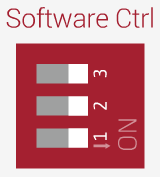
- Stellen Sie sicher, dass der Modusschalter auf der Rückseite des TR-004 auf Software-Control eingestellt ist, bevor Sie es mit Ihrem PC verbinden.
- Verbinden Sie das TR-004 mit Ihrem Windows-PC über das USB-Kabel und schalten Sie es ein.
- Laden Sie QNAP External RAID Manager von der QNAP-Website herunter und installieren Sie es.
- Starten Sie QNAP External RAID Manager.
- Wählen Sie das TR-004-Gerät in der Anwendungsoberfläche aus.
- Um die erste RAID 1-Gruppe zu erstellen:
- Klicken Sie RAID-Gruppe konfigurieren.
- Wählen Sie zwei Festplatten für das erste RAID 1-Array aus.
Warnung: Alle Daten auf den ausgewählten Festplatten werden gelöscht. Nicht ausgewählte Festplatten werden als Ersatzfestplatten zugewiesen und können erst verwendet werden, wenn die RAID-Gruppe gelöscht wird. - Wählen Sie RAID 1 als RAID-Typ.
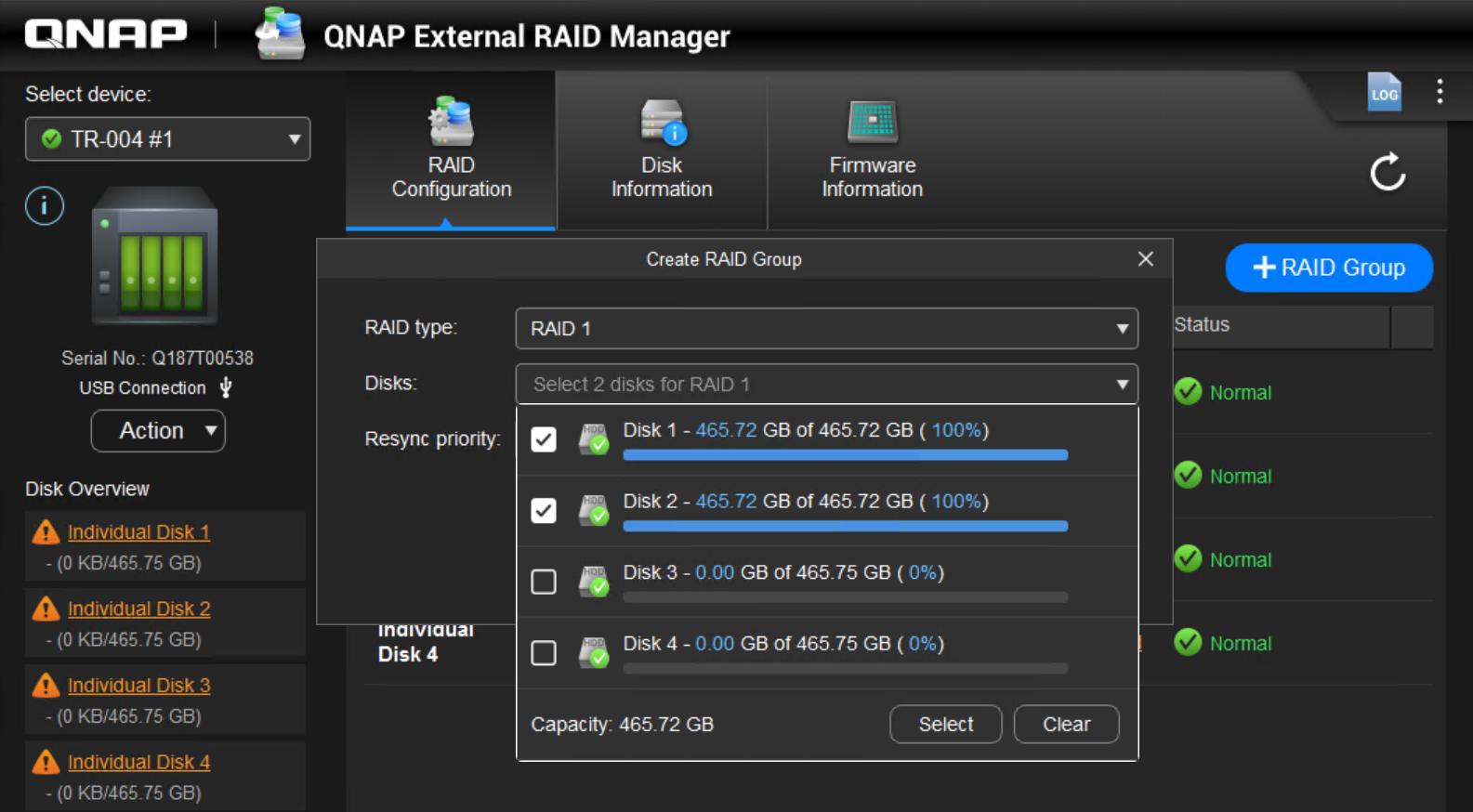
- Klicken Sie auf Erstellen, um die RAID-Erstellung zu starten.
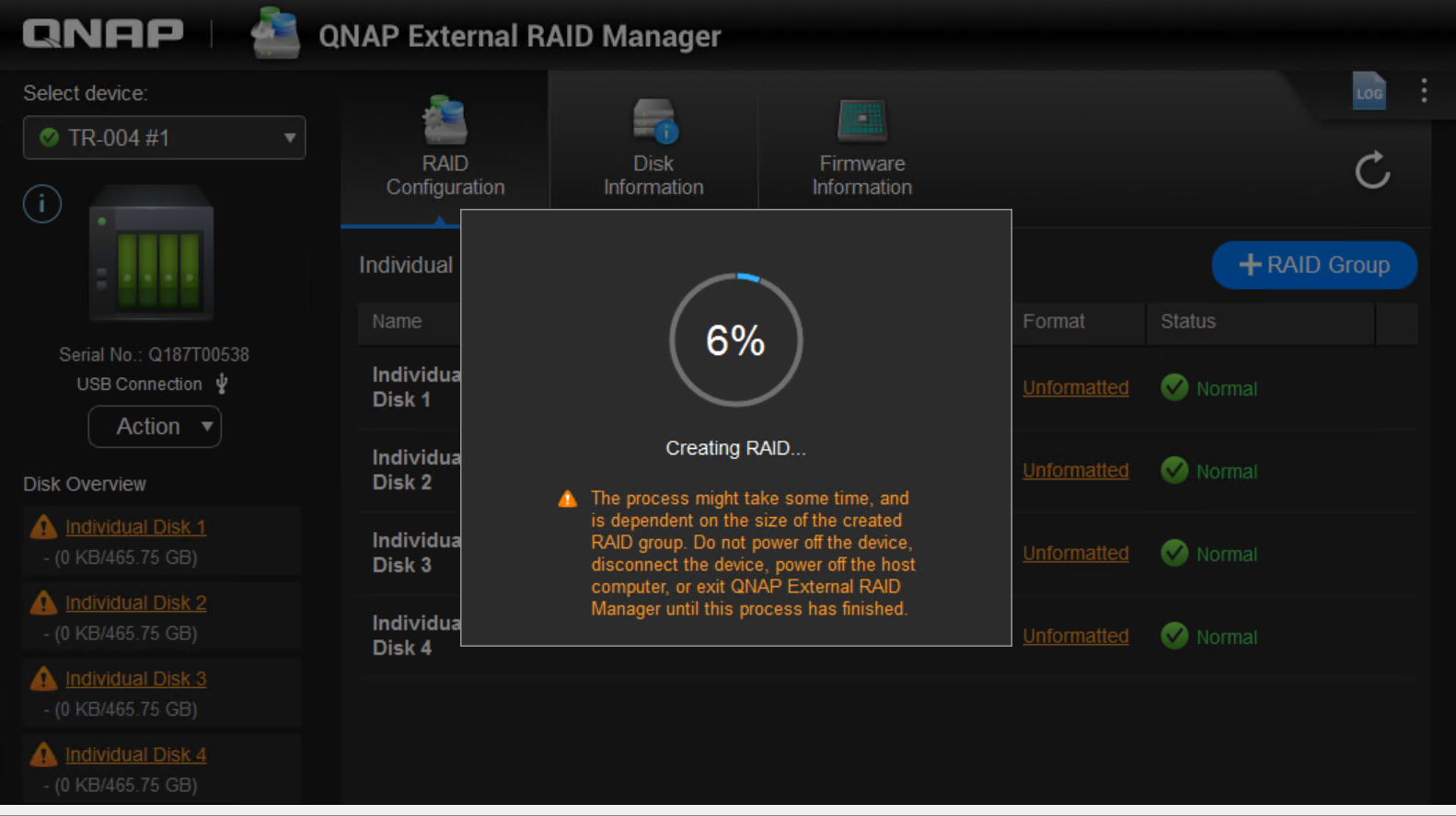
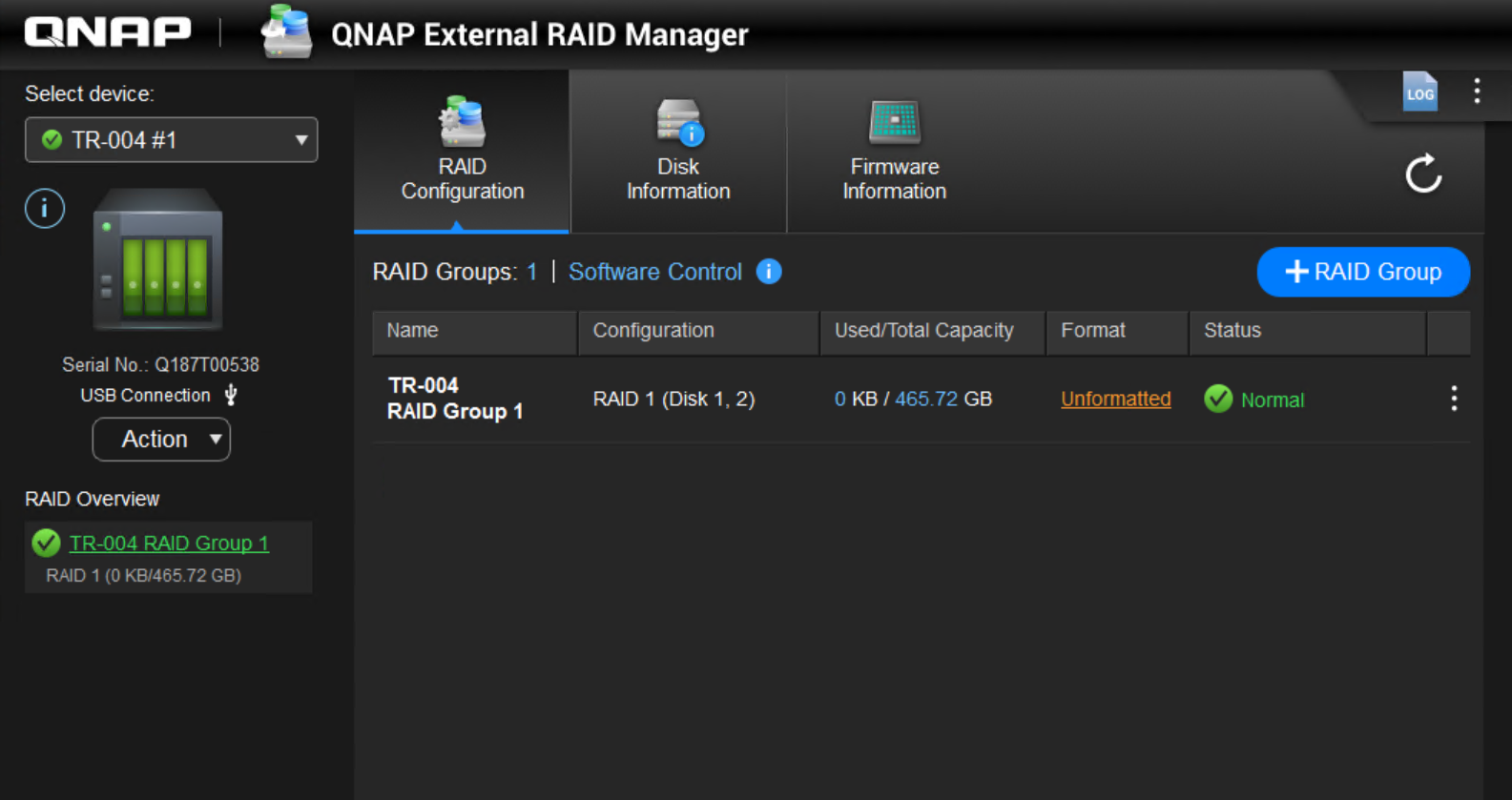
- Um die zweite RAID 1 Gruppe zu erstellen:
- Wiederholen Sie die obigen Schritte und wählen Sie die verbleibenden zwei Festplatten aus, um die zweite RAID 1 Gruppe zu erstellen.
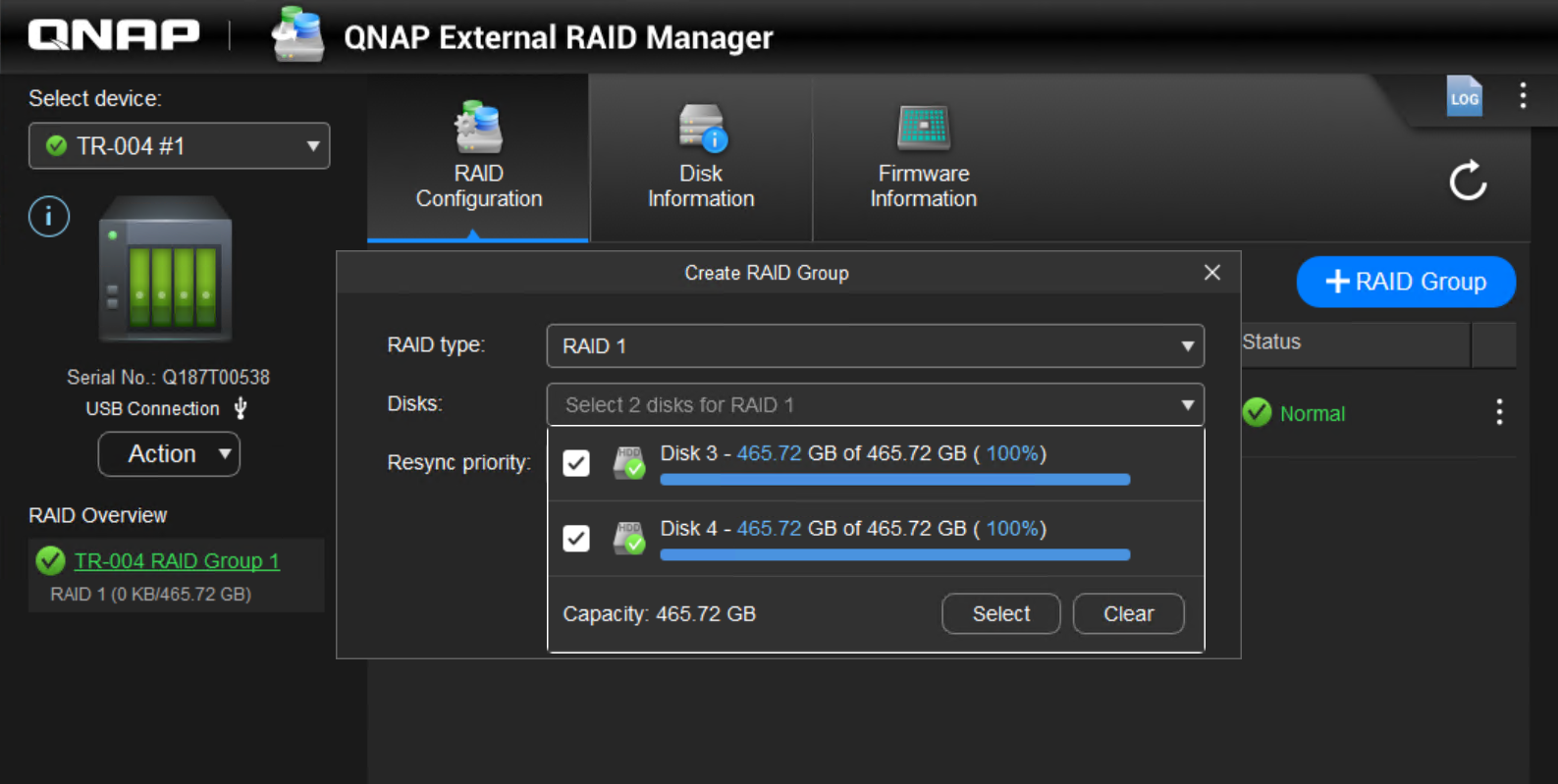
- Klicken Sie auf Erstellen , um die zweite RAID-Erstellung zu starten.
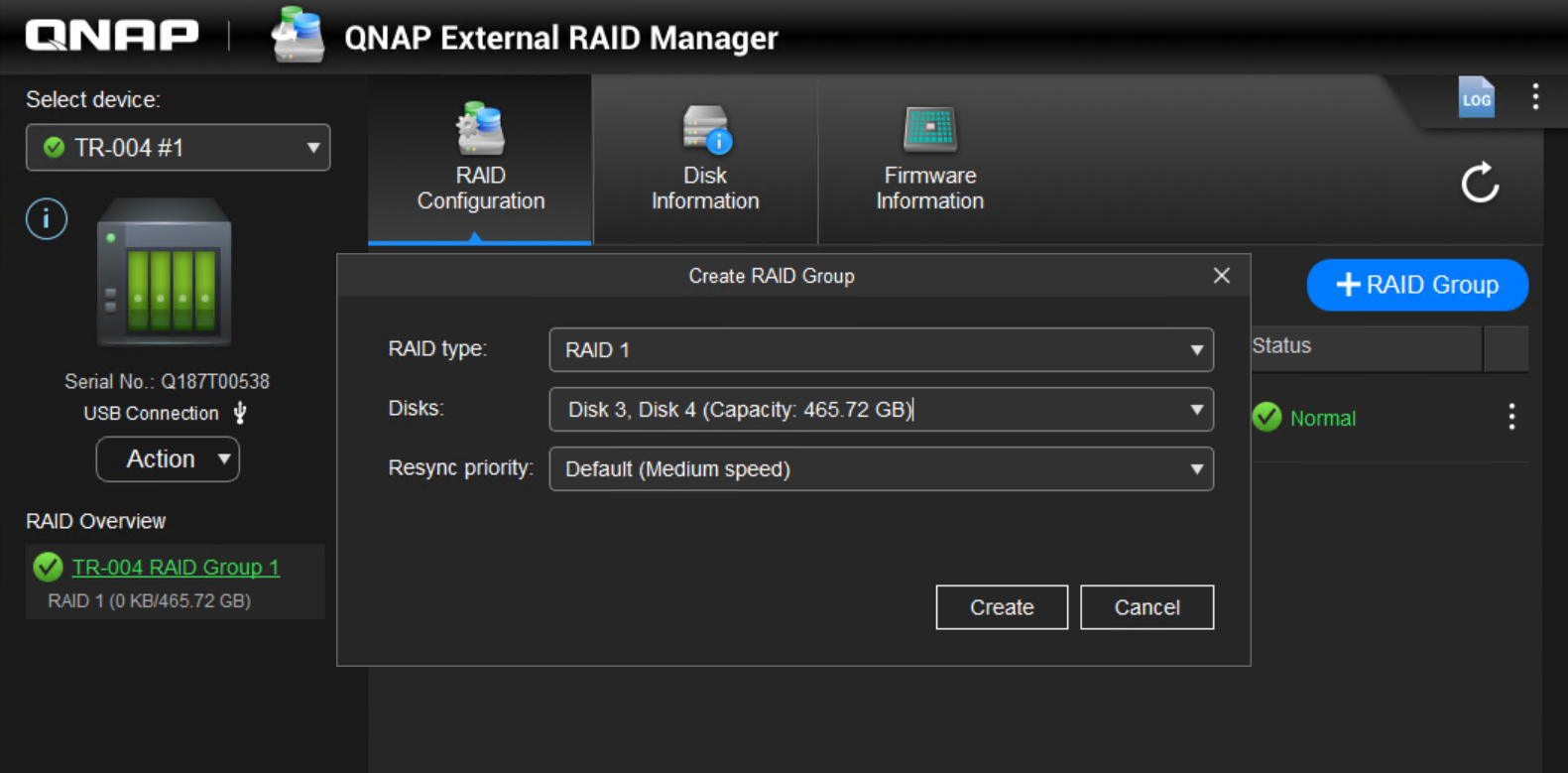
- Zwei RAID 1 Gruppen wurden erstellt.
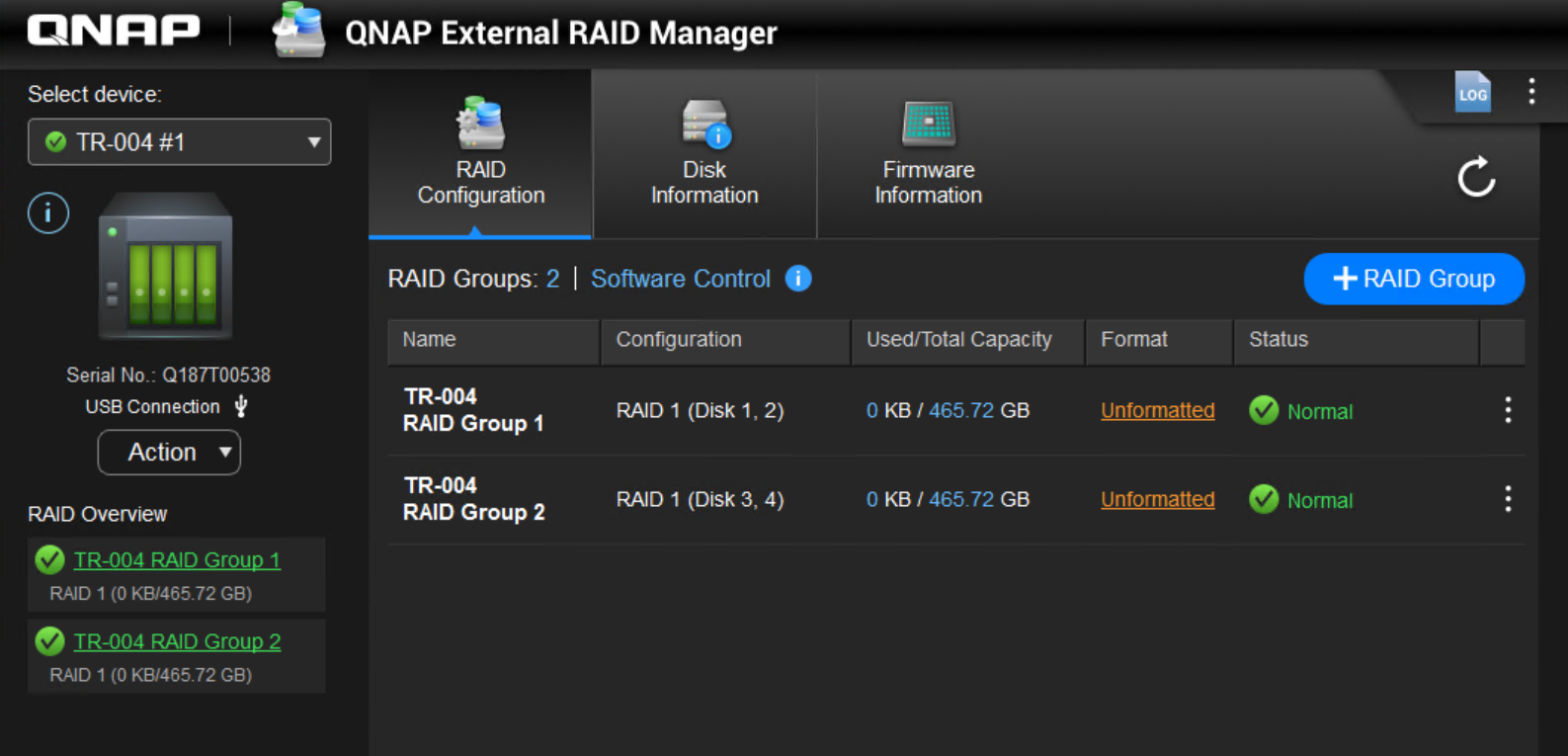
- Wiederholen Sie die obigen Schritte und wählen Sie die verbleibenden zwei Festplatten aus, um die zweite RAID 1 Gruppe zu erstellen.
- Öffnen Sie die Datenträgerverwaltung (unter Windows):
- Klicken Sie mit der rechten Maustaste auf die Start Schaltfläche und wählen Sie Datenträgerverwaltung.
- Lokalisieren Sie das TR-004 Volume in der Liste der Datenträger. Es kann als nicht zugewiesen erscheinen, wenn es noch nicht formatiert wurde.
- Klicken Sie mit der rechten Maustaste auf den nicht zugewiesenen Speicherplatz und wählen Sie Neues einfaches Volume.
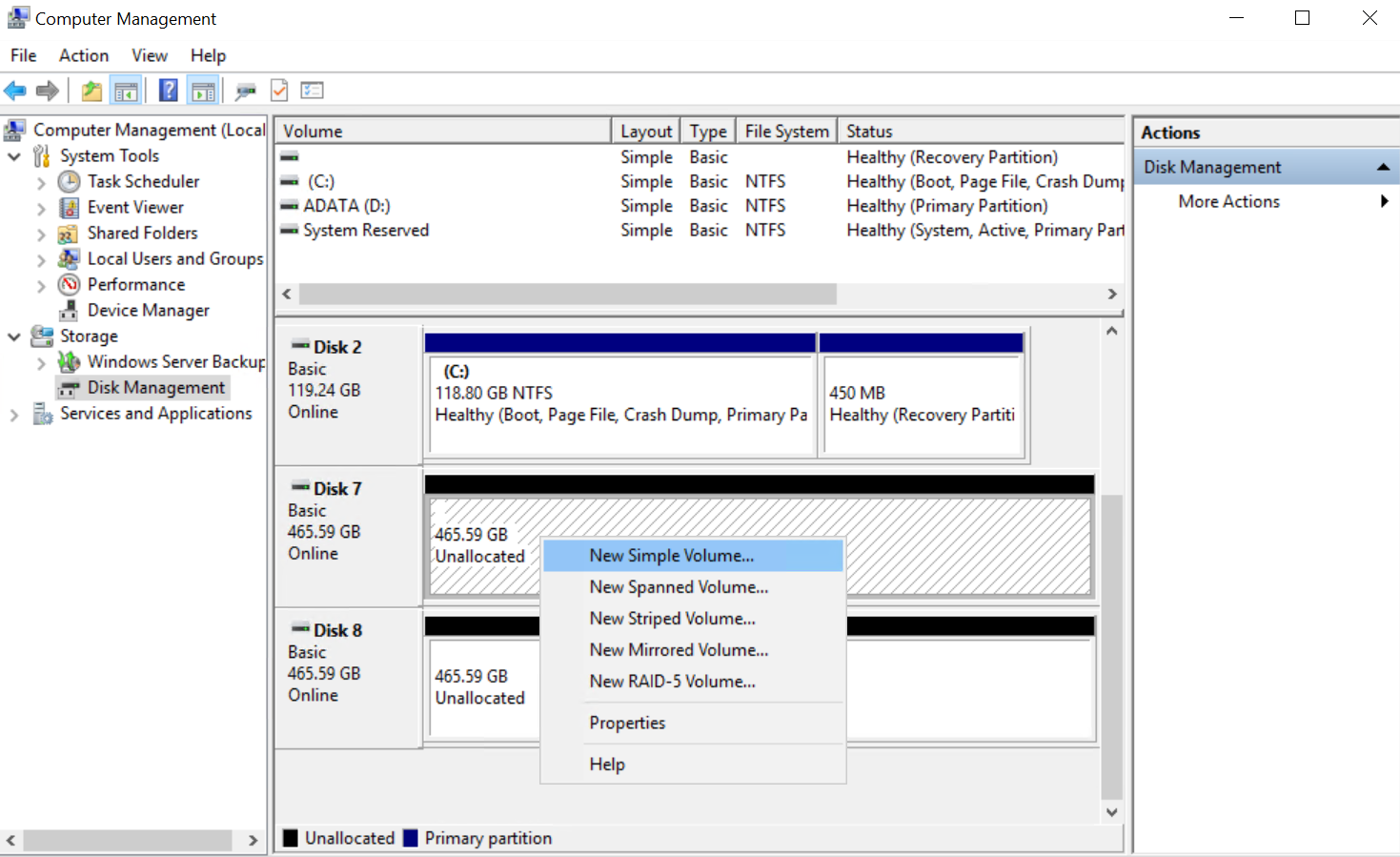
- Befolgen Sie die Anweisungen auf dem Bildschirm, um eine neue Partition zu erstellen und zu formatieren. Wählen Sie Ihr bevorzugtes Dateisystem (zum Beispiel NTFS oder exFAT) und weisen Sie einen Laufwerksbuchstaben zu.
- Klicken Sie auf Fertigstellen, um den Formatierungsprozess abzuschließen.
Für macOS oder Linux-Computer verwenden Sie das integrierte Festplattendienstprogramm oder die Datenträgerverwaltungstools, um das TR-004 zu formatieren.
Weiterführende Literatur
Für weitere Unterstützung fragen Sie andere Anwender und QNAP-Experten in der Community. Zur QNAP Community


