


TR-004'te iki RAID 1 grubu nasıl kurarım?
Geçerli Ürünler
- TR-004
- QNAP External RAID Manager
Genel Bakış
QNAP TR-004, birden fazla RAID yapılandırmasını destekleyen 4 yuvalı bir RAID genişletme muhafazasıdır. Windows PC veya Mac OS'ye doğrudan bağlandığında, RAID gruplarını yapılandırmak için QNAP External RAID Manager aracını kullanabilirsiniz. İki RAID 1 dizisi kurmak için, her bir disk çiftinin ayrı bir RAID 1 grubu olarak çalışacak şekilde cihazı yapılandırmanız gerekir.
Her RAID 1 dizisi iki disk gerektirir. Kurulum sırasında seçilen disklerdeki tüm veriler silinecektir. Harici RAID Yöneticisini kullanmak için TR-004'ün Yazılım Kontrolü moduna ayarlanması gerekir.
Prosedür
Önemli: Seçilen disklerdeki tüm verileri sileceği için RAID gruplarını yapılandırmadan veya silmeden önce tüm önemli verilerinizi yedekleyin.
- TR-004'ü Yazılım Kontrolü moduna ayarlayın.
- TR-004'ü PC'nize bağlamadan önce arka tarafındaki mod anahtarının Yazılım Kontrolü olarak ayarlandığından emin olun.
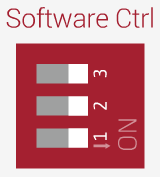
- TR-004'ü PC'nize bağlamadan önce arka tarafındaki mod anahtarının Yazılım Kontrolü olarak ayarlandığından emin olun.
- TR-004'ü USB kablosu ile Windows PC'nize bağlayın ve açın.
- QNAP External RAID Manager'i QNAP web sitesinden indirin ve yükleyin.
- QNAP External RAID Manager'i başlatın.
- Uygulama arayüzünde TR-004 cihazını seçin.
- İlk RAID 1 grubunu oluşturmak için:
- Tıklayın RAID Grubunu Yapılandır.
- İlk RAID 1 dizisi için iki disk seçin.
Uyarı: Seçilen disklerdeki tüm veriler silinecektir. Seçilmeyen diskler yedek disk olarak atanacak ve RAID grubu silinene kadar kullanılamayacaktır. - RAID türü olarak RAID 1 seçin.
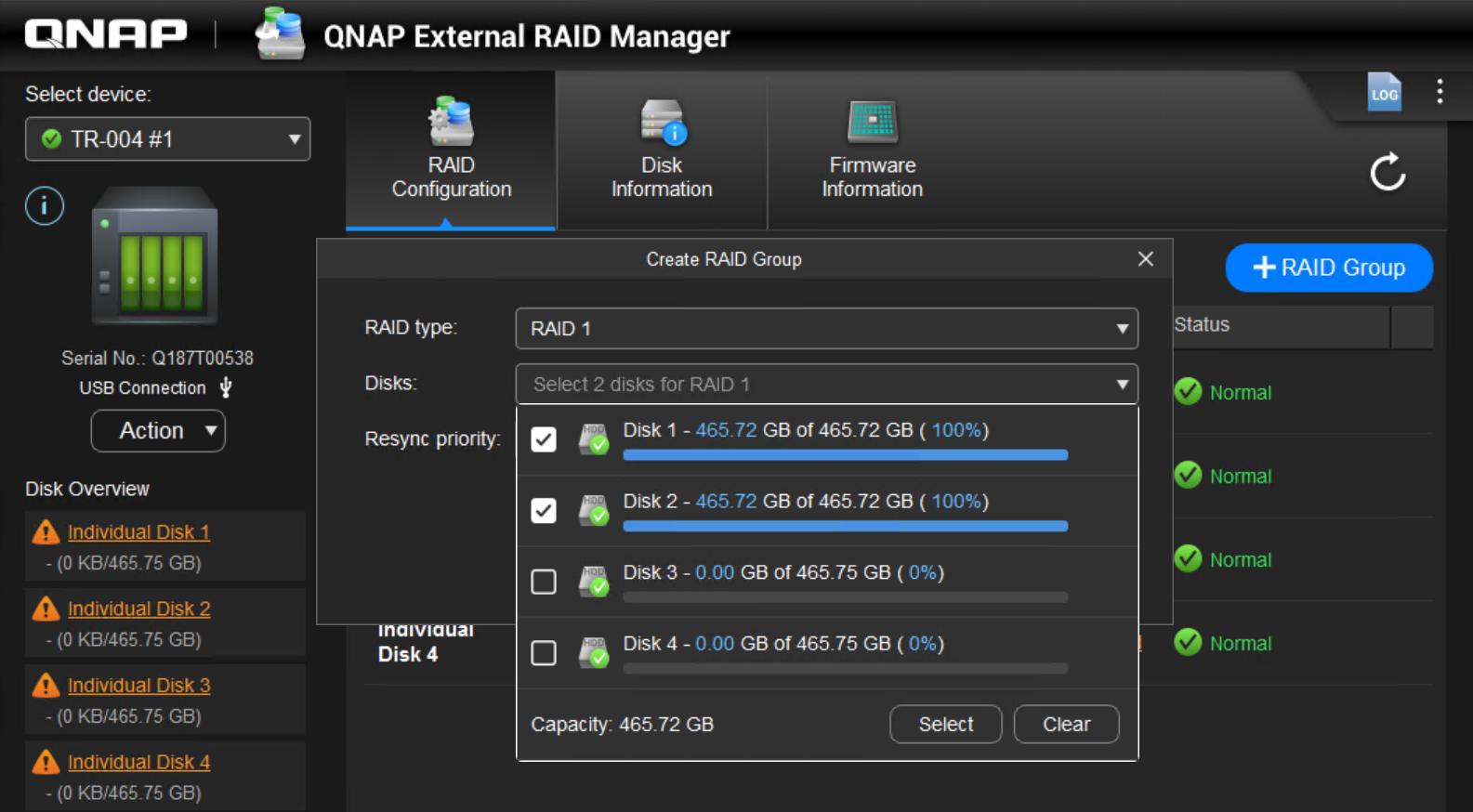
- RAID oluşturmayı başlatmak için Oluştur tıklayın.
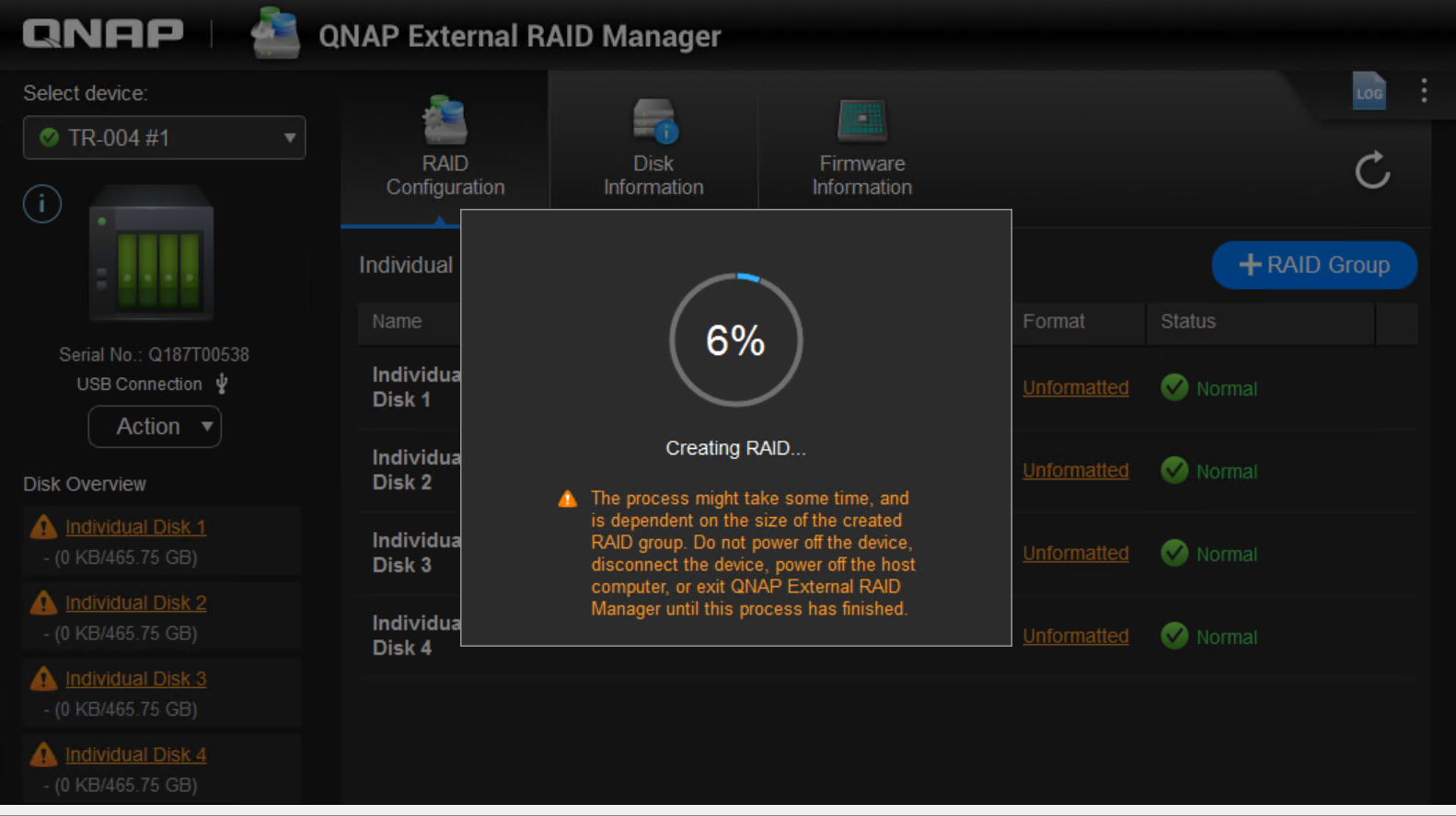
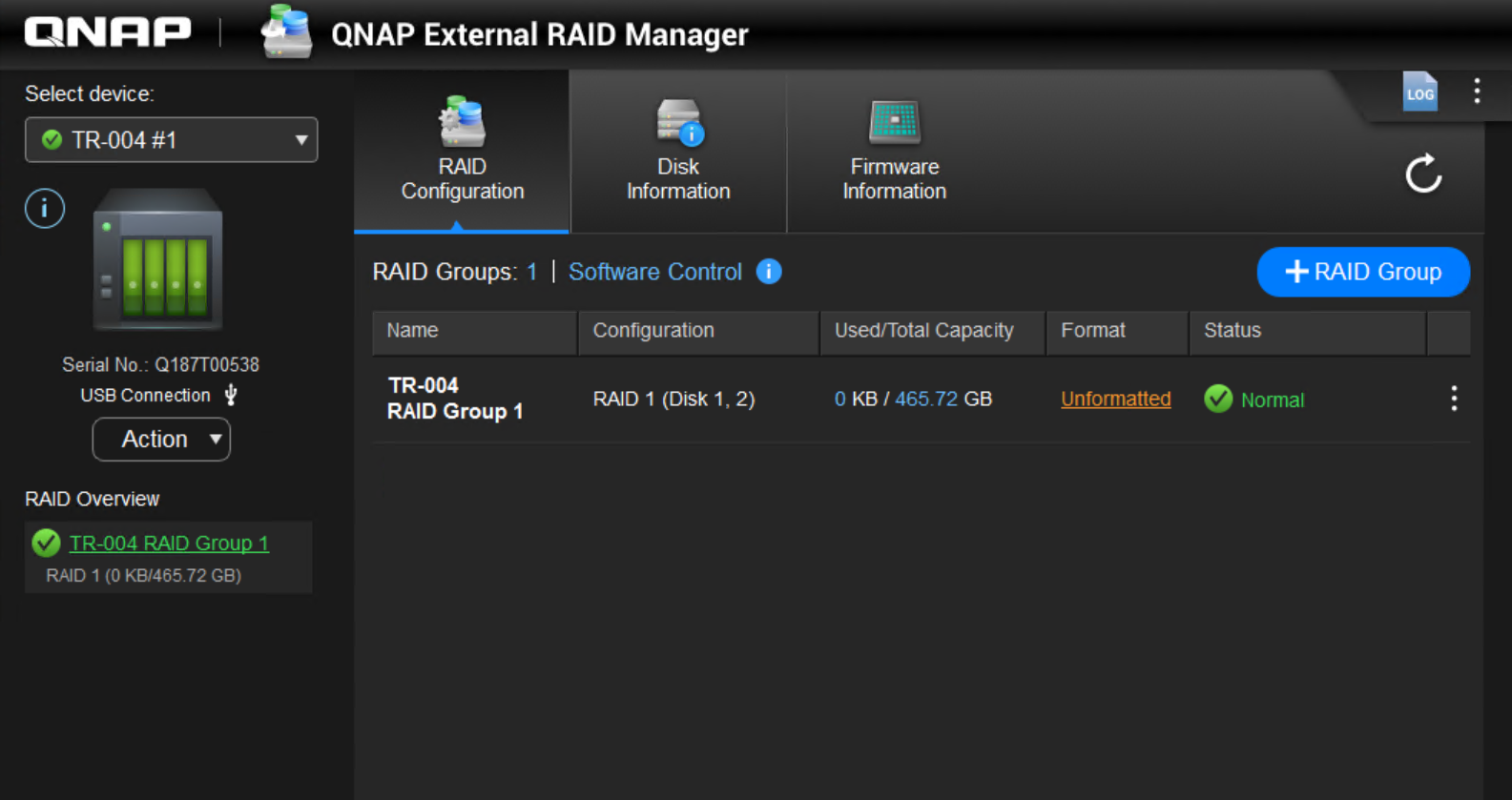
- İkinci RAID 1 grubunu oluşturmak için:
- Yukarıdaki adımları tekrarlayın ve ikinci RAID 1 grubunu oluşturmak için kalan iki diski seçin.
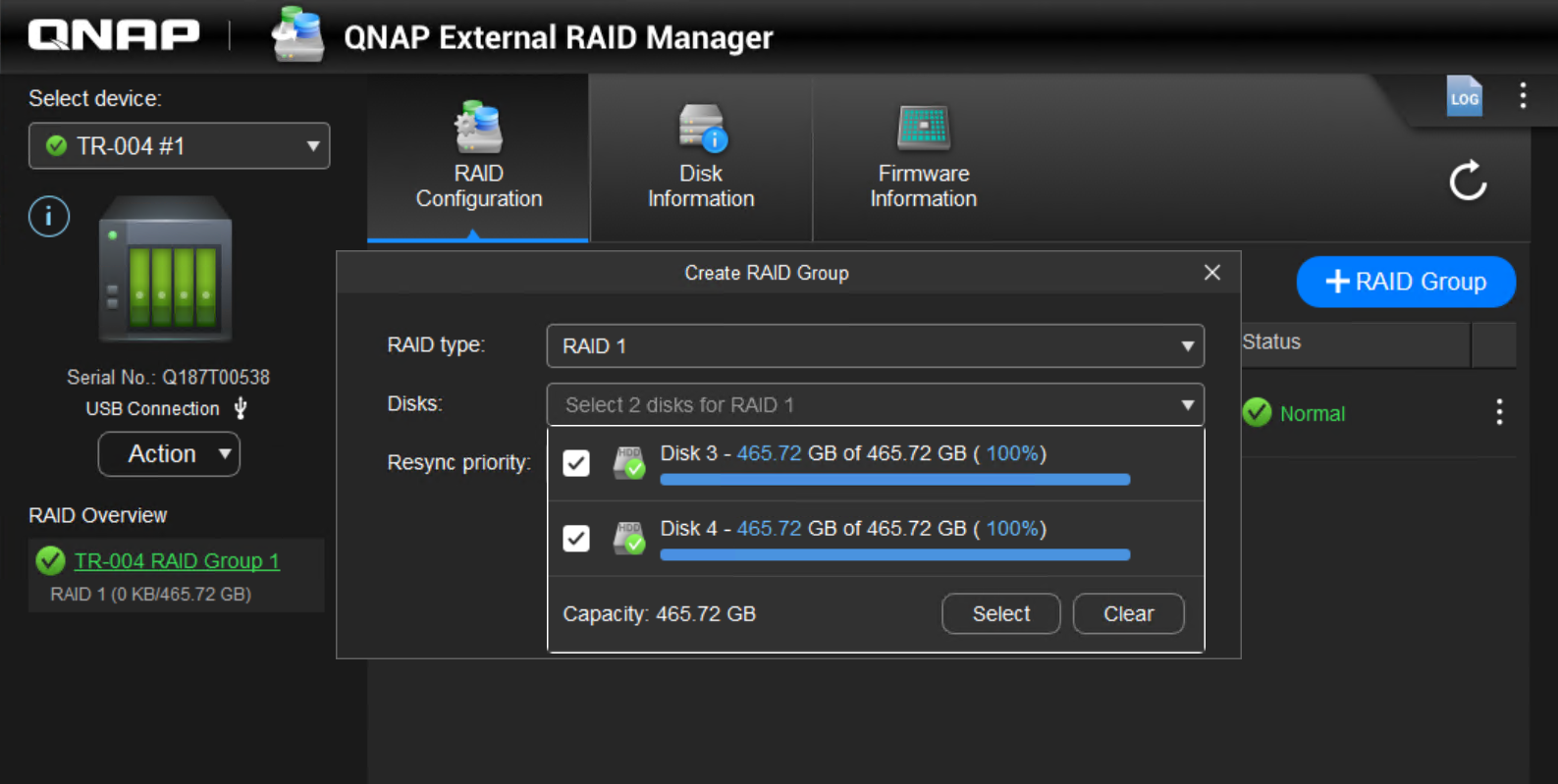
- 2. RAID oluşturmayı başlatmak için Oluştur 'a tıklayın.
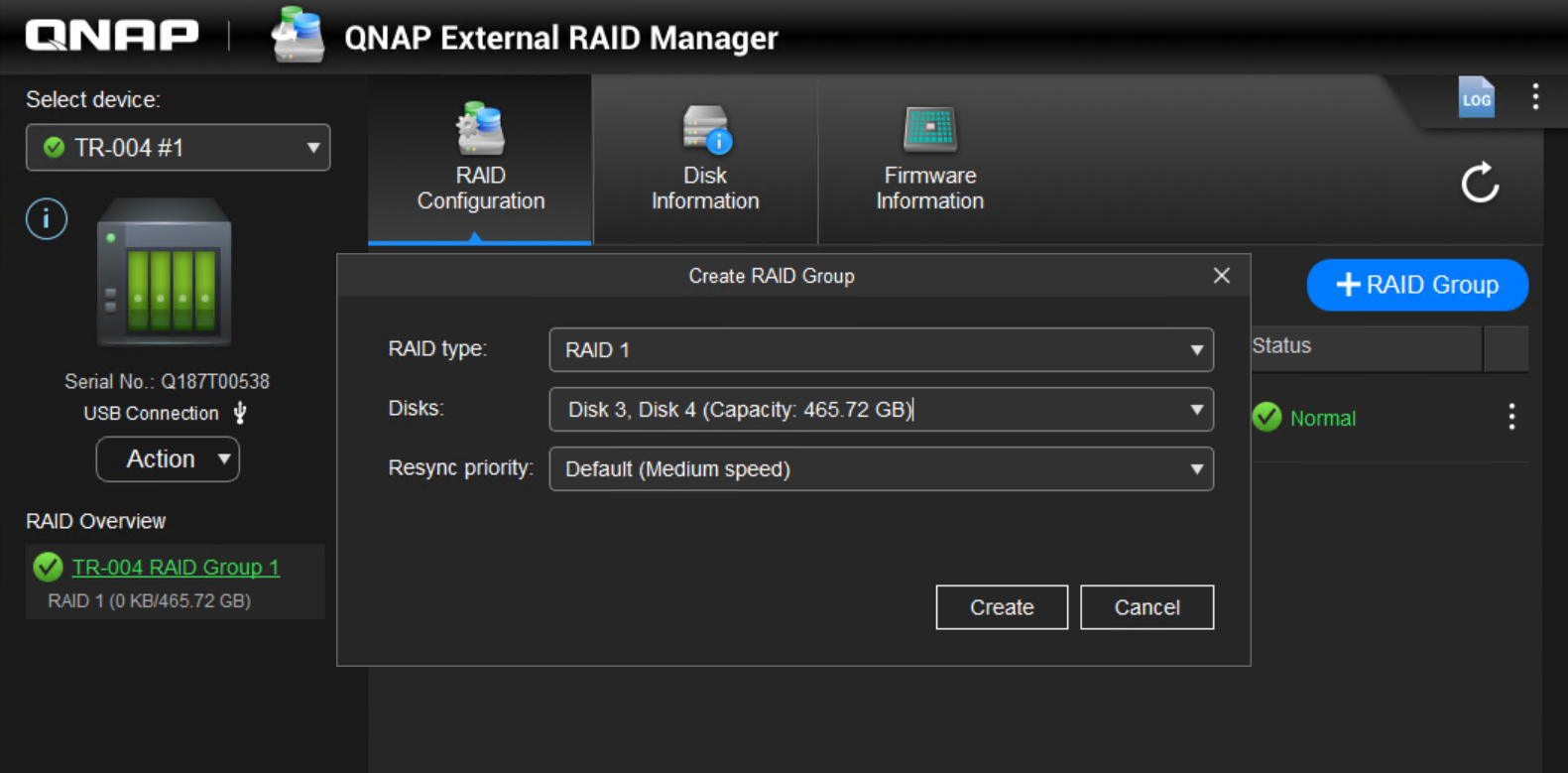
- İki RAID 1 grubu oluşturuldu.
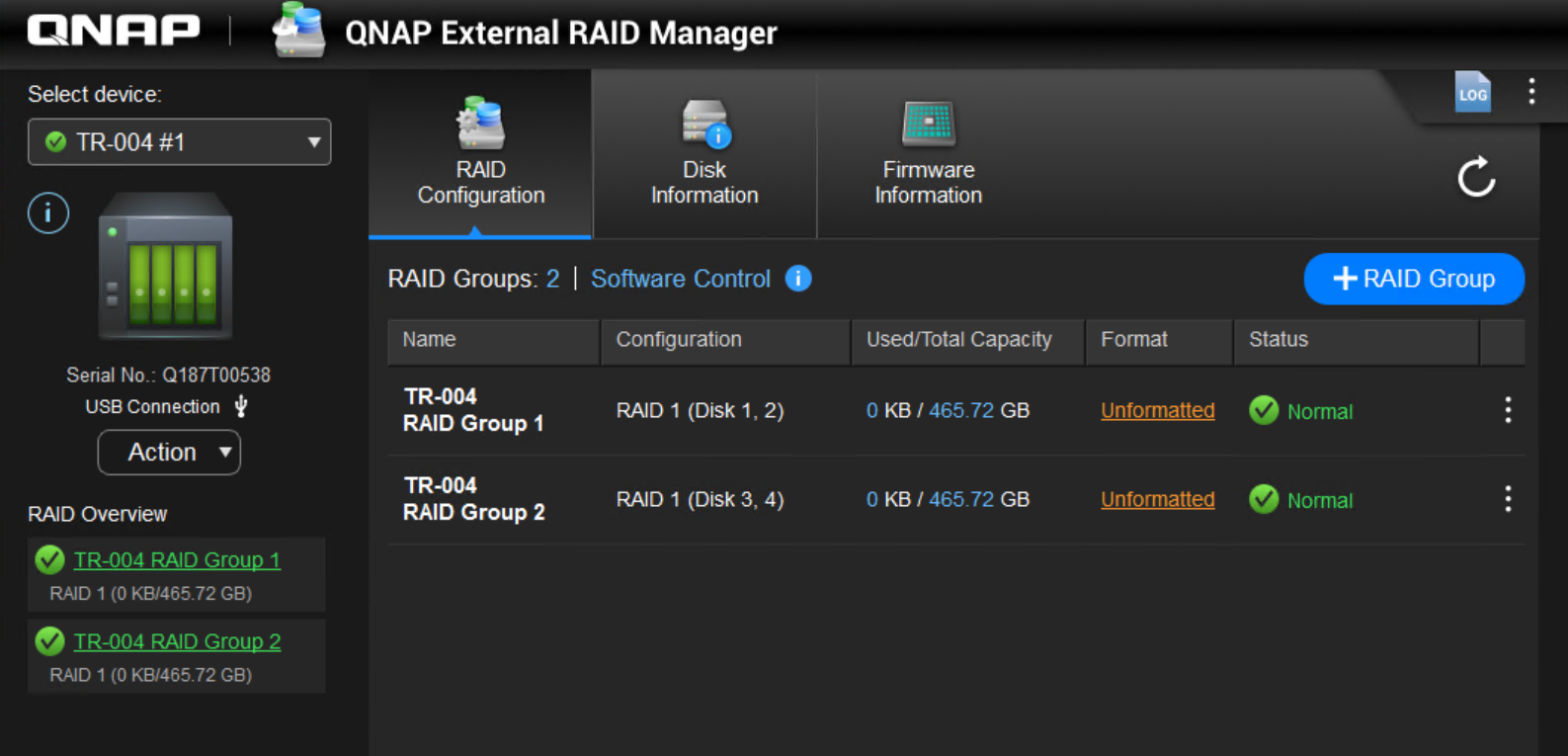
- Yukarıdaki adımları tekrarlayın ve ikinci RAID 1 grubunu oluşturmak için kalan iki diski seçin.
- Disk Yönetimini Açın (Windows'ta):
- Sağ tıklayın Başlat düğmesine ve seçin Disk Yönetimi.
- TR-004 birimini bulun diskler listesinde. Henüz biçimlendirilmemişse tahsis edilmemiş olarak görünebilir.
- Tahsis edilmemiş alana sağ tıklayın ve Yeni Basit Birim 'i seçin.
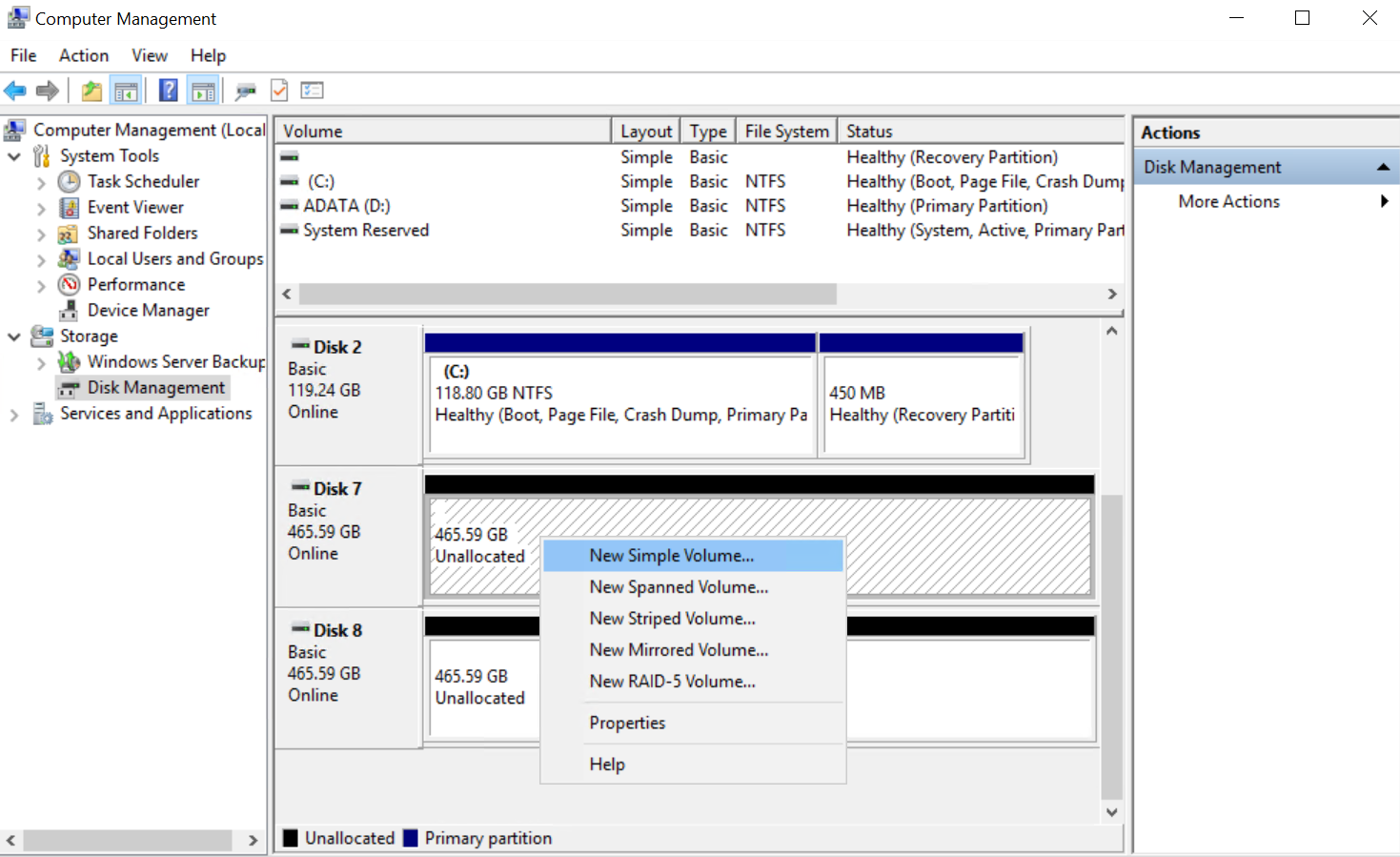
- Ekrandaki talimatları izleyin yeni bir bölüm oluşturmak ve biçimlendirmek için. Tercih ettiğiniz dosya sistemini seçin (örneğin, NTFS veya exFAT) ve bir sürücü harfi atayın.
- Bitir'e tıklayın biçimlendirme işlemini tamamlamak için.
macOS veya Linux bilgisayarlar için, TR-004'ü biçimlendirmek için yerleşik Disk Yardımcı Programı veya disk yönetim araçlarını kullanın.
Daha Fazla Okuma
Daha fazla yardım için toplulukta diğer kullanıcılara ve QNAP uzmanlarına sorun. QNAP Topluluğuna Git


