


ฉันจะตั้งค่าสองกลุ่ม RAID 1 ใน TR-004 ได้อย่างไร?
ผลิตภัณฑ์ที่รองรับ
- TR-004
- QNAP External RAID Manager
ภาพรวม
QNAP TR-004 เป็นกล่องขยาย RAID แบบ 4 ช่องที่รองรับการตั้งค่า RAID หลายรูปแบบ เมื่อเชื่อมต่อโดยตรงกับพีซี Windows หรือ Mac OS คุณสามารถใช้ยูทิลิตี้ QNAP External RAID Manager เพื่อกำหนดค่า RAID กลุ่มต่างๆ ในการตั้งค่า RAID 1 สองกลุ่ม คุณต้องกำหนดค่าอุปกรณ์เพื่อให้แต่ละคู่ของดิสก์ทำงานเป็นกลุ่ม RAID 1 แยกกัน
แต่ละกลุ่ม RAID 1 ต้องการดิสก์สองลูก ข้อมูลทั้งหมดบนดิสก์ที่เลือกจะถูกลบระหว่างการตั้งค่า TR-004 ต้องตั้งค่าเป็นโหมดควบคุมซอฟต์แวร์เพื่อใช้ External RAID Manager
ขั้นตอน
สำคัญ: สำรองข้อมูลสำคัญทั้งหมดก่อนการกำหนดค่าหรือการลบกลุ่ม RAID เนื่องจากกระบวนการนี้จะลบข้อมูลทั้งหมดบนดิสก์ที่เลือก
- ตั้งค่า TR-004 เป็นโหมดควบคุมซอฟต์แวร์
- ตรวจสอบให้แน่ใจว่าสวิตช์โหมดที่ด้านหลังของ TR-004 ตั้งค่าเป็น Software Control ก่อนเชื่อมต่อกับพีซีของคุณ
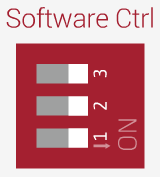
- ตรวจสอบให้แน่ใจว่าสวิตช์โหมดที่ด้านหลังของ TR-004 ตั้งค่าเป็น Software Control ก่อนเชื่อมต่อกับพีซีของคุณ
- เชื่อมต่อ TR-004 กับพีซี Windows ของคุณโดยใช้สาย USB และเปิดเครื่อง
- ดาวน์โหลดและติดตั้ง QNAP External RAID Manager จากเว็บไซต์ QNAP
- เปิดใช้งาน QNAP External RAID Manager
- เลือกอุปกรณ์ TR-004 ในอินเทอร์เฟซแอปพลิเคชัน
- เพื่อสร้างกลุ่ม RAID 1 แรก:
- คลิก กำหนดค่ากลุ่ม RAID
- เลือกดิสก์สองลูกสำหรับกลุ่ม RAID 1 แรก
คำเตือน: ข้อมูลทั้งหมดบนดิสก์ที่เลือกจะถูกลบ ดิสก์ที่ไม่ได้เลือกจะถูกกำหนดเป็นดิสก์สำรองและไม่สามารถใช้งานได้จนกว่ากลุ่ม RAID จะถูกลบ - เลือก RAID 1 เป็นประเภท RAID
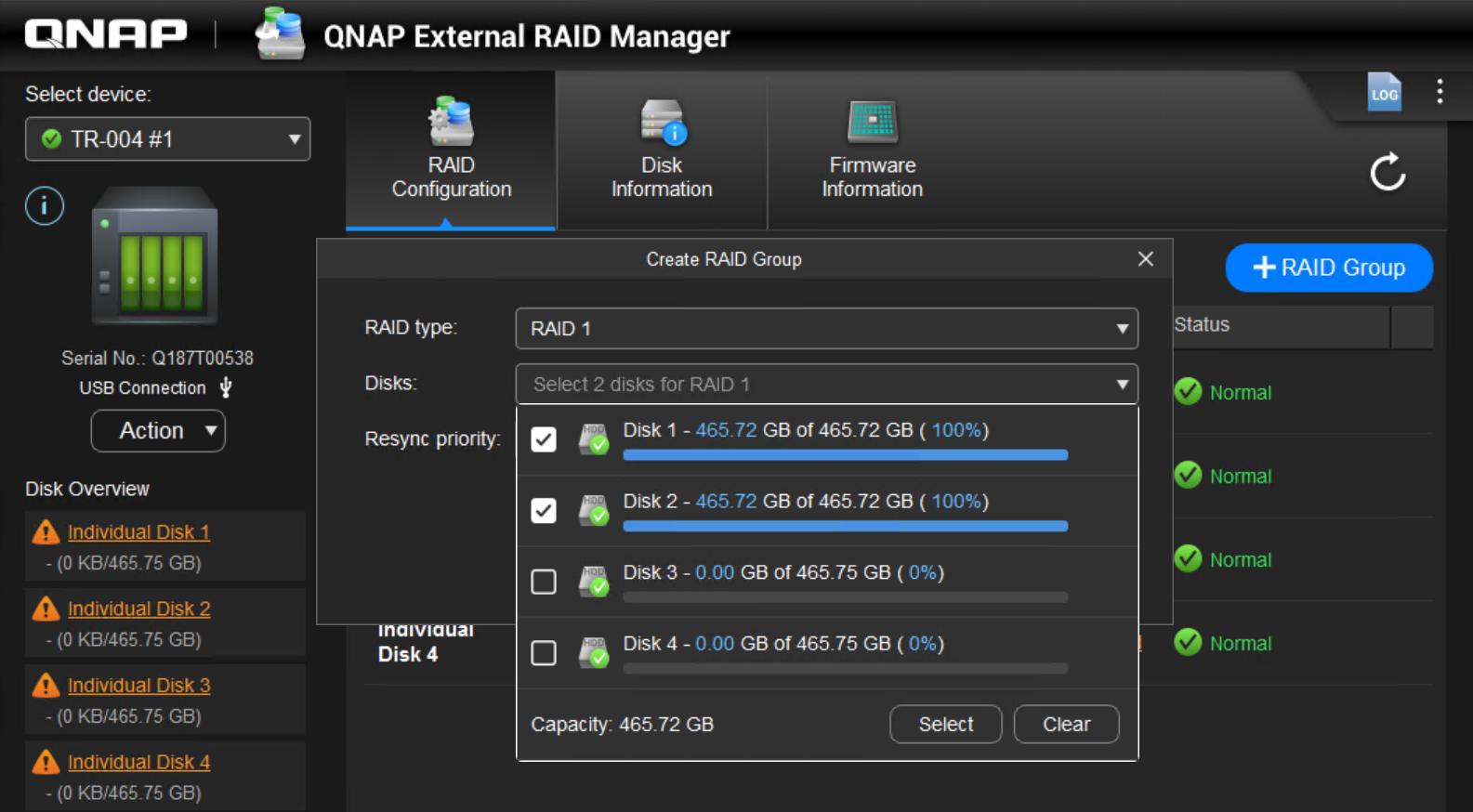
- คลิก Create เพื่อเริ่มการสร้าง RAID
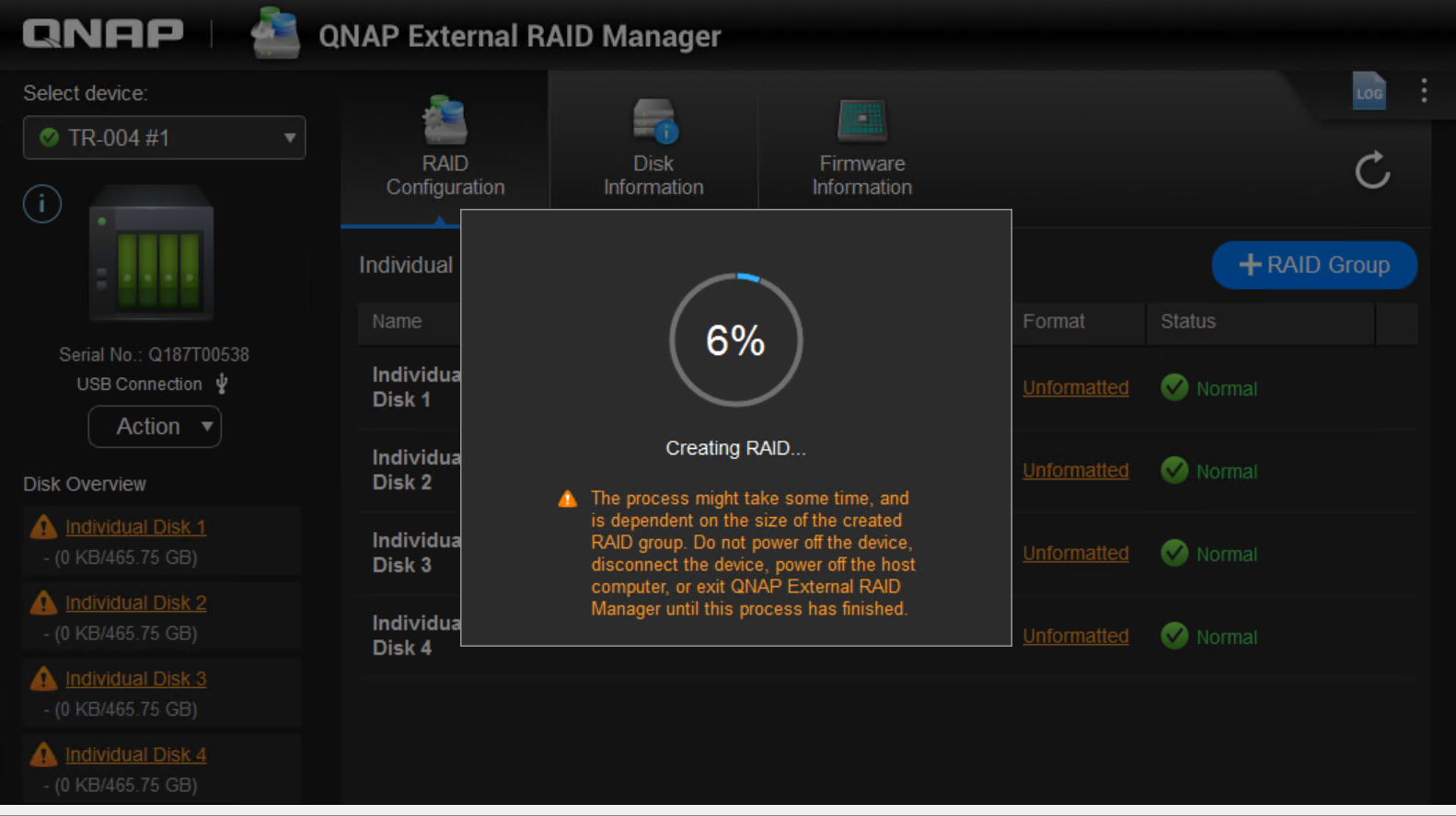
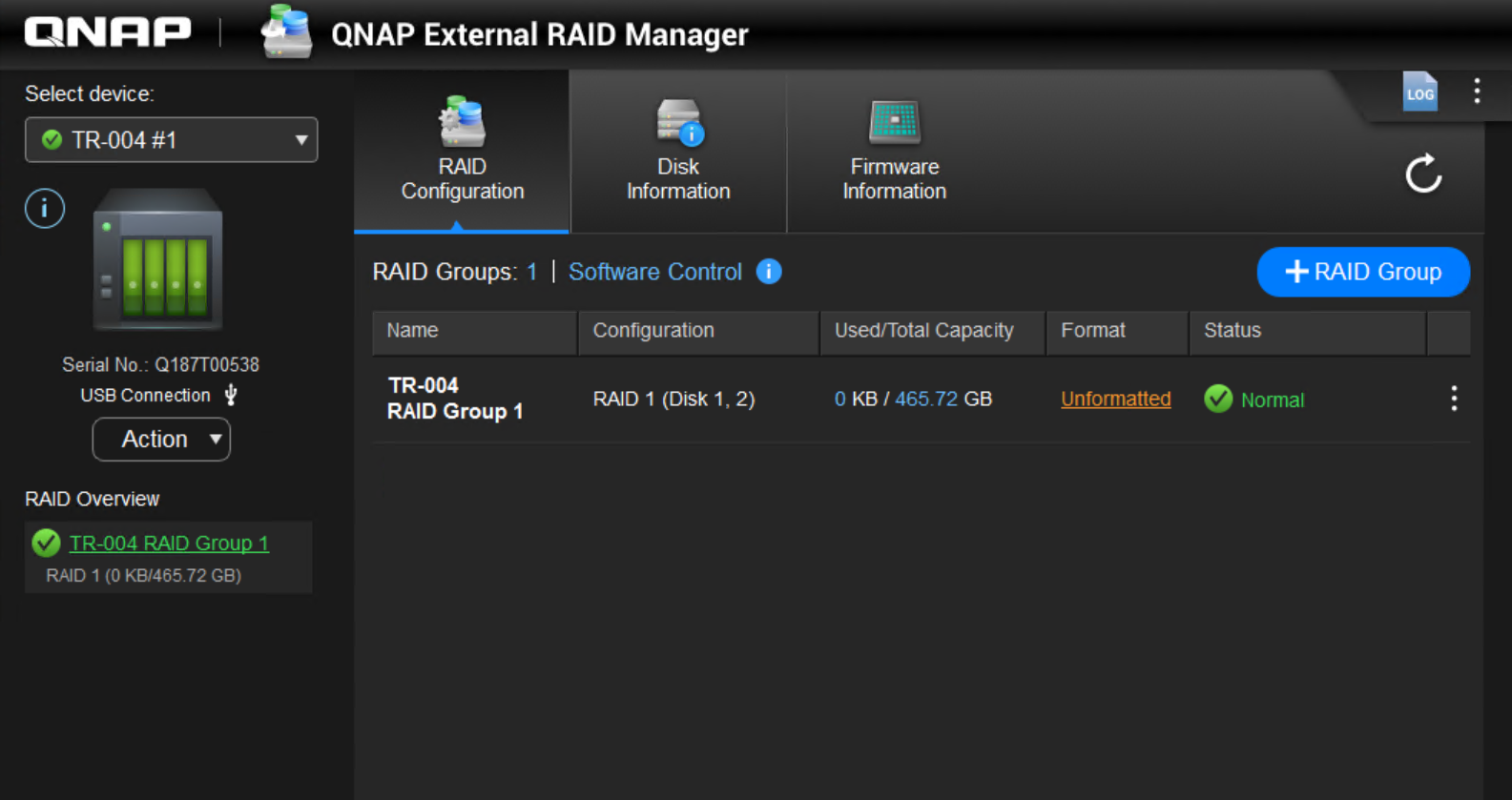
- ในการสร้างกลุ่ม RAID 1 ที่สอง:
- ทำซ้ำขั้นตอนข้างต้นและเลือกดิสก์ที่เหลืออีกสองตัวเพื่อสร้างกลุ่ม RAID 1 ที่สอง
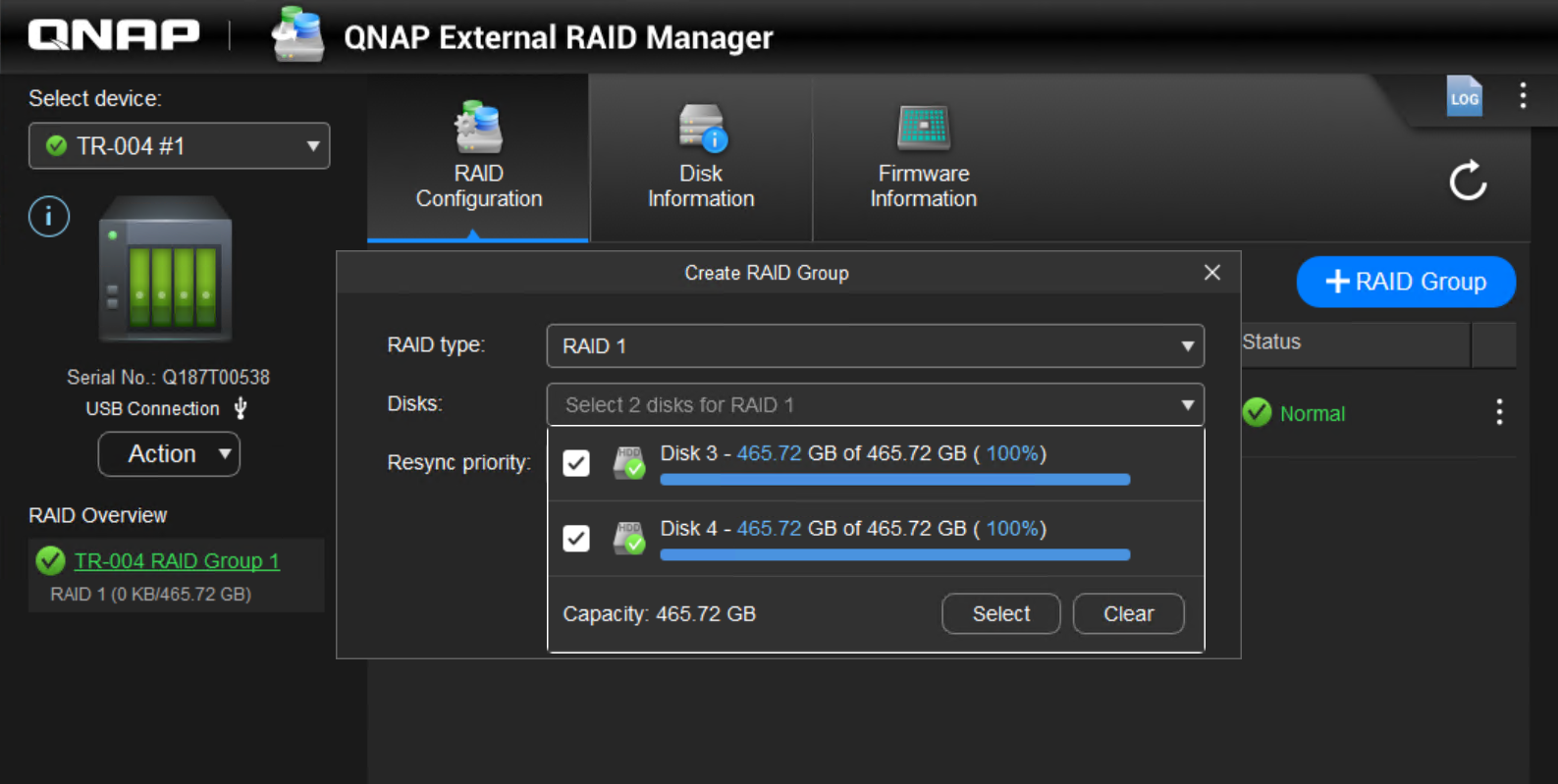
- คลิก สร้าง เพื่อเริ่มการสร้าง RAID ที่สอง
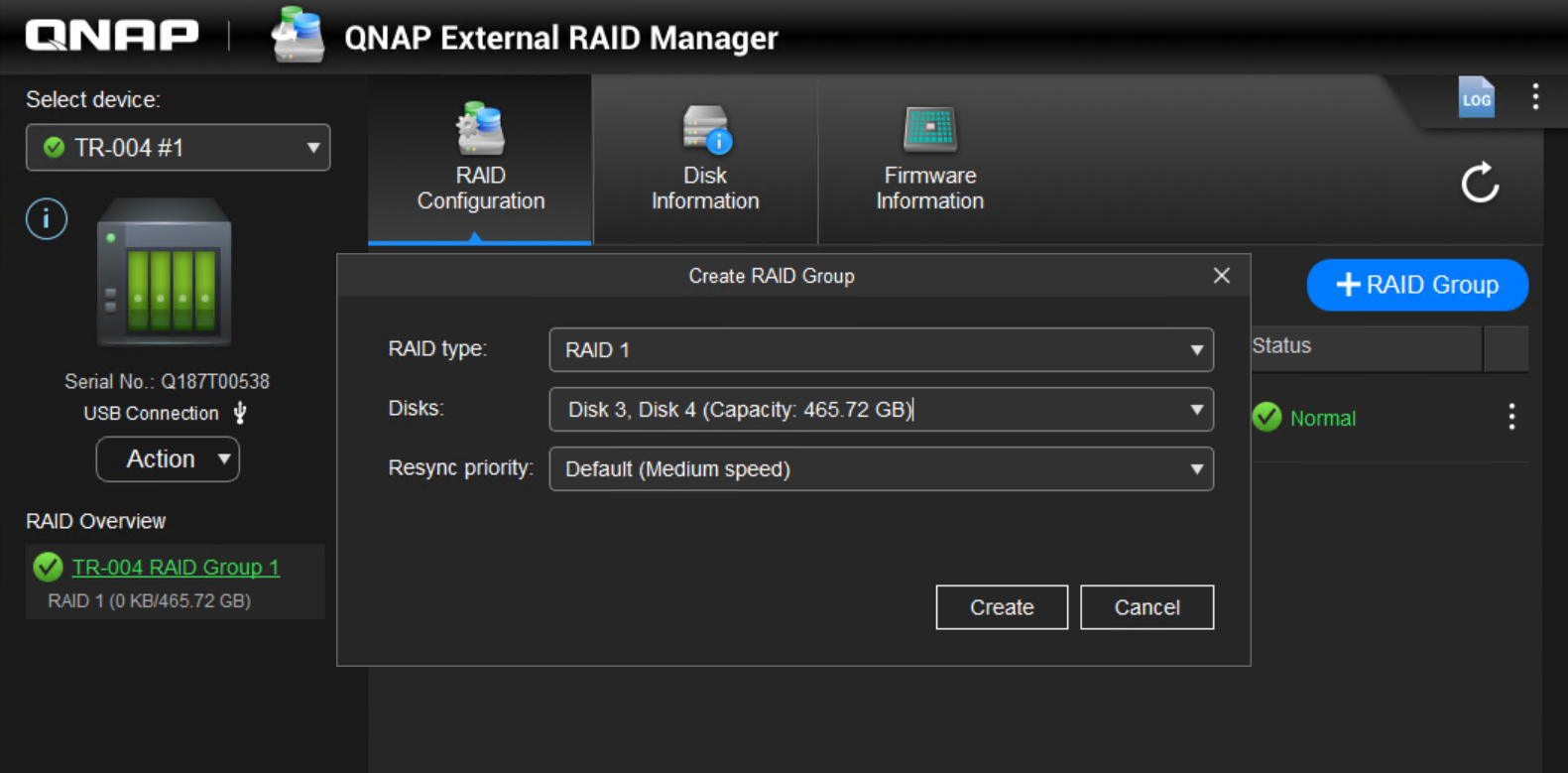
- สร้างกลุ่ม RAID 1 สองกลุ่มแล้ว
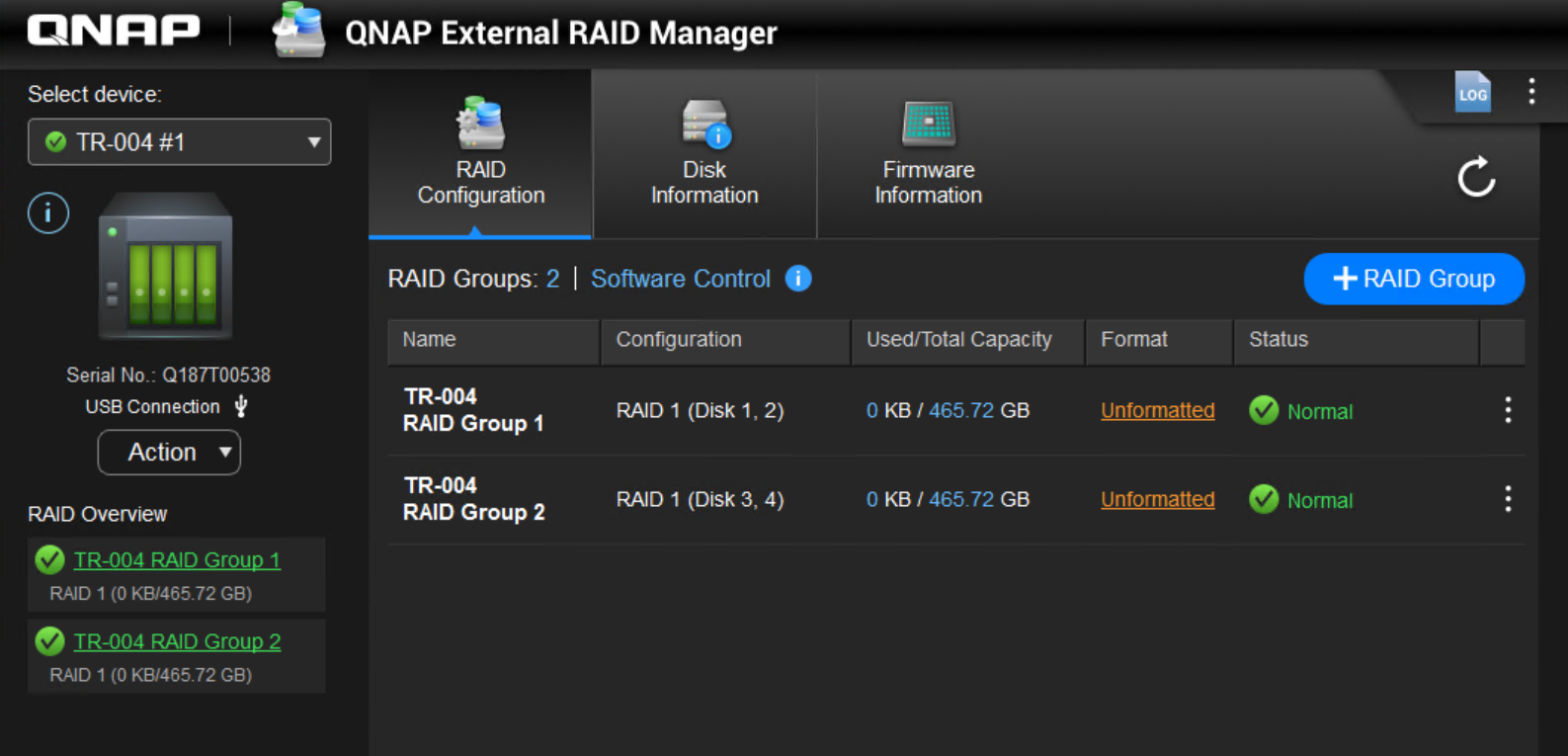
- ทำซ้ำขั้นตอนข้างต้นและเลือกดิสก์ที่เหลืออีกสองตัวเพื่อสร้างกลุ่ม RAID 1 ที่สอง
- เปิดการจัดการดิสก์ (บน Windows):
- คลิกขวาที่ เริ่ม ปุ่มและเลือก การจัดการดิสก์
- ค้นหาโวลุ่ม TR-004 ในรายการดิสก์ อาจปรากฏว่าไม่ได้จัดสรรหากยังไม่ได้ฟอร์แมต
- คลิกขวาที่พื้นที่ที่ไม่ได้จัดสรร และเลือก โวลุ่มง่ายใหม่.
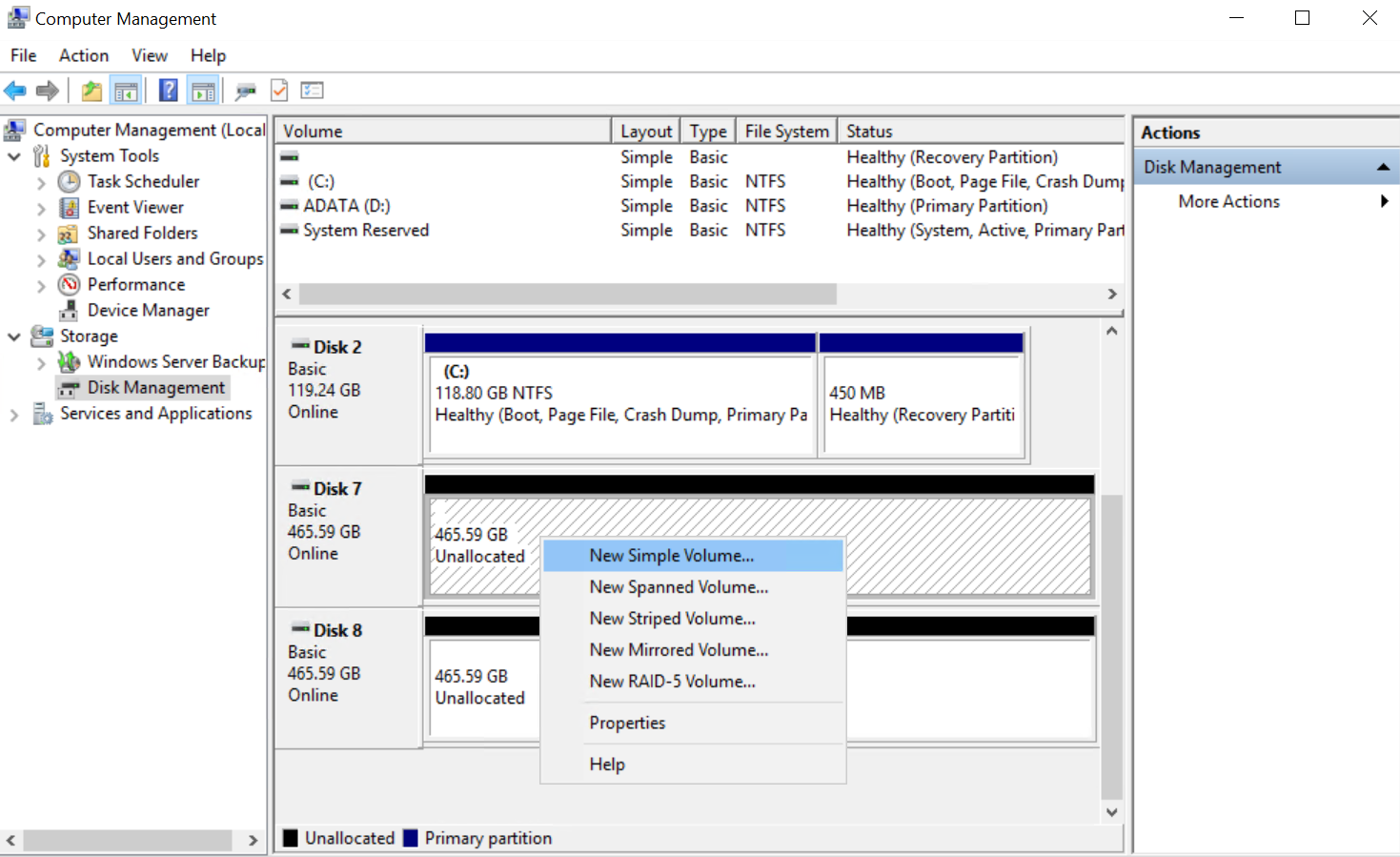
- ทำตามคำแนะนำบนหน้าจอ เพื่อสร้างและฟอร์แมตพาร์ติชันใหม่ เลือกระบบไฟล์ที่คุณต้องการ (เช่น NTFS หรือ exFAT) และกำหนดตัวอักษรไดรฟ์
- คลิก เสร็จสิ้น เพื่อทำกระบวนการฟอร์แมตให้เสร็จสมบูรณ์
สำหรับคอมพิวเตอร์ macOS หรือ Linux ใช้ Disk Utility หรือเครื่องมือจัดการดิสก์ที่มีในตัวเพื่อฟอร์แมต TR-004
อ่านเพิ่มเติม
หากต้องการความช่วยเหลือเพิ่มเติม สอบถามผู้ใช้รายอื่นและผู้เชี่ยวชาญของ QNAP ได้ในคอมมูนิตี้ ไปที่ QNAP Community


