


¿Cómo configuro dos grupos RAID 1 en TR-004?
Productos aplicables
- TR-004
- QNAP External RAID Manager
Descripción general
El QNAP TR-004 es una caja de expansión RAID con 4 bahías que admite múltiples configuraciones RAID. Cuando se conecta directamente a un PC con Windows o Mac OS, puede usar la utilidad QNAP External RAID Manager para configurar grupos RAID. Para configurar dos arreglos RAID 1, debe configurar el dispositivo para que cada par de discos funcione como un grupo RAID 1 separado.
Cada arreglo RAID 1 requiere dos discos. Todos los datos en los discos seleccionados se eliminarán durante la configuración. El TR-004 debe estar configurado en modo de control por software para usar el Administrador de RAID Externo.
Procedimiento
Importante: Realice una copia de seguridad de todos los datos importantes antes de configurar o eliminar grupos RAID, ya que este proceso borrará todos los datos en los discos seleccionados.
- Configure el TR-004 en modo de control por software.
- Asegúrese de que el interruptor de modo en la parte trasera del TR-004 esté configurado en Control por software antes de conectarlo a su PC.
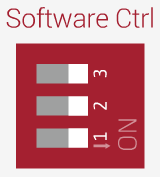
- Asegúrese de que el interruptor de modo en la parte trasera del TR-004 esté configurado en Control por software antes de conectarlo a su PC.
- Conecte el TR-004 a su PC con Windows usando el cable USB y enciéndalo.
- Descargue e instale QNAP External RAID Manager desde el sitio web de QNAP.
- Inicie QNAP External RAID Manager.
- Seleccione el dispositivo TR-004 en la interfaz de la aplicación.
- Para crear el primer grupo RAID 1:
- Haga clic en Configurar grupo RAID.
- Seleccione dos discos para el primer arreglo RAID 1.
Advertencia: Todos los datos en los discos seleccionados serán eliminados. Los discos no seleccionados se asignarán como discos de repuesto y no podrán usarse hasta que se elimine el grupo RAID. - Seleccione RAID 1 como el tipo de RAID.
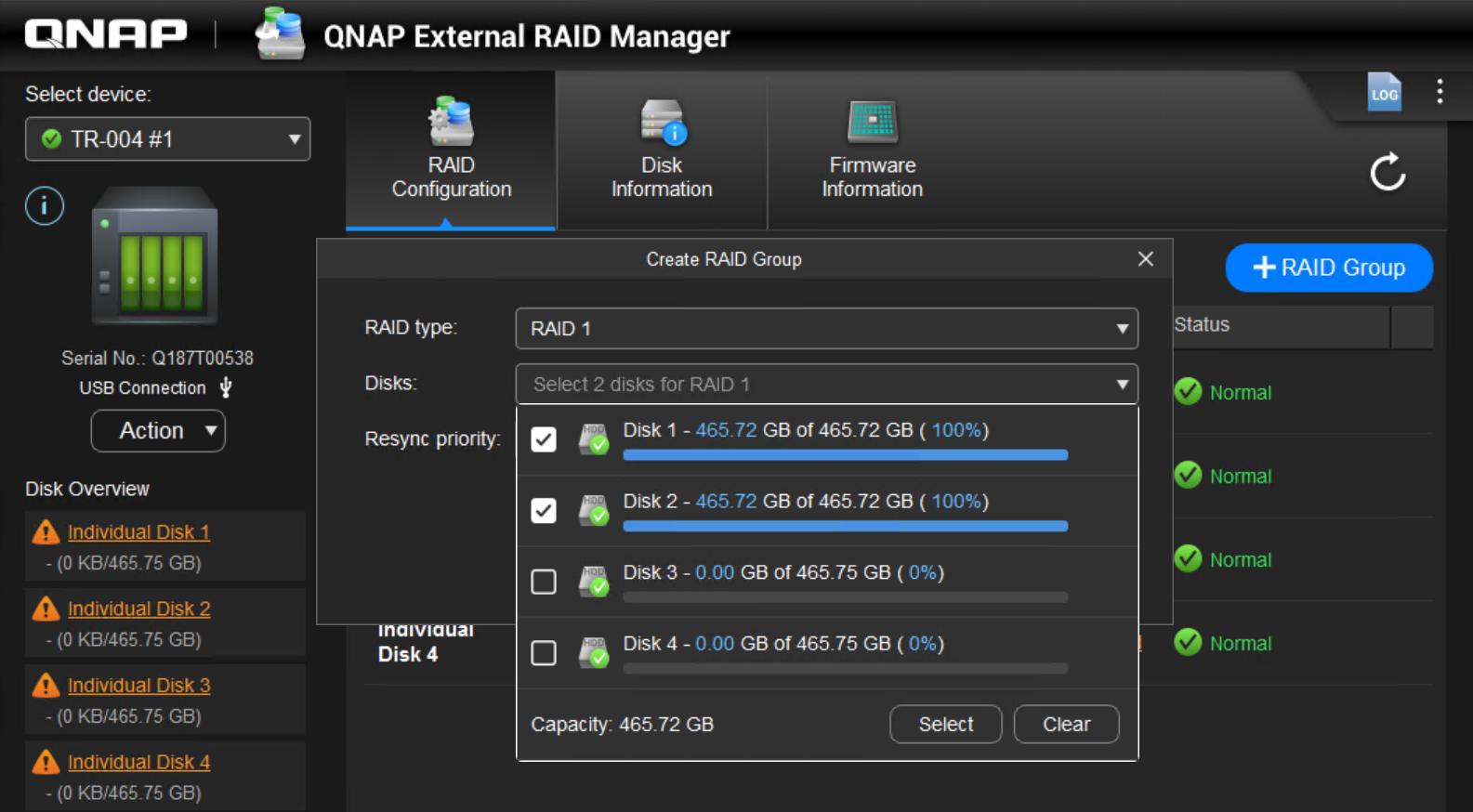
- Haga clic en Crear para iniciar la creación del RAID.
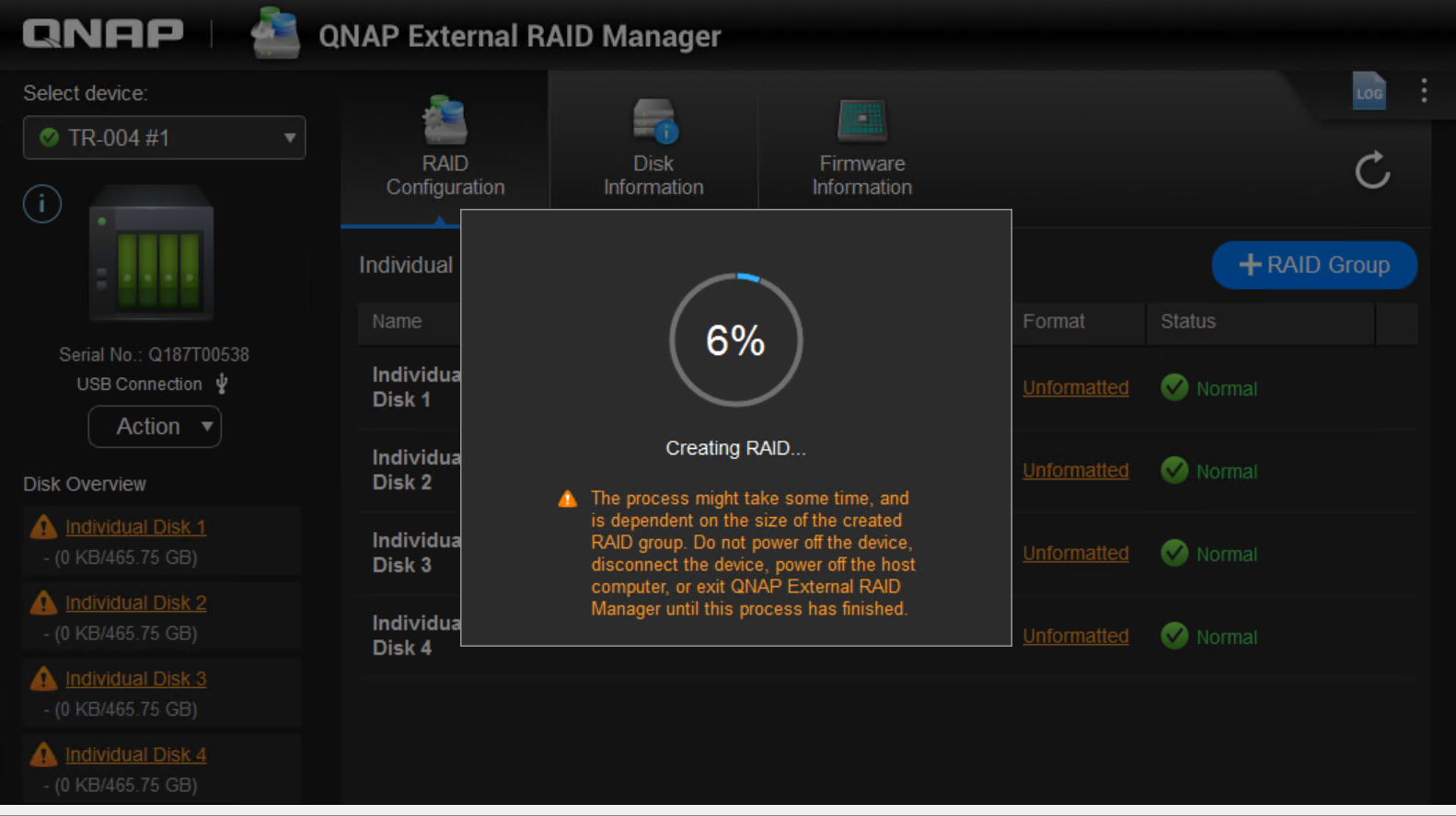
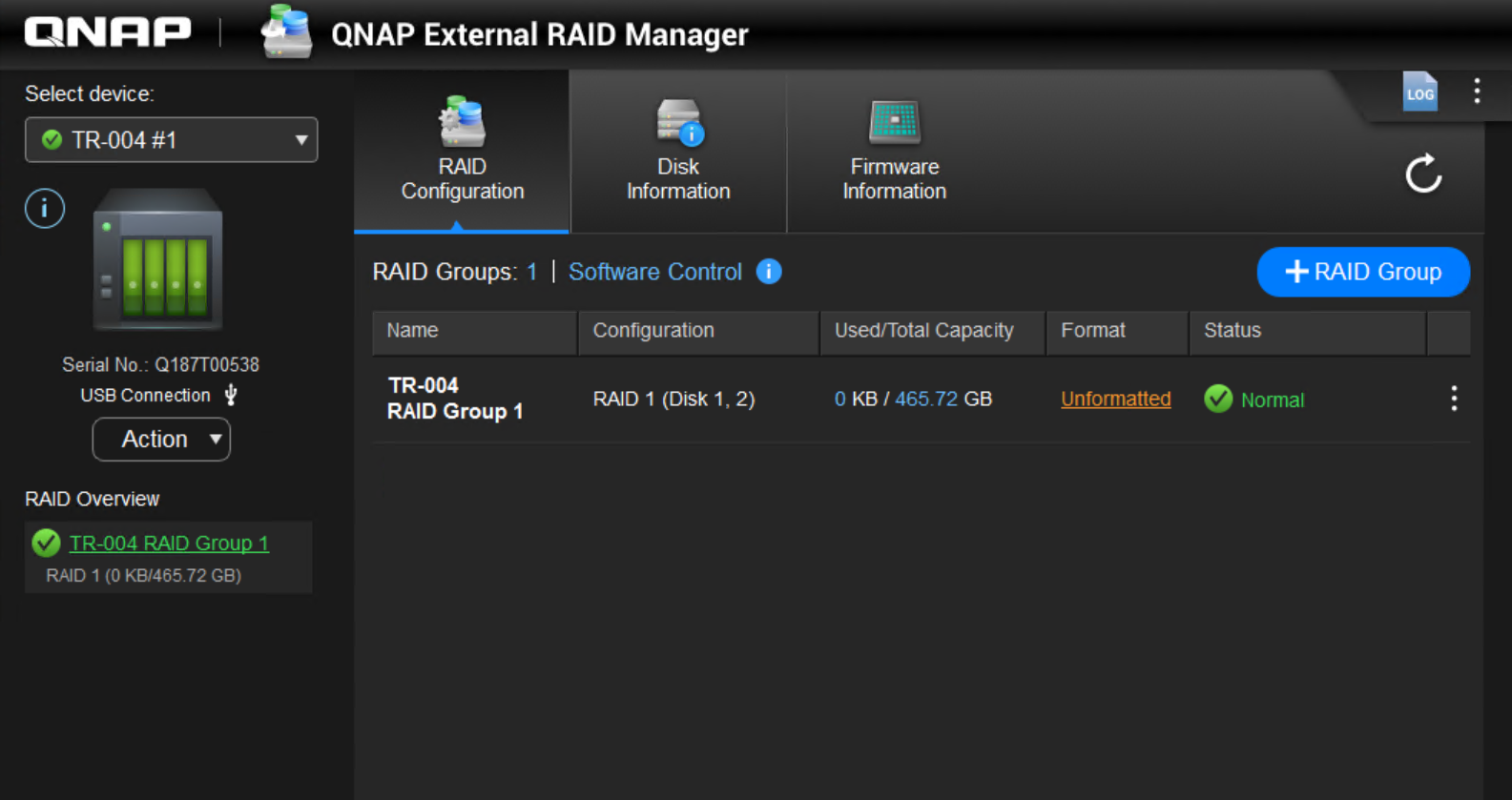
- Para crear el segundo grupo RAID 1:
- Repita los pasos anteriores y seleccione los dos discos restantes para crear el segundo grupo RAID 1.
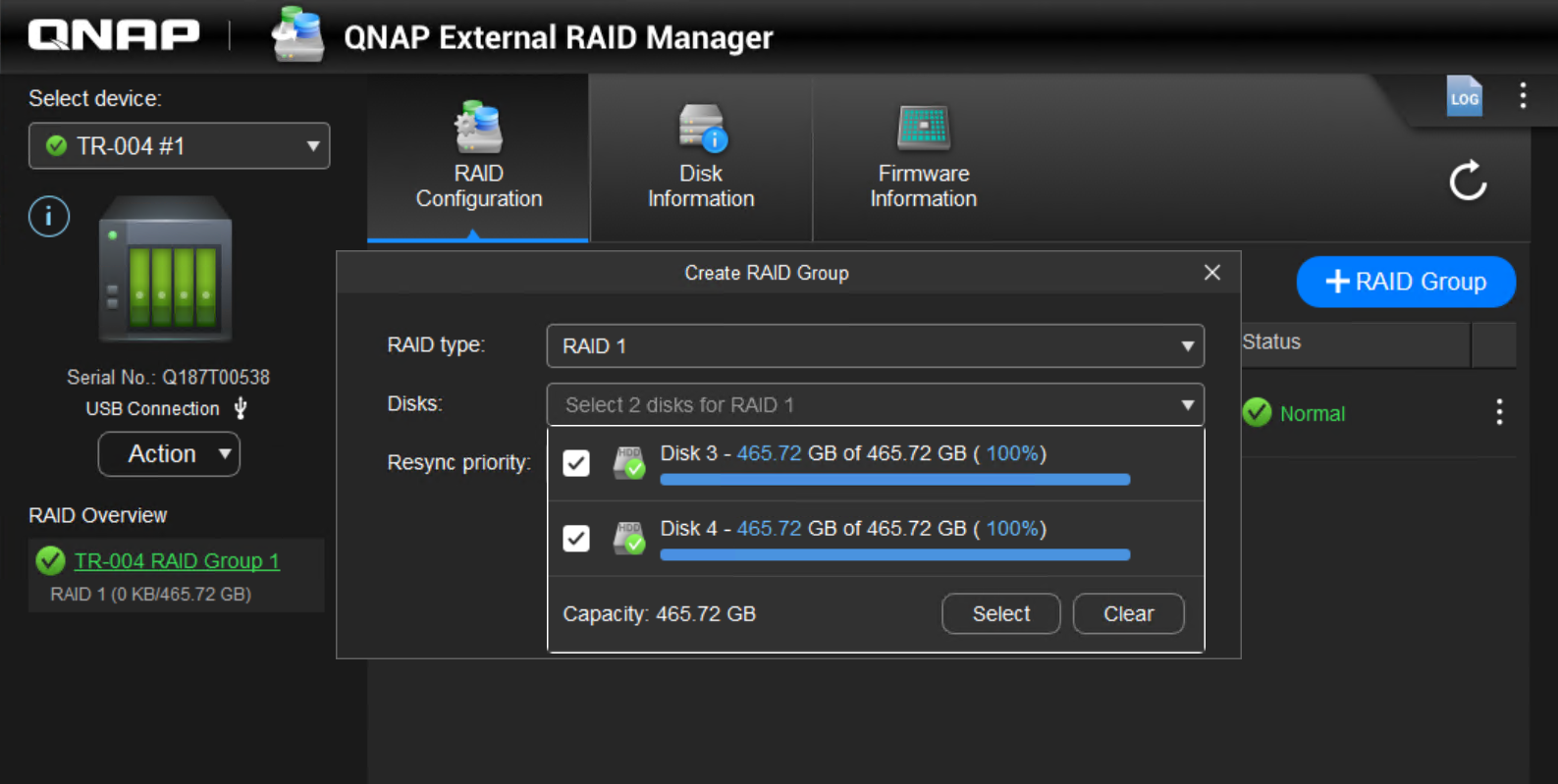
- Haga clic en Crear para iniciar la creación del segundo RAID.
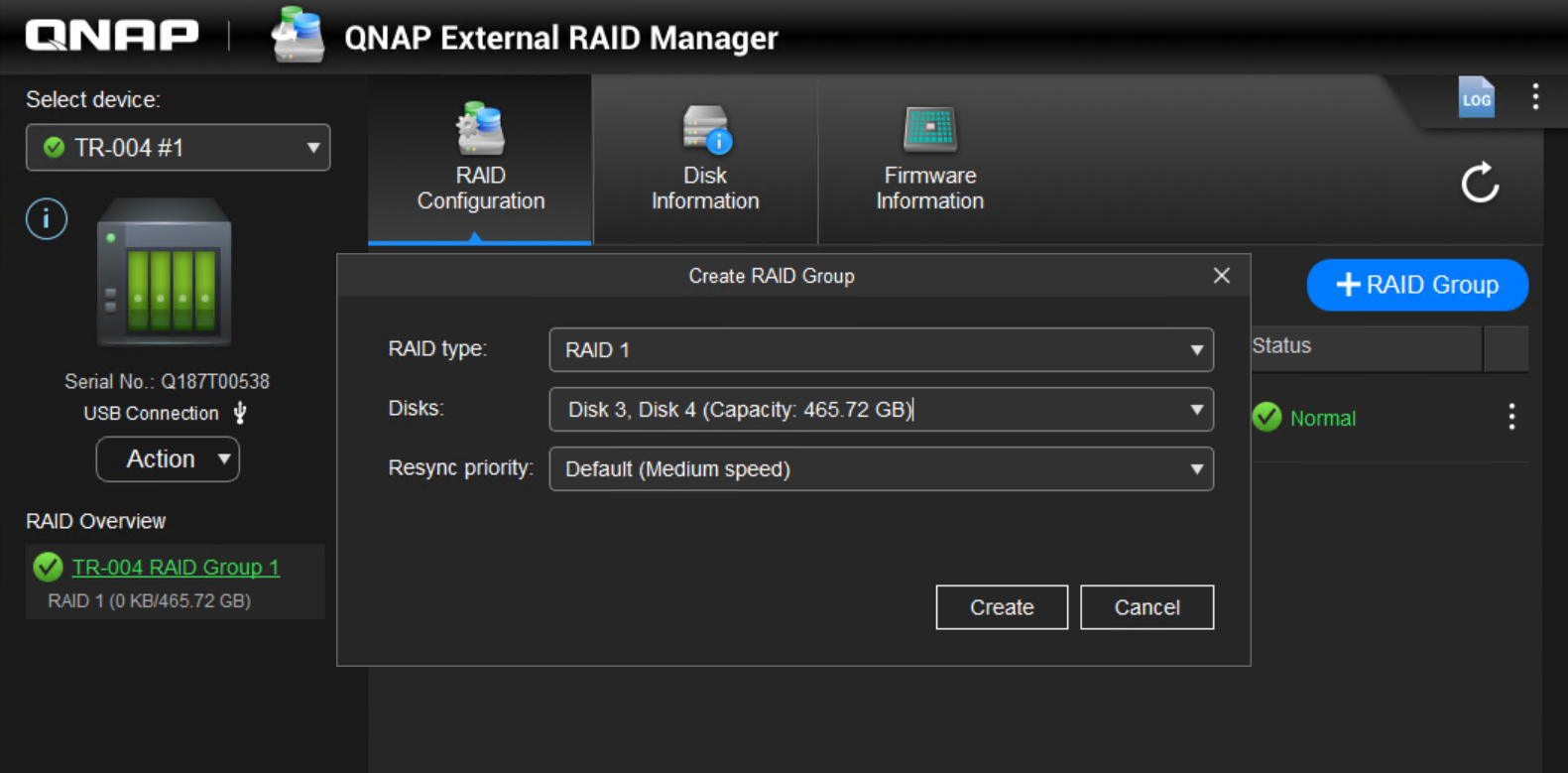
- Se crean dos grupos RAID 1.
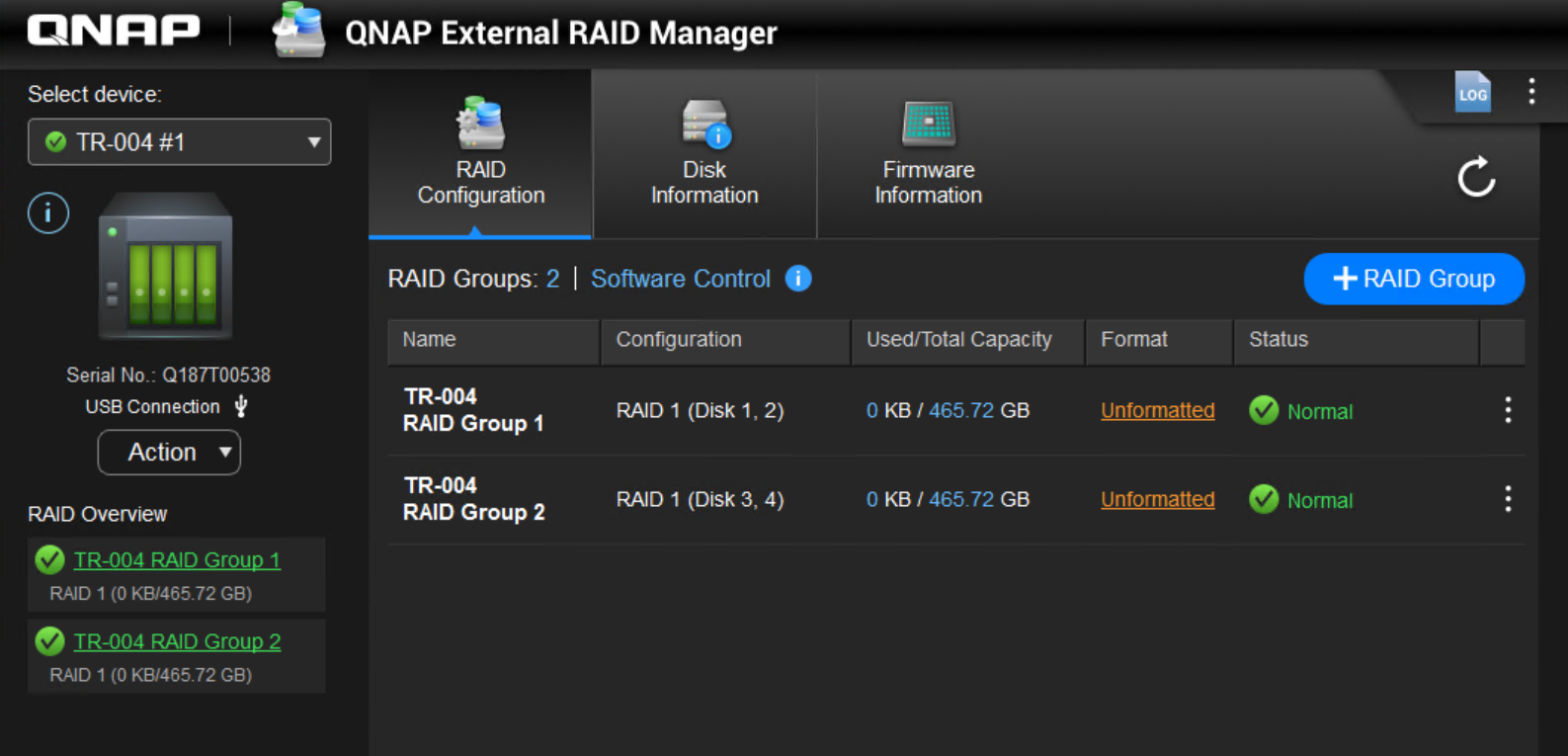
- Repita los pasos anteriores y seleccione los dos discos restantes para crear el segundo grupo RAID 1.
- Abrir Administración de discos (en Windows):
- Haga clic derecho en el Inicio botón y seleccione Administración de discos.
- Localice el volumen TR-004 en la lista de discos. Puede aparecer como no asignado si aún no ha sido formateado.
- Haga clic derecho en el espacio no asignado y seleccione Nuevo volumen simple.
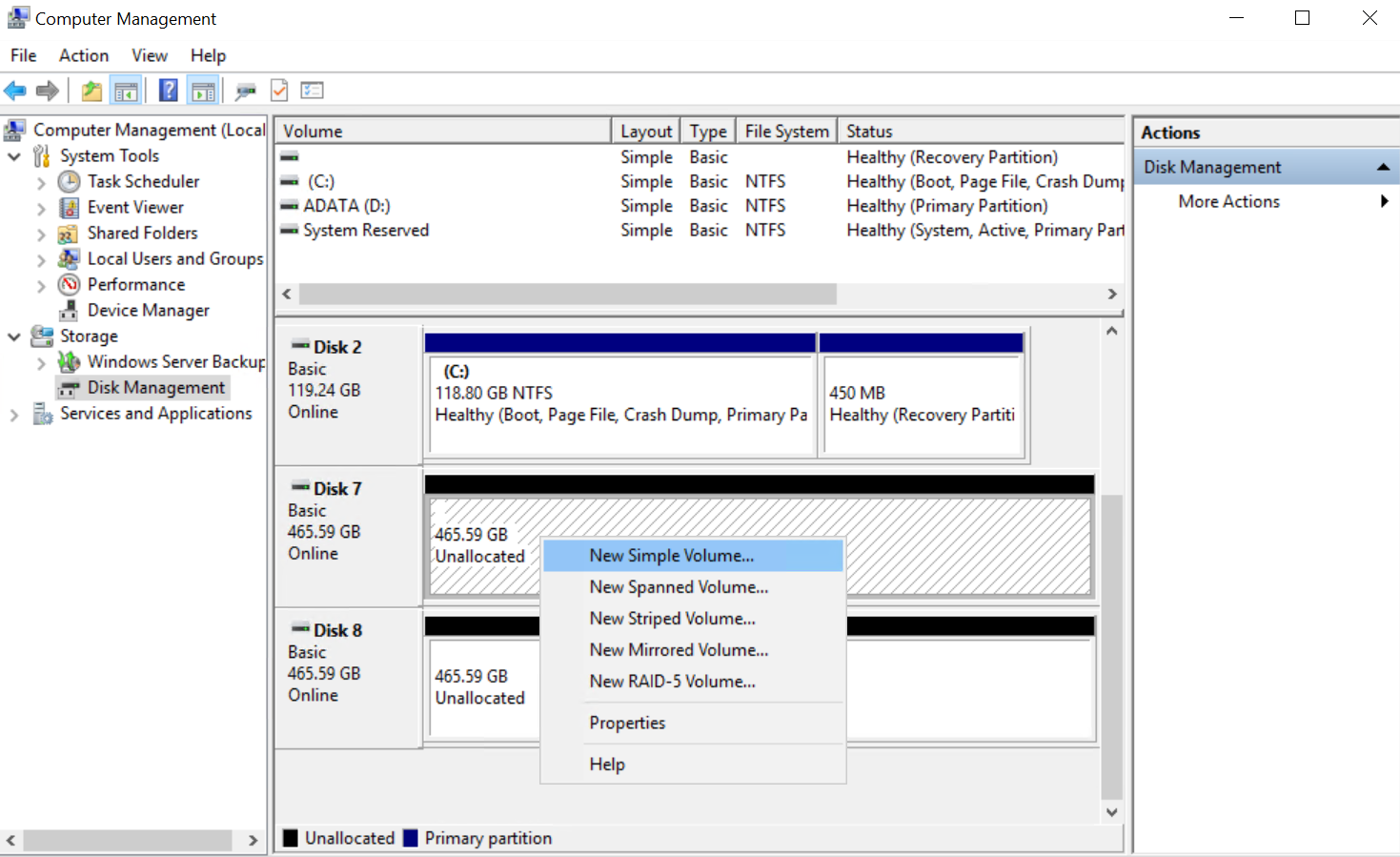
- Siga las instrucciones en pantalla para crear y formatear una nueva partición. Elija su sistema de archivos preferido (por ejemplo, NTFS o exFAT) y asigne una letra de unidad.
- Haga clic en Finalizar para completar el proceso de formateo.
Para computadoras macOS o Linux, use la Utilidad de Discos incorporada o las herramientas de administración de discos para formatear el TR-004.
Lectura adicional
Para obtener más ayuda, pregunte a otros usuarios y a los expertos de QNAP en la comunidad. Ir a la comunidad de QNAP


