


Hvordan opsætter jeg to RAID 1-grupper i TR-004?
Gældende produkter
- TR-004
- QNAP External RAID Manager
Oversigt
QNAP TR-004 er et 4-bay RAID-udvidelseskabinet, der understøtter flere RAID-konfigurationer. Når det er direkte tilsluttet en Windows PC eller Mac OS, kan du bruge QNAP External RAID Manager-værktøjet til at konfigurere RAID-grupper. For at opsætte to RAID 1-arrays skal du konfigurere enheden, så hvert par af diske fungerer som en separat RAID 1-gruppe.
Hver RAID 1-array kræver to diske. Alle data på de valgte diske vil blive slettet under opsætningen. TR-004 skal være indstillet til Software Control-tilstand for at bruge External RAID Manager.
Procedure
Vigtigt: Sikkerhedskopier alle vigtige data, før du konfigurerer eller sletter RAID-grupper, da denne proces vil slette alle data på de valgte diske.
- Indstil TR-004 til Software Control-tilstand.
- Sørg for, at tilstandskontakten på bagsiden af TR-004 er indstillet til Software Control, før du tilslutter den til din PC.
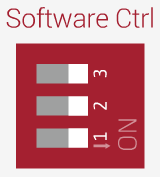
- Sørg for, at tilstandskontakten på bagsiden af TR-004 er indstillet til Software Control, før du tilslutter den til din PC.
- Tilslut TR-004 til din Windows PC ved hjælp af USB-kablet og tænd for den.
- Download og installer QNAP External RAID Manager fra QNAP-webstedet.
- Start QNAP External RAID Manager.
- Vælg TR-004-enheden i applikationsgrænsefladen.
- For at oprette den første RAID 1-gruppe:
- Klik på Konfigurer RAID-gruppe.
- Vælg to diske til den første RAID 1-array.
Advarsel: Alle data på de valgte diske vil blive slettet. Uvalgte diske vil blive tildelt som reserve-diske og kan ikke bruges, før RAID-gruppen er slettet. - Vælg RAID 1 som RAID-type.
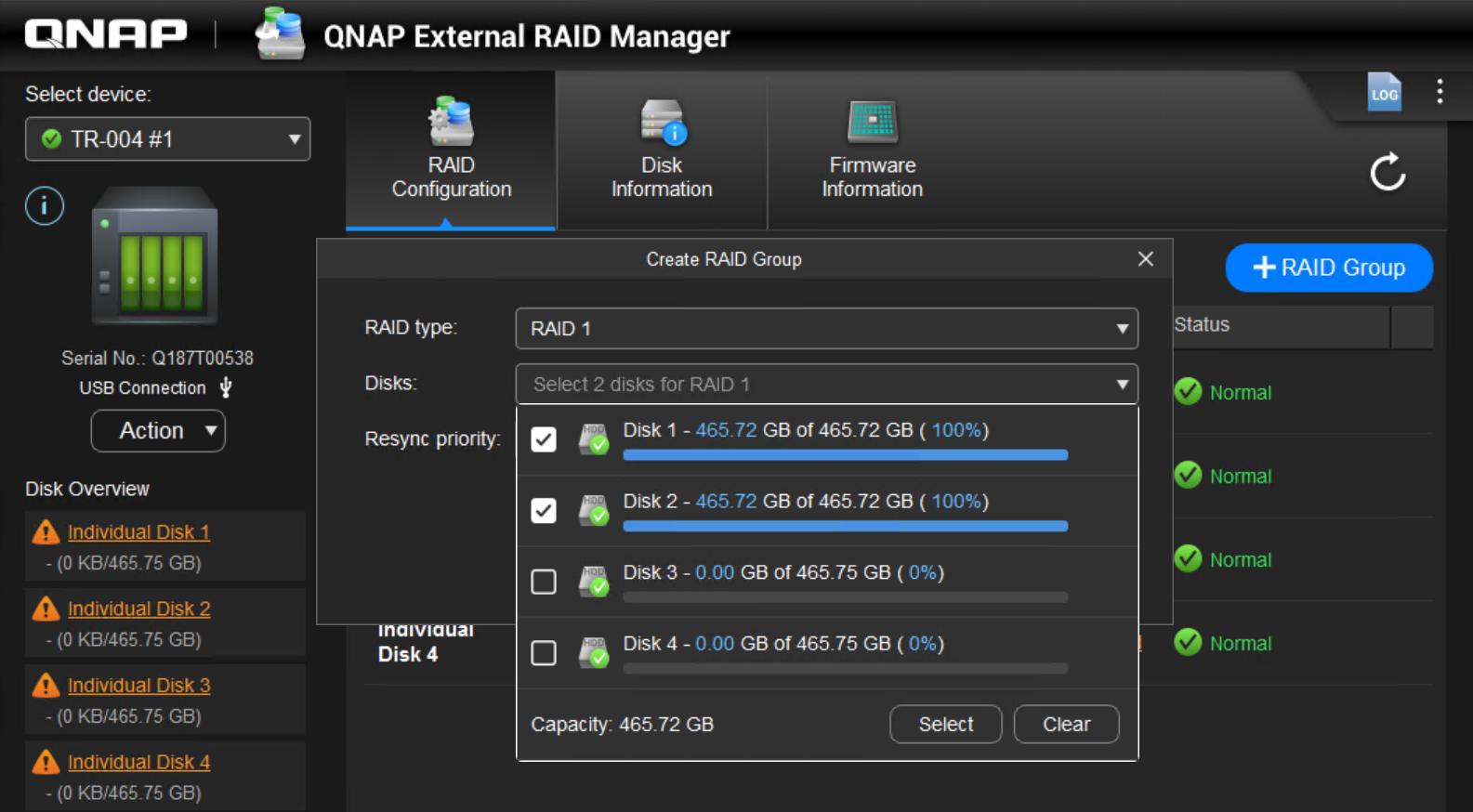
- Klik på Create for at starte RAID-oprettelsen.
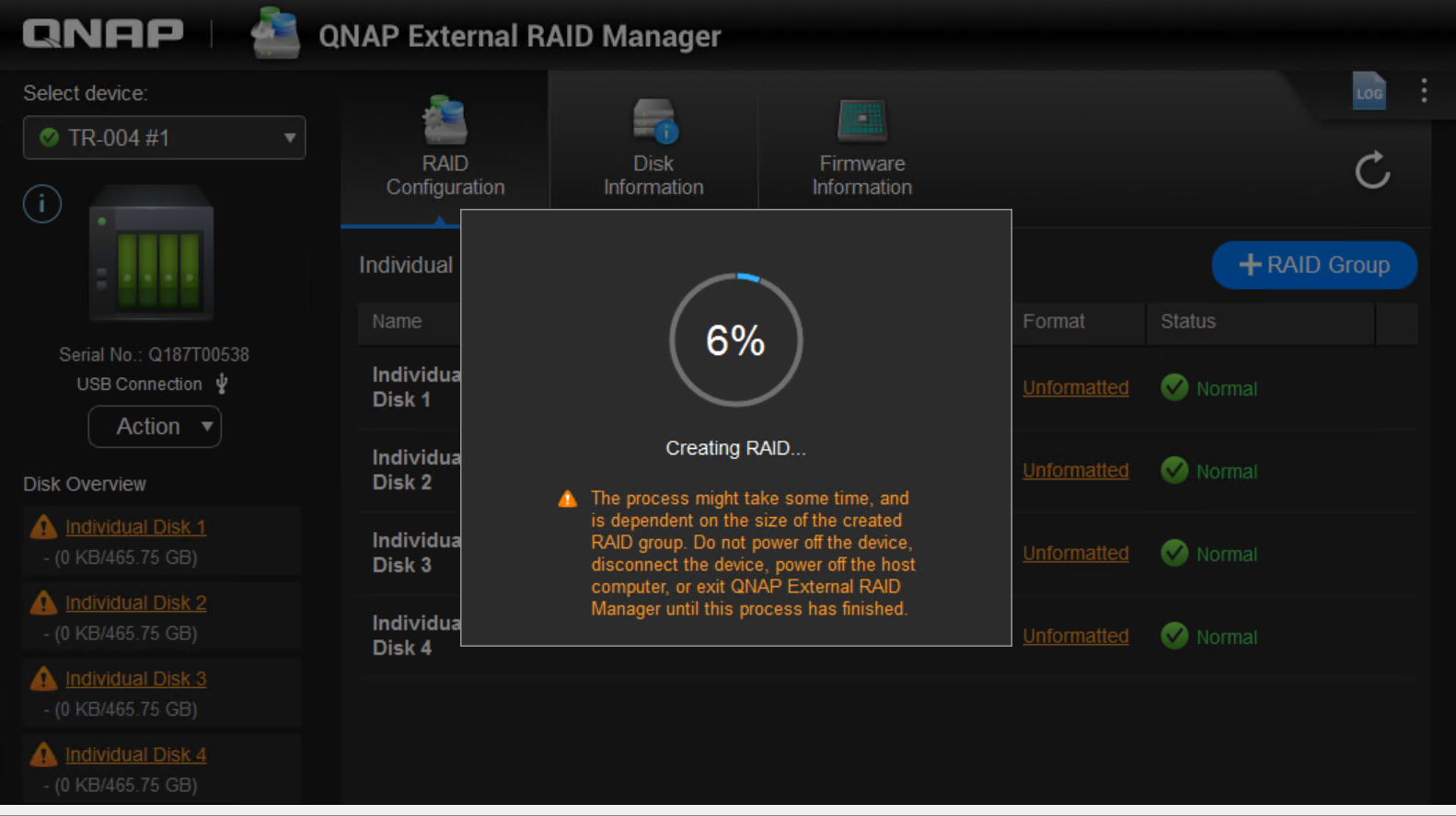
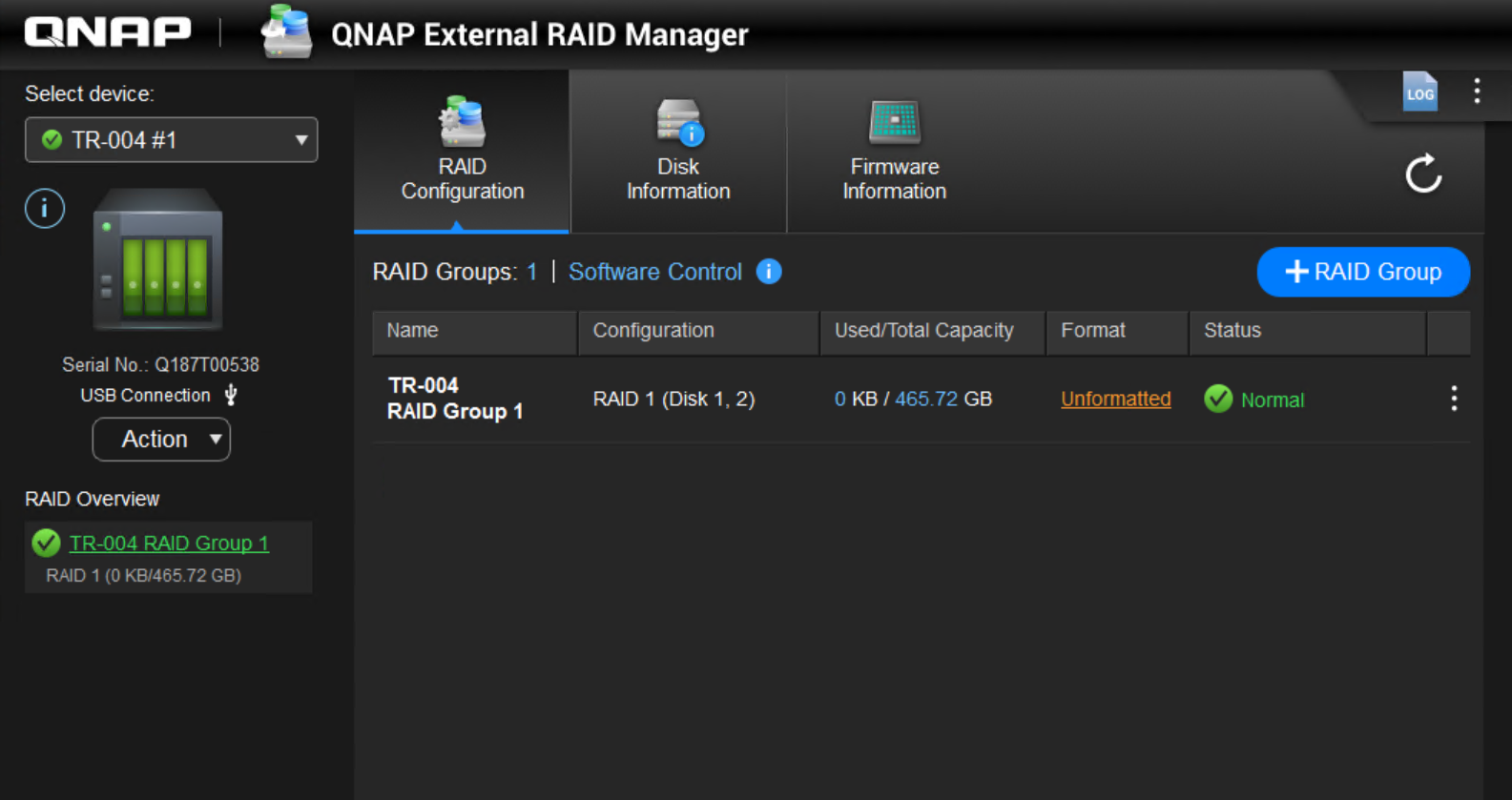
- For at oprette den anden RAID 1-gruppe:
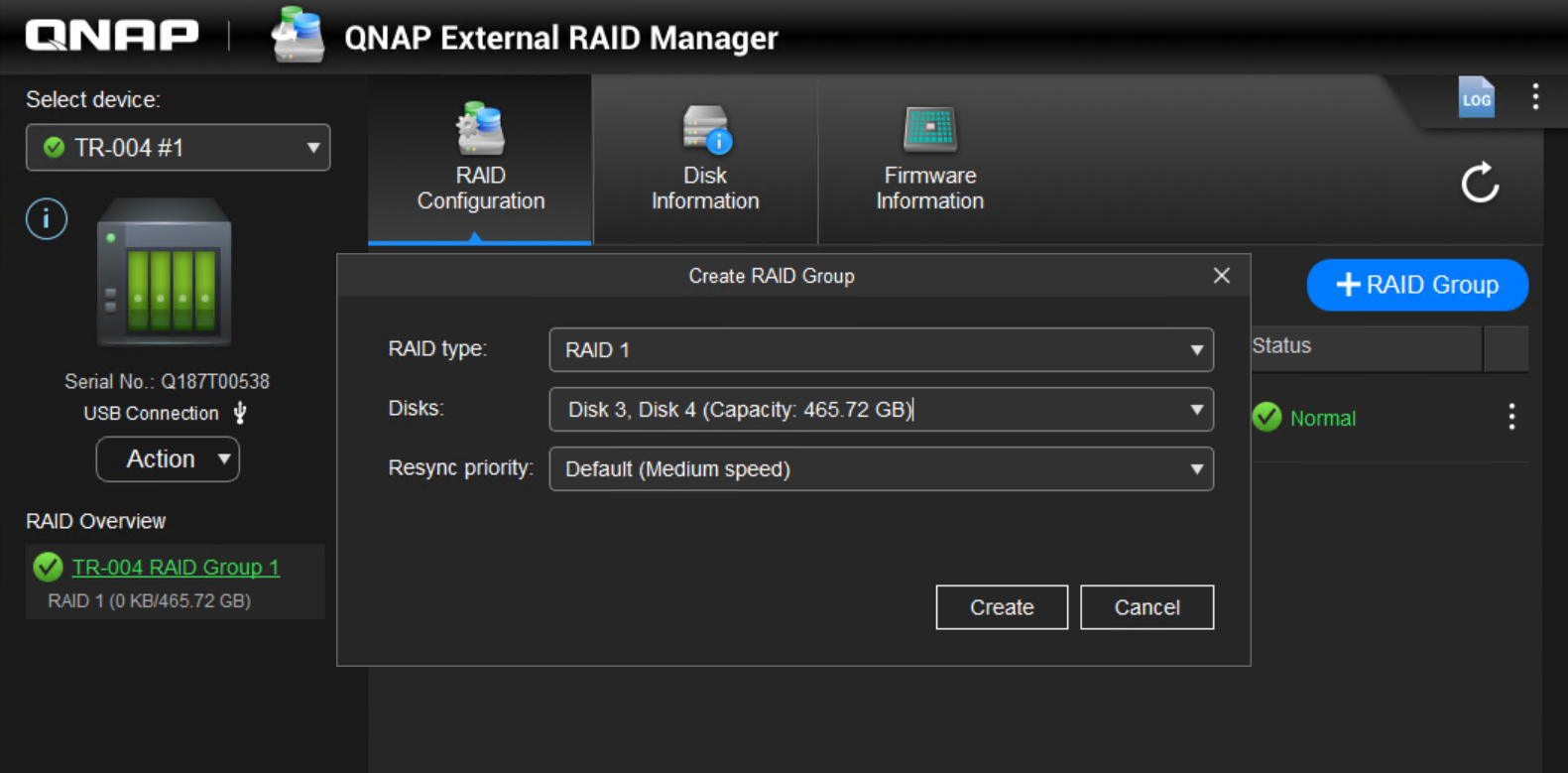
- Gentag ovenstående trin og vælg de resterende to diske for at oprette den anden RAID 1-gruppe.
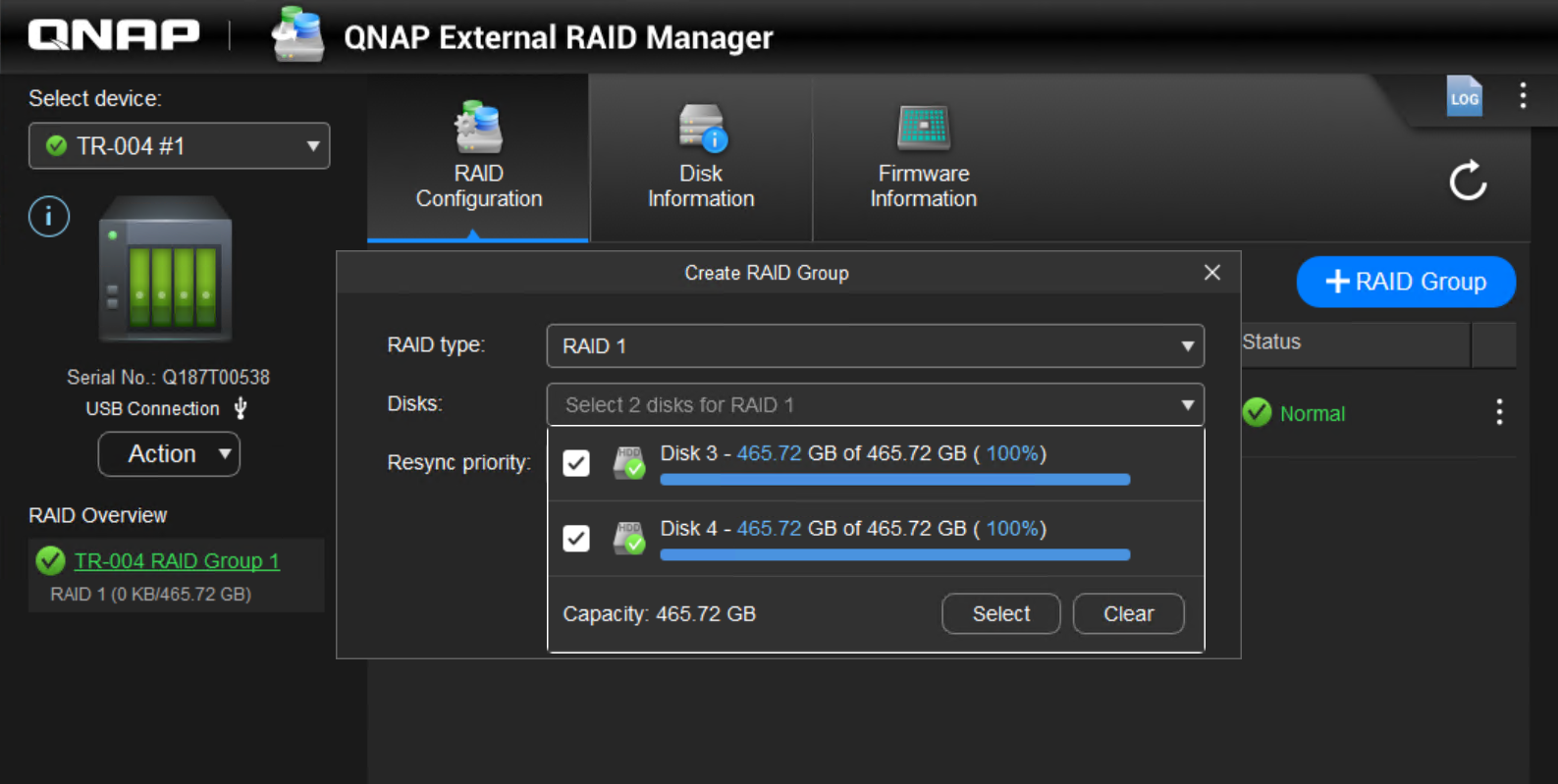
- Klik på Opret for at starte den 2. RAID-oprettelse.
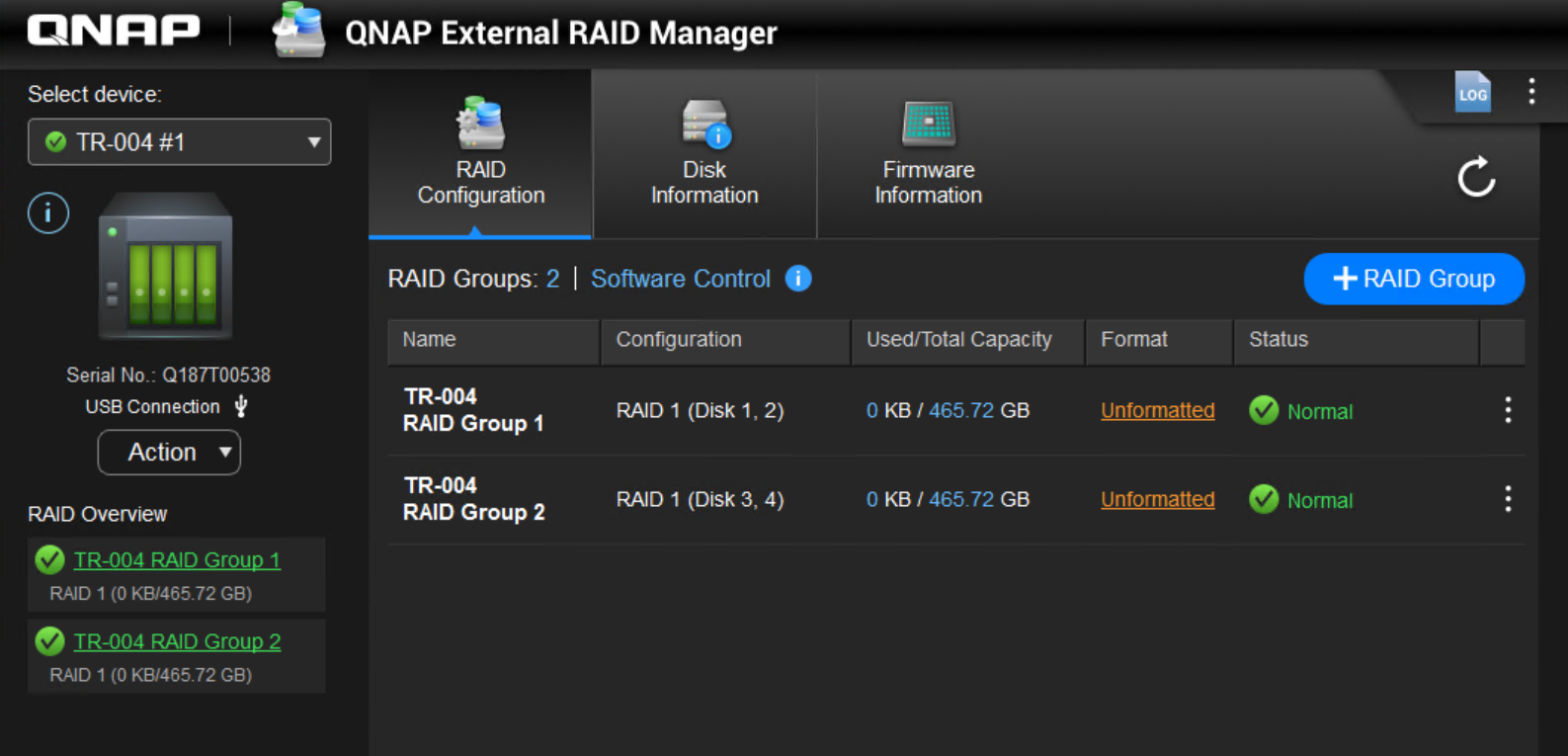
- To RAID 1-grupper er oprettet.
- Gentag ovenstående trin og vælg de resterende to diske for at oprette den anden RAID 1-gruppe.
- Åbn Diskhåndtering (på Windows):
- Højreklik på Start knappen og vælg Diskhåndtering.
- Find TR-004-volumen i listen over diske. Det kan fremstå som ikke-allokeret, hvis det ikke er blevet formateret endnu.
- Højreklik på det ikke-allokerede område og vælg Ny simpel volumen.
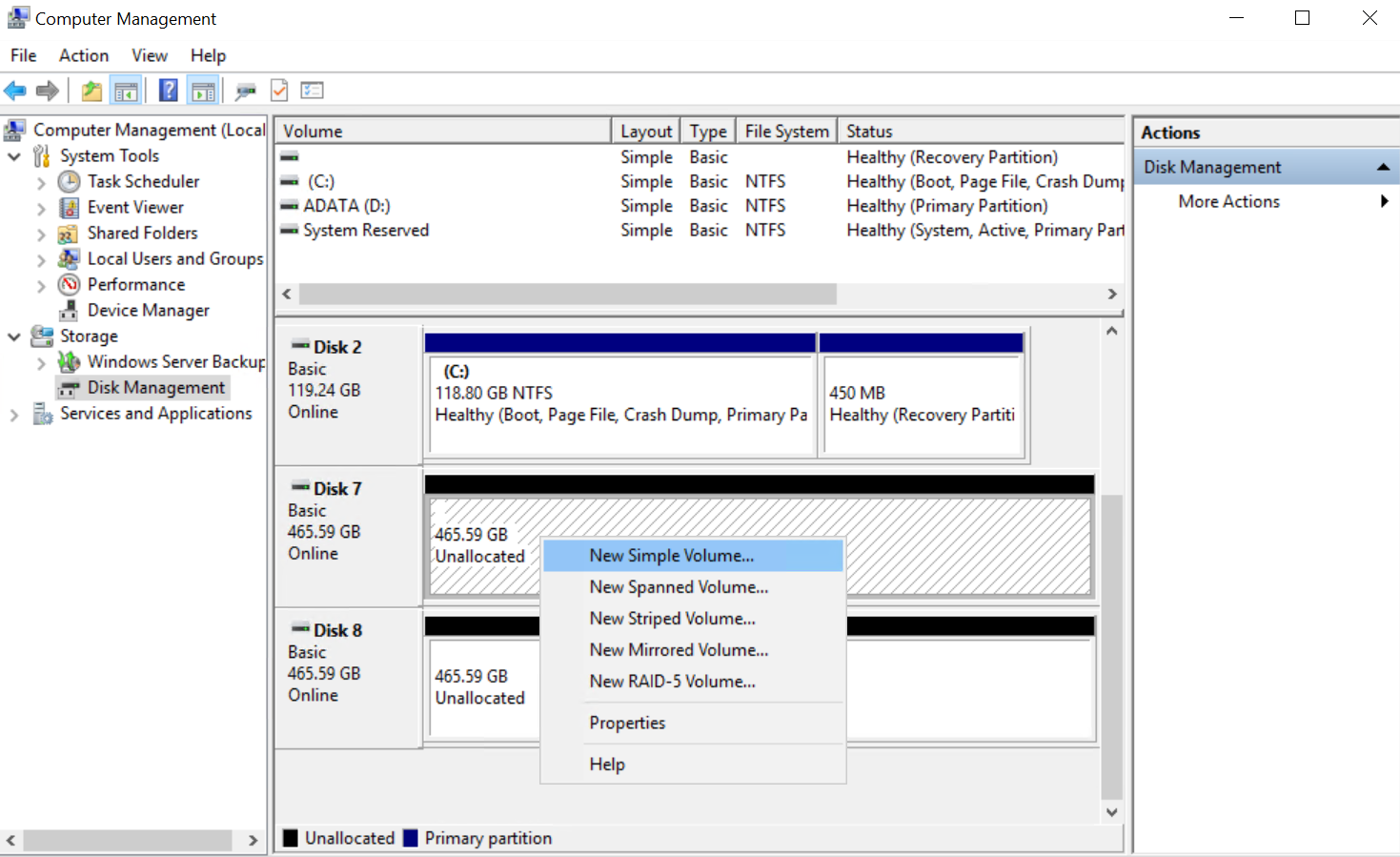
- Følg instruktionerne på skærmen for at oprette og formatere en ny partition. Vælg dit foretrukne filsystem (for eksempel NTFS eller exFAT) og tildel et drevbogstav.
- Klik på Udfør for at fuldføre formateringsprocessen.
For macOS- eller Linux-computere, brug det indbyggede Diskværktøj eller diskhåndteringsværktøjer til at formatere TR-004.
Yderligere læsning
For yderligere hjælp kan du spørge andre brugere og QNAP-eksperter i vores community. Gå til QNAP Community


