


Come posso configurare due gruppi RAID 1 nel TR-004?
Prodotti Applicabili
- TR-004
- QNAP External RAID Manager
Panoramica
Il QNAP TR-004 è un enclosure di espansione RAID a 4 bay che supporta diverse configurazioni RAID. Quando connesso direttamente a un PC Windows o Mac OS, è possibile utilizzare l'utility QNAP External RAID Manager per configurare i gruppi RAID. Per impostare due array RAID 1, è necessario configurare il dispositivo in modo che ogni coppia di dischi operi come un gruppo RAID 1 separato.
Ogni array RAID 1 richiede due dischi. Tutti i dati sui dischi selezionati verranno eliminati durante la configurazione. Il TR-004 deve essere impostato in modalità Controllo Software per utilizzare il Gestore RAID Esterno.
Procedura
Importante: Eseguire il backup di tutti i dati importanti prima di configurare o eliminare i gruppi RAID, poiché questo processo cancellerà tutti i dati sui dischi selezionati.
- Impostare il TR-004 in modalità Controllo Software.
- Assicurarsi che l'interruttore di modalità sul retro del TR-004 sia impostato su Controllo Software prima di collegarlo al PC.
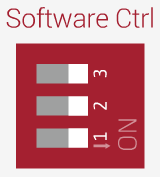
- Assicurarsi che l'interruttore di modalità sul retro del TR-004 sia impostato su Controllo Software prima di collegarlo al PC.
- Collegare il TR-004 al PC Windows utilizzando il cavo USB e accenderlo.
- Scaricare e installare QNAP External RAID Manager dal sito web di QNAP.
- Avviare QNAP External RAID Manager.
- Selezionare il dispositivo TR-004 nell'interfaccia dell'applicazione.
- Per creare il primo gruppo RAID 1:
- Fare clic su Configura Gruppo RAID.
- Selezionare due dischi per il primo array RAID 1.
Avviso: Tutti i dati sui dischi selezionati verranno eliminati. I dischi non selezionati verranno assegnati come dischi di riserva e non potranno essere utilizzati fino a quando il gruppo RAID non verrà eliminato. - Selezionare RAID 1 come tipo di RAID.
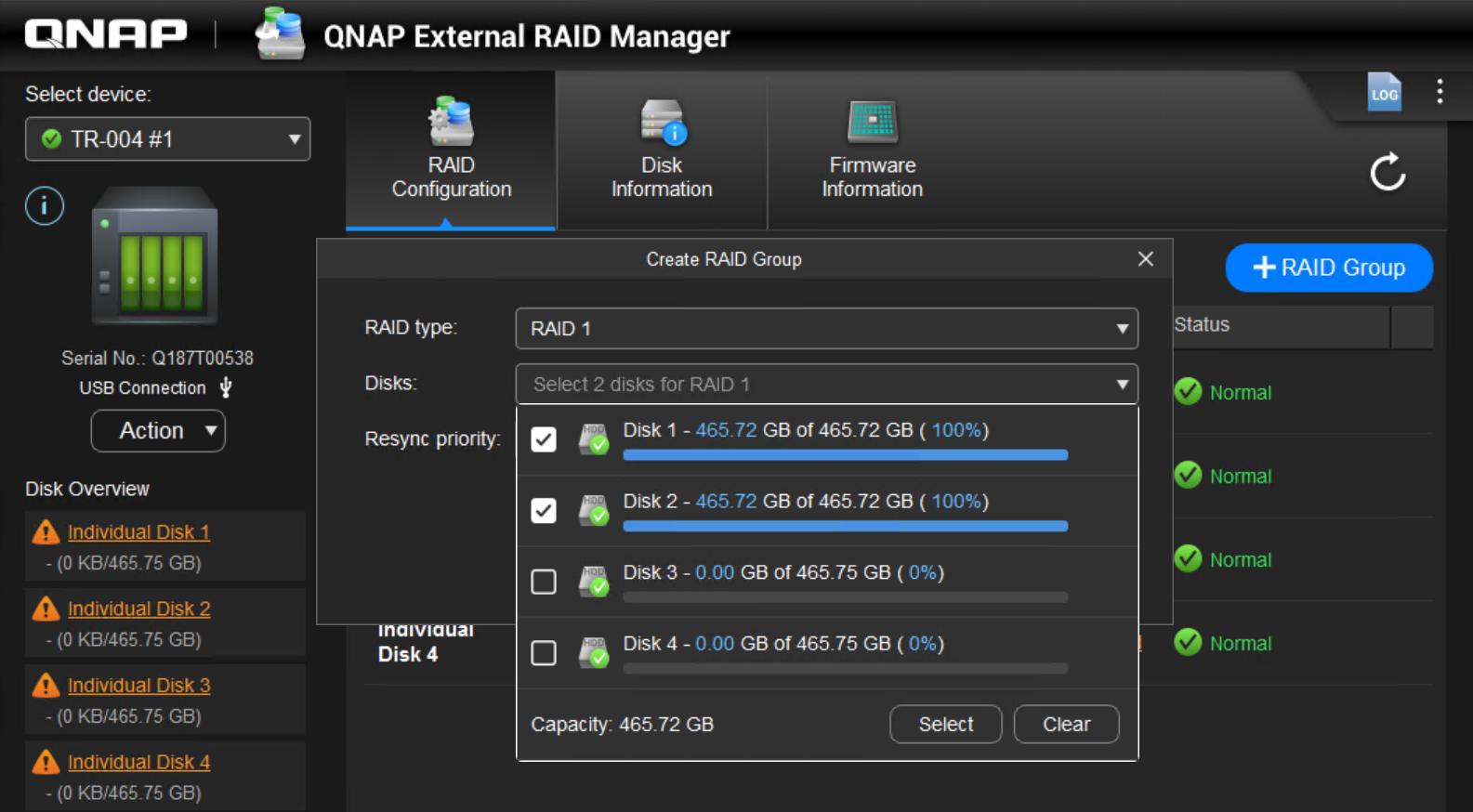
- Fare clic su Crea per avviare la creazione del RAID.
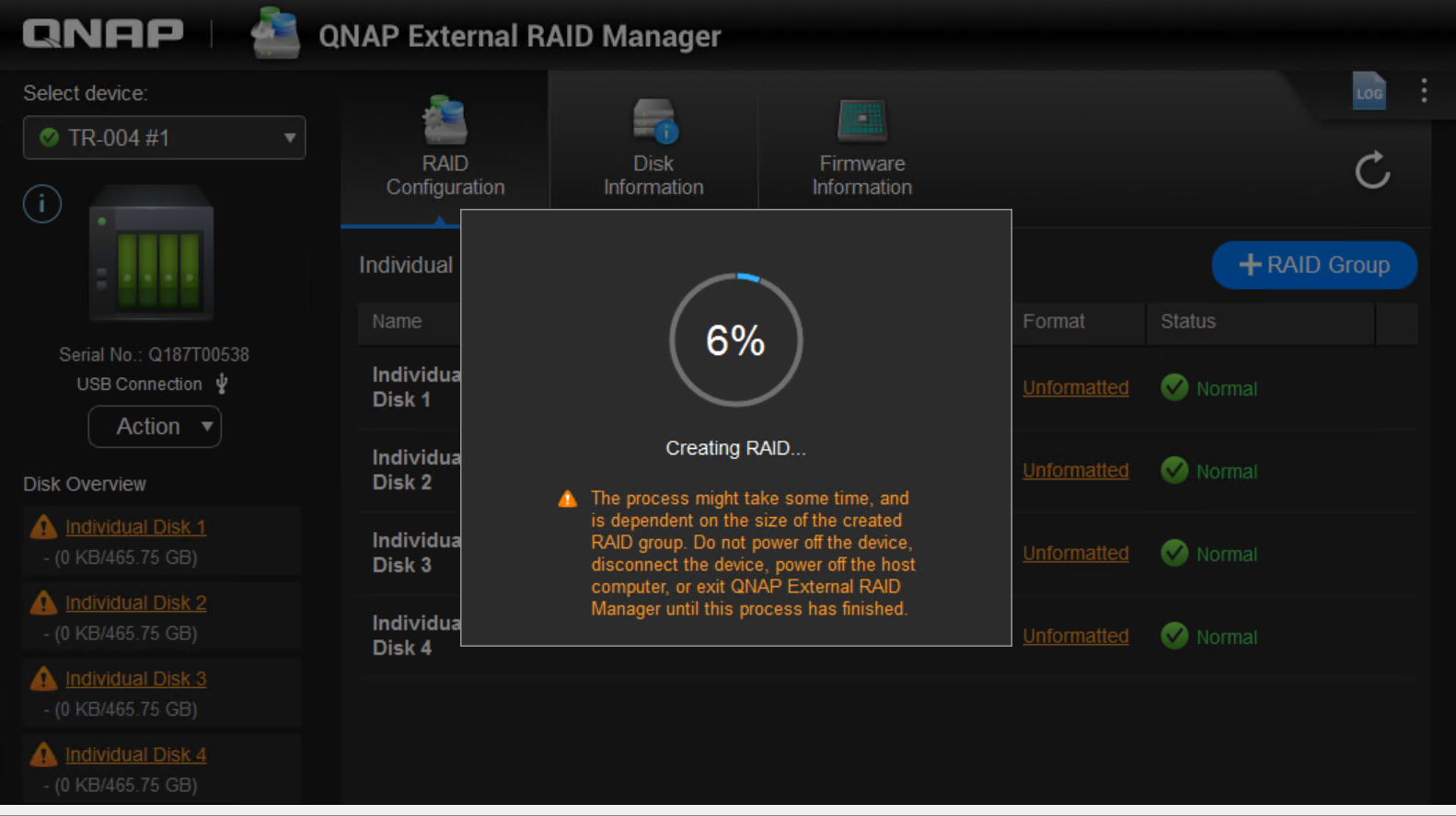
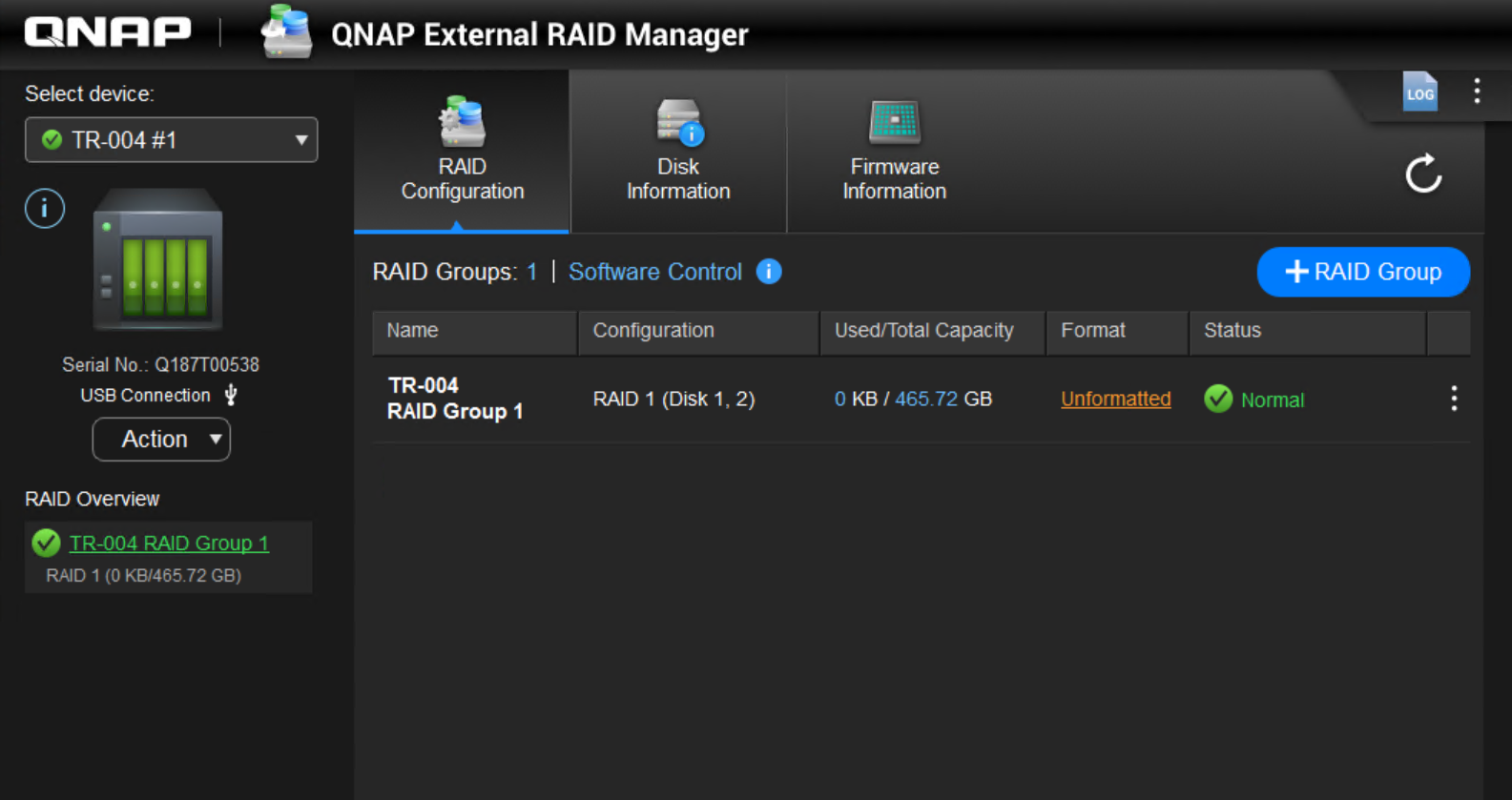
- Per creare il secondo gruppo RAID 1:
- Ripetere i passaggi sopra e selezionare i due dischi rimanenti per creare il secondo gruppo RAID 1.
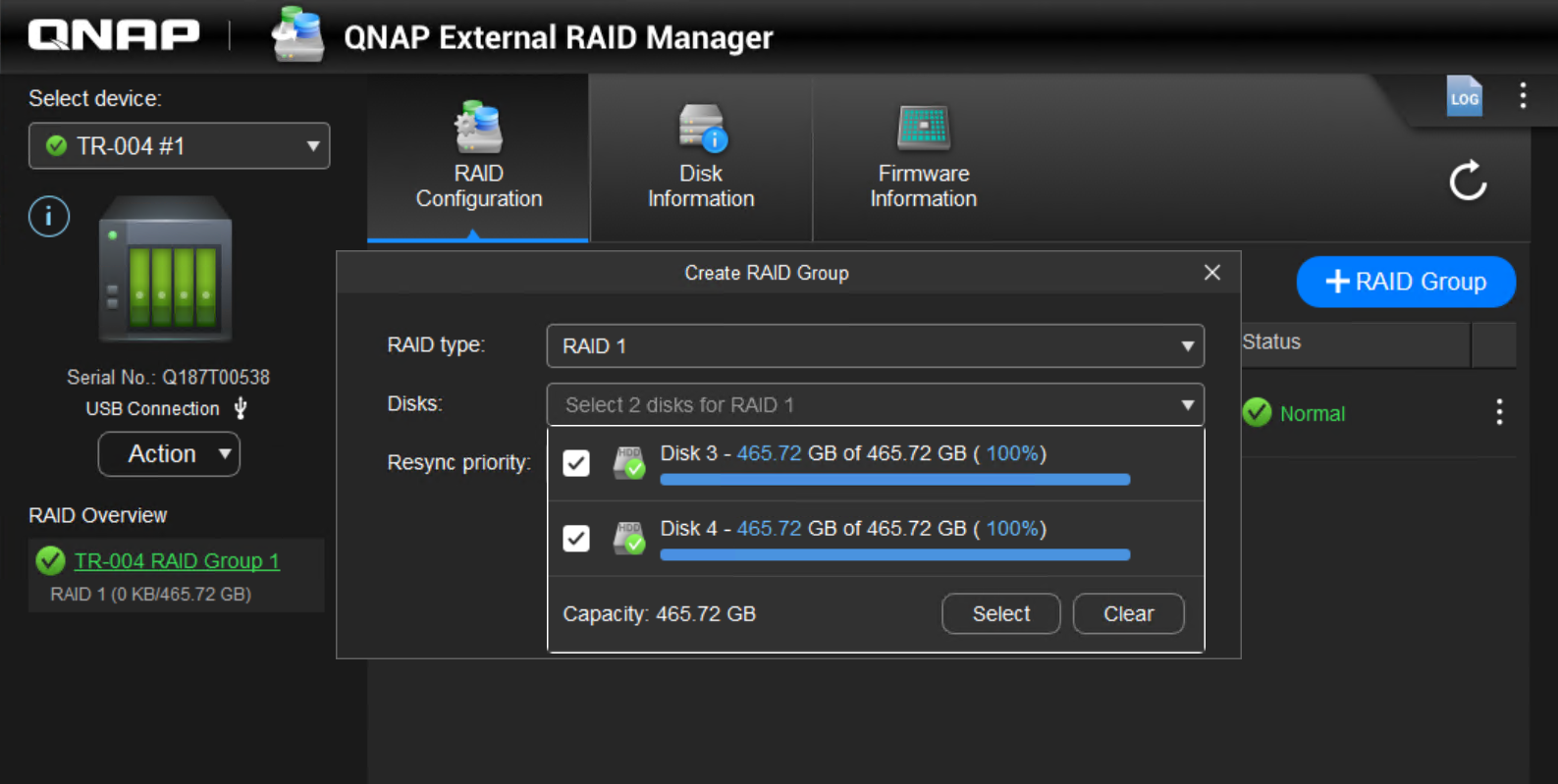
- Fare clic su Crea per avviare la creazione del 2° RAID.
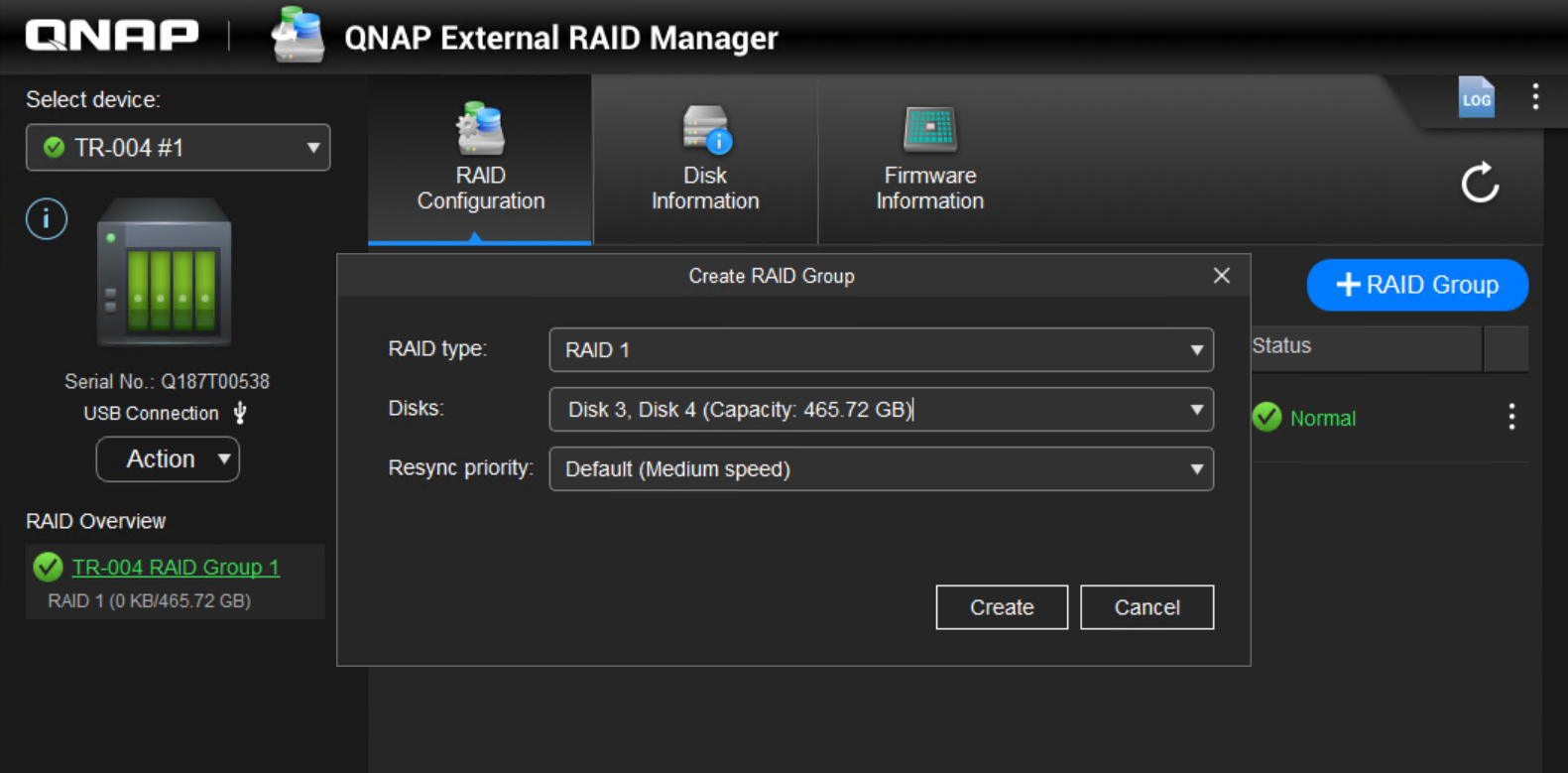
- Due gruppi RAID 1 sono stati creati.
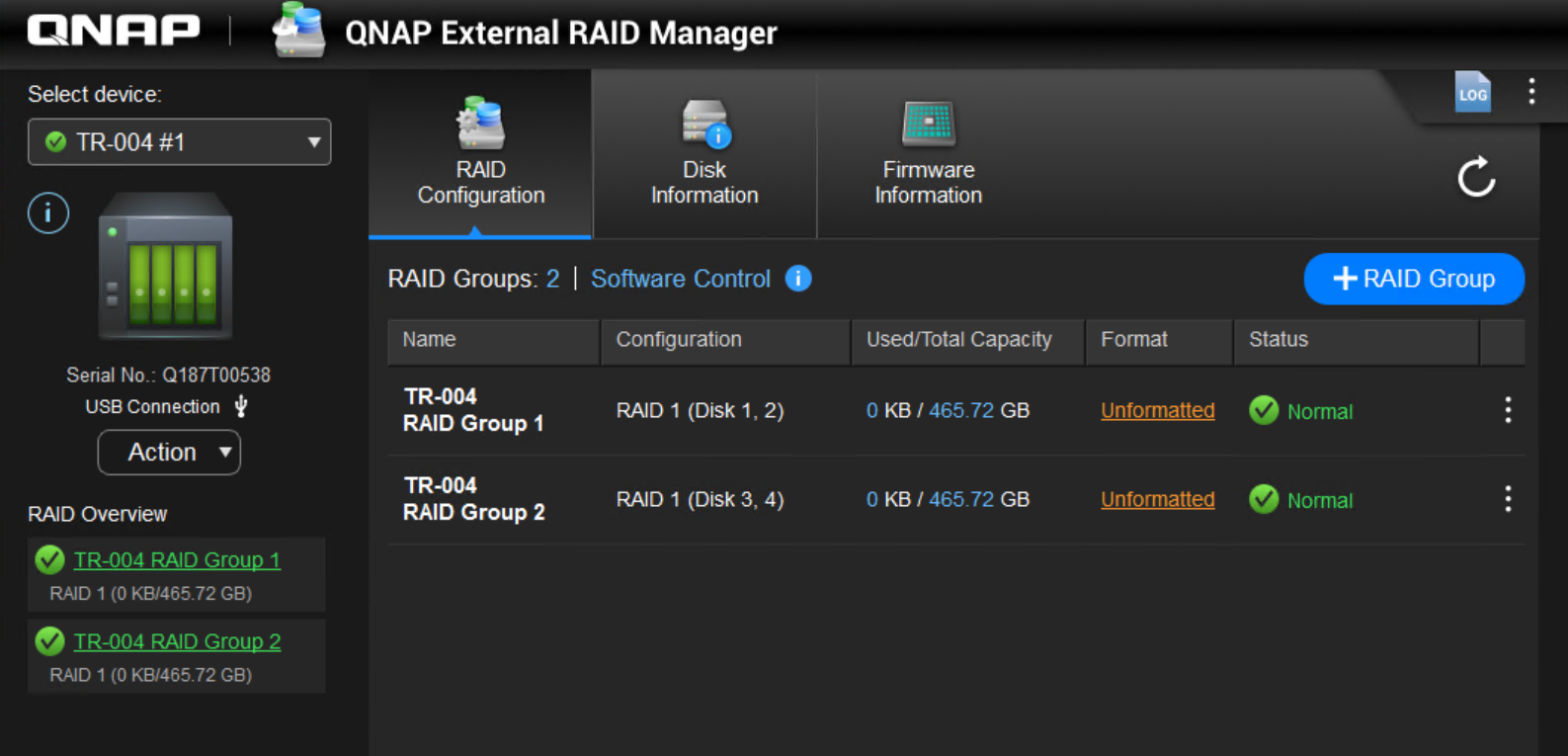
- Ripetere i passaggi sopra e selezionare i due dischi rimanenti per creare il secondo gruppo RAID 1.
- Apri Gestione Disco (su Windows):
- Fare clic destro sul Pulsante Start e selezionare Gestione Disco.
- Individuare il volume TR-004 nell'elenco dei dischi. Potrebbe apparire come non allocato se non è stato ancora formattato.
- Fare clic destro sullo spazio non allocato e selezionare Nuovo volume semplice.
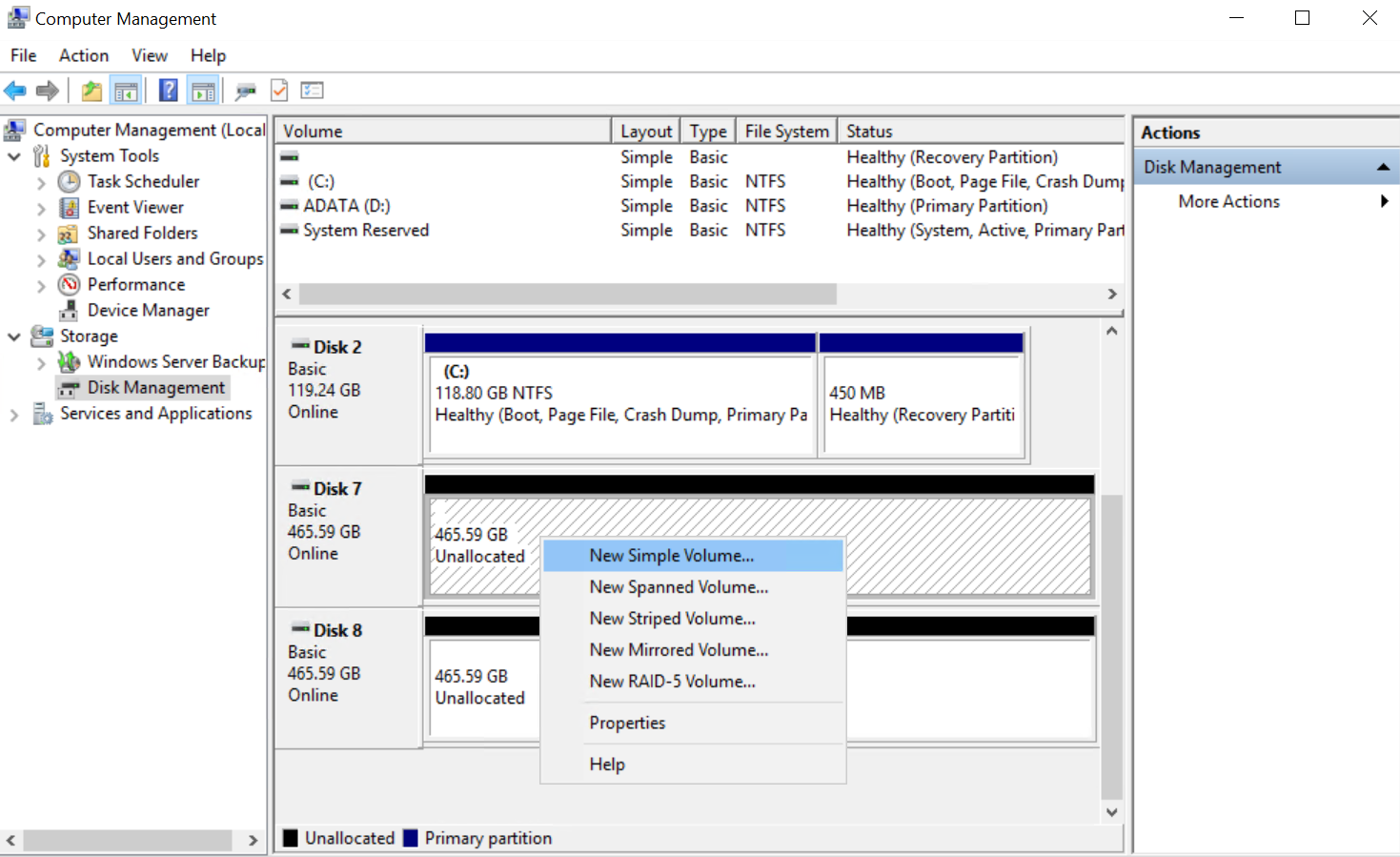
- Seguire le istruzioni su schermo per creare e formattare una nuova partizione. Scegliere il file system preferito (ad esempio, NTFS o exFAT) e assegnare una lettera di unità.
- Fare clic su Fine per completare il processo di formattazione.
Per computer macOS o Linux, utilizzare l'Utility Disco integrata o gli strumenti di gestione disco per formattare il TR-004.
Ulteriori letture
Per ulteriore assistenza, chiedi ad altri utenti e agli esperti QNAP nella community. Vai alla community QNAP


