


Hoe stel ik twee RAID 1-groepen in op de TR-004?
Toepasselijke producten
- TR-004
- QNAP External RAID Manager
Overzicht
De QNAP TR-004 is een 4-bay RAID-uitbreidingsbehuizing die meerdere RAID-configuraties ondersteunt. Wanneer direct verbonden met een Windows-pc of Mac OS, kunt u de QNAP External RAID Manager-tool gebruiken om RAID-groepen te configureren. Om twee RAID 1-arrays op te zetten, moet u het apparaat zo configureren dat elk paar schijven als een aparte RAID 1-groep werkt.
Elke RAID 1-array vereist twee schijven. Alle data op de geselecteerde schijven zal tijdens de installatie worden verwijderd. De TR-004 moet in de Software Control-modus worden gezet om de External RAID Manager te gebruiken.
Procedure
Belangrijk: Maak een back-up van alle belangrijke data voordat u RAID-groepen configureert of verwijdert, aangezien dit proces alle data op de geselecteerde schijven zal wissen.
- Zet de TR-004 in de Software Control-modus.
- Zorg ervoor dat de modus-schakelaar aan de achterkant van de TR-004 is ingesteld op Software Control voordat u deze op uw pc aansluit.
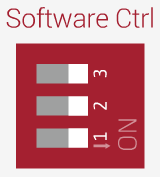
- Zorg ervoor dat de modus-schakelaar aan de achterkant van de TR-004 is ingesteld op Software Control voordat u deze op uw pc aansluit.
- Verbind de TR-004 met uw Windows-pc via de USB-kabel en zet hem aan.
- Download en installeer QNAP External RAID Manager van de QNAP-website.
- Start QNAP External RAID Manager.
- Selecteer het TR-004-apparaat in de applicatie-interface.
- Om de eerste RAID 1-groep te creëren:
- Klik Configureer RAID-groep.
- Selecteer twee schijven voor de eerste RAID 1-array.
Waarschuwing: Alle data op de geselecteerde schijven zal worden verwijderd. Niet-geselecteerde schijven worden toegewezen als reserve-schijven en kunnen niet worden gebruikt totdat de RAID-groep is verwijderd. - Selecteer RAID 1 als het RAID-type.
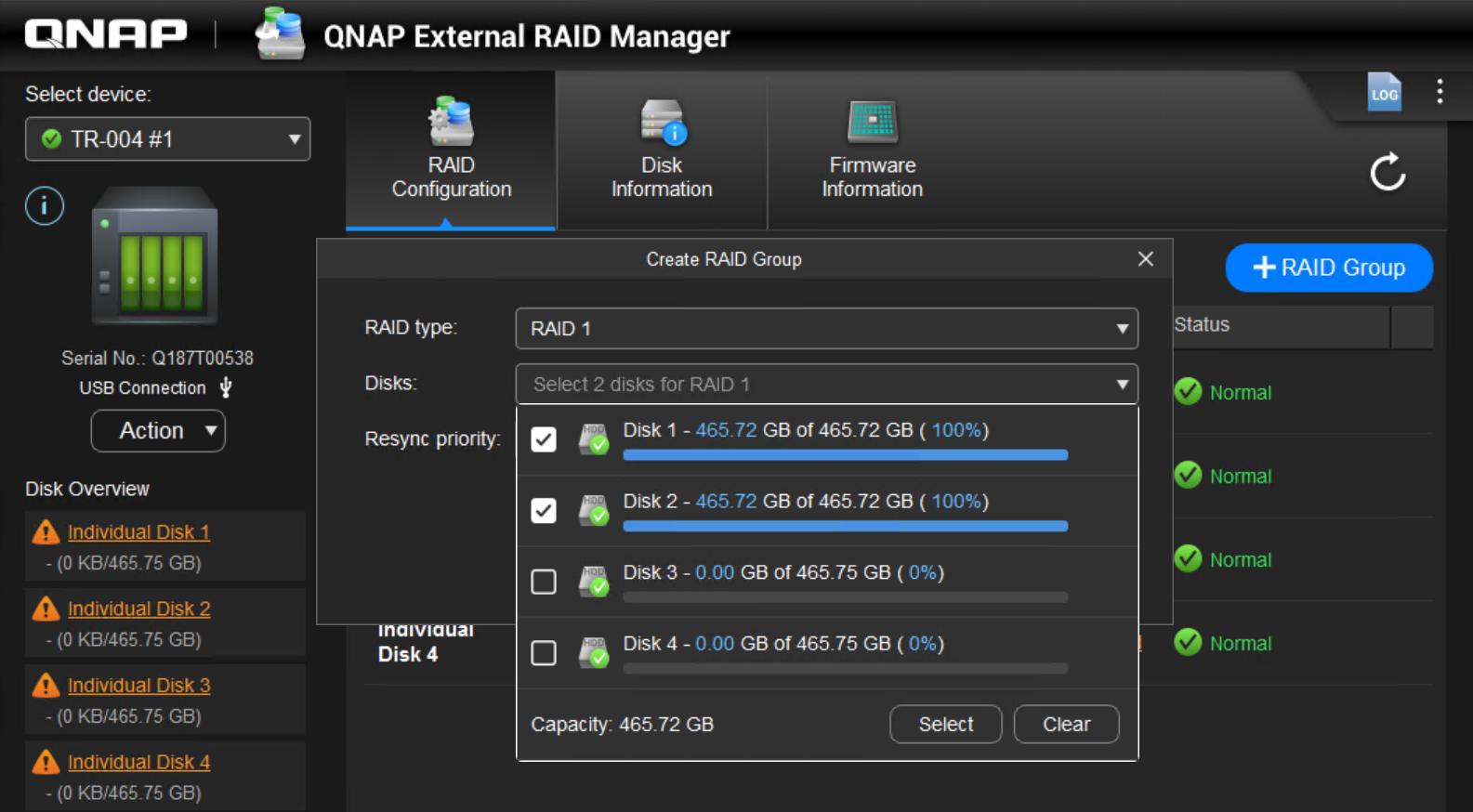
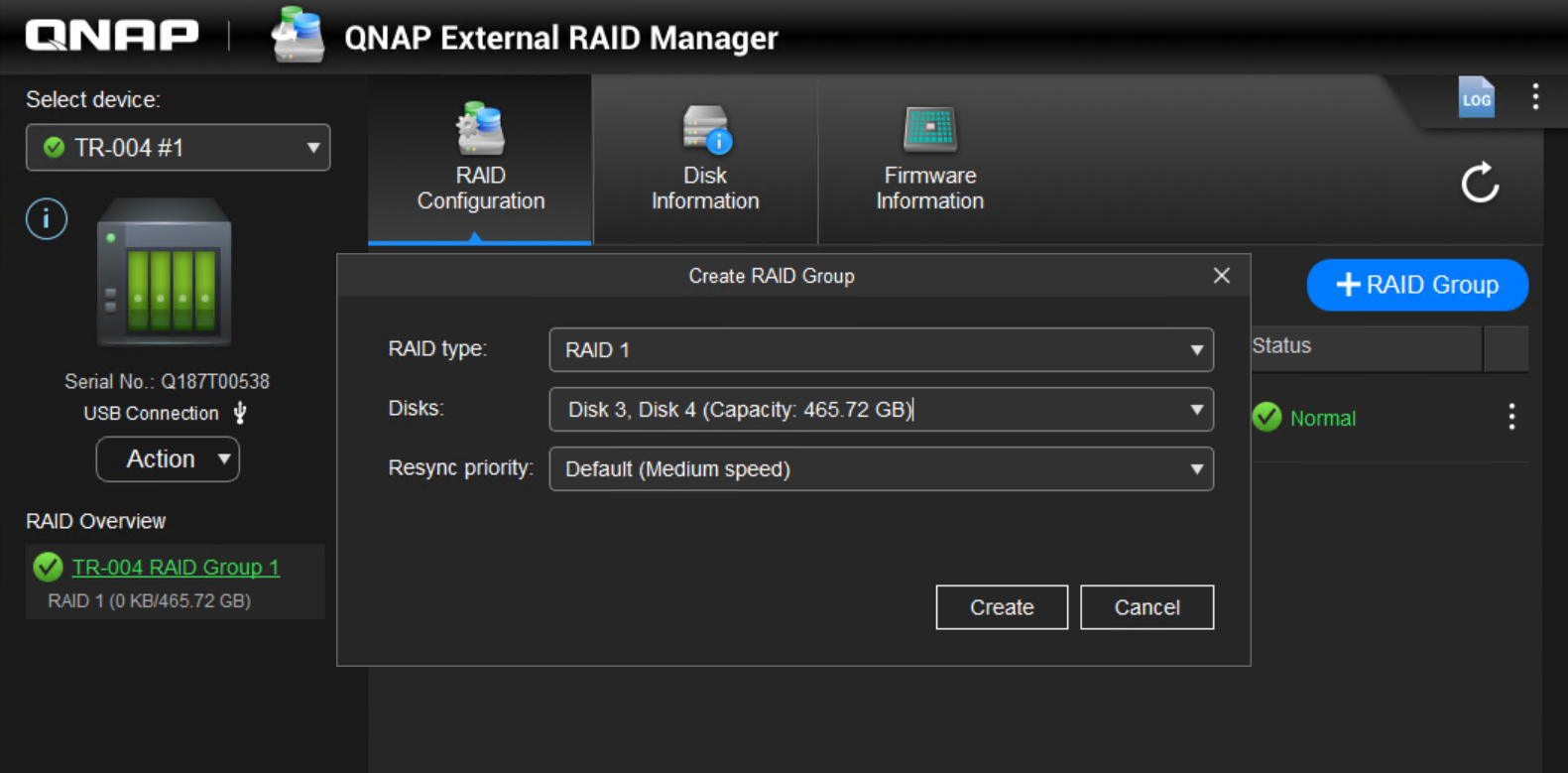
- Klik Create om de RAID-creatie te starten.
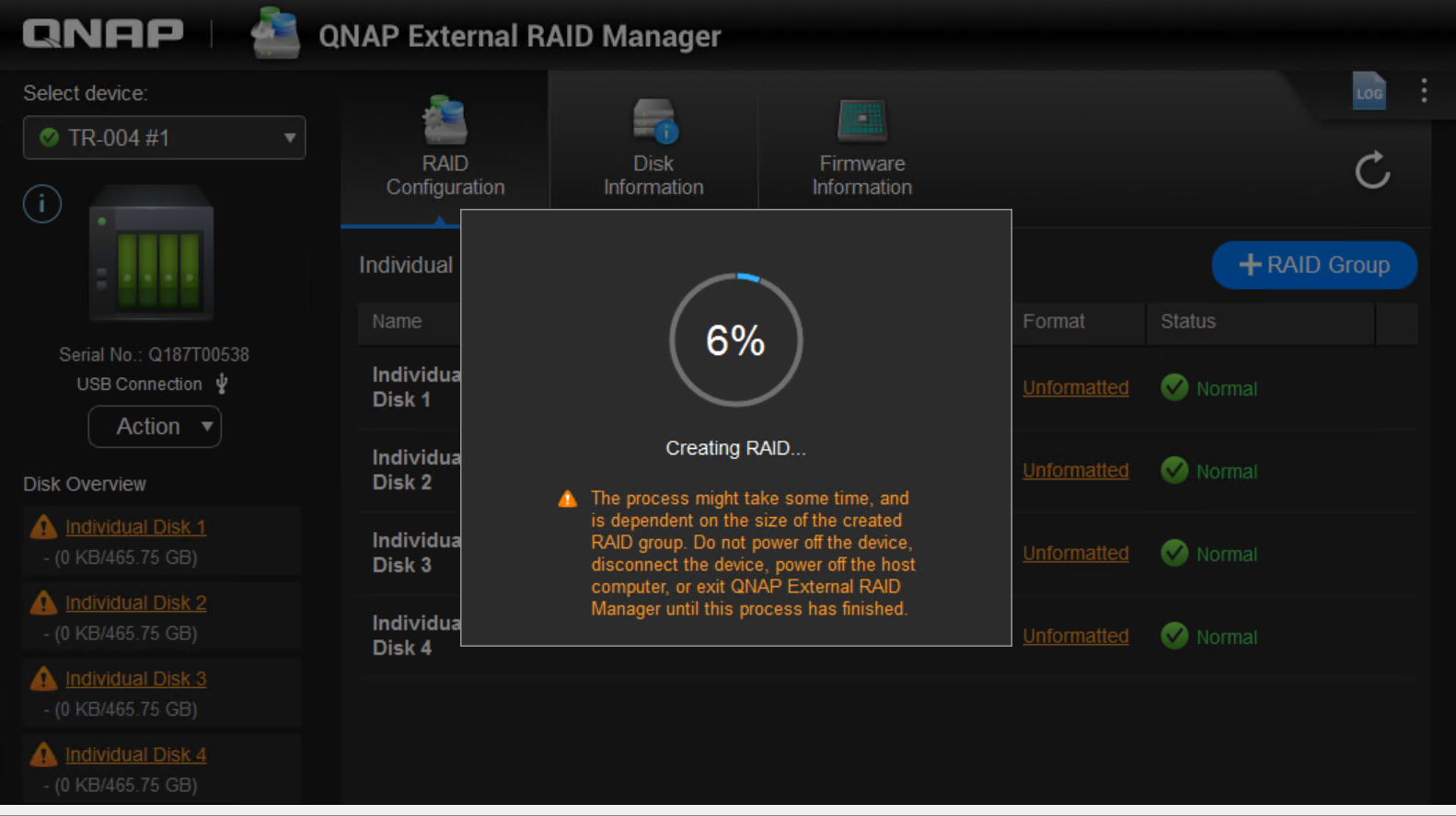
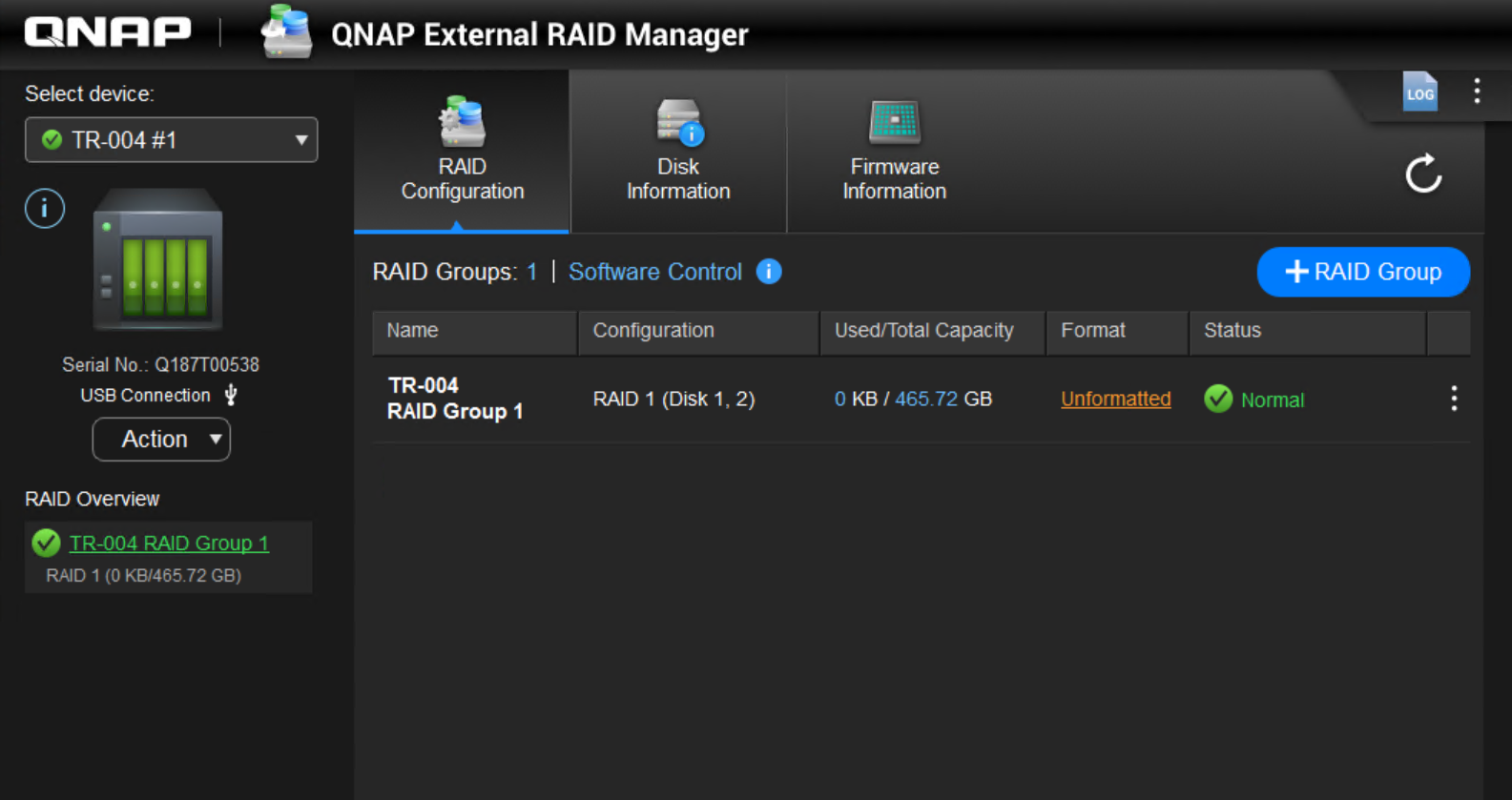
- Om de tweede RAID 1-groep te creëren:
- Herhaal bovenstaande stappen en selecteer de resterende twee schijven om de tweede RAID 1-groep te creëren.
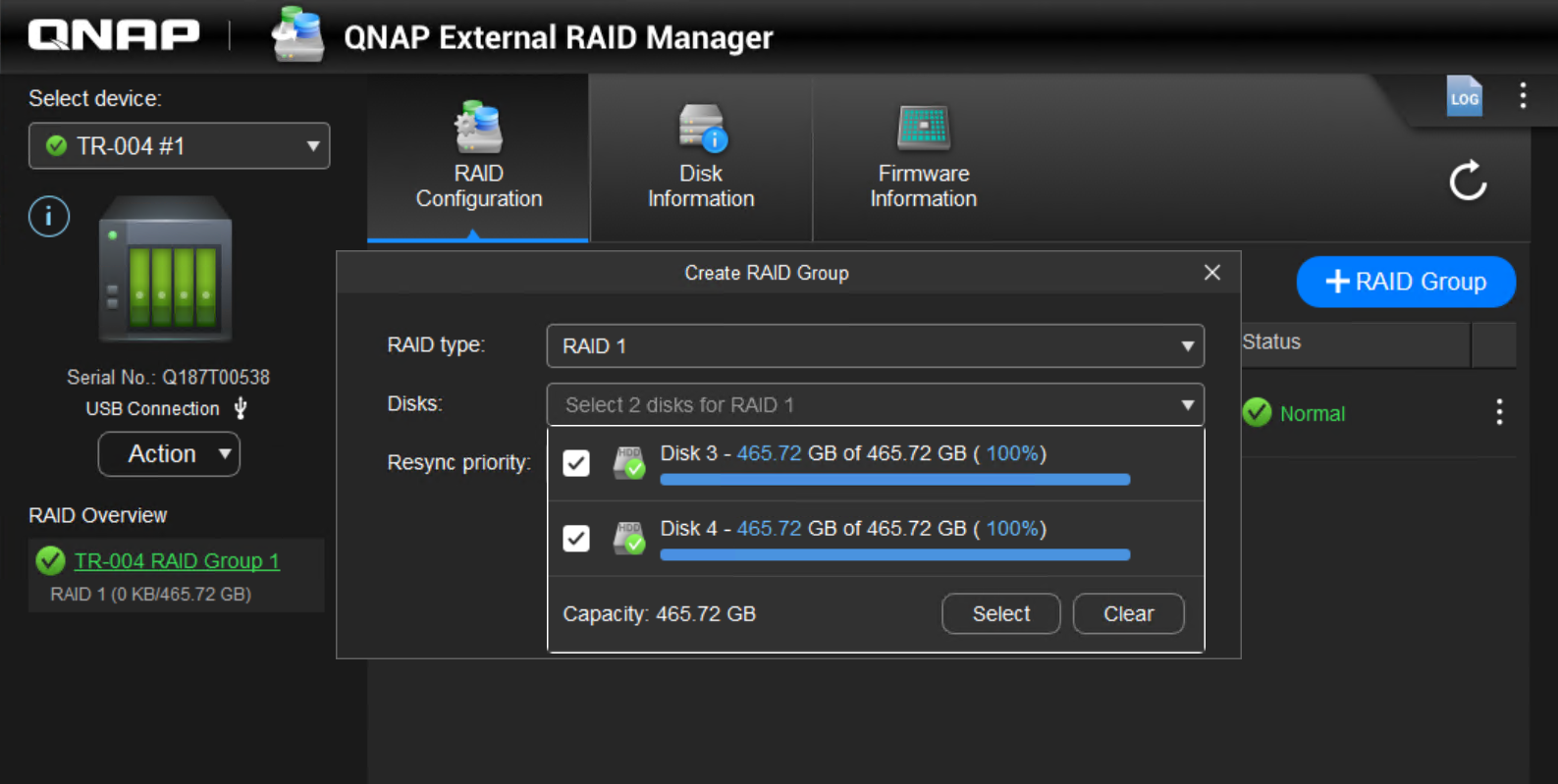
- Klik op Create om de creatie van de 2e RAID te starten.
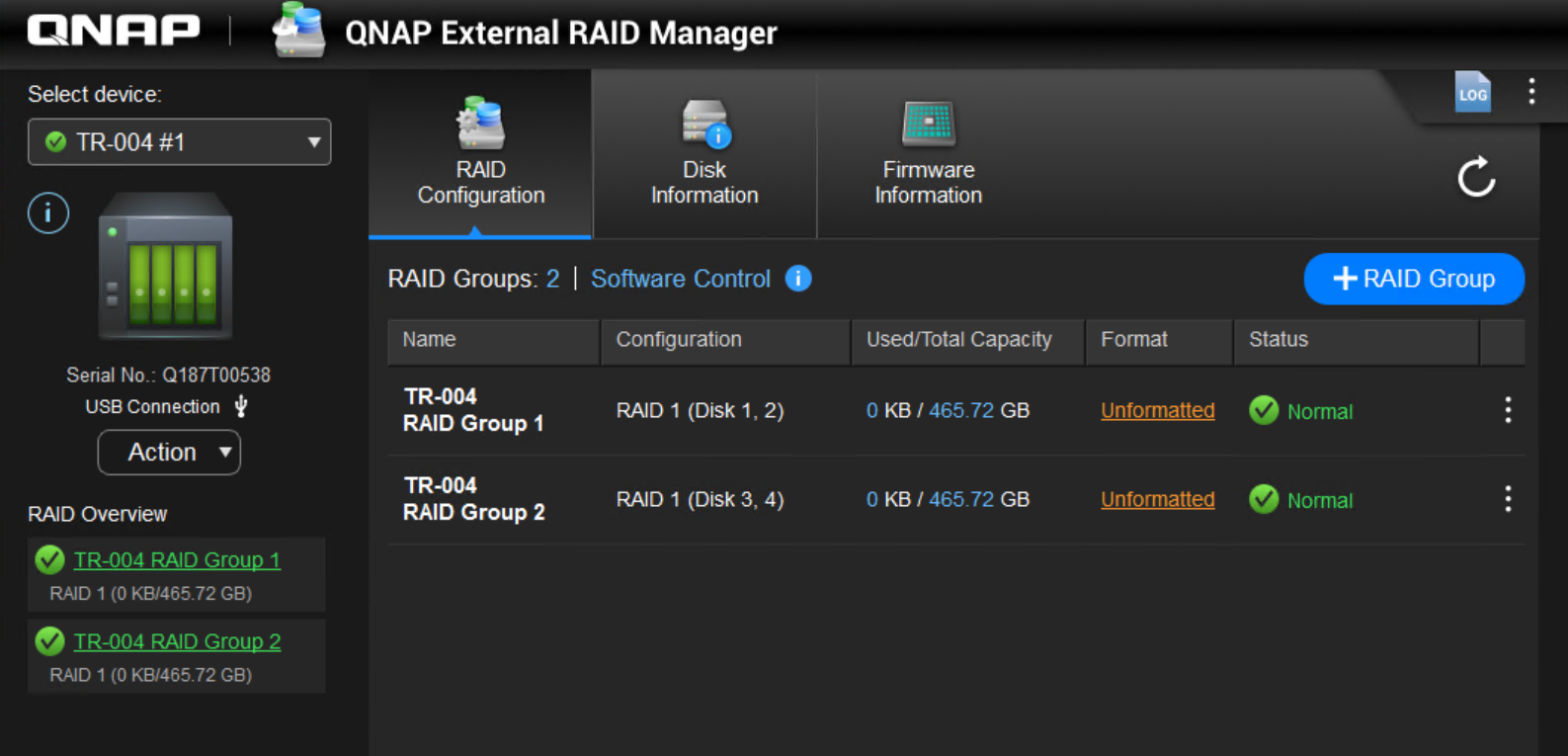
- Twee RAID 1-groepen zijn gecreëerd.
- Herhaal bovenstaande stappen en selecteer de resterende twee schijven om de tweede RAID 1-groep te creëren.
- Open Schijfbeheer (op Windows):
- Rechtsklik op de Start knop en selecteer Schijfbeheer.
- Vind het TR-004 volume in de lijst met schijven. Het kan als niet-toegewezen verschijnen als het nog niet is geformatteerd.
- Rechtsklik op de niet-toegewezen ruimte en selecteer New Simple Volume.
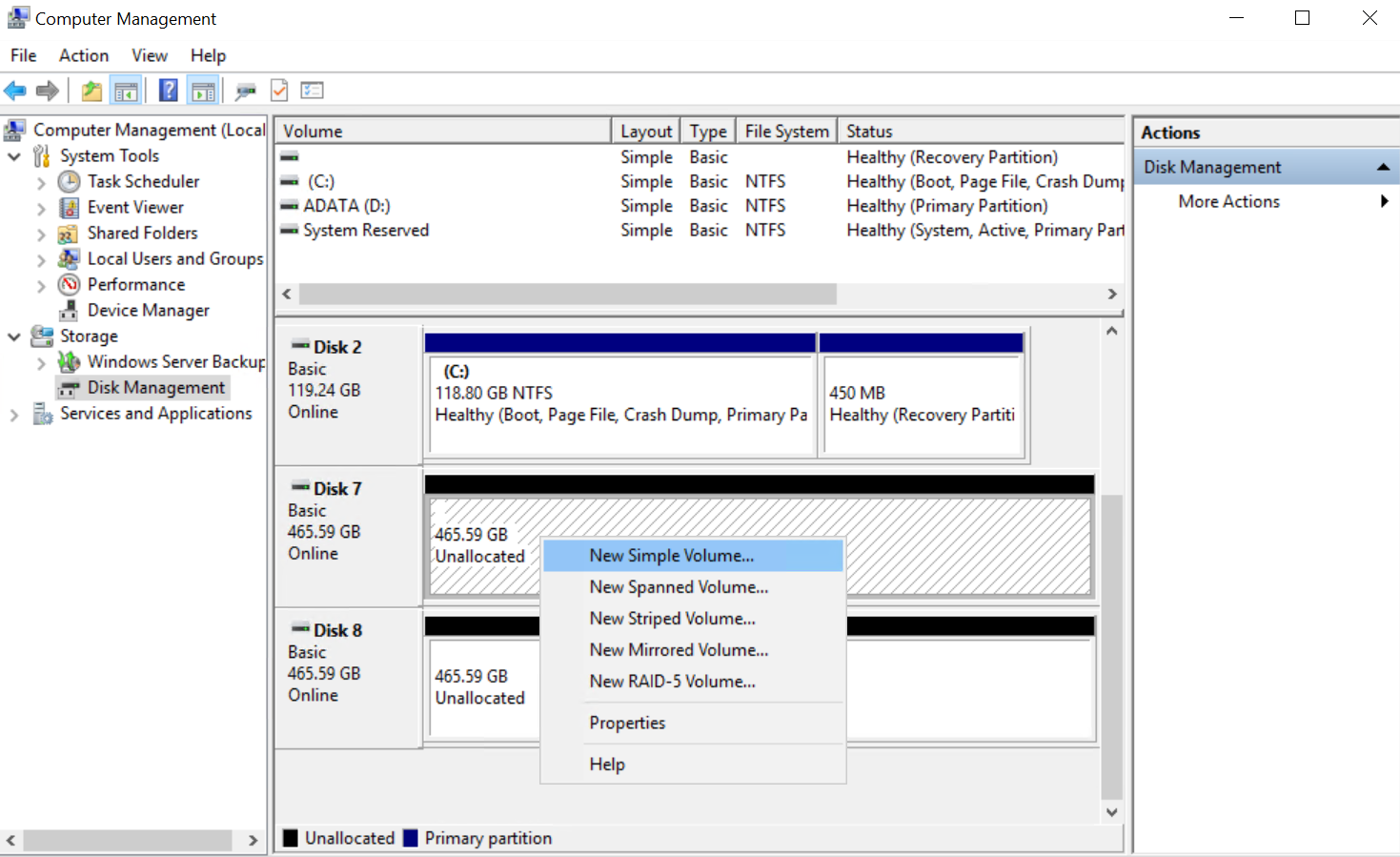
- Volg de instructies op het scherm om een nieuwe partitie te creëren en te formatteren. Kies je voorkeur voor bestandssysteem (bijvoorbeeld NTFS of exFAT) en wijs een stationsletter toe.
- Klik op Voltooien om het formatteringsproces te voltooien.
Voor macOS of Linux computers, gebruik de ingebouwde Schijfhulpprogramma of schijfbeheerhulpmiddelen om de TR-004 te formatteren.
Verder lezen
Voor verdere hulp kunt u andere gebruikers en QNAP-experts in de community vragen. Ga naar de QNAP Community


