


Hogyan állíthatok be két RAID 1 csoportot a TR-004-ben?
Alkalmazható termékek
- TR-004
- QNAP External RAID Manager
Áttekintés
A QNAP TR-004 egy 4-lemezes RAID bővítő ház, amely többféle RAID konfigurációt támogat. Ha közvetlenül egy Windows PC-hez vagy Mac OS-hez csatlakoztatja, a QNAP External RAID Manager segédprogrammal konfigurálhatja a RAID csoportokat. Két RAID 1 tömb beállításához úgy kell konfigurálnia az eszközt, hogy minden lemezpár külön RAID 1 csoportként működjön.
Minden RAID 1 tömbhöz két lemez szükséges. A kiválasztott lemezeken lévő összes adat törlődik a beállítás során. A TR-004-et Szoftvervezérlés módba kell állítani az External RAID Manager használatához.
Eljárás
Fontos: Mentsen el minden fontos adatot a RAID csoportok konfigurálása vagy törlése előtt, mivel ez a folyamat törli a kiválasztott lemezeken lévő összes adatot.
- Állítsa a TR-004-et Szoftvervezérlés módba.
- Győződjön meg róla, hogy a TR-004 hátulján található mód kapcsoló Szoftvervezérlés állásban van, mielőtt csatlakoztatja a PC-hez.
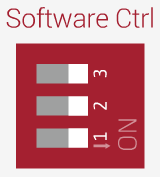
- Győződjön meg róla, hogy a TR-004 hátulján található mód kapcsoló Szoftvervezérlés állásban van, mielőtt csatlakoztatja a PC-hez.
- Csatlakoztassa a TR-004-et a Windows PC-hez az USB kábellel, és kapcsolja be.
- Töltse le és telepítse a QNAP External RAID Manager-t a QNAP weboldaláról.
- Indítsa el a QNAP External RAID Manager-t.
- Válassza ki a TR-004 eszközt az alkalmazás felületén.
- Az első RAID 1 csoport létrehozásához:
- Kattintson a RAID csoport konfigurálása.
- Válasszon ki két lemezt az első RAID 1 tömbhöz.
Figyelem: A kiválasztott lemezeken lévő összes adat törlődik. A nem kiválasztott lemezek tartalék lemezként lesznek hozzárendelve, és nem használhatók, amíg a RAID csoportot nem törlik. - Válassza ki a RAID 1 RAID típust.
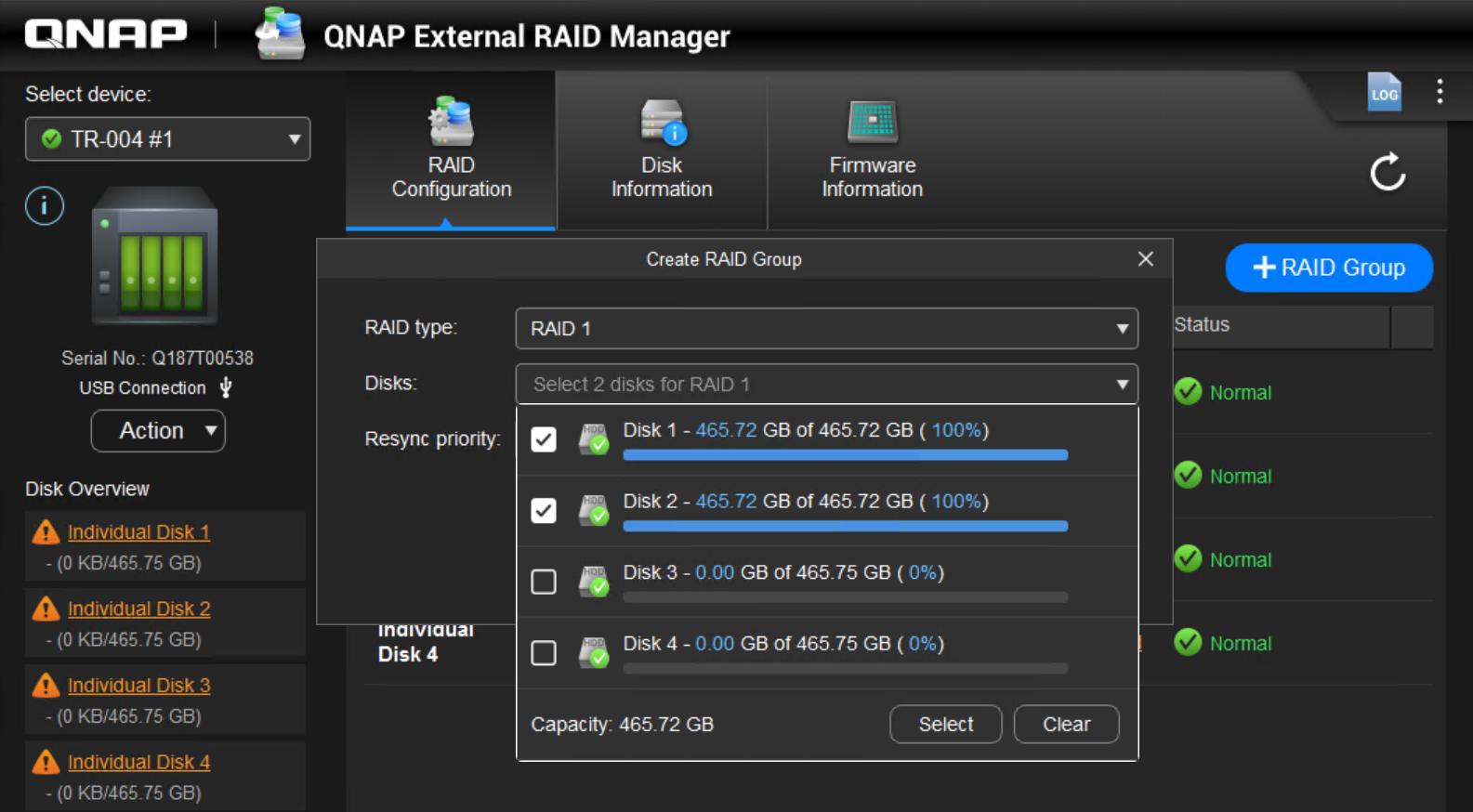
- Kattintson a Létrehozás gombra a RAID létrehozásának megkezdéséhez.
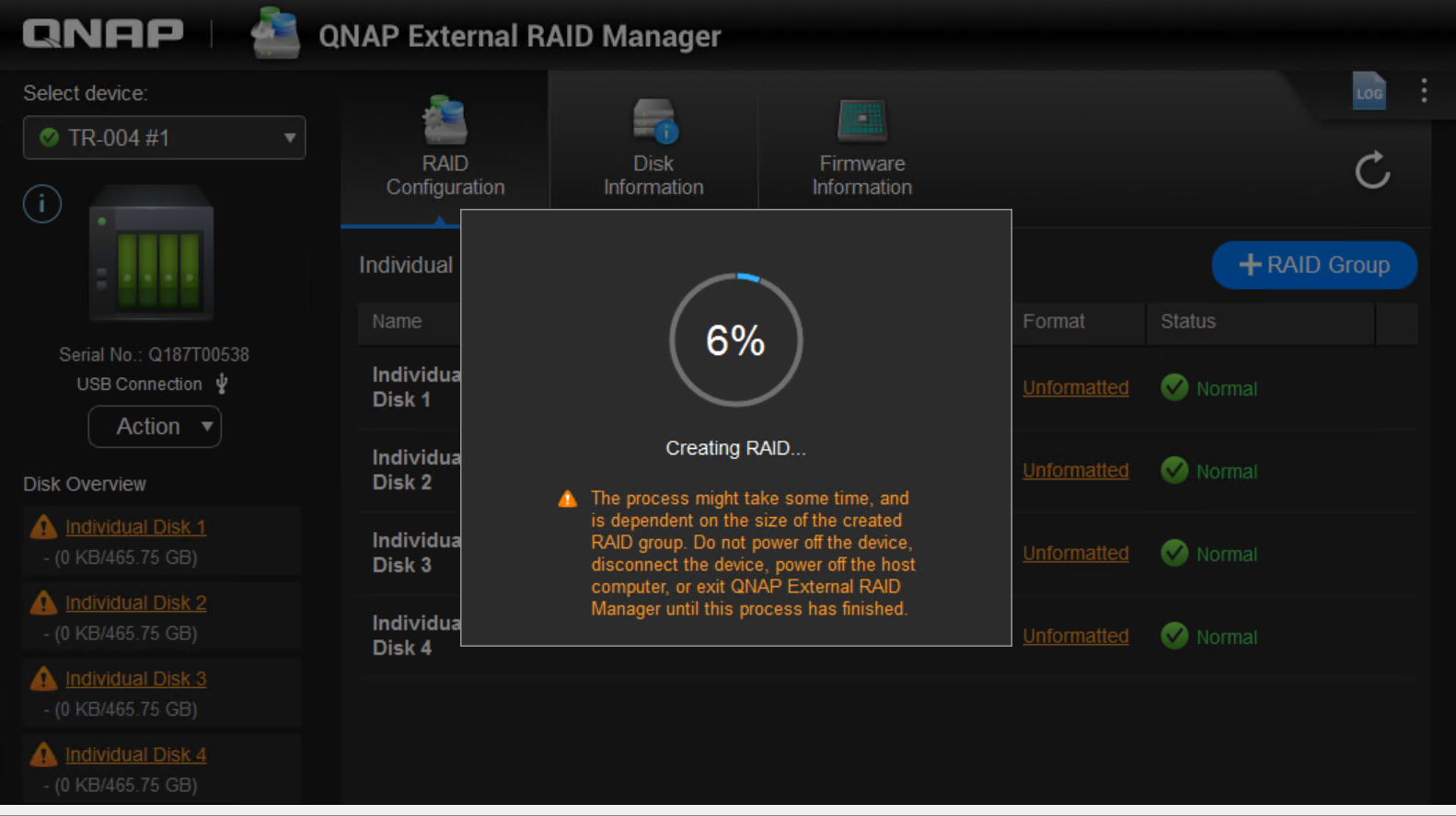
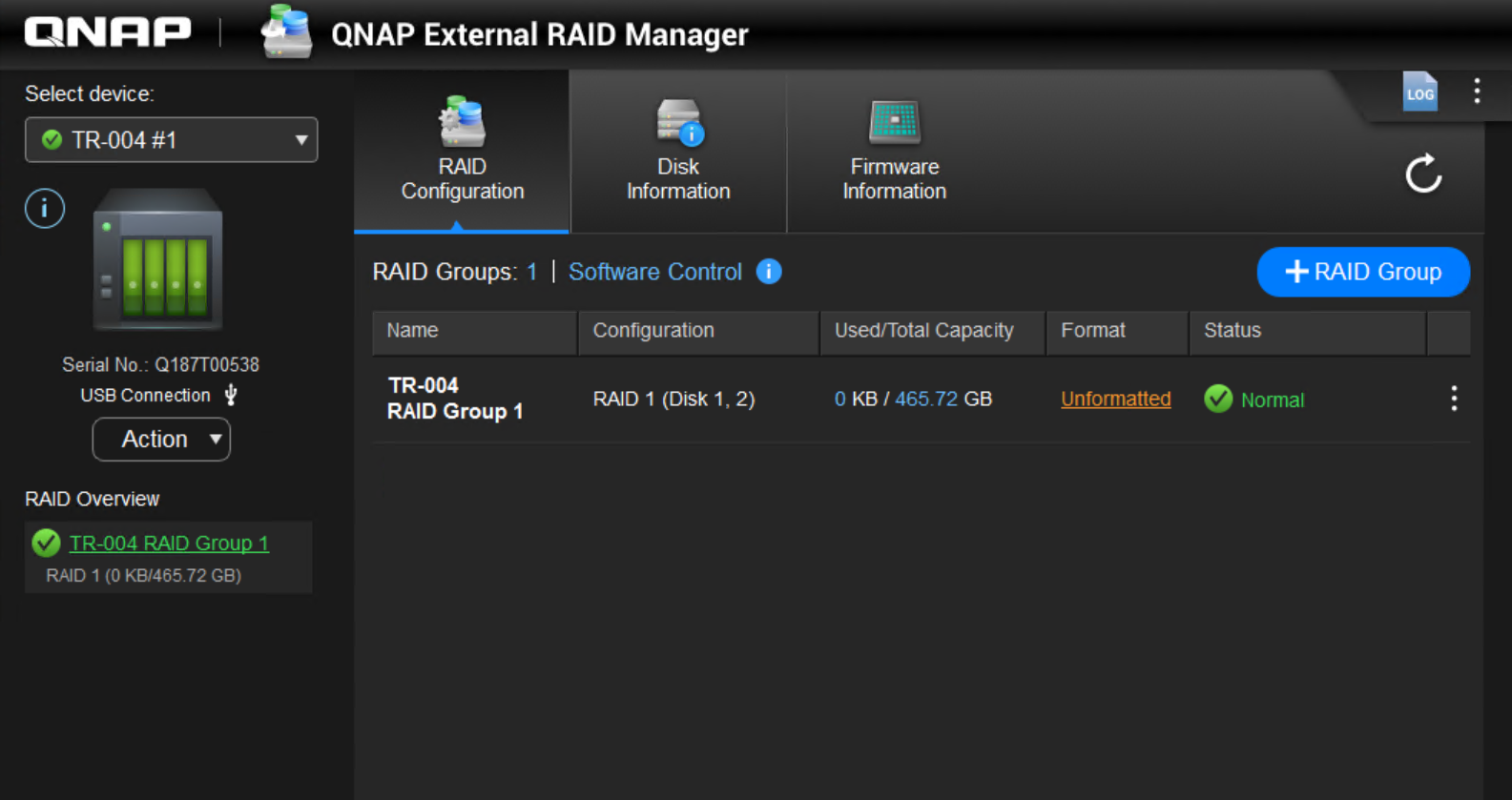
- A második RAID 1 csoport létrehozásához:
- Ismételje meg a fenti lépéseket, és válassza ki a fennmaradó két lemezt a második RAID 1 csoport létrehozásához.
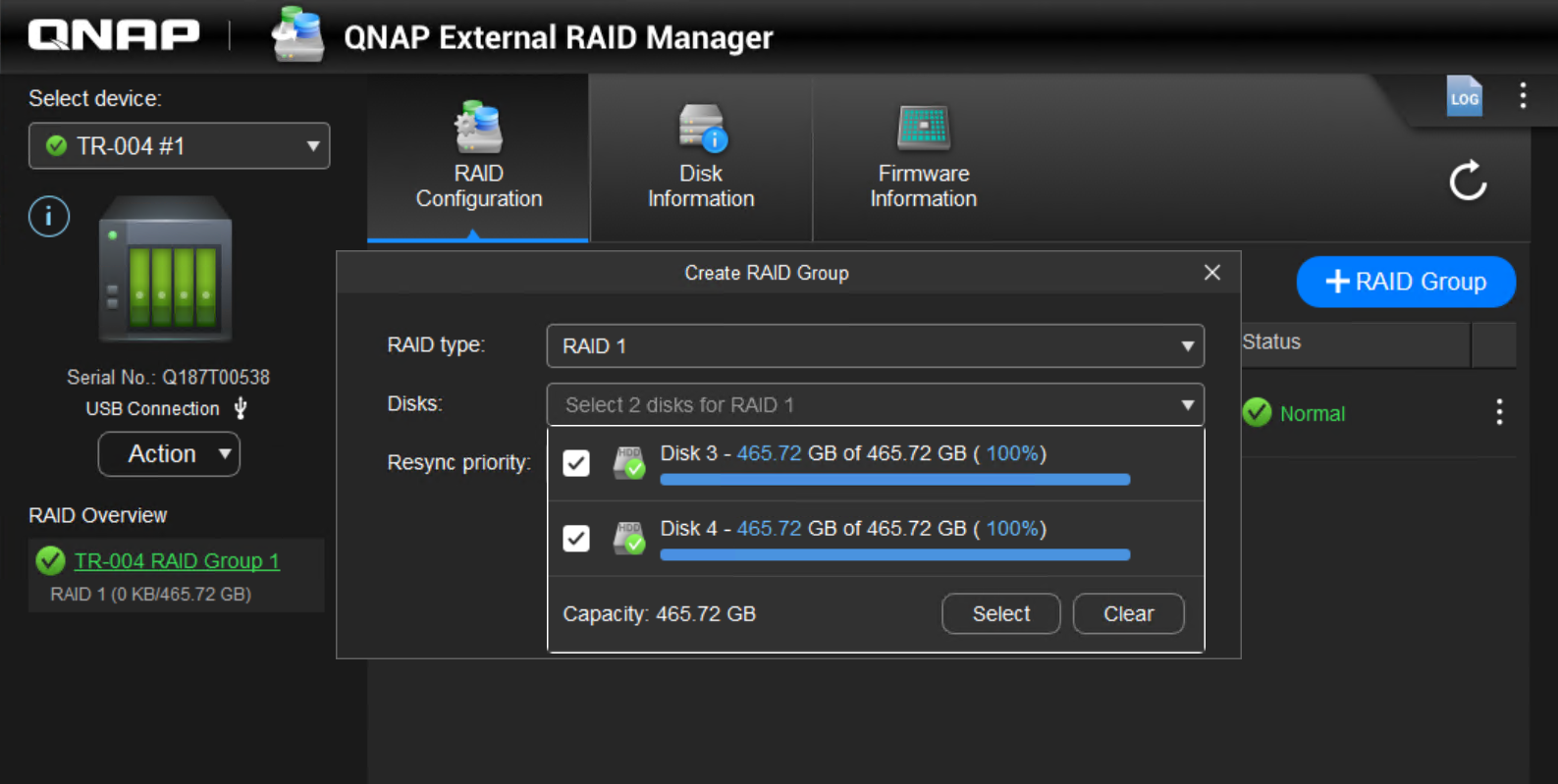
- Kattintson a Létrehozás gombra a 2. RAID létrehozásának megkezdéséhez.
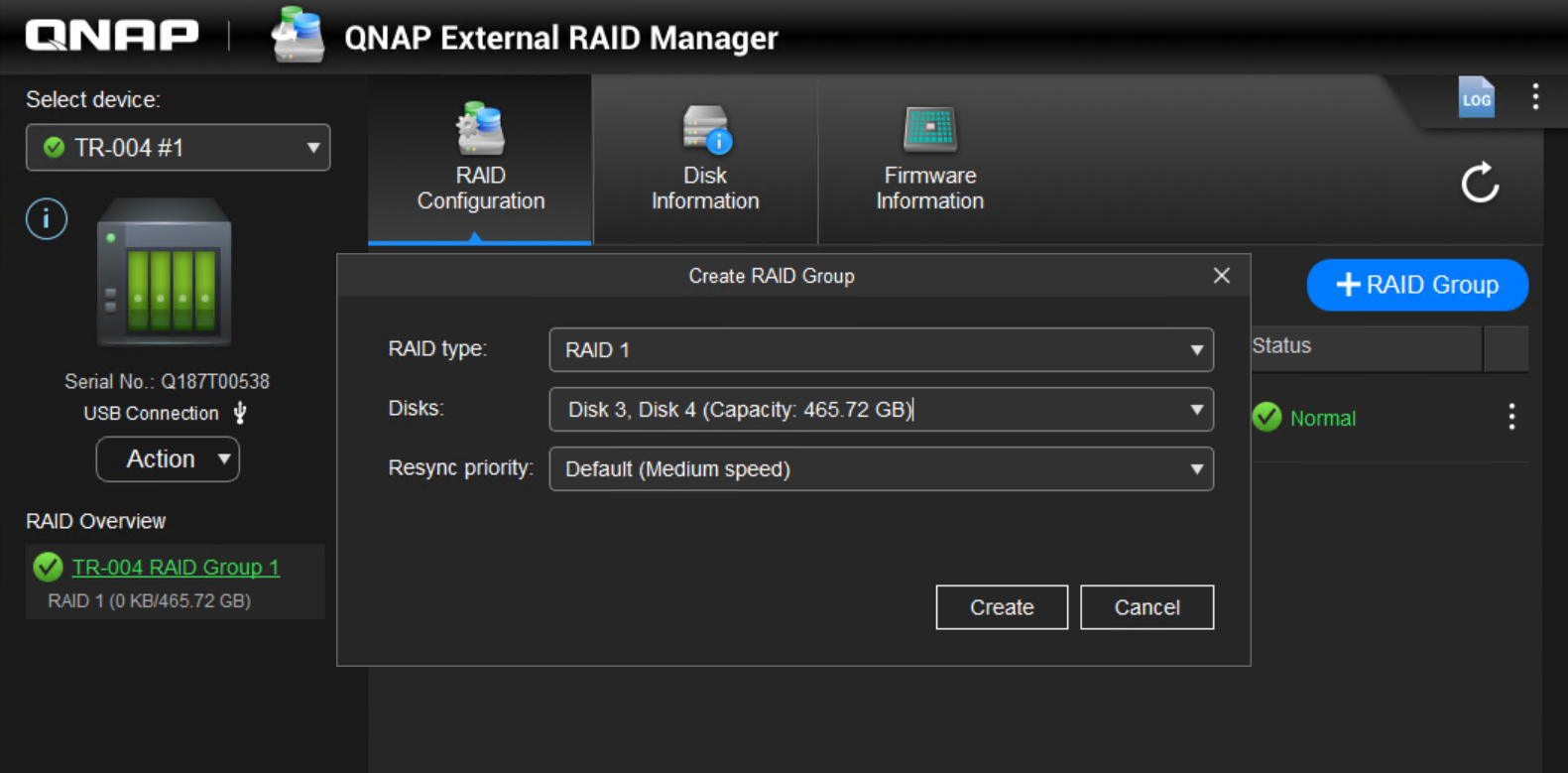
- Két RAID 1 csoport jött létre.
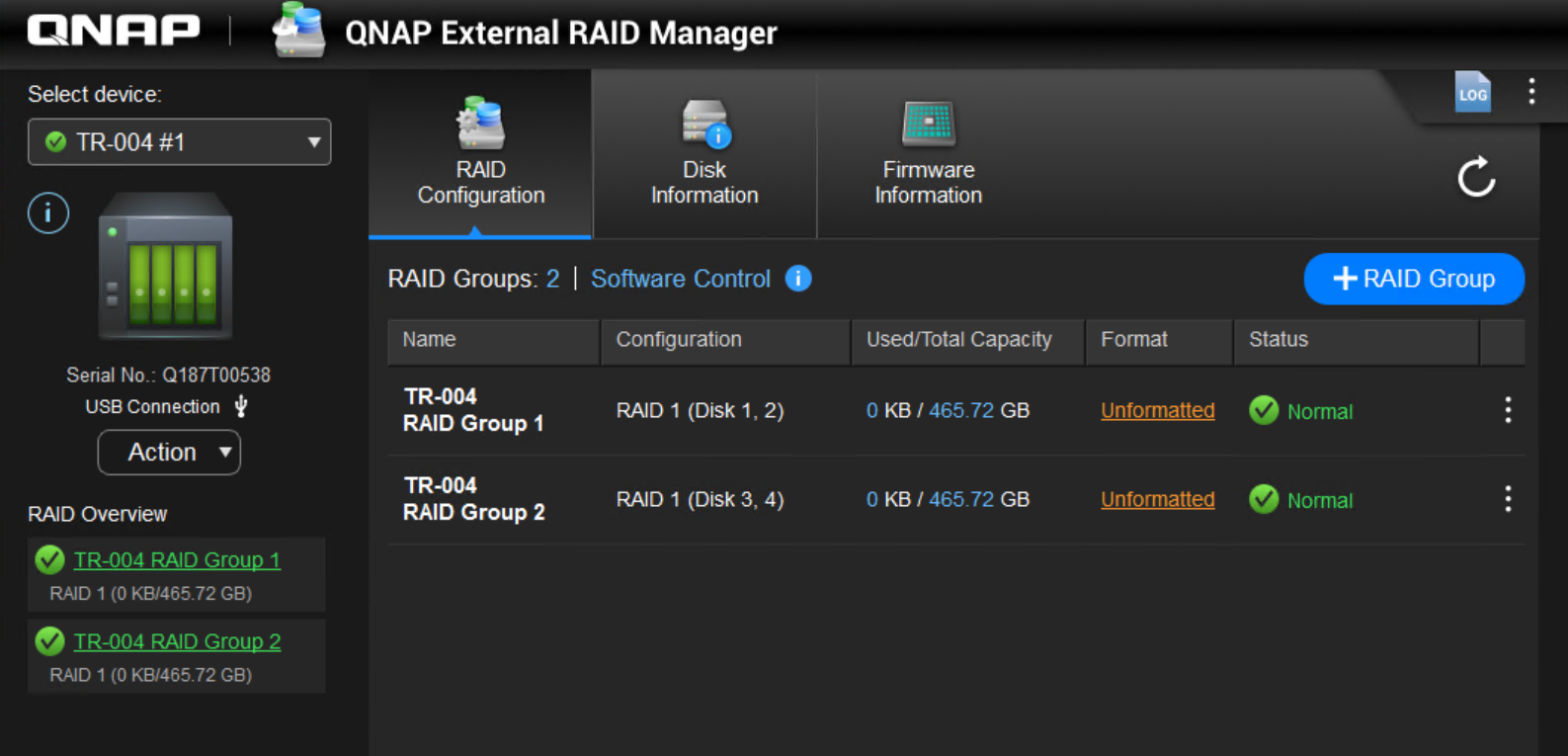
- Ismételje meg a fenti lépéseket, és válassza ki a fennmaradó két lemezt a második RAID 1 csoport létrehozásához.
- Nyissa meg a Lemezkezelőt (Windows rendszeren):
- Kattintson jobb gombbal a Start gombra, és válassza a Lemezkezelés.
- Keresd meg a TR-004 kötetet a lemezek listájában. Előfordulhat, hogy nem kiosztottként jelenik meg, ha még nem lett formázva.
- Kattintson jobb gombbal a nem kiosztott területre, és válassza a Új egyszerű kötet lehetőséget.
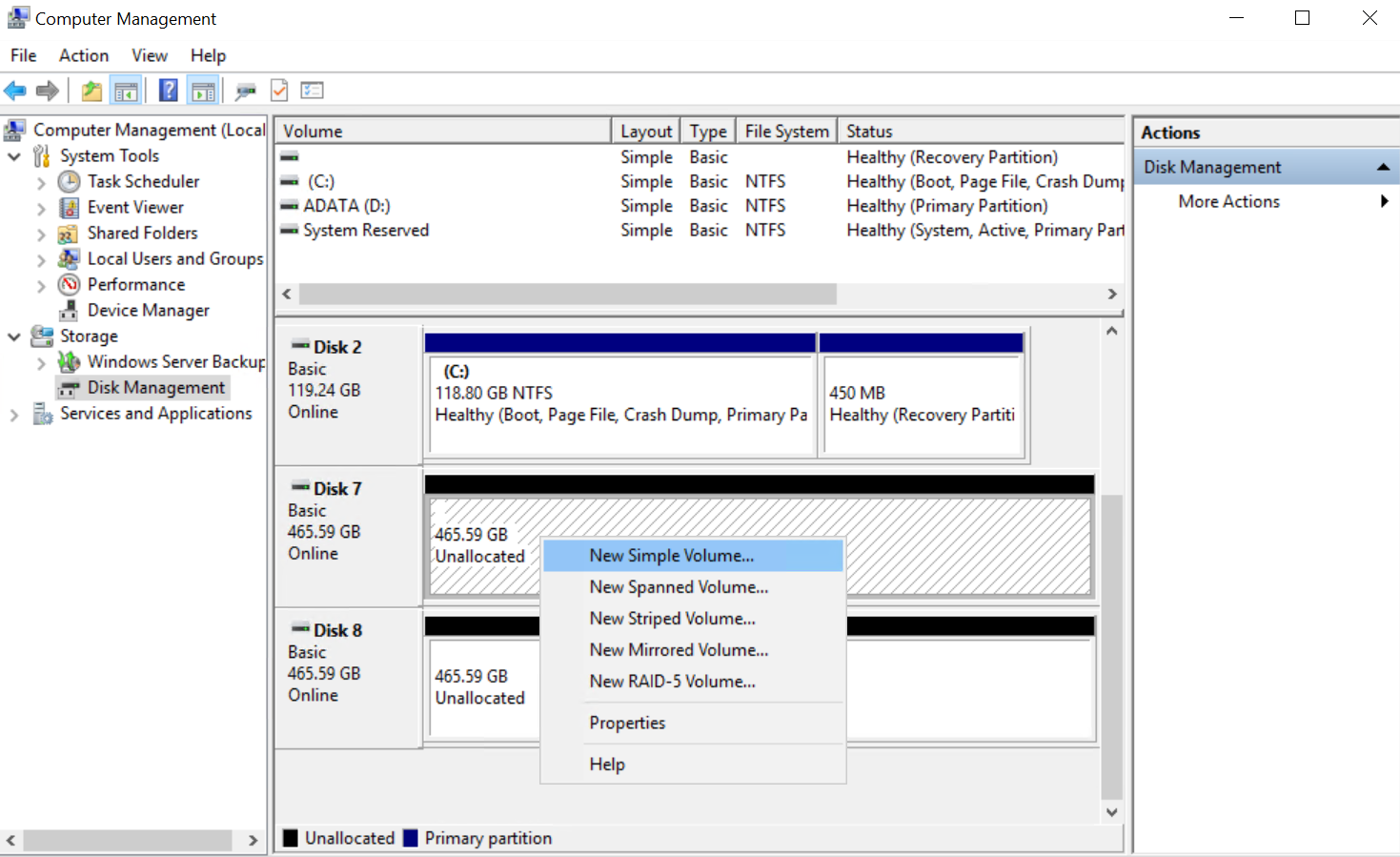
- Kövesse a képernyőn megjelenő utasításokat egy új partíció létrehozásához és formázásához. Válassza ki a kívánt fájlrendszert (például NTFS vagy exFAT), és rendeljen hozzá egy meghajtóbetűjelet.
- Kattintson a Befejezés gombra a formázási folyamat befejezéséhez.
macOS vagy Linux számítógépeken használja a beépített Lemezkezelőt vagy lemezkezelő eszközöket a TR-004 formázásához.
További olvasmány
További segítségért kérdezze meg a többi felhasználót és a QNAP szakértőit a közösségben. Irány a QNAP közösség


