


TR-004 で 2 つの RAID 1 グループを設定する方法は?
最終更新日:
2025-12-02
対象製品
- TR-004
- QNAP External RAID Manager
概要
QNAP TR-004 は、複数の RAID 構成をサポートする 4 ベイ RAID 拡張エンクロージャです。Windows PC または Mac OS に直接接続すると、QNAP External RAID Manager ユーティリティを使用して RAID グループを構成できます。2 つの RAID 1 アレイを設定するには、各ディスクペアが別々の RAID 1 グループとして動作するようにデバイスを構成する必要があります。
各 RAID 1 アレイには 2 つのディスクが必要です。セットアップ中に選択したディスク上のすべてのデータが削除されます。TR-004 を外部 RAID マネージャーを使用するためにソフトウェアコントロールモードに設定する必要があります。
手順
重要: RAID グループを構成または削除する前に、選択したディスク上のすべてのデータが消去されるため、重要なデータをすべてバックアップしてください。
- TR-004 をソフトウェアコントロールモードに設定します。
- PC に接続する前に、TR-004 の背面のモードスイッチがソフトウェアコントロールに設定されていることを確認してください。
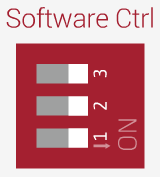
- PC に接続する前に、TR-004 の背面のモードスイッチがソフトウェアコントロールに設定されていることを確認してください。
- USB ケーブルを使用して TR-004 を Windows PC に接続し、電源を入れます。
- QNAP のウェブサイトから QNAP External RAID Manager をダウンロードしてインストールします。
- QNAP External RAID Manager を起動します。
- アプリケーションインターフェースで TR-004 デバイスを選択します。
- 最初の RAID 1 グループを作成するには:
- クリックRAID グループを構成します。
- 最初の RAID 1 アレイのために 2 つのディスクを選択します。
警告: 選択したディスク上のすべてのデータが削除されます。選択されていないディスクは予備ディスクとして割り当てられ、RAID グループが削除されるまで使用できません。 - RAID タイプとしてRAID 1を選択します。
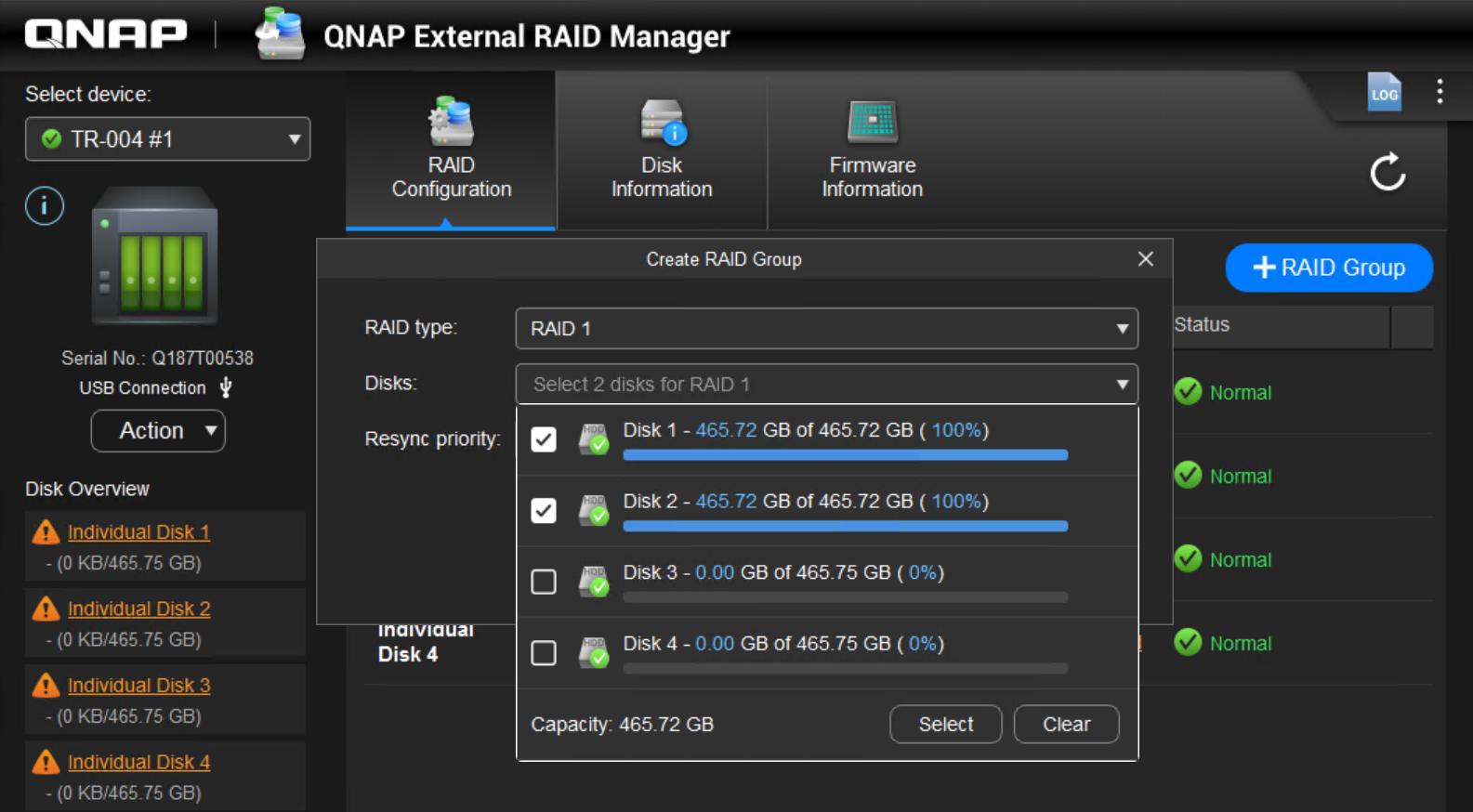
- RAID 作成を開始するには作成をクリックします。
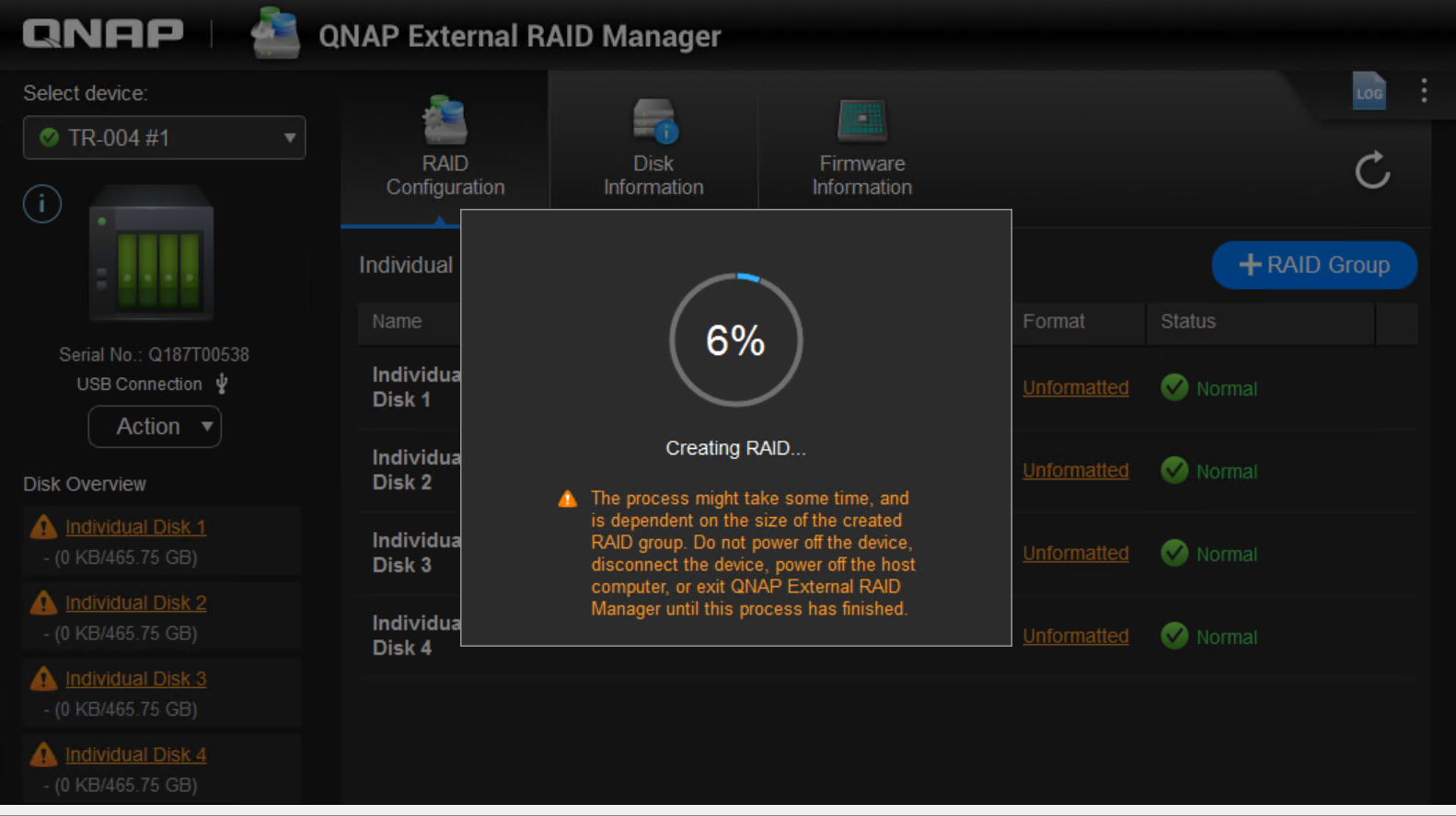
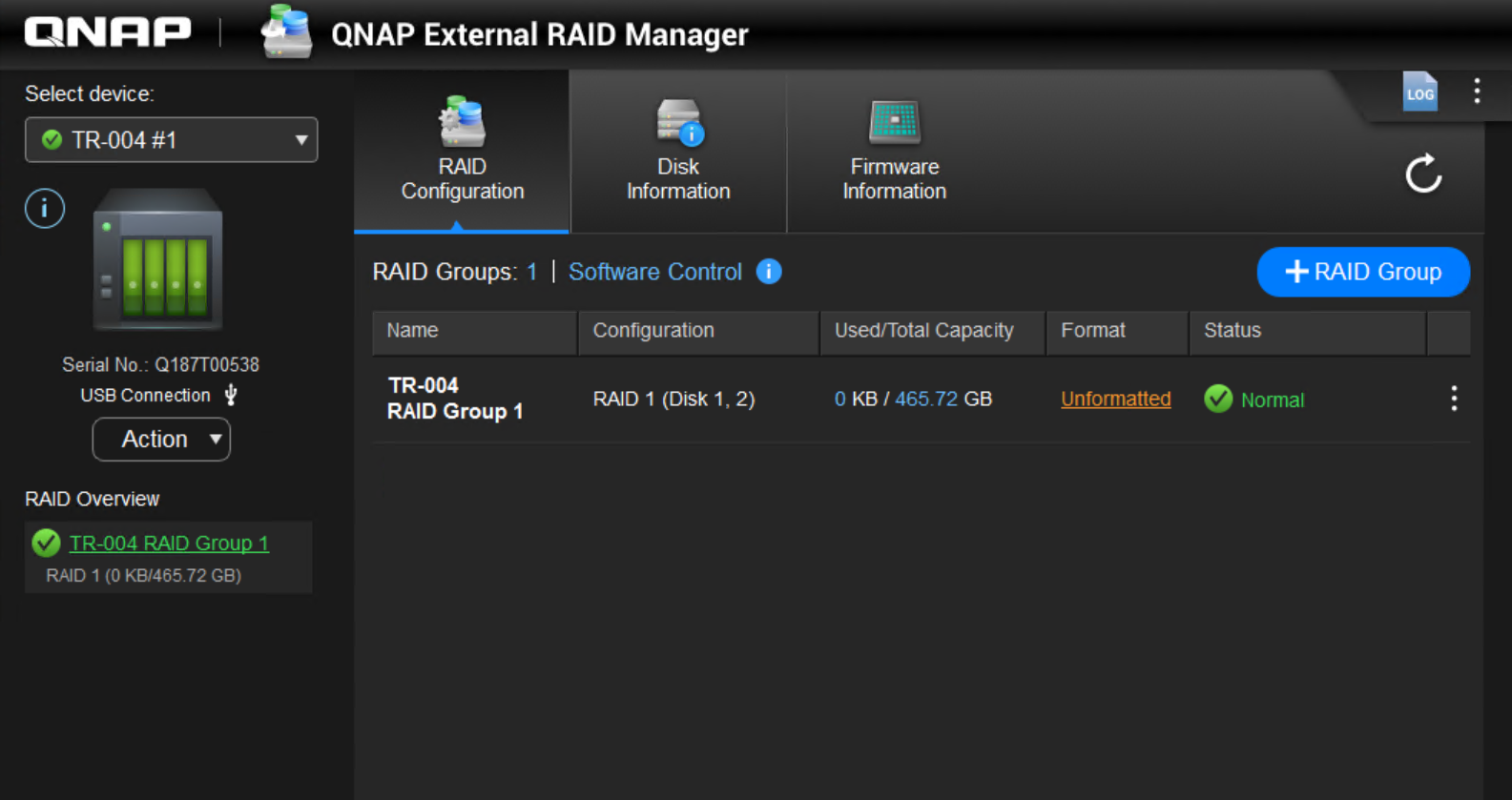
- 2 番目の RAID 1 グループを作成するには:
- 上記の手順を繰り返し、残りの 2 つのディスクを選択して 2 番目の RAID 1 グループを作成します。
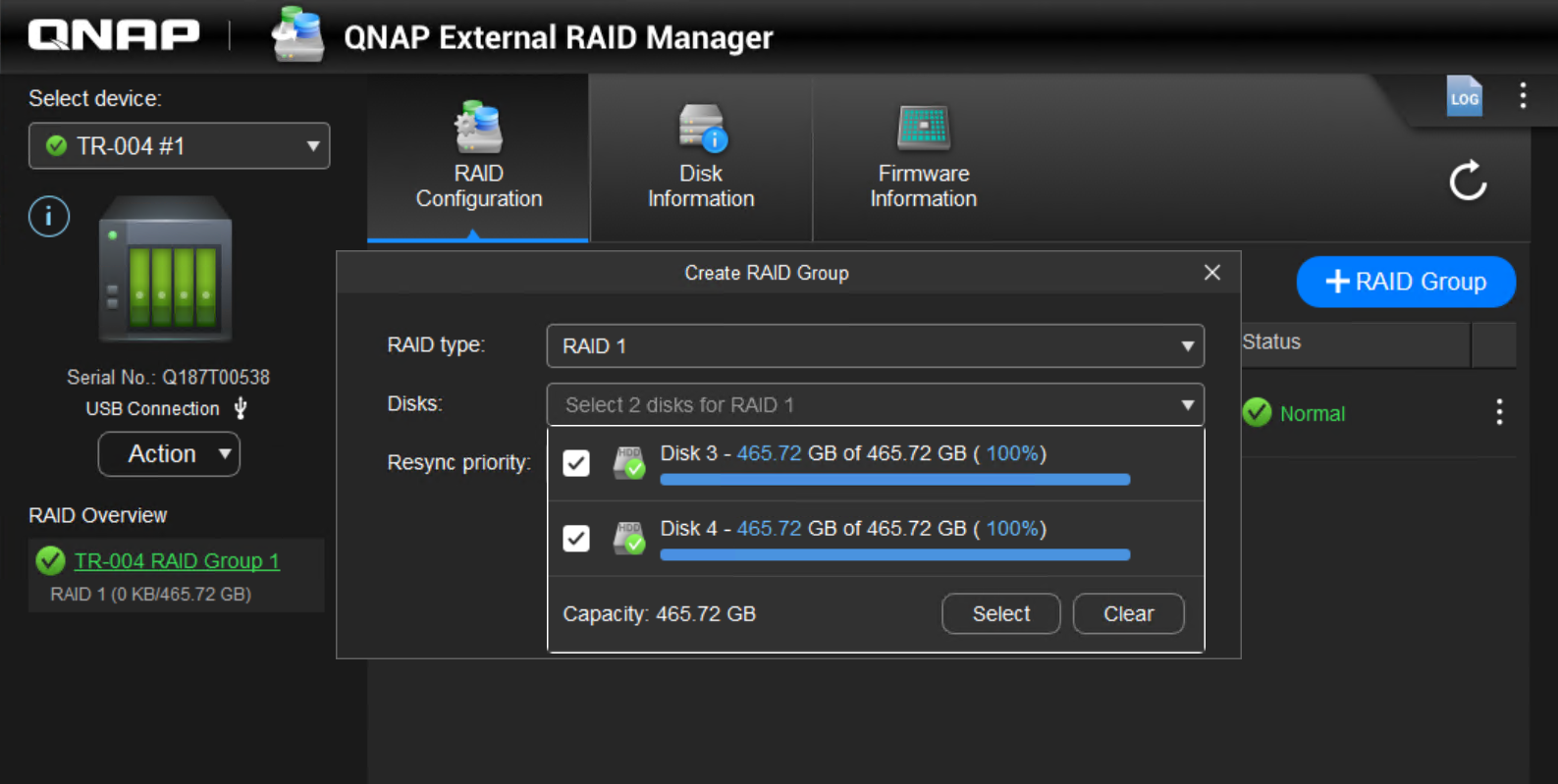
- 作成をクリックして、2 番目の RAID 作成を開始します。
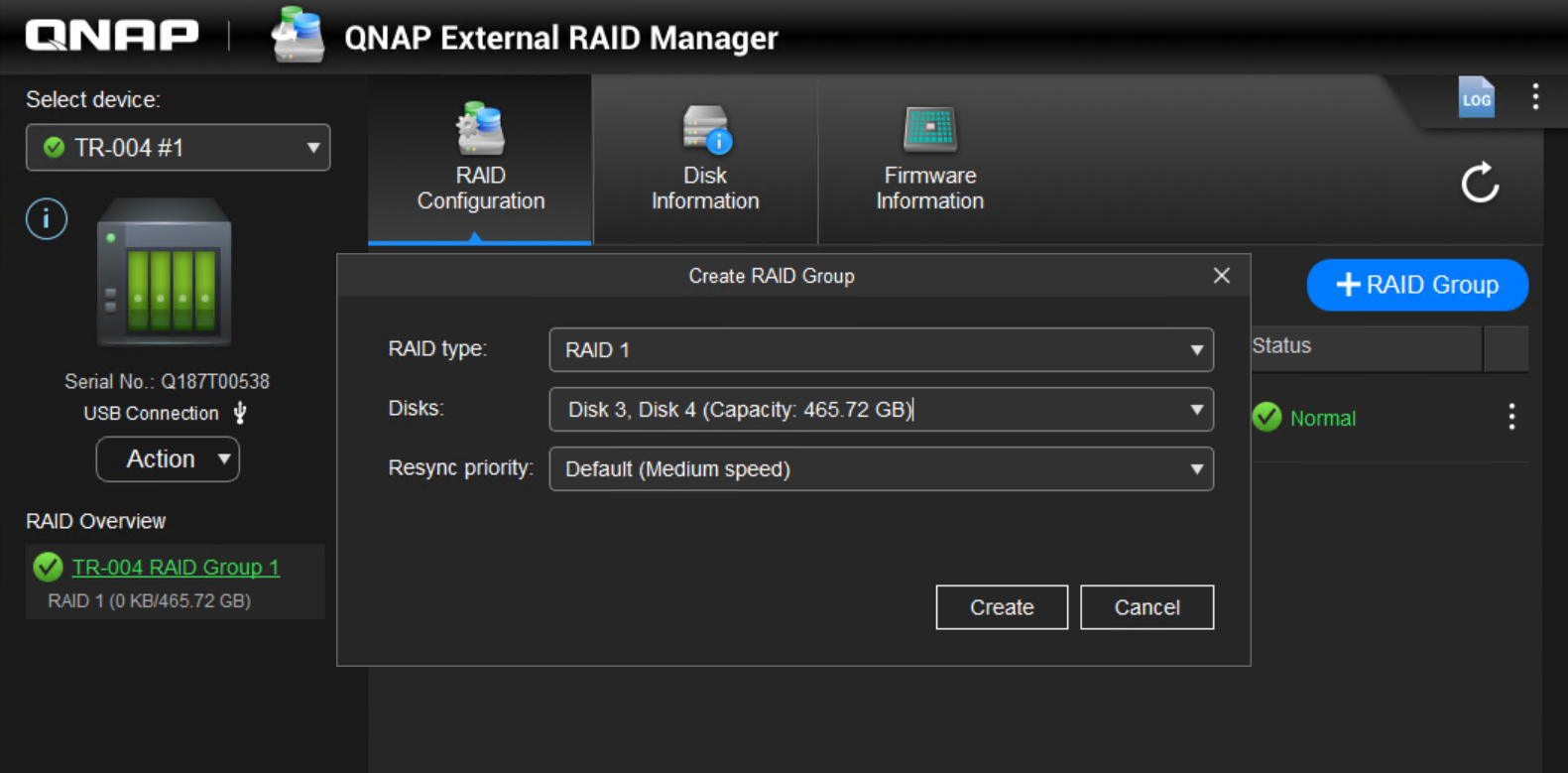
- 2 つの RAID 1 グループが作成されました。
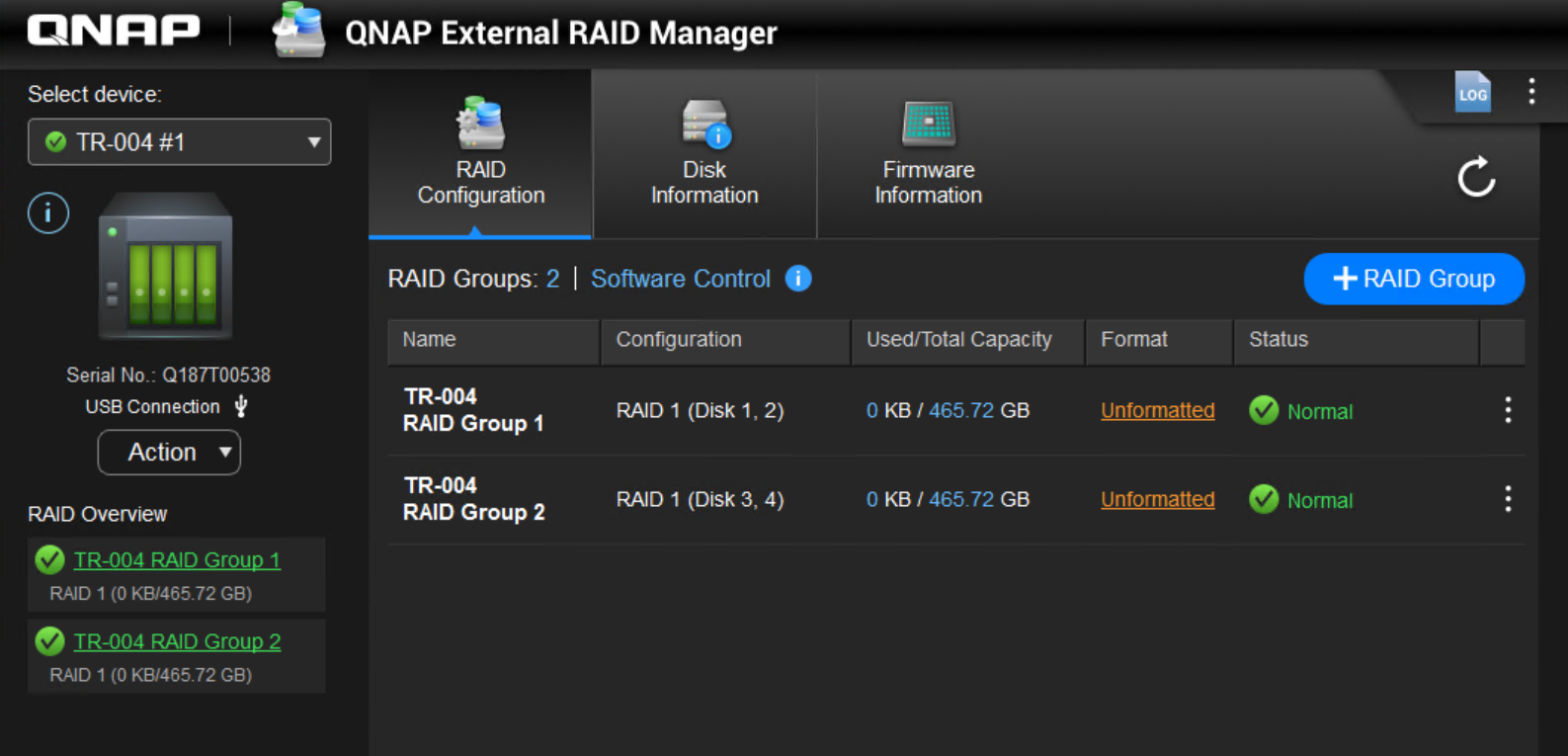
- 上記の手順を繰り返し、残りの 2 つのディスクを選択して 2 番目の RAID 1 グループを作成します。
- ディスク管理を開く(Windows の場合):
- 右クリックスタートボタンを押して選択ディスク管理。
- TR-004 ボリュームを見つけるディスクのリストにあります。まだフォーマットされていない場合は未割り当てとして表示されることがあります。
- 未割り当てのスペースを右クリックして新しいシンプルボリュームを選択します。
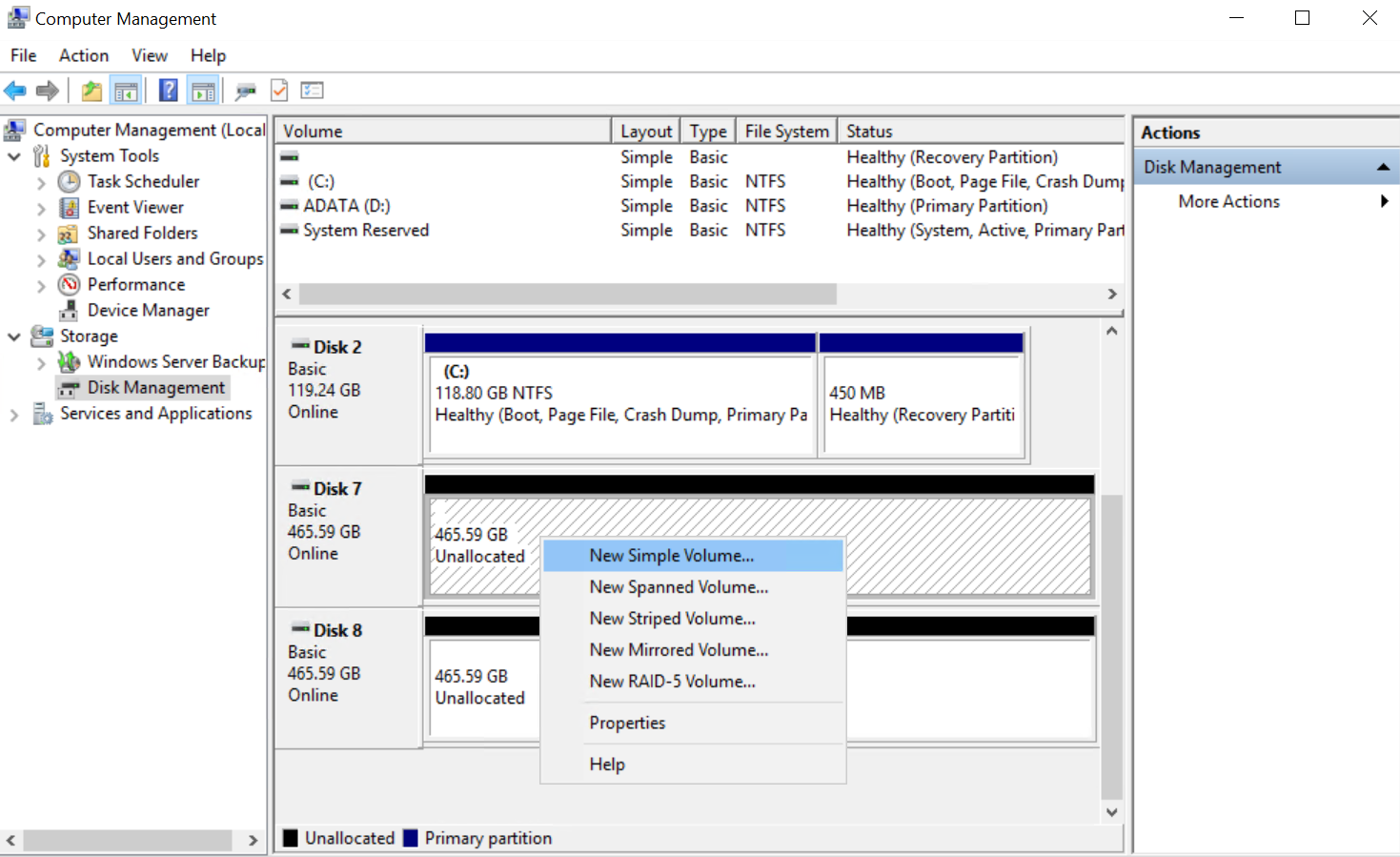
- 画面の指示に従って新しいパーティションを作成してフォーマットします。希望のファイルシステム(例えば、NTFS または exFAT)を選択し、ドライブ文字を割り当てます。
- 完了をクリックフォーマットプロセスを完了します。
macOS または Linux コンピュータの場合、内蔵のディスクユーティリティまたはディスク管理ツールを使用して TR-004 をフォーマットします。
さらに読む
さらにサポートが必要な場合は、コミュニティで他のユーザーや QNAP の専門家にご質問ください。 QNAP コミュニティへ


