


QVPN Service- und QVPN Client (QVPN)-Schnellstartanleitung
-
Was sind QVPN Service und QVPN Client (QVPN)?
-
Systemanforderungen
-
QVPN Service (NAS)-Anforderungen
-
QVPN-Anforderungen (Client-Gerät)
-
VPN-Protokoll-Kompatibilität
-
-
Bevor Sie beginnen
-
VPN-Protokolle
-
QVPN Service-Einstellungen konfigurieren und verwalten
-
QVPN-Server-Einstellungen konfigurieren
-
Ein QVPN Client-Verbindungsprofil erstellen
-
-
QVPN Client-Einstellungen konfigurieren und verwalten
-
Ein QVPN-Profil in QVPN Client erstellen
-
VPN-Verbindungsprotokolle anzeigen
-
-
VPN-Server als Standard-NAS-Gateway verwenden
-
QuWAN QBelt-VPN-Server-Einstellungen konfigurieren
-
Weitere Informationen und Ressourcen
Diese Anleitung gilt für QTS 5.0.0, QuTS hero h5.0.0, QuTScloud c5.0.0 und höhere Versionen.
Was sind QVPN Service und QVPN Client (QVPN)?
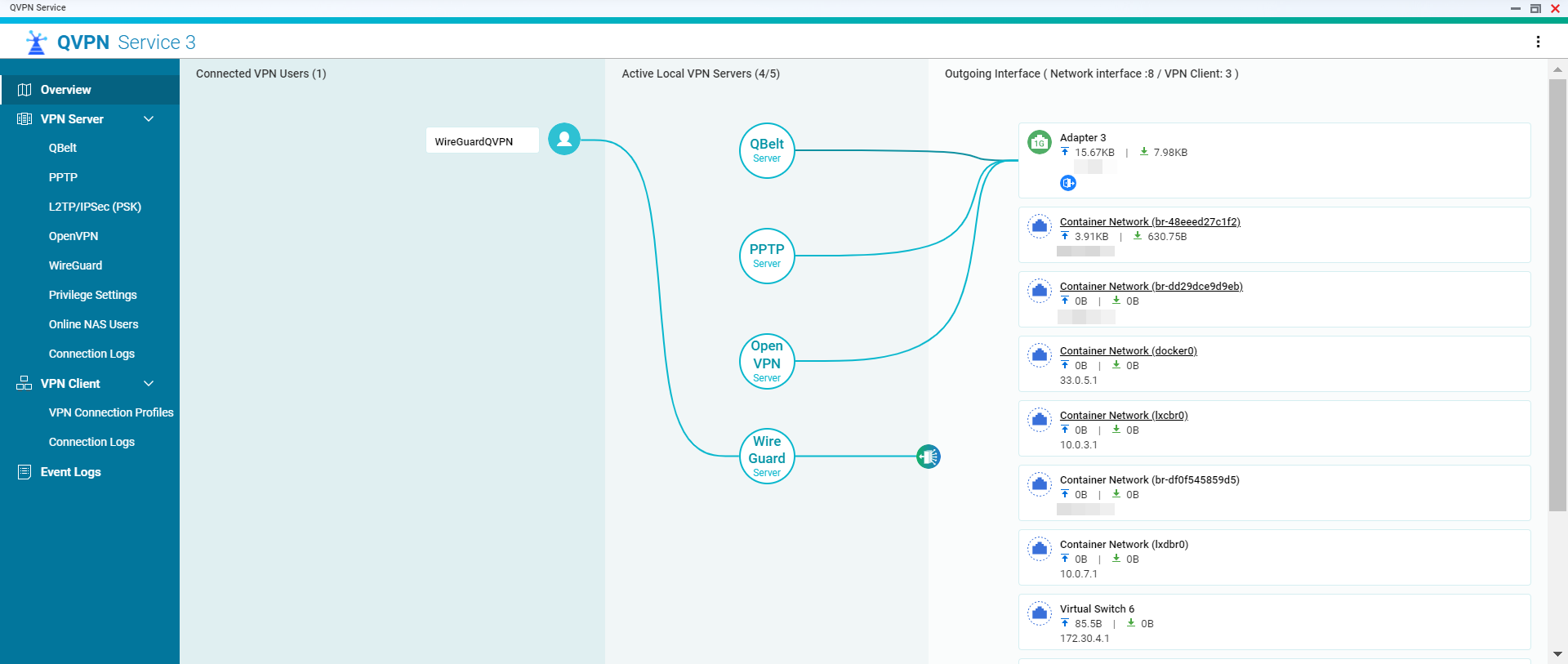
Mit QVPN Service können Sie ein virtuelles privates Netzwerk (VPN) auf Ihrem QNAP-NAS einrichten, das einen sicheren Remote-Zugriff auf Netzwerkressourcen ermöglicht. Er unterstützt mehrere Protokolle wie QBelt, PPTP, L2TP/IPSec, OpenVPN und WireGuard.
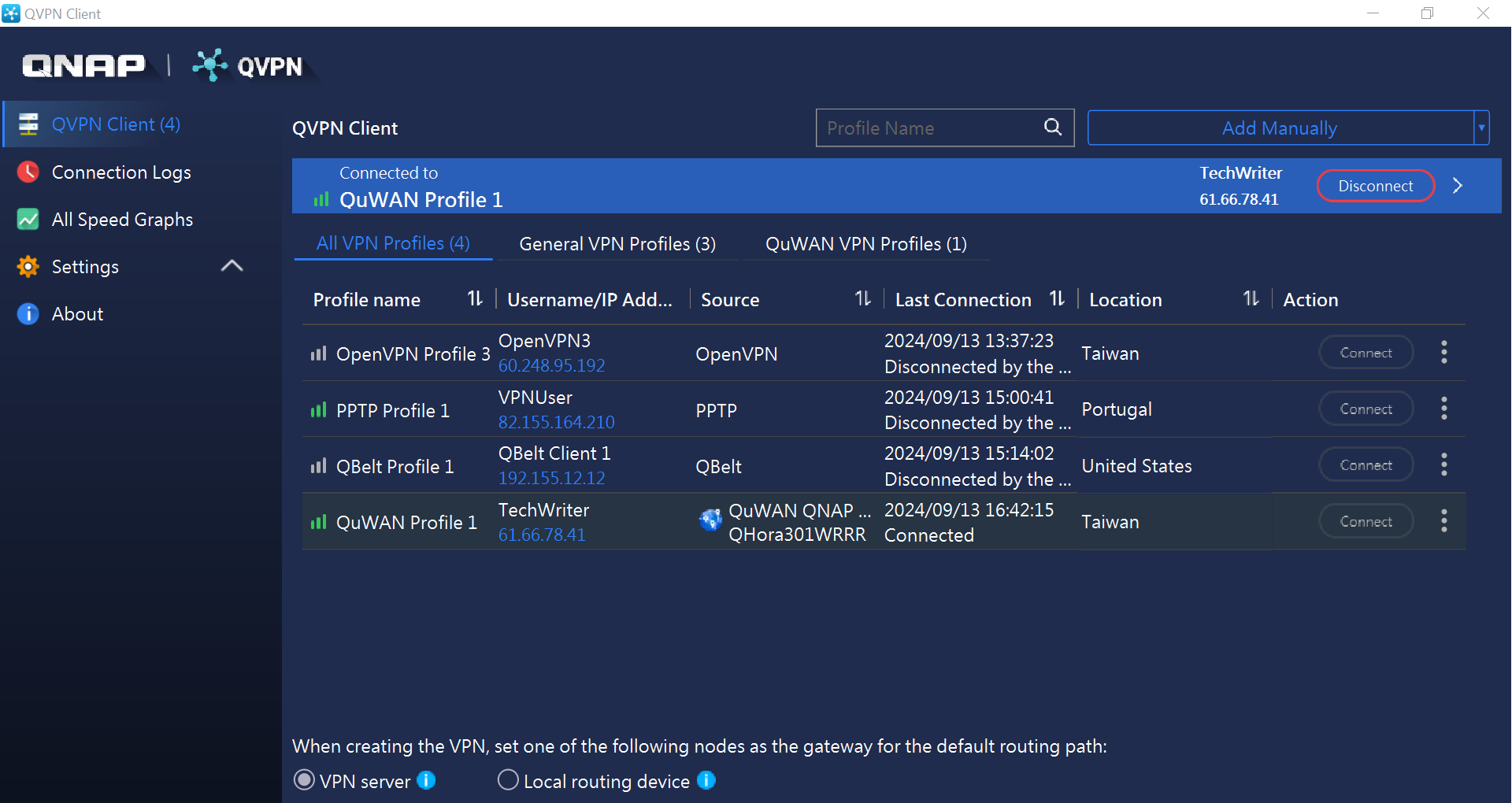
QVPN Client (Windows und macOS) oder QVPN (Android und iOS) ist eine Begleitanwendung, die es Remote-Geräten ermöglicht, sich mit VPN-Servern zu verbinden, die von QVPN Service verwaltet werden. QVPN Service fungiert als Server, der VPN-Verbindungen verwaltet und sicheren Zugriff auf Ihr QNAP-NAS über das Internet bietet. QVPN Client fungiert als clientseitige Anwendung und bietet eine benutzerfreundliche Oberfläche für die Konfiguration von VPN-Einstellungen und den Aufbau von VPN-Verbindungen.
Systemanforderungen
Um Kompatibilität und optimale Leistung zu gewährleisten, überprüfen Sie, ob Ihre Geräte die folgenden Systemanforderungen erfüllen, bevor Sie QVPN Service oder QVPN Client installieren oder konfigurieren.
QVPN Service (NAS)-Anforderungen
| Plattform | Unterstützte Versionen |
|---|---|
| QNAP-NAS | QTS, QuTS hero oder QuTScloud Unterstützte VPN-Protokolle finden Sie unter dem Thema Über QVPN Service im QVPN-Tutorial. |
QVPN-Anforderungen (Client-Gerät)
| Betriebssystem | Unterstützte Mindestversion |
|---|---|
| Windows | Windows 8.1 oder höher |
| macOS | macOS 10.15 oder höher |
| Android | Android 8.0 oder höher |
| iOS | iOS 15.0 oder höher |
VPN-Protokoll-Kompatibilität
| Plattform | Unterstützte Protokolle |
|---|---|
| Android und iOS |
|
| macOS |
|
| Windows |
|
Bevor Sie beginnen
Für QVPN Service auf Ihem NAS:
- Melden Sie sich als NAS-Administrator an.
- Stellen Sie sicher, dass auf Ihrem QNAP-NAS die neueste Firmware läuft.
- Installieren Sie die neueste Version von QVPN Service auf Ihrem QNAP-NAS.
Für QVPN Client (QVPN) auf Ihrem Client-Gerät:
- Installieren Sie die neueste Version von QVPN Client oder QVPN auf dem Client-Gerät. Zum Herunterladen besuchen Sie QNAP Utilities.
- Konfigurieren Sie Ihren Router so, dass er die für das von Ihnen gewählte VPN-Protokoll erforderlichen Ports weiterleitet.
VPN-Protokolle
| Protokoll | Beschreibung | Wesentliche Unterschiede |
|---|---|---|
| QBelt | QNAPs proprietäres VPN-Protokoll, das für schnelle, sichere und stabile Verbindungen sorgt. | Optimiert für QNAP-Geräte mit verbesserter Sicherheit und geringerer Latenz. |
| PPTP | Ein weithin unterstütztes VPN-Protokoll, das schnell ist, aber eine geringere Sicherheit aufweist. | Einfache Einrichtung, aber weniger sicher im Vergleich zu modernen Protokollen. |
| L2TP/IPSec | Kombiniert L2TP für das Tunneling und IPSec für die Verschlüsselung und bietet so mehr Sicherheit. | Stärkere Verschlüsselung als PPTP, aber aufgrund des Overheads langsamer. |
| OpenVPN | Hochsicheres und konfigurierbares Open-Source-Protokoll, das auf den meisten Plattformen funktioniert. | Bietet eine starke Verschlüsselung mit Flexibilität, kann aber mehr Einrichtungsaufwand erfordern. |
| WireGuard | Ein leichtgewichtiges, modernes Protokoll, das höhere Geschwindigkeiten und robuste Sicherheit bietet. | Einfacher zu konfigurieren und schneller als OpenVPN, mit weniger Overhead. |
QVPN Service-Einstellungen konfigurieren und verwalten
In diesem Abschnitt werden die wichtigsten Servereinstellungen vorgestellt, die Sie für QVPN Service konfigurieren können.
QVPN-Server-Einstellungen konfigurieren
- Melden Sie sich bei Ihrem QNAP NAS an und öffnen Sie QVPN Service.
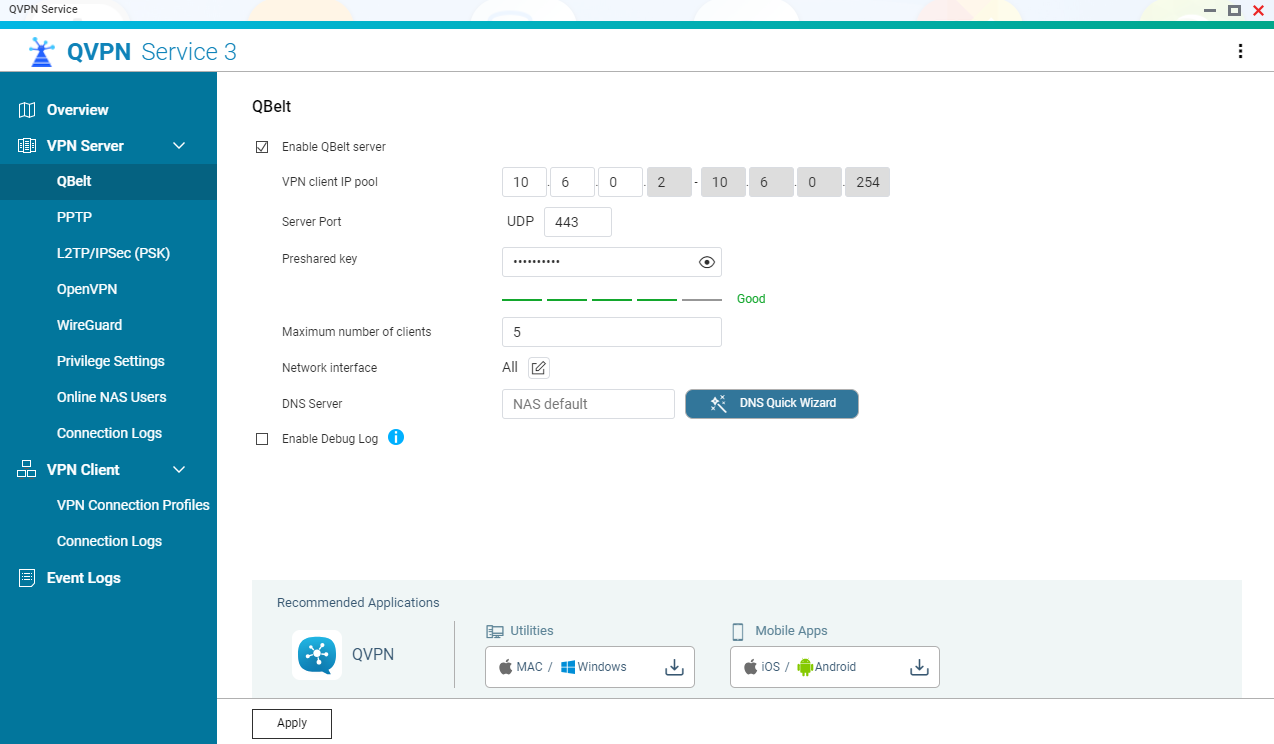
- Wechseln Sie zu VPN-Server und wählen Sie Ihr bevorzugtes Protokoll (z. B. QBelt, PPTP, L2TP/IPSec, OpenVPN, WireGuard).
- Aktivieren Sie den VPN-Server.
- Folgen Sie dem Konfigurationsfenster auf dem Bildschirm, um IP-Pools, Server-Ports, Verschlüsselungsmethoden und andere VPN-Server-Einstellungen zu konfigurieren.
- Wechseln Sie zu VPN Server > Berechtigungseinstellungen, um Benutzer hinzuzufügen, die auf den VPN-Server zugreifen können, und um Berechtigungen zu vergeben.
Informationen zum Konfigurieren eines VPN-Server und zum Hinzufügen neuer VPN-Benutzer finden Sie unter VPN-Server-Einstellungen und Berechtigungseinstellungen im QVPN-Tutorial.
Ein QVPN Client-Verbindungsprofil erstellen
- Melden Sie sich bei Ihrem QNAP NAS an und öffnen Sie QVPN Service.
- Navigieren Sie zu VPN-Client > VPN-Verbindungsprofile und klicken Sie dann auf Hinzufügen.
- Wählen Sie Ihr bevorzugtes Protokoll und konfigurieren Sie die Verbindungseinstellungen.
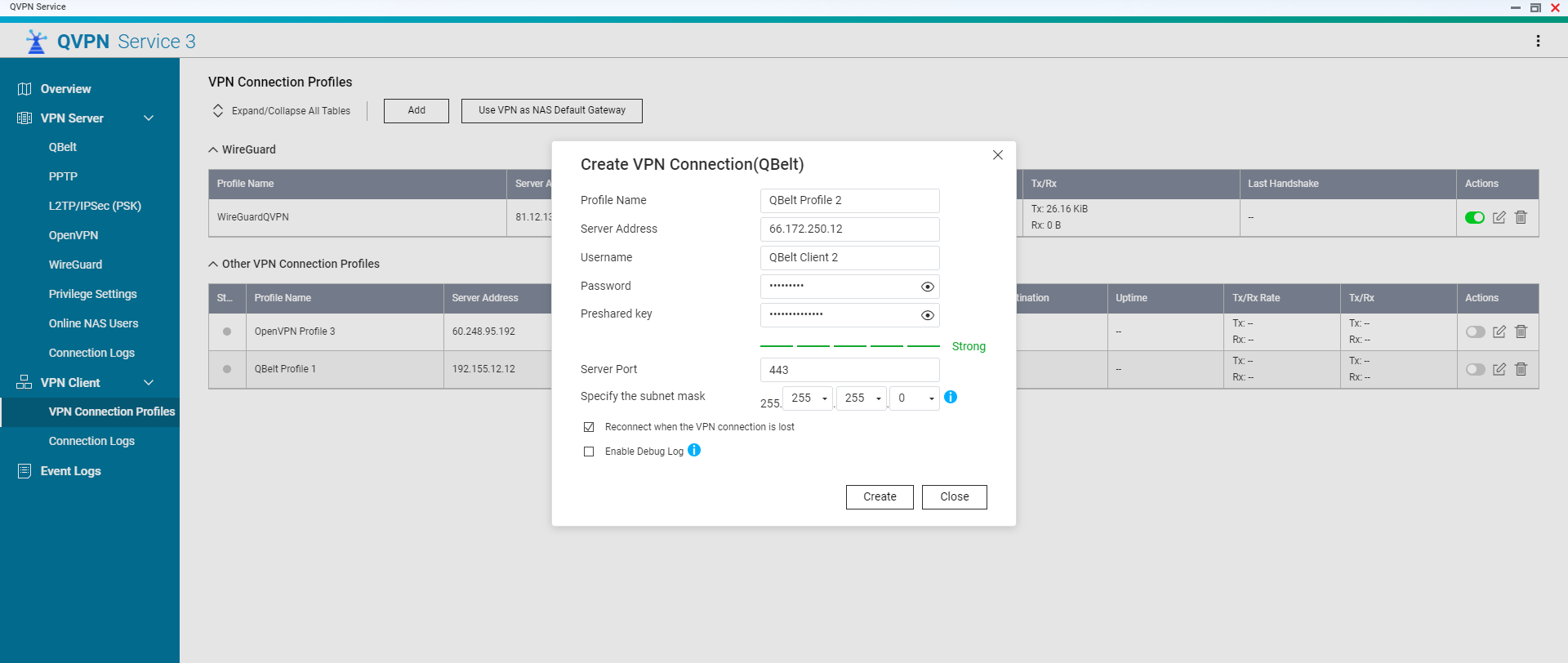
- Klicken Sie auf Erstellen, um die Einrichtung des Profils abzuschließen.
Weitere Informationen zum Konfigurieren eines VPN-Verbindungsprofils finden Sie unter VPN-Verbindungsprofile im QVPN-Tutorial.
QVPN Client-Einstellungen konfigurieren und verwalten
Dieser Abschnitt bietet eine kurzen Übersicht über die Einstellungen, die Sie in QVPN Client vornehmen können, um eine sichere Verbindung zu QVPN Server herzustellen.
Ein QVPN-Profil in QVPN Client erstellen
- Um die regionalen Vorschriften für Internetdienste einzuhalten und die bestmögliche Verbindungsqualität zu gewährleisten, müssen Erstbenutzer ihre bevorzugte Region auswählen: Global oder China. Treffen Sie Ihre Auswahl während des ersten Einrichtungsvorgangs.
- Öffnen Sie QVPN Client auf dem Client-Gerät.
- Wählen Sie eine Methode zum Hinzufügen eines VPN-Profils.
- Konfigurieren Sie die Einstellungen des VPN-Profils.
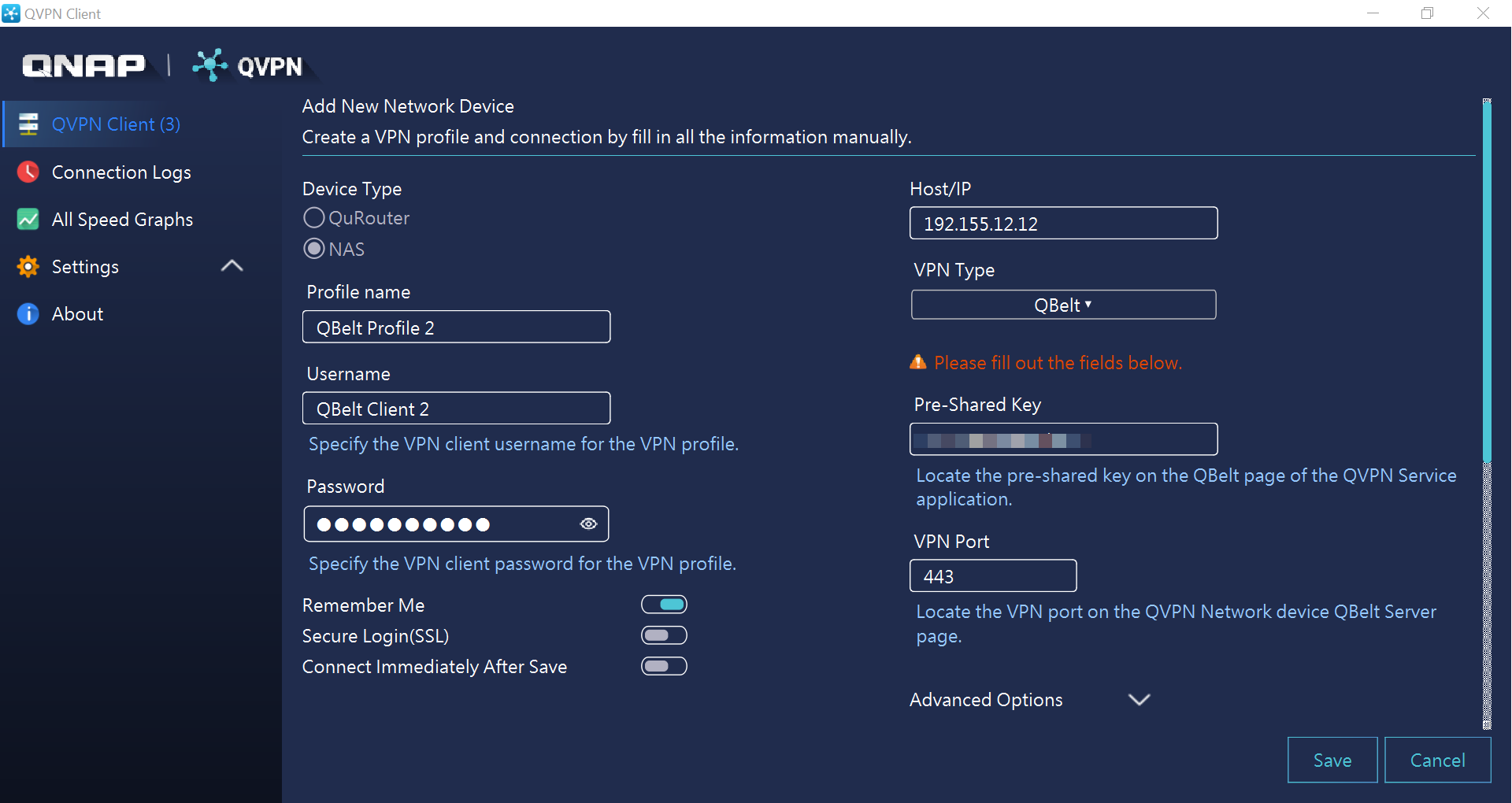 Informationen zum Konfigurieren Sie des VPN-Profils in QVPN Client finden Sie unter Mit einem VPN-Server verbinden im QVPN-Tutorial.
 - Klicken Sie auf Verbinden.
VPN-Verbindungsprotokolle anzeigen
Auf der Seite Verbindungsprotokolle können Sie detaillierte Protokolle für QVPN Client anzeigen. Diese Datensätze erfassen Ereignisse wie VPN-Statusänderungen, Konfigurationsänderungen und Dateisystemoperationen.
- Öffnen Sie QVPN Client auf dem Client-Gerät.
- Klicken Sie auf Verbindungsprotokolle.
- Filtern Sie die Protokolldatensätze durch Auswahl der gewünschten Protokollparameter, einschließlich Profilname, Protokolltyp und Intervall.
VPN-Server als Standard-NAS-Gateway verwenden
Sie können Ihren VPN-Server in QVPN Server als Standard-Gateway für Ihr NAS konfigurieren, um sicherzustellen, dass der gesamte ein- und ausgehende Netzwerkverkehr durch einen sicheren VPN-Tunnel geleitet wird. Diese Einrichtung verbessert den Datenschutz und schützt Ihr NAS vor externen Bedrohungen, indem der Datenverkehr über das Internet verschlüsselt wird.
- Melden Sie sich bei Ihrem QNAP NAS an und öffnen Sie QVPN Service.
- Wechseln Sie zu VPN-Client > VPN-Verbindungsprofile.
- Klicken Sie auf VPN als NAS-Standard-Gateway verwenden.
- Aktivieren Sie das VPN-Gateway.
- Konfigurieren Sie die Gateway-Einstellungen.
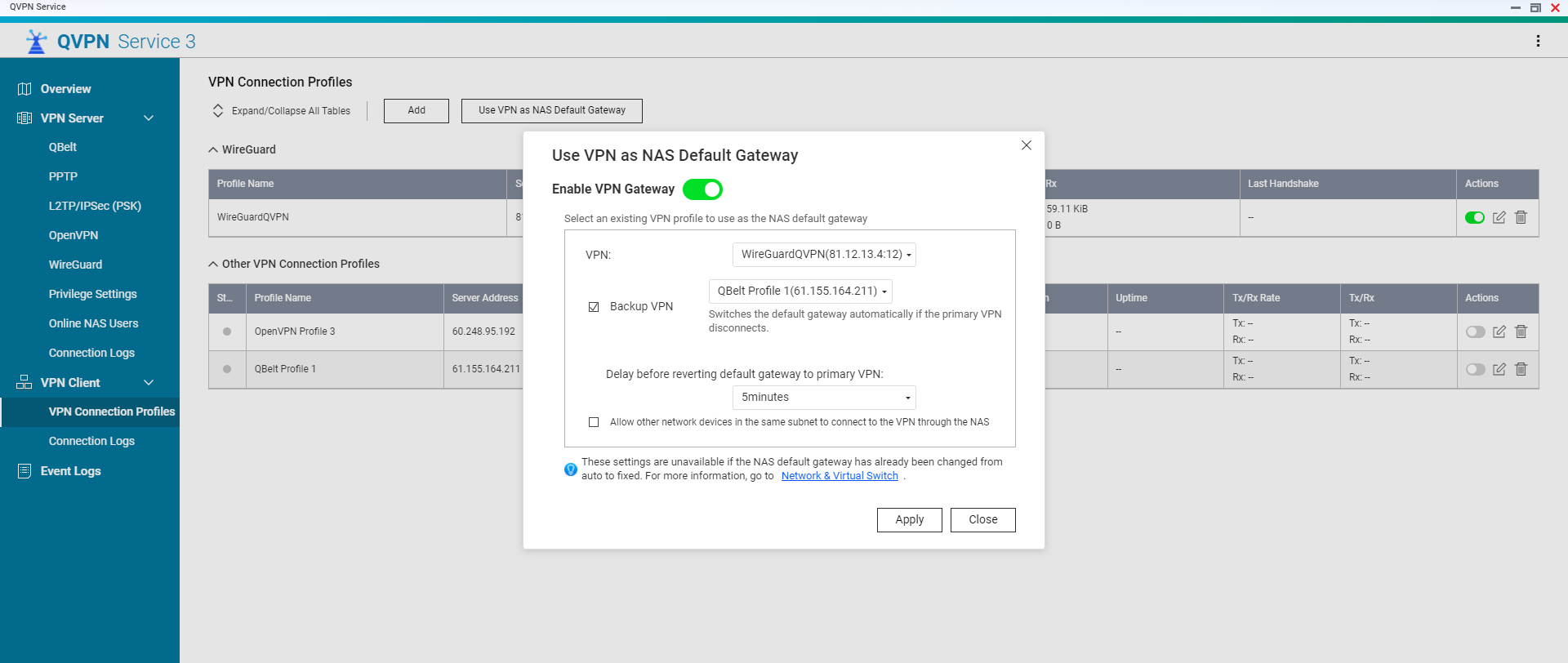 Informationen finden Sie unter Ein VPN als Standard-Gateway verwenden im QVPN-Tutorial.
 - Klicken Sie auf Übernehmen.
QuWAN QBelt-VPN-Server-Einstellungen konfigurieren
Um mit QVPN Client eine VPN-Verbindung zum QBelt-VPN-Server von QuWAN Orchestrator aufzubauen, müssen Sie zunächst die entsprechenden Einstellungen in QuWAN Orchestrator vornehmen.
- Bevor Sie die VPN-Client-Einstellungen in QVPN Client konfigurieren, stellen Sie sicher, dass Sie die Organisations-ID in QuWAN Orchestrator für zukünftige Referenzzwecke aufzeichnen.
- Beim Hinzufügen eines VPN-Benutzers werden automatisch die QuWAN-QBelt-VPN-Anmeldedaten an die registrierte E-Mail-Adresse gesendet.
- Melden Sie sich bei QuWAN Orchestrator an.
- Wechseln Sie zu VPN-Server-Einstellungen > QuWAN QBelt-VPN-Server.
- Konfigurieren und aktivieren Sie den QuWAN QBelt-VPN-Server.
Informationen finden Sie unter QuWAN-QBelt-VPN-Server-Einstellungen konfigurieren im QuWAN Orchestrator-Benutzerhandbuch. - Wechseln Sie zu VPN-Server-Einstellungen > Berechtigungseinstellungen > Benutzer.
- Fügen Sie einen VPN-Benutzer hinzu.
Informationen finden Sie unter Einen VPN-Benutzer hinzufügen im QuWAN Orchestrator-Benutzerhandbuch.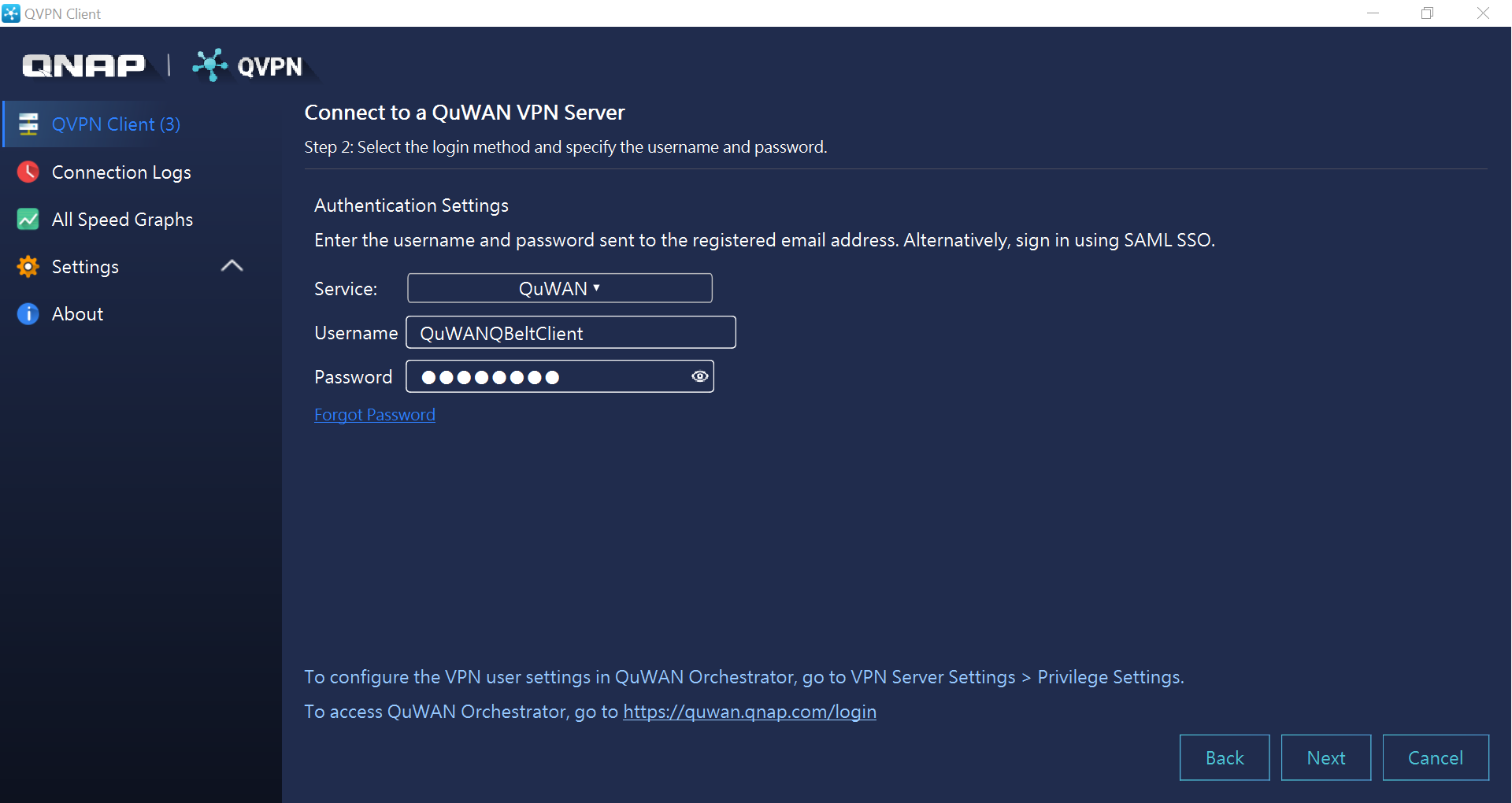
- Öffnen Sie QVPN Client auf dem Client-Gerät.
- Konfigurieren Sie die Einstellungen des QuWAN-QBelt-VPN-Clients.
Informationen finden Sie unter dem Thema "QuWAN-QBelt-VPN-Client-Einstellungen konfigurieren" im QVPN-Tutorial.
Weitere Informationen und Ressourcen
- QVPN Service – Offizielle QNAP-Startseite für QVPN Service
- QVPN Client – Offizielle QNAP-Startseite für QVPN Client
- QVPN Service und QVPN Client einrichten und verwenden – Ein ausführliches QNAP-Tutorial zum Konfigurieren von QVPN Service und QVPN Client
- Wissensdatenbank: Durchsuchbare Datenbank mit FAQs, Anleitungen und Web-Hilfen
- QNAP College: Video-Tutorials zur Anleitung
Benötigen Sie weitere Hilfe?
Stellen Sie Ihre Frage in der QNAP Community. QNAP-Mitarbeiter und erfahrene Anwender antworten Ihnen.


