


Guide de démarrage rapide de QVPN Service et de QVPN Client (QVPN)
-
Que sont QVPN Service et QVPN Client (QVPN) ?
-
Configuration système requise
-
Conditions requises pour QVPN Service (NAS)
-
Conditions requises pour le QVPN (périphérique client)
-
Compatibilité avec les protocoles VPN
-
-
Avant de commencer
-
Protocoles VPN
-
Configuration et gestion des paramètres du QVPN Service
-
Configuration des paramètres du serveur QVPN
-
Création d'un profil de connexion pour un QVPN Client
-
-
Configuration et gestion des paramètres de QVPN Client
-
Création d'un profil QVPN dans QVPN Client
-
Consultation des journaux de connexion VPN
-
-
Utilisation du serveur VPN comme passerelle NAS par défaut
-
Configuration des paramètres du serveur VPN QuWAN QBelt
-
Autres lectures et ressources
Ce guide s'applique à QTS 5.0.0, QuTS hero h5.0.0, QuTScloud c5.0.0 et aux versions ultérieures.
Que sont QVPN Service et QVPN Client (QVPN) ?
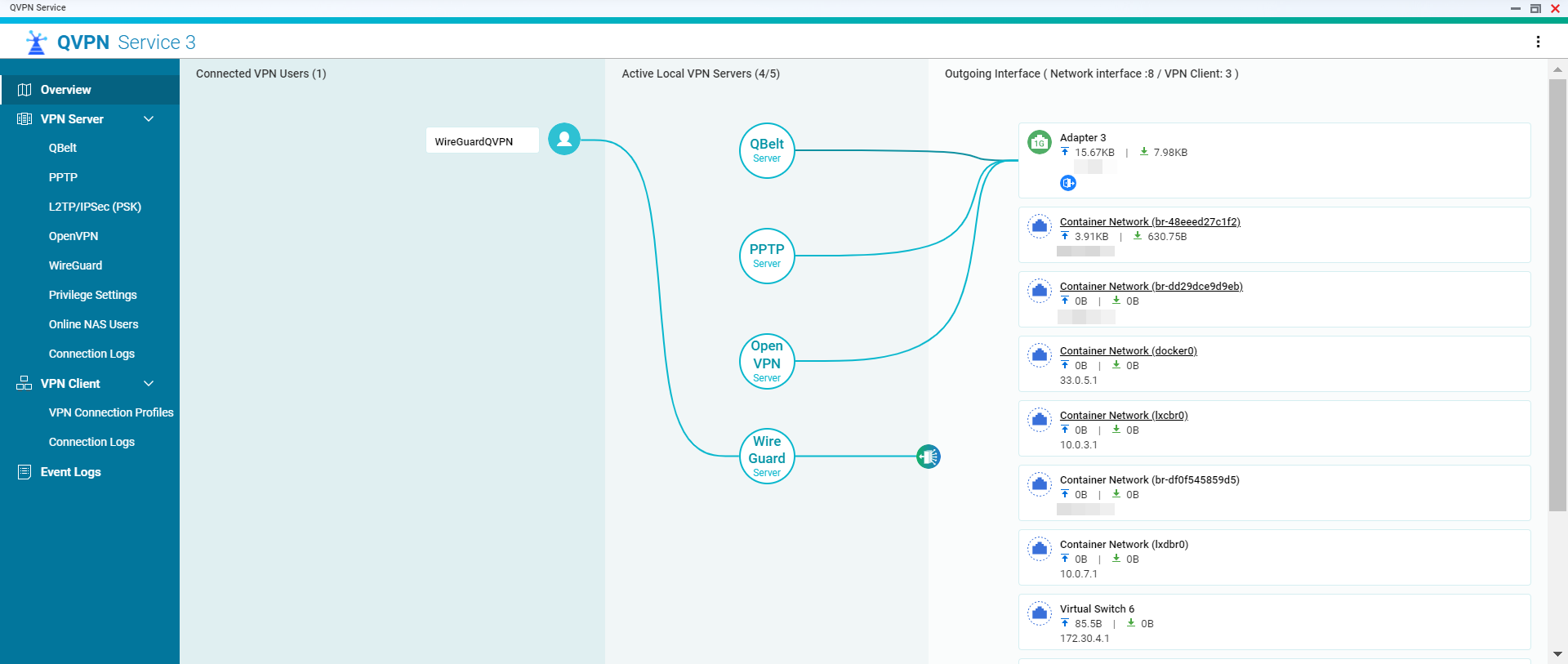
Le QVPN Service vous permet de configurer un réseau privé virtuel (VPN) sur votre NAS QNAP, offrant un accès à distance sécurisé aux ressources du réseau. Il prend en charge plusieurs protocoles tels que QBelt, PPTP, L2TP/IPSec, OpenVPN et WireGuard.
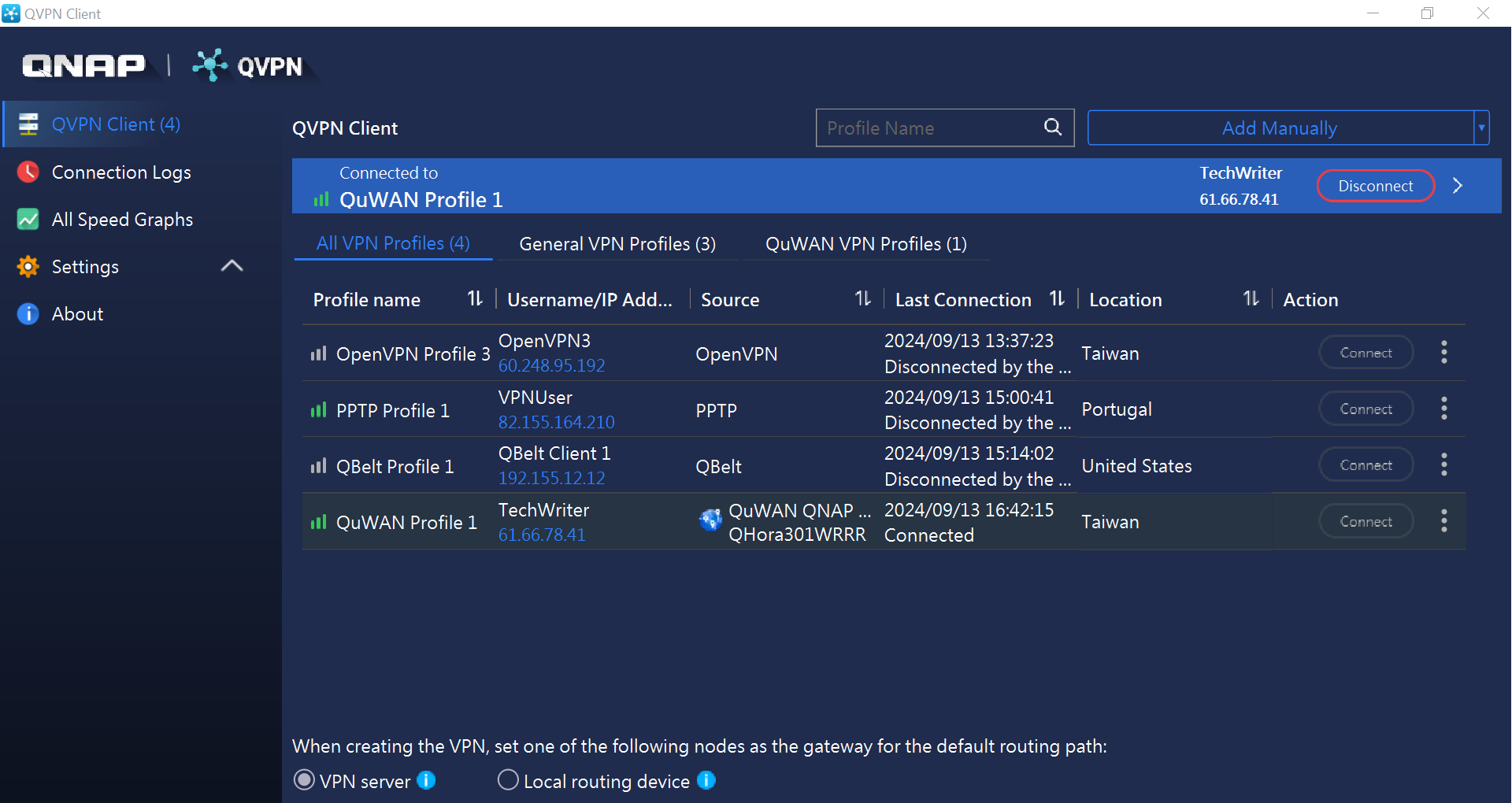
QVPN Client (Windows et macOS) ou QVPN (Android et iOS) est une application compagnon qui permet aux périphériques distants de se connecter aux serveurs VPN gérés par QVPN Service. QVPN Service fonctionne comme un serveur, gérant les connexions VPN et fournissant un accès sécurisé à votre NAS QNAP sur Internet. QVPN Client fait office d'application côté client, et offre une interface conviviale pour la configuration des paramètres VPN et l'établissement de connexions VPN.
Configuration système requise
Pour garantir la compatibilité et des performances optimales, vérifiez que vos périphériques répondent aux configurations requises suivantes avant d'installer ou de configurer QVPN Service ou QVPN Client.
Conditions requises pour QVPN Service (NAS)
| Plate-forme | Versions prises en charge |
|---|---|
| NAS QNAP | QTS, QuTS hero ou QuTScloud Pour connaître les protocoles VPN pris en charge, reportez-vous à la rubrique À propos du QVPN Service dans le tutoriel QVPN. |
Conditions requises pour le QVPN (périphérique client)
| Système d'exploitation | Version minimale prise en charge |
|---|---|
| Windows | Windows 8.1 ou version ultérieure |
| macOS | macOS 10.15 ou version ultérieure |
| Android | Android 8.0 ou version ultérieure |
| iOS | iOS 15.0 ou version ultérieure |
Compatibilité avec les protocoles VPN
| Plate-forme | Protocoles pris en charge |
|---|---|
| Android et iOS |
|
| macOS |
|
| Windows |
|
Avant de commencer
Pour QVPN Service sur votre NAS :
- Connectez-vous en tant qu'administrateur du NAS.
- Assurez-vous que votre NAS QNAP utilise le dernier firmware.
- Installez la dernière version de QVPN Service sur votre NAS QNAP.
Pour QVPN Client (QVPN) sur votre périphérique client :
- Installez la dernière version de QVPN Client ou de QVPN sur le périphérique client. Pour le télécharger, visitez le site Utilitaires QNAP.
- Configurez votre routeur pour qu'il transmette les ports nécessaires au protocole VPN que vous avez choisi.
Protocoles VPN
| Protocole | Description | Principales différences |
|---|---|---|
| QBelt | Protocole VPN propriétaire de QNAP conçu pour des connexions rapides, sûres et stables. | Optimisé pour les périphériques QNAP avec une sécurité renforcée et une latence réduite. |
| PPTP | Protocole VPN largement pris en charge, rapide mais dont la sécurité est plus faible. | Configuration facile mais moins sûre que les protocoles modernes. |
| L2TP/IPSec | Combine L2TP pour le tunnel et IPSec pour le cryptage, offrant ainsi une meilleure sécurité. | Cryptage plus puissant que le PPTP, mais plus lent en raison de la surcharge. |
| OpenVPN | Protocole open-source hautement sécurisé et configurable qui fonctionne sur la plupart des plateformes. | Offre un cryptage fort et une grande souplesse, mais peut nécessiter davantage de configuration. |
| WireGuard | Un protocole léger et moderne qui offre des vitesses plus élevées et une sécurité solide. | Plus facile à configurer et plus rapide qu'OpenVPN, avec moins de surcharge. |
Configuration et gestion des paramètres du QVPN Service
Cette section présente les paramètres clés du serveur que vous pouvez configurer sur QVPN Service.
Configuration des paramètres du serveur QVPN
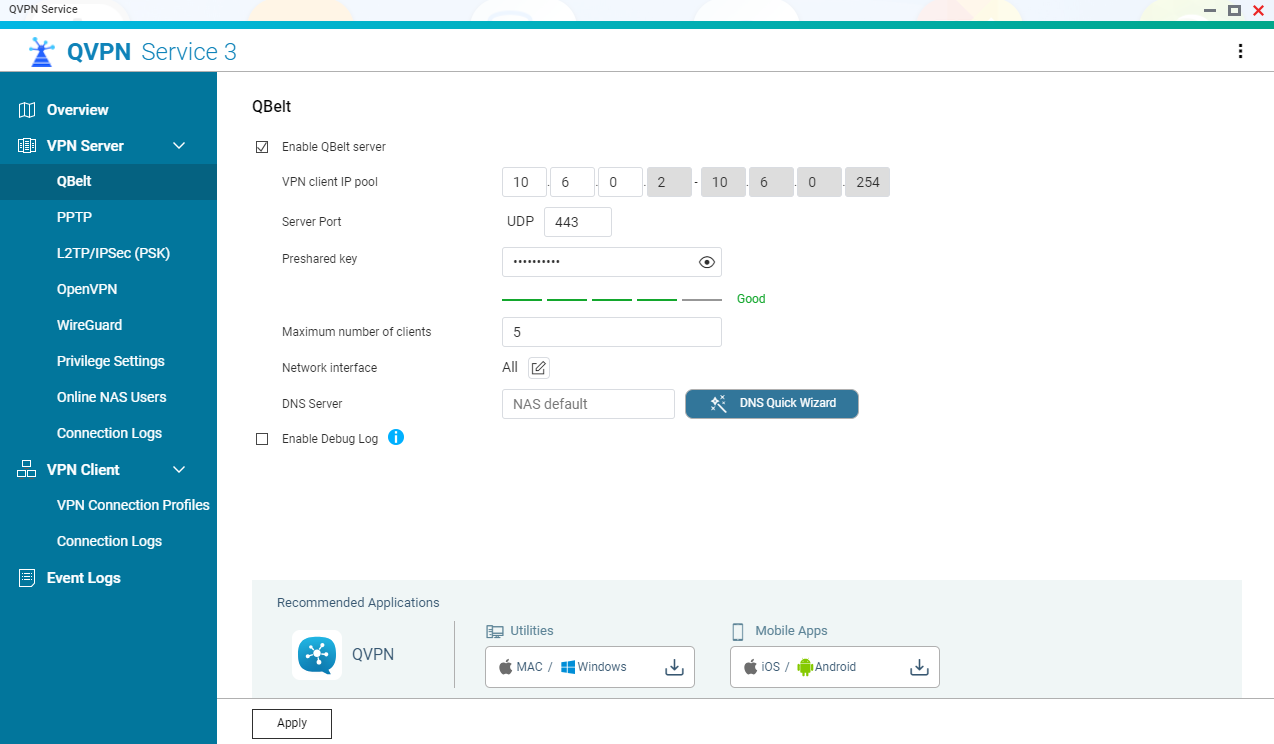
- Connectez-vous à votre NAS QNAP et ouvrez QVPN Service.
- Accédez à Serveur VPN et sélectionnez votre protocole préféré (par exemple, QBelt, PPTP, L2TP/IPSec, OpenVPN, WireGuard).
- Activez le serveur VPN.
- Suivez la fenêtre de configuration affichée à l'écran pour configurer les pools d’IP, les ports du serveur, les méthodes de cryptage et d'autres paramètres du serveur VPN.
- Accédez à Serveur VPN > Paramètres des privilèges pour ajouter des utilisateurs qui peuvent accéder au serveur VPN et attribuer des autorisations.
Pour configurer un serveur VPN et ajouter de nouveaux utilisateurs VPN, consultez Paramètres du serveur VPN et Paramètres des privilèges dans le tutoriel QVPN.
Création d'un profil de connexion pour un QVPN Client
- Connectez-vous à votre NAS QNAP et ouvrez QVPN Service.
- Accédez à Client VPN > Profils de connexion VPN, puis cliquez sur Ajouter.
- Sélectionnez votre protocole préféré et configurez les paramètres de connexion.
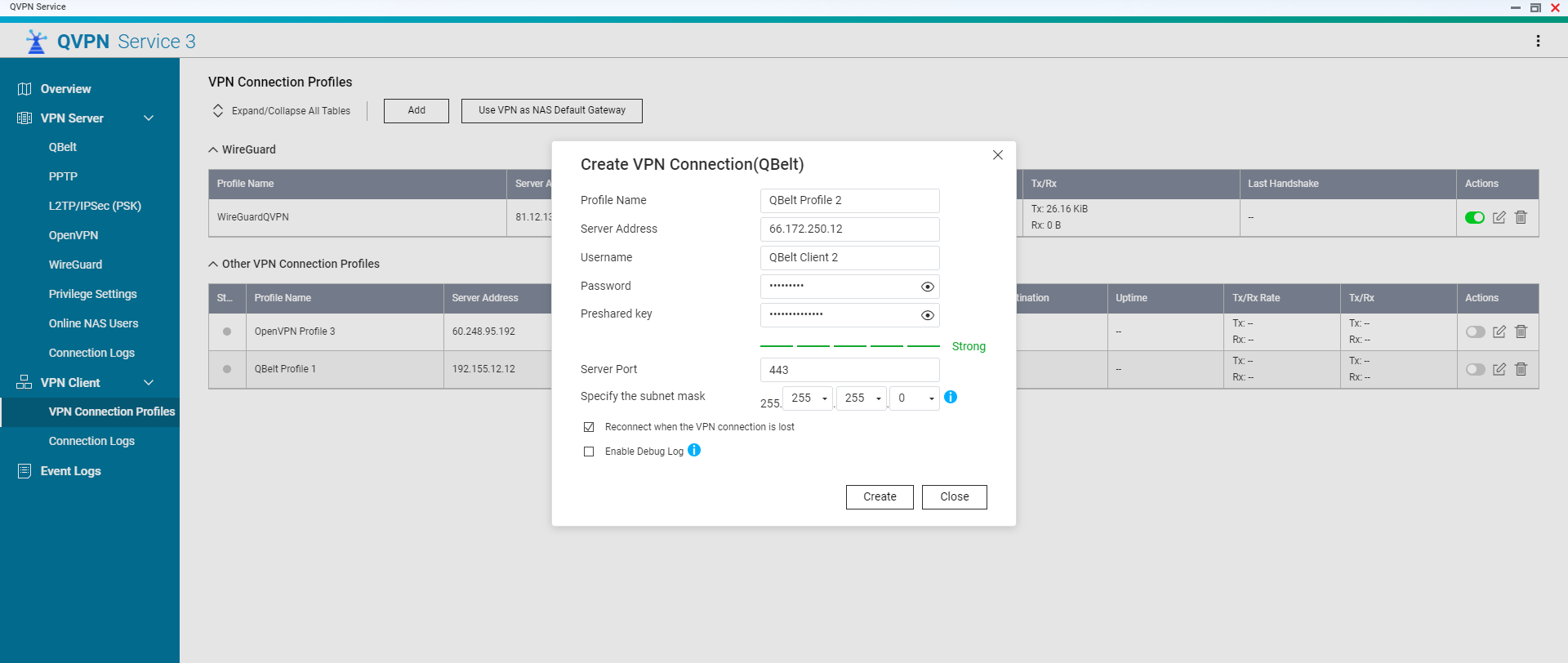
- Cliquez sur Créer pour terminer l'installation.
Pour configurer un profil de connexion VPN, consultez Profils de connexion VPN dans le tutoriel QVPN.
Configuration et gestion des paramètres de QVPN Client
Cette section donne un bref aperçu des paramètres que vous pouvez configurer dans QVPN Client pour établir une connexion sécurisée avec QVPN Server.
Création d'un profil QVPN dans QVPN Client
- Les utilisateurs doivent sélectionner leur région préférée afin de respecter les réglementations régionales en matière de services internet et d'assurer la meilleure qualité de connexion possible : Global ou Chine. Veuillez effectuer la sélection au cours du processus de configuration initiale.
- Ouvrez QVPN Client sur le périphérique client.
- Sélectionnez une méthode pour ajouter un profil VPN.
- Configurez les paramètres du profil VPN.
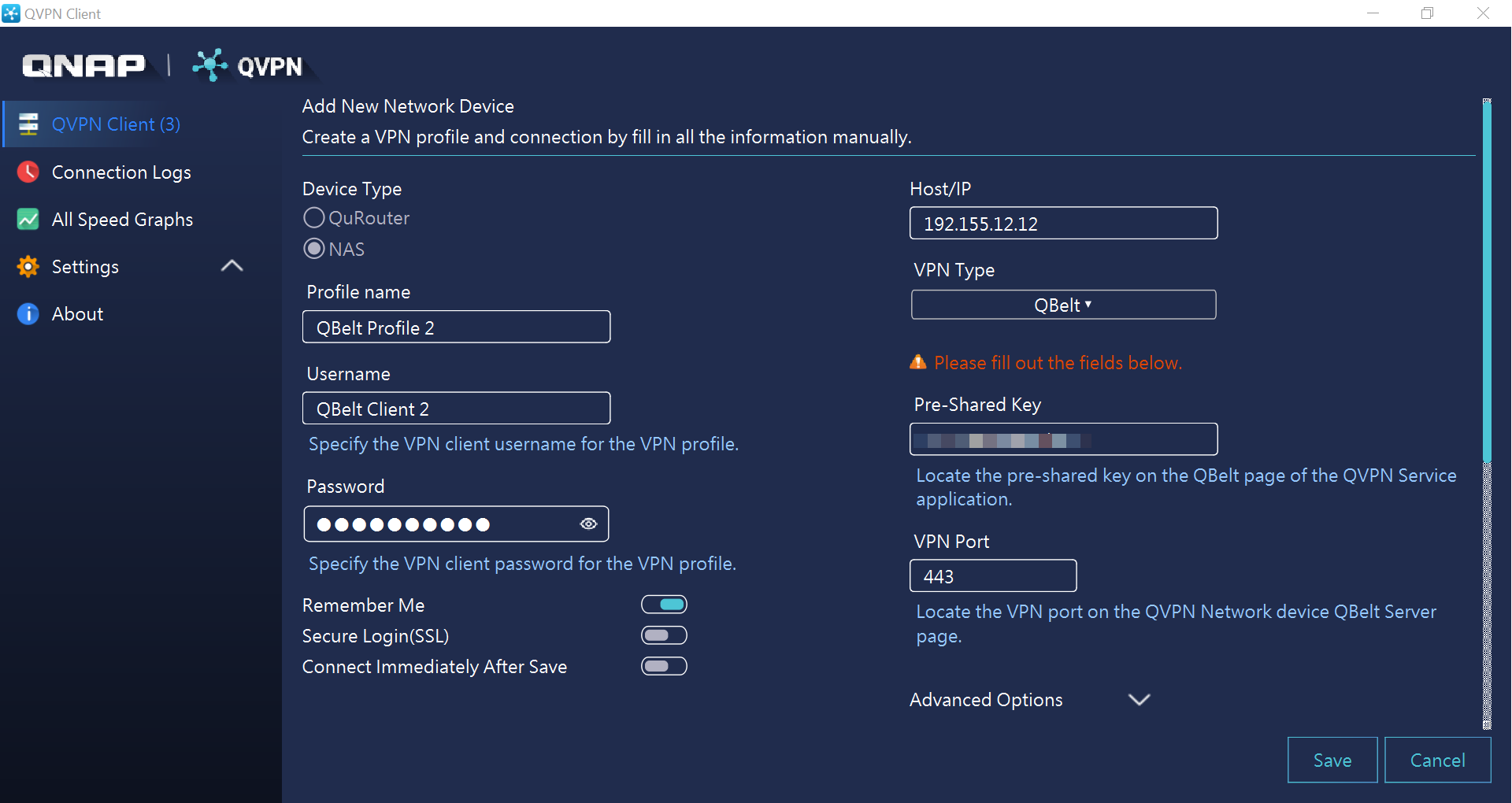 Pour configurer un profil VPN dans QVPN Client, consultez Connexion à un serveur VPN dans le tutoriel QVPN.
 - Cliquez sur Se connecter.
Consultation des journaux de connexion VPN
Vous pouvez consulter les enregistrements détaillés du journal pour QVPN Client sur la page Journaux de connexion. Ces enregistrements capturent des événements tels que les modifications de l'état du VPN, les modifications de la configuration et les opérations du système de fichiers.
- Ouvrez QVPN Client sur le périphérique client.
- Cliquez sur Journaux de connexion.
- Filtrez les enregistrements du journal en sélectionnant les paramètres souhaités de journal, notamment le nom du profil, le type de journal et l'intervalle.
Utilisation du serveur VPN comme passerelle NAS par défaut
Vous pouvez configurer votre serveur VPN dans QVPN Server en tant que passerelle par défaut pour votre NAS, ce qui garantit que tout le trafic réseau entrant et sortant est acheminé à travers un tunnel VPN sécurisé. Cette configuration renforce la confidentialité des données et protège votre NAS des menaces extérieures en chiffrant le trafic sur internet.
- Connectez-vous à votre NAS QNAP et ouvrez QVPN Service.
- Accédez à Client VPN > Profils de connexion VPN.
- Cliquez sur Utiliser le VPN comme passerelle par défaut du NAS.
- Activez la passerelle VPN.
- Configurez les paramètres de la passerelle.
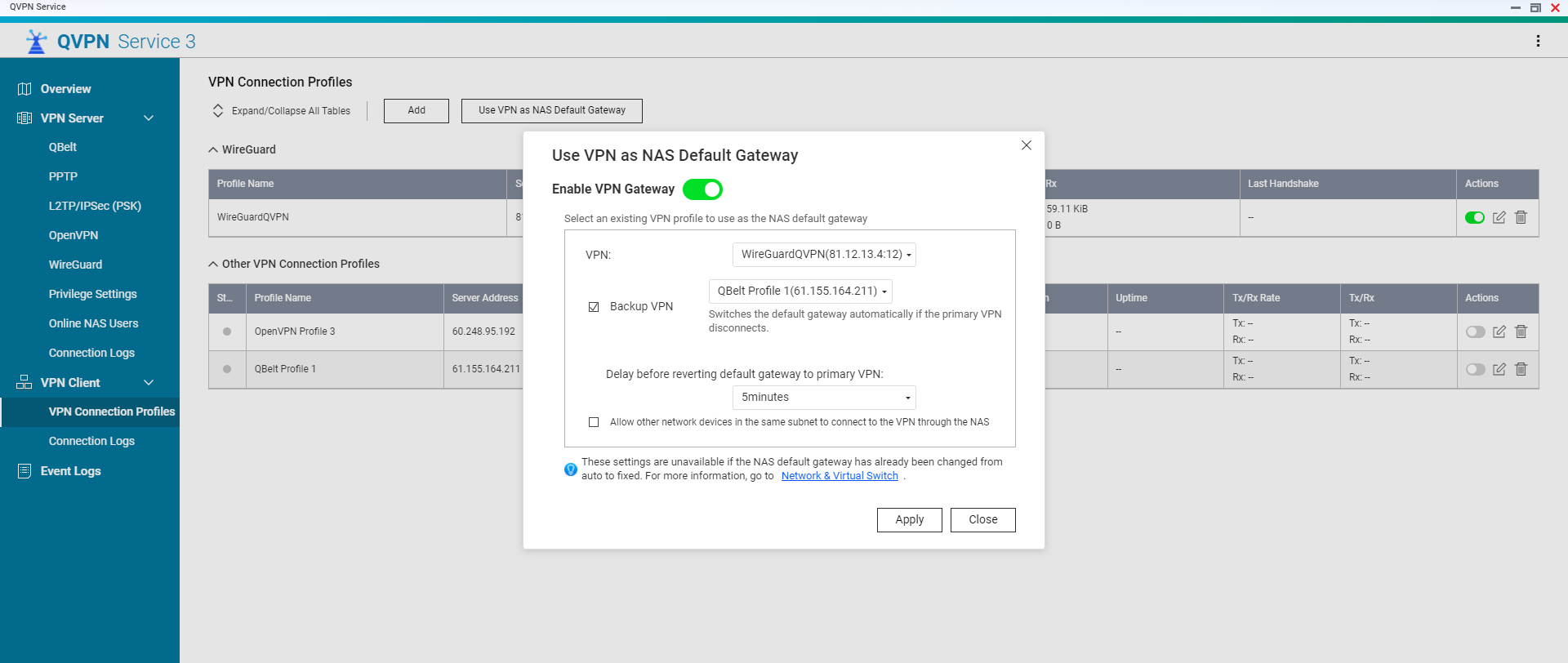 Pour plus de détails, consultez Utilisation d’un VPN comme passerelle par défaut dans le tutoriel QVPN.
 - Cliquez sur Appliquer.
Configuration des paramètres du serveur VPN QuWAN QBelt
Pour établir une connexion VPN au serveur VPN QBelt de QuWAN Orchestrator à l'aide de QVPN Client, vous devez d'abord configurer les paramètres appropriés dans QuWAN Orchestrator.
- Avant de configurer les paramètres du client VPN dans QVPN Client, veillez à enregistrer l'ID de l'organisation dans QuWAN Orchestrator pour référence ultérieure.
- L'ajout d'un utilisateur VPN envoie automatiquement les informations d'authentification VPN de QuWAN QBelt à l'adresse e-mail enregistrée.
- Connectez-vous à QuWAN Orchestrator.
- Accédez à Paramètres du serveur VPN > Serveur VPN QuWAN QBelt.
- Configurez et activez le serveur VPN QuWAN QBelt.
Pour plus de détails, consultez Configuration des paramètres du serveur VPN QuWAN QBelt dans le guide de l'utilisateur de QuWAN Orchestrator. - Accédez à Paramètres du serveur VPN > Paramètres des privilèges > Utilisateurs.
- Ajoutez un utilisateur VPN.
Pour plus de détails, consultez Ajouter un utilisateur VPN dans le guide de l'utilisateur de QuWAN Orchestrator.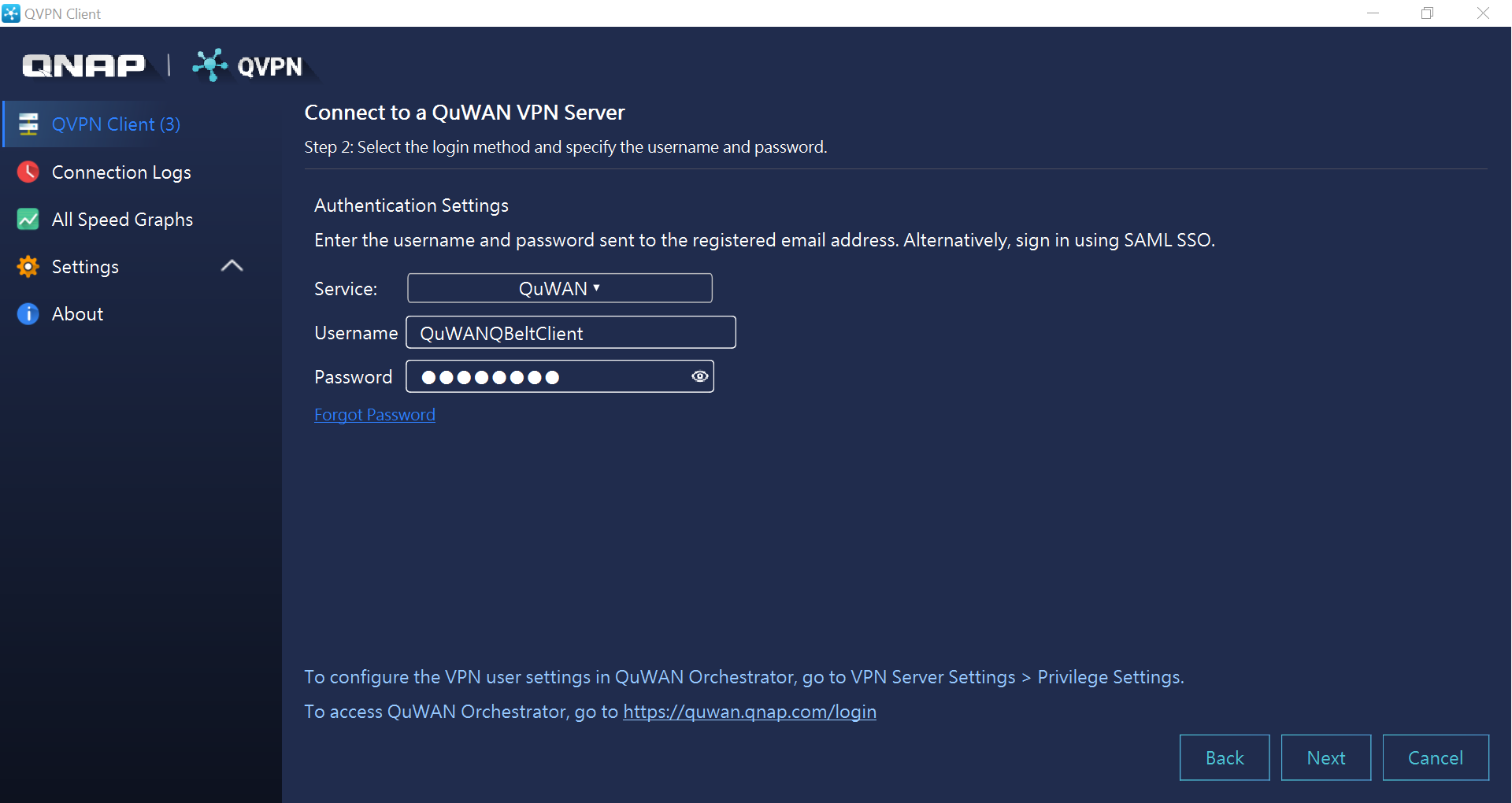
- Ouvrez QVPN Client sur le périphérique client.
- Configurez les paramètres du client VPN QuWAN QBelt.
Pour plus de détails, consultez la rubrique « Configuration des paramètres du client VPN QuWAN QBelt » dans le tutoriel de QVPN.
Autres lectures et ressources
- QVPN Service - Page d'accueil officielle de QNAP pour QVPN Service
- QVPN Client - Page d'accueil officielle de QNAP pour QVPN Client
- Comment configurer et utiliser le QVPN Service et QVPN Client - Un tutoriel détaillé de QNAP pour configurer QVPN Service et QVPN Client
- Base de connaissances : Base de données consultable de FAQ, de tutoriels et d'aides en ligne
- QNAP College : Tutoriels vidéo didactiques
Est-ce que cet article a été utile ?
Pour obtenir de l'aide supplémentaire, posez votre question aux autres utilisateurs et aux experts QNAP dans la communauté. Accéder à la communauté QNAP


