


-
Wat zijn QVPN Service en QVPN Client (QVPN)?
-
Systeemvereisten
-
Vereisten QVPN Service (NAS)
-
Vereisten voor QVPN (clientapparaat)
-
VPN-protocolcompatibiliteit
-
-
Voor u begint
-
VPN-protocollen
-
Instellingen van QVPN Service configureren en beheren
-
Instellingen van QVPN Server configureren
-
Een verbindingsprofiel voor QVPN Client aanmaken
-
-
Instellingen van QVPN Client configureren en beheren
-
Een QVPN-profiel in QVPN Client maken
-
VPN-verbindingslogbestanden weergeven
-
-
VPN-server gebruiken als de standaard NAS gateway
-
Instellingen voor QuWAN QBelt VPN-server configureren
-
Aanbevolen artikelen en bronnen
Deze handleiding is van toepassing op QTS 5.0.0, QuTS hero h5.0.0, QuTScloud c5.0.0 en recentere versies.
Wat zijn QVPN Service en QVPN Client (QVPN)?
QVPN Service laat u toe om virtuele privénetwerken (VPN) in te stellen op uw QNAP NAS voor veilige externe toegang tot netwerkbronnen. Het ondersteunt meerdere protocollen zoals QBelt, PPTP, L2TP/IPSec, OpenVPN en WireGuard.
QVPN Client (Windows en macOS) of QVPN (Android en iOS) is een bijhorende toepassing die externe apparaten toelaat om een verbinding te maken met VPN-servers beheerd door QVPN Service. QVPN Service fungeert als server, beheert VPN-verbindingen en biedt veilige toegang tot uw QNAP NAS over het internet. QVPN Client doet dienst als de toepassing van clientzijde, biedt een gebruikersvriendelijke interface voor de configuratie van VPN-instellingen en de instelling van VPN-verbindingen.
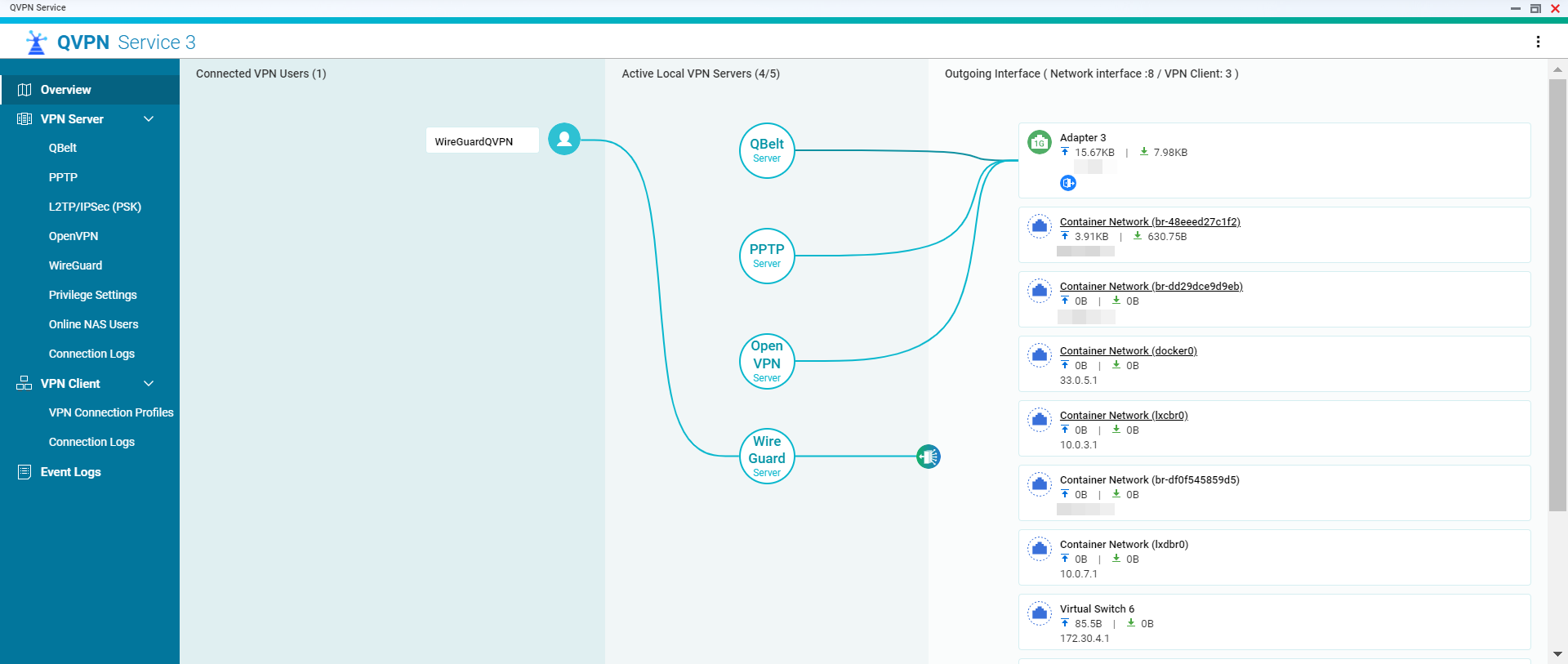
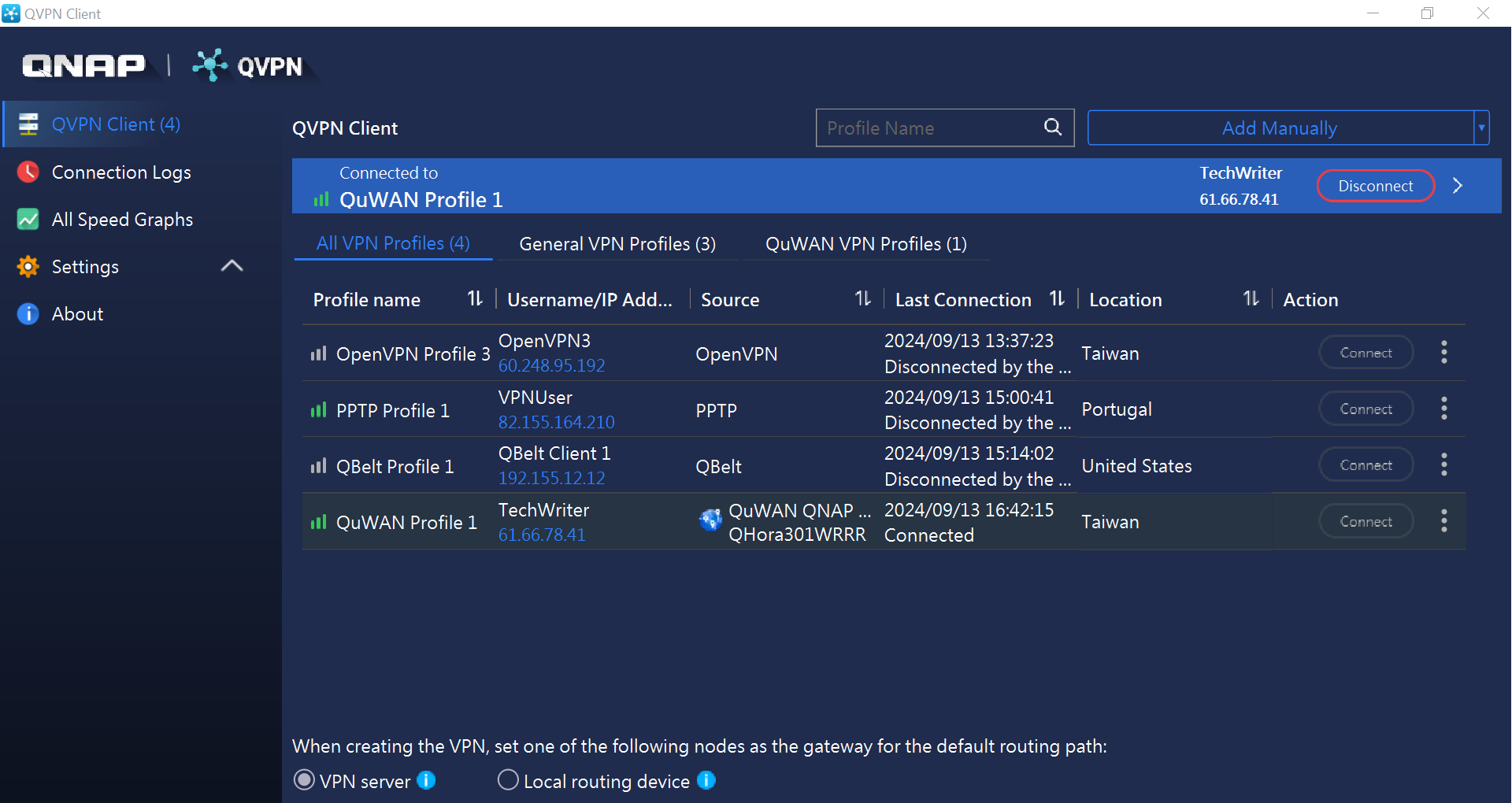
Systeemvereisten
Controleer voor compatibiliteit en optimale prestaties of uw apparaten voldoen aan de volgende systeemvereisten alvorens QVPN Service of QVPN Client te installeren.
Vereisten QVPN Service (NAS)
| Platform | Ondersteunde versies |
|---|---|
| QNAP NAS | QTS, QuTS hero of QuTScloud Raadpleeg voor ondersteunde VPN-protocollen Over QVPN Service in de QVPN-tutorial. |
Vereisten voor QVPN (clientapparaat)
| Besturingssysteem | Minimaal ondersteunde versie |
|---|---|
| Windows | Windows 8.1 of recenter |
| macOS | macOS 10.15 of recenter |
| Android | Android 8,0 of later |
| iOS | iOS 15,0 of later |
VPN-protocolcompatibiliteit
| Platform | Ondersteunde protocollen |
|---|---|
| Android en iOS |
|
| macOS |
|
| Windows |
|
Voor u begint
Voor QVPN Service op uw NAS:
- Meld u aan op uw NAS als beheerder.
- Zorg ervoor dat uw QNAP NAS gebruikmaakt van de recentste firmware.
- Installeer de recentste versie van QVPN Service op uw QNAP NAS.
Voor QVPN Client (QVPN) op uw clientapparaat:
- installeer de recentste versie van QVPN Client of QVPN op het clientapparaat. Ga naar QNAP-hulpprogramma’s om ze te downloaden.
- Configureer uw router om de poorten door te sturen voor het door u gekozen VPN-protocol.
VPN-protocollen
| Protocol | Beschrijving | Cruciale verschillen |
|---|---|---|
| QBelt | QNAP’s eigen VPN-protocol is ontwikkeld voor snelle, veilige en stabiele verbindingen. | Het is geoptimaliseerd voor QNAP-apparaten met verbeterde beveiliging en lagere latentie. |
| PPTP | Een breed ondersteund VPN-protocol dat snel is; maar minder veilig is. | Eenvoudig in te stellen, maar minder veilig dan moderne protocollen. |
| L2TP/IPSec | Combineert L2TP voor tunneling en IPSec voor encryptie, wat een betere beveiliging garandeert. | Sterkere encryptie dan PPTP, maar trager door overhead. |
| OpenVPN | Bijzonder veilig en configureerbaar open-sourceprotocol dat werkt op de meeste platformen. | Biedt sterke encryptie met flexibiliteit, maar vereist meer instellingen. |
| WireGuard | Een modern lichtgewicht protocol dat hogere snelheden en robuuste beveiliging biedt. | Eenvoudiger te configureren en sneller dan OpenVPN met minder overhead. |
Instellingen van QVPN Service configureren en beheren
Dit gedeelte introduceert de voornaamste serverinstellingen die u kunt configureren op QVPN Service.
Instellingen van QVPN Server configureren
- Meld u aan bij uw QNAP NAS en open QVPN Service.
- Ga naar VPN-server en selecteer het protocol van uw voorkeur (bv. QBelt, PPTP, L2TP/IPSec, OpenVPN, WireGuard).
- Schakel de VPN-server in.
- Volg het configuratievenster op het scherm voor de configuratie van IP-pools, serverpoorten, encryptiemethodes en andere instellingen voor VPN-server.
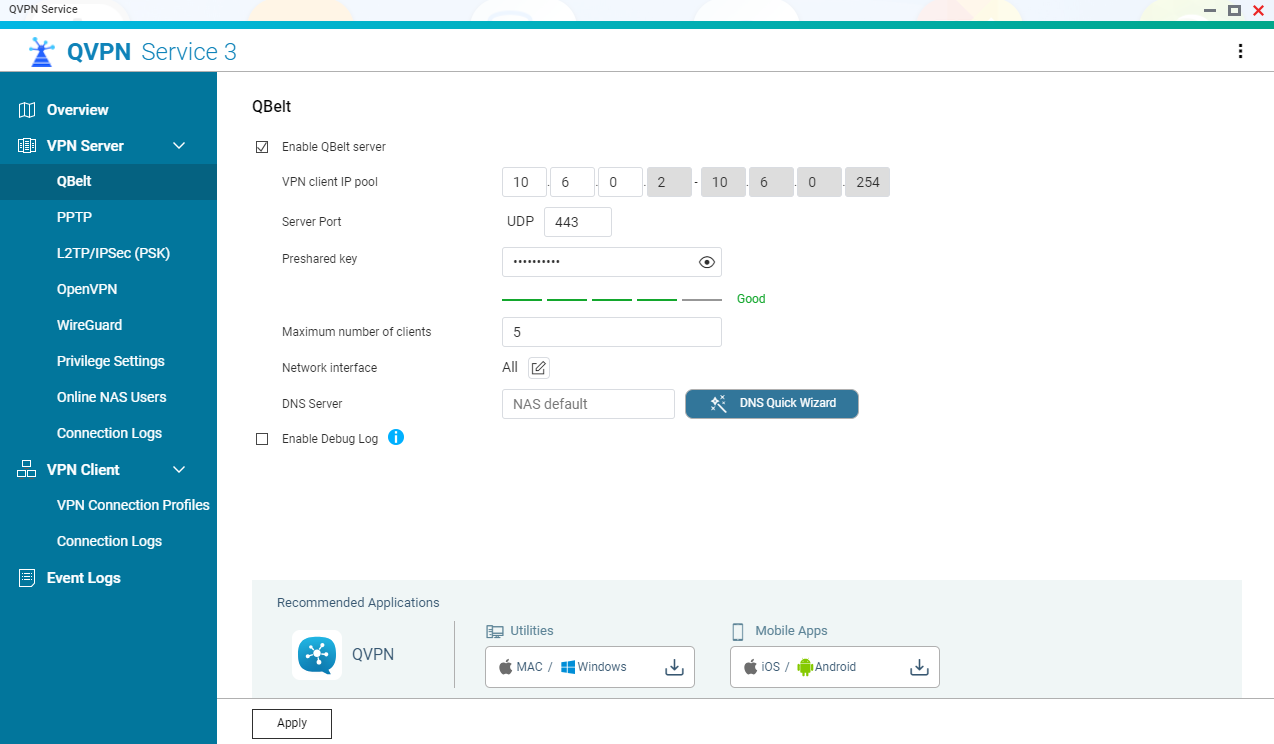
- Ga naar VPN-server > Machtigingsinstellingen om gebruikers met toegang tot de VPN-server toe te voegen en wijs hen rechten toe.
Raadpleeg VPN-serverinstellingen en Machtigingsinstellingen in de QVPN-tutorial voor de configuratie van een VPN-server en om VPN-gebruikers toe te voegen.
Een verbindingsprofiel voor QVPN Client aanmaken
- Meld u aan bij uw QNAP NAS en open QVPN Service.
- Ga naar VPN-client > VPN-verbindingsprofielen en klik vervolgens op Toevoegen.
- Selecteer het protocol van uw voorkeur en configureer de verbindingsinstellingen.
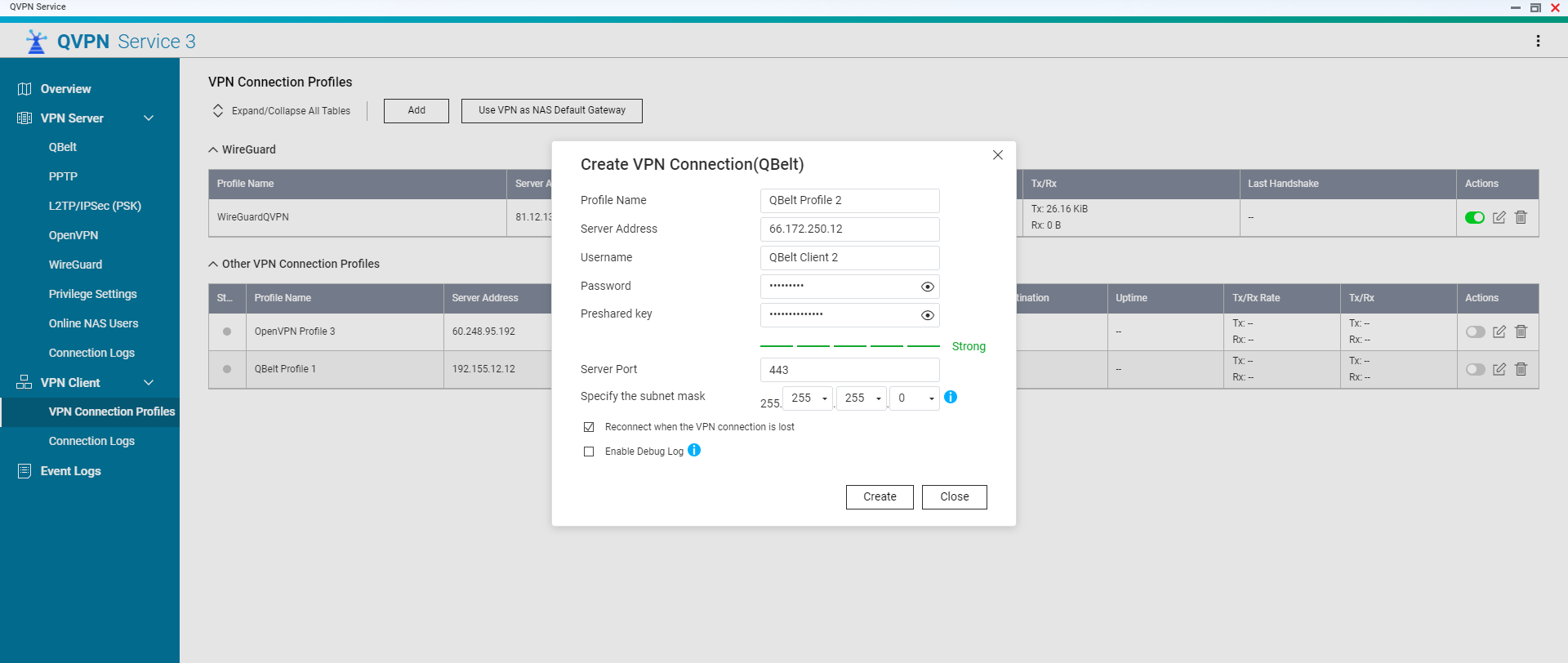
- Klik op Maken om de profielinstellingen te voltooien.
RaadpleegVPN-verbindingsprofielen in de QVPN-tutorial om een VPN-verbindingsprofiel te configureren.
Instellingen van QVPN Client configureren en beheren
Dit gedeelte biedt een kort overzicht van de instellingen die u kunt configureren in QVPN Client om een veilige verbinding met QVPN-server in te stellen.
Een QVPN-profiel in QVPN Client maken
- Om te voldoen aan regionale internetserviceregelgeving en om de beste verbindingskwaliteit te garanderen moeten nieuwe gebruikers de regio van hun voorkeur selecteren. Globaal of China. Maak uw keuze tijdens de initiële installatieprocedure.
- Open QVPN Client op het clientapparaat.
- Selecteer een methode om een VPN-profiel toe te voegen.
- Configureer de VPN-profielinstellingen.
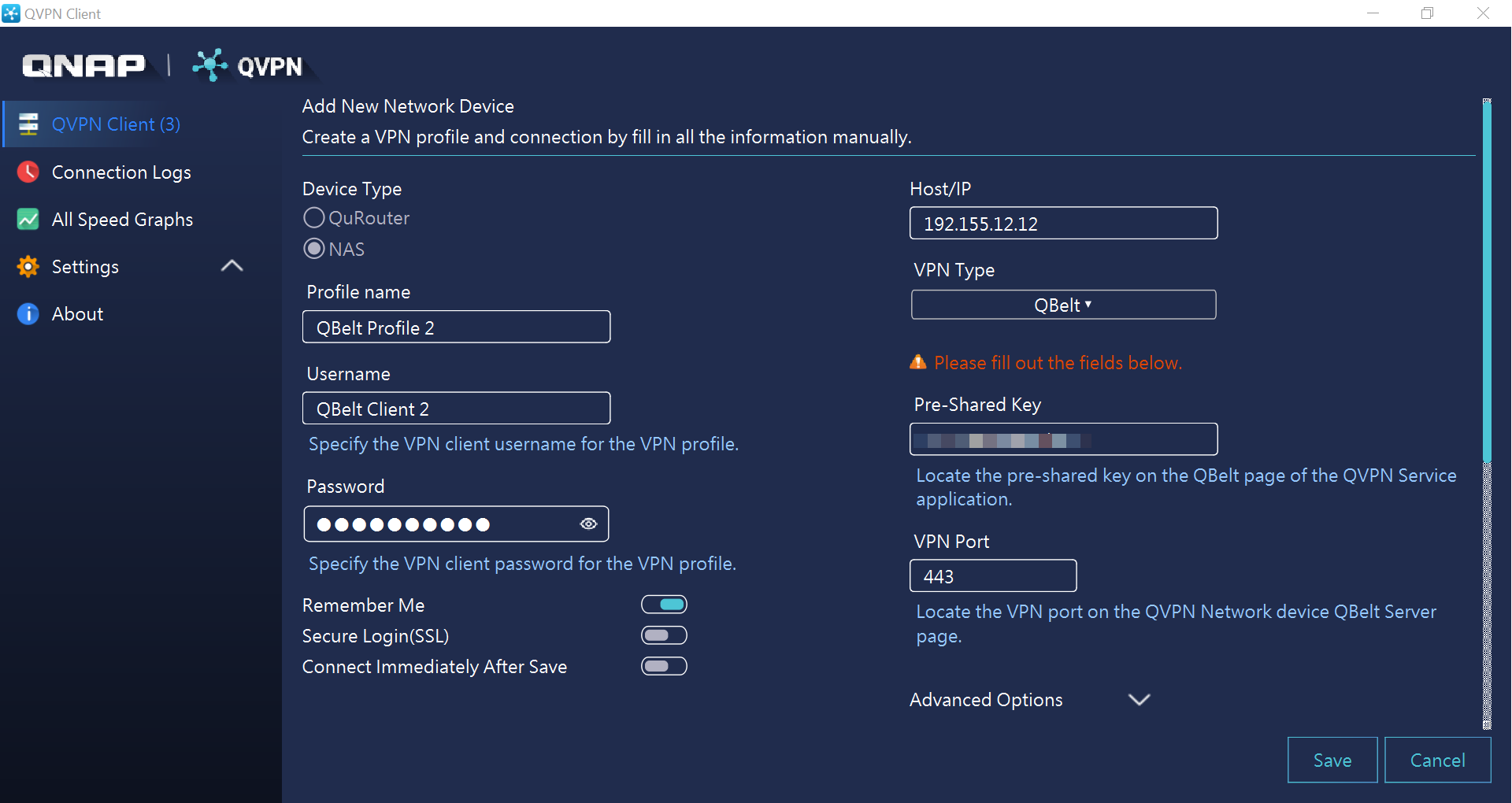 Raadpleeg Een verbinding maken met een VPN-server in de QVPN-tutorial om een VPN-profiel te configureren in QVPN Client.
 - Klik op Verbinden.
VPN-verbindingslogbestanden weergeven
U kunt de gedetailleerde logboekbestanden voor QVPN Client weergeven op de pagina Verbindingslogbestanden. Deze bestanden leggen gebeurtenissen vast zoals VPN-statuswijzigingen, configuratiewijzigingen en bestandssysteembewerkingen.
- Open QVPN Client op het clientapparaat.
- Klik op Verbindingslogbestanden.
- Filter de logboekbestanden door de gewenste logboekparameters te selecteren, met in begrip van profielnaam, logboektype en interval.
VPN-server gebruiken als de standaard NAS gateway
U kunt uw VPN-server configureren in QVPN-server aangezien de standaard gateway voor uw NAS garandeert dat al het inkomend en uitgaand netwerkverkeer omgeleid wordt via een veilige VPN tunnel. Deze instelling verbetert gegevensprivacy en beschermt uw NAS tegen externe bedreigingen door verkeer over het internet.
- Meld u aan bij uw QNAP NAS en open QVPN Service.
- Ga naar VPN-client > VPN-verbindingsprofielen.
- Klik op VPN gebruiken als standaardgateway van NAS.
- Schakel de VPN-gateway in.
- Configureer de gateway-instellingen.
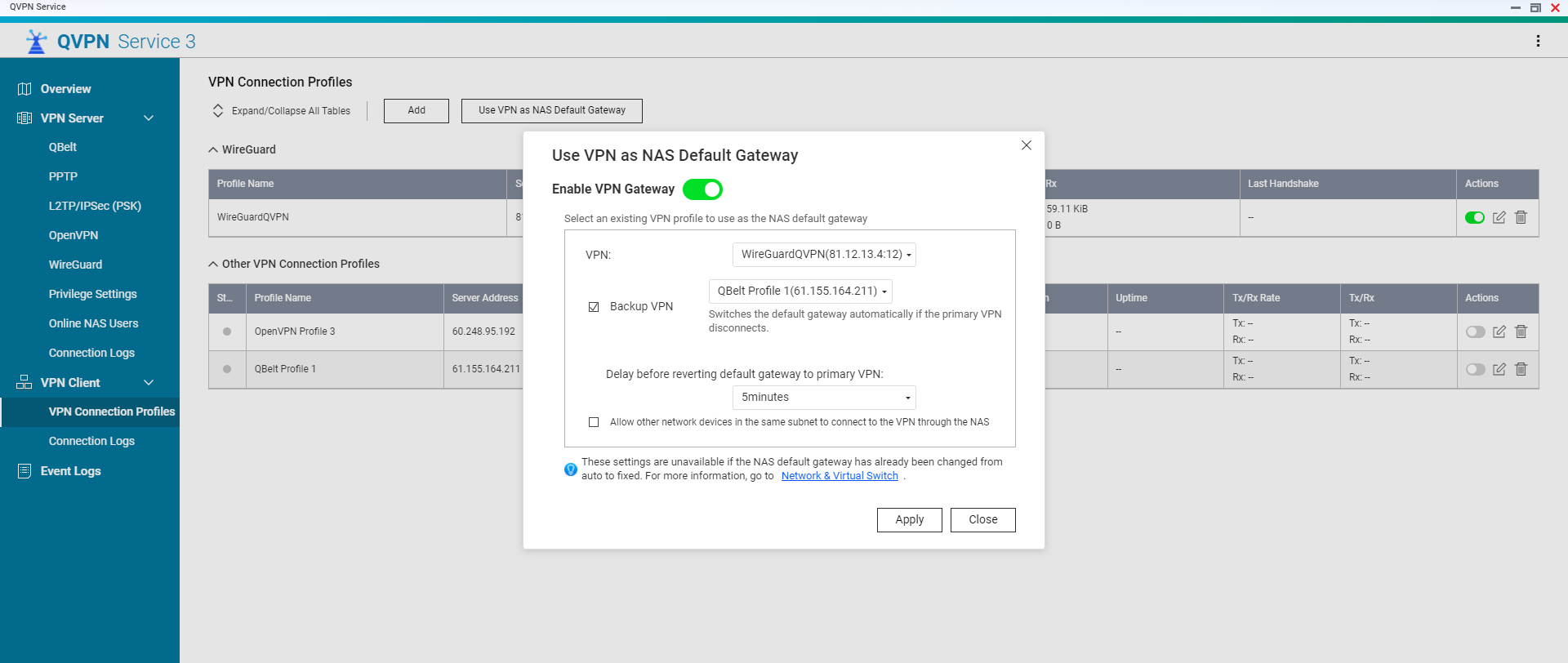 Raadpleeg voor meer informatie Een VPN gebruiken als de standaard gateway in de QVPN-tutorial.
 - Klik op Toepassen.
Instellingen voor QuWAN QBelt VPN-server configureren
Voor de instelling van een VPN-verbinding met QuWAN Orchestrator's QBelt VPN-server met behulp van QVPN Client moet u eerst de juiste instellingen in QuWAN Orchestrator configureren.
- Alvorens VPN-clientinstellingen in QVPN Client te configureren moet u ervoor zorgen dat u de organisatie-ID in QuWAN Orchestrator bewaart voor toekomstig gebruik.
- Door een VPN-gebruiker toe te voegen worden de gegevens van de QuWAN QBelt VPN-gebruiker automatisch naar het geregistreerde e-mailadres gestuurd.
- Meld u aan bij QuWAN Orchestrator.
- Ga naar VPN-serverinstellingen > QuWAN QBelt VPN-server.
- Configureer de QuWAN QBelt VPN-server en schakel hem in.
Meer informatie vindt u in Instellingen voor QuWAN QBelt VPN-server configureren in de gebruikersgids van QuWAN Orchestrator. - Ga naar VPN-serverinstellingen > Machtigingsinstellingen > Gebruikers.
- Voeg een VPN-gebruiker toe.
Meer informatie vindt u inEen VPN-gebruiker toevoegen in de gebruikersgids van QuWAN Orchestrator.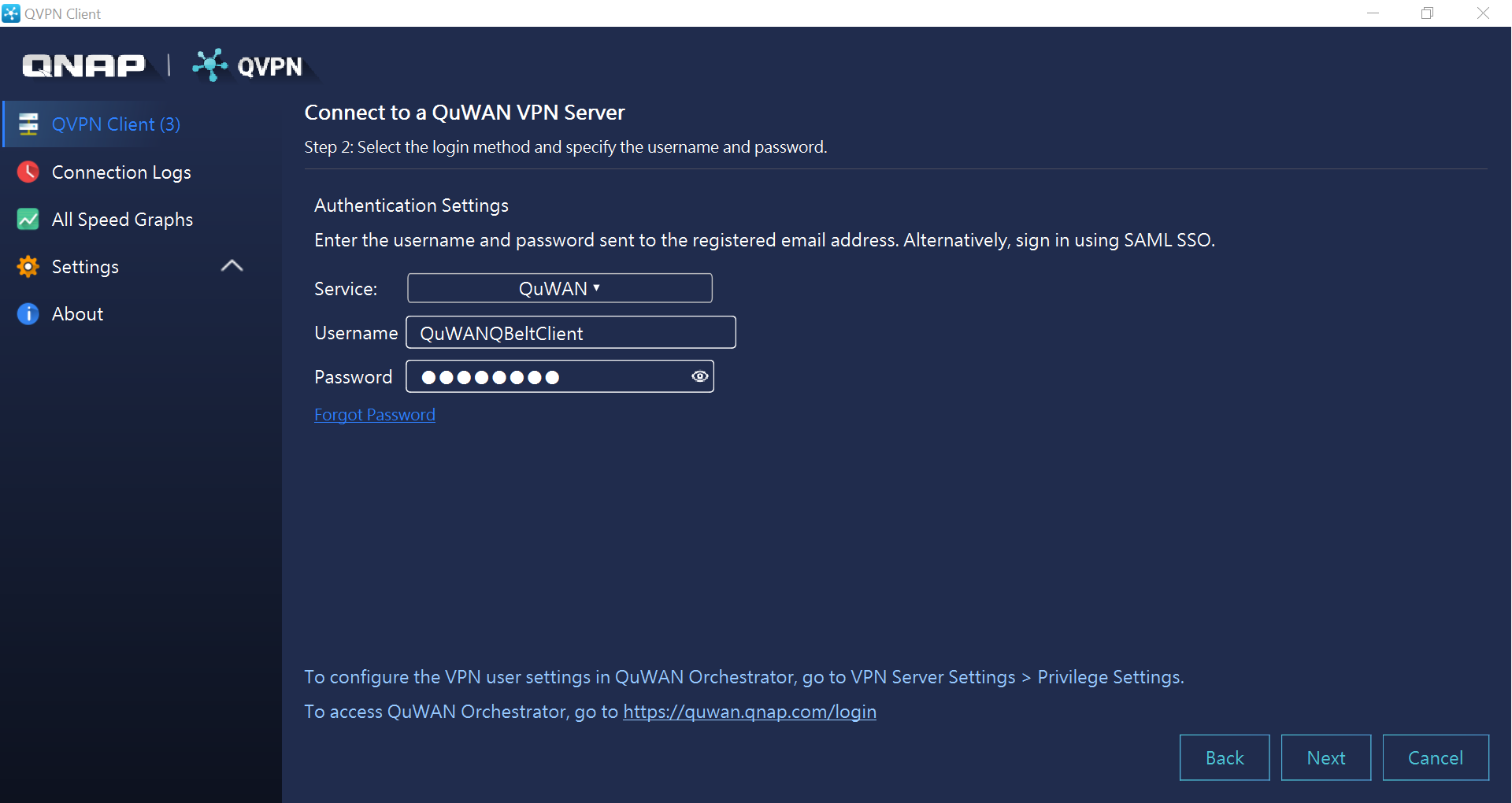
- Open QVPN Client op het clientapparaat.
- Configureer de QuWAN QBelt VPN-clientinstellingen.
Meer informatie vindt u in "QuWAN QBelt VPN-clientinstellingen configureren" in de QVPN-tutorial.
Aanbevolen artikelen en bronnen
- QVPN Service - Officiële QNAP-startpagina voor QVPN Service
- QVPN Client - Officiële QNAP-startpagina voor QVPN Client
- Hoe QVPN Service en QVPN Client instellen - Een gedetailleerde QNAP-tutorial voor de configuratie van QVPN Service en QVPN Client
- Knowledge Base: Doorzoekbare database met veelgestelde vragen, tutorials en onlinehulp
- QNAP College: Instructievideotutorials
Nog steeds hulp nodig?
Stel uw vraag in de QNAP Community. QNAP-medewerkers en ervaren gebruikers geven antwoord.


