


-
QVPN Service および QVPN Client (QVPN) とは?
-
システム要件
-
QVPN Service (NAS) の要件
-
QVPN (クライアントデバイス) の要件
-
VPN プロトコルの互換性
-
-
開始する前に
-
VPN プロトコル
-
QVPN Service の設定と管理
-
QVPN サーバー設定を行う
-
QVPN Client 接続プロファイルを作成
-
-
QVPN Client の設定と管理
-
QVPN Client で QVPN プロファイルを作成
-
VPN 接続ログの表示
-
-
デフォルトの NAS ゲートウェイとしては VPN サーバーを使用します。
-
QuWAN QBelt VPN サーバー設定を行います。
-
参考文献と情報源
本ガイドは、QTS 5.0.0、QuTS hero h5.0.0、QuTScloud c5.0.0 およびそれ以降のバージョンに適用されます。
QVPN Service および QVPN Client (QVPN) とは?
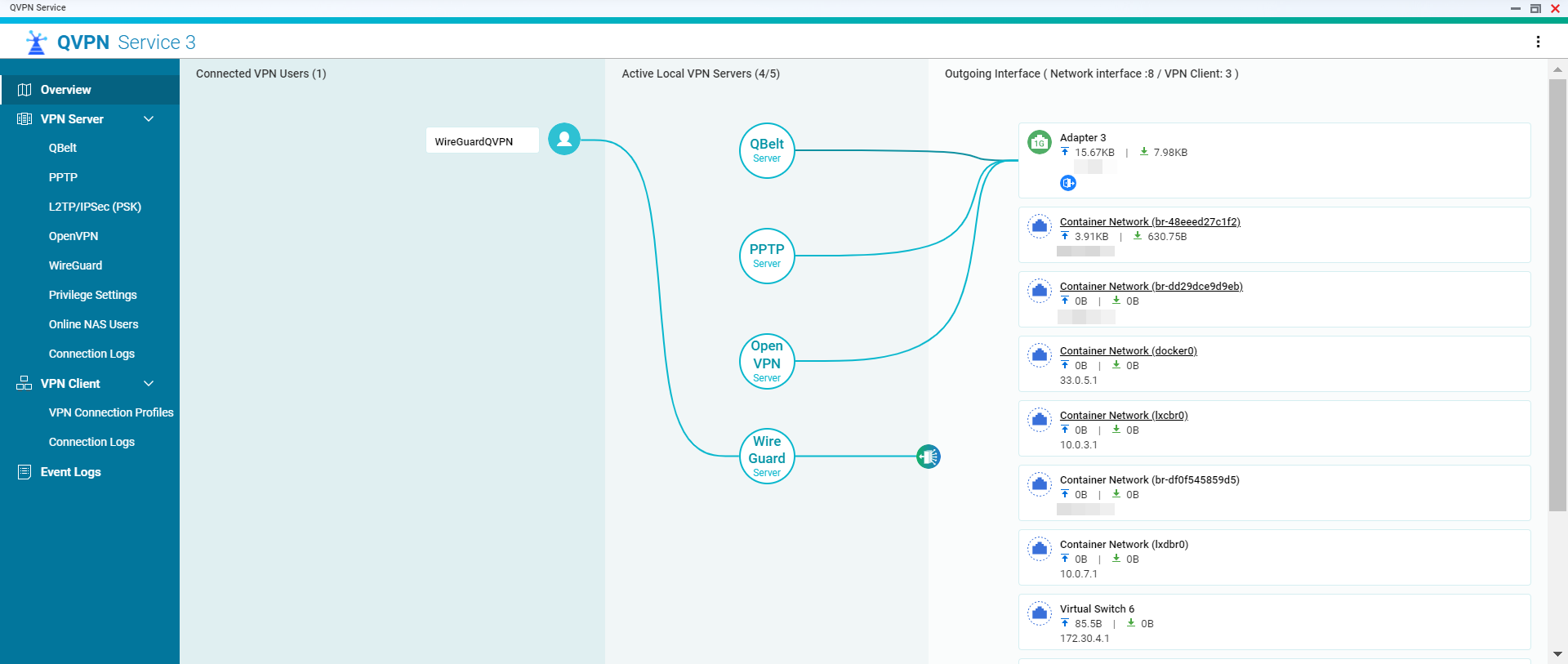
QVPN Service により、QNAP NAS 上に仮想プライベートネットワーク (VPN) を構築できるようになり、ネットワークリソースへの安全なリモートアクセスが実現できます。これは、QBelt、PPTP、L2TP/IPSec、OpenVPN、WireGuard などの複数プロトコルをサポートします。
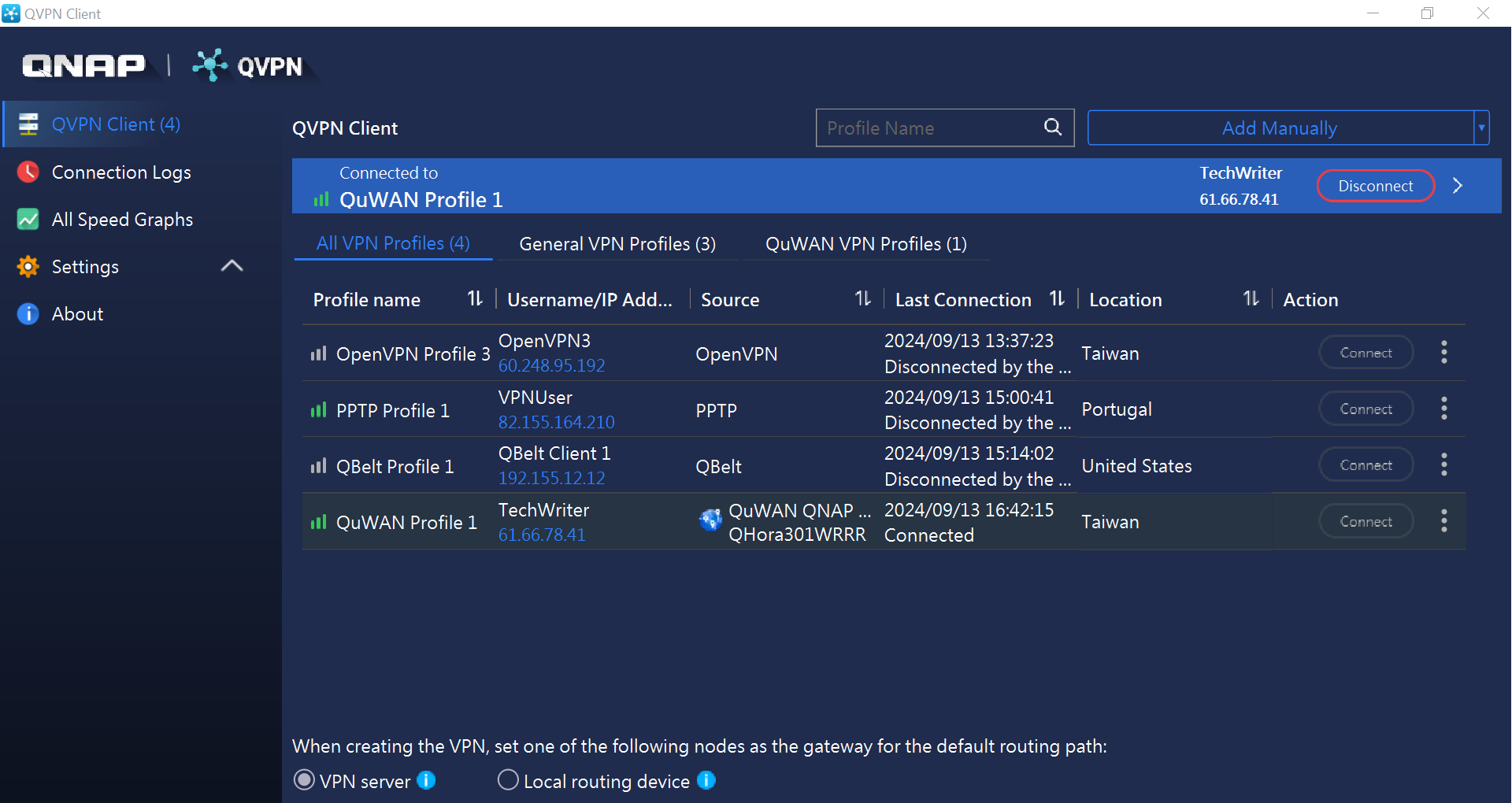
QVPN Client (Windows および macOS) あるいは QVPN (Android および iOS) は、リモートデバイスが QVPN Service によって管理される VPN サーバーに接続できるようにするものです。QVPN Service は、サーバーとして機能して、VPN 接続を管理することで、インターネット越しに QNAP NAS に安全にアクセスできるようになります。QVPN Client は、クライアントサイドのアプリケーションとして動作し、VPN の設定や VPN 接続を確立するためのユーザーフレンドリーなインターフェイスを提供します。
システム要件
互換性および最適な性能を発揮できるよう、 QVPN Service や QVPN Client のインストールや設定の前に、お使いのデバイスが以下のシステム要件を満たしていることをご確認ください。
QVPN Service (NAS) の要件
| プラットフォーム | サポート対象のバージョン |
|---|---|
| QNAP NAS | QTS、QuTS hero、QuTScloud サポートされる VPN プロトコルに関しては、QVPN チュートリアルの QVPN Service についてをご覧ください。 |
QVPN (クライアントデバイス) の要件
| オペレーティングシステム | 対応する最低バージョン |
|---|---|
| Windows | Windows 8.1 またはそれ以降 |
| macOS | macOS 10.15 またはそれ以降 |
| Android | Android 8.0以降 |
| iOS | iOS 15.0以降 |
VPN プロトコルの互換性
| プラットフォーム | サポートするプロトコル |
|---|---|
| Android および iOS |
|
| macOS |
|
| Windows |
|
開始する前に
NAS 上の QVPN Service に対し:
- NAS に管理者でログイン。
- QNAP NAS が最新のファームウェアを実行していることを確認します。
- QNAP NAS に QVPN Service の最新バージョンをインストールします。
クライアントデバイスの QVPN Client (QVPN) に対し:
- クライアントデバイスに QVPN Client または QVPN の最新バージョンをインストールします。ダウンロードするには、QNAP ユーティリティ を開きます。
- 選んだ VPN プロトコルに必要なポートでフォワードさせるために、ルーターを設定します。
VPN プロトコル
| プロトコル | 説明 | 主な違い |
|---|---|---|
| QBelt | 高速、セキュア、安定接続を目指した、QNAP 独自の VPN プロトコルです。 | セキュリティを強化し、低遅延で、QNAP デバイスを最適化します。 |
| PPTP | 広く使われている VPN プロトコルで、高速ですがセキュリティがやや弱くなっています。 | 設定は容易ですが、最新のプロトコルよりはセキュリティが低くなります。 |
| L2TP/IPSec | トンネリング用の L2TP と暗号用の IPSec を組み合わせたもので、セキュリティが高くなっています。 | PPTPよりもセキュリティ強度がありますが、オーバーヘッドのために速度が落ちます。 |
| OpenVPN | 多くのプラットフォームで動作する、高いセキュリティと設定変更が可能なオープンソースプロトコルです。 | 柔軟性のある強い暗号が使えますが、セットアップに手間がかかります。 |
| WireGuard | 軽量な新しいプロトコルで、速度が速く、セキュリティ強度が高くなっています。 | 設定が容易で、OpenVPN よりも速く、オーバーヘッドも低めです。 |
QVPN Service の設定と管理
このセクションでは、QVPN Service で設定可能な主要なサーバー設定をご紹介します。
QVPN サーバー設定を行う
- QNAP NAS にログインし、QVPN Service を開きます。
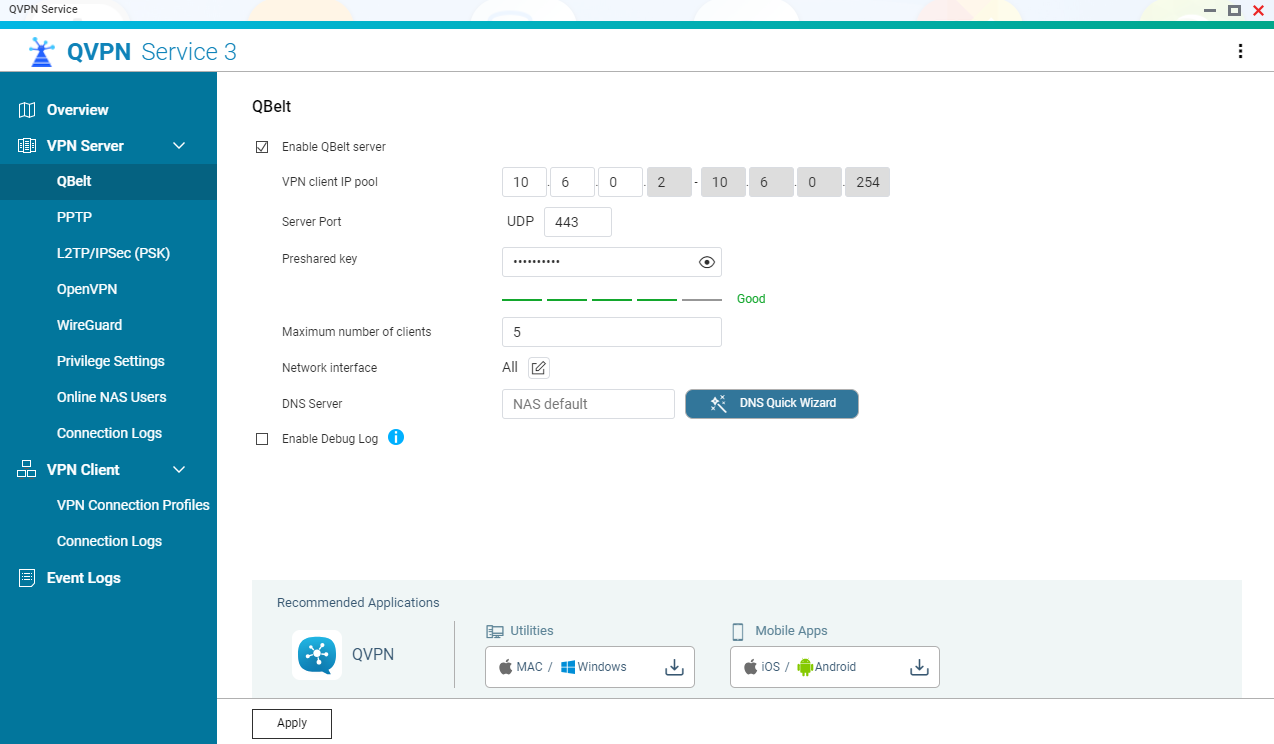
- VPN サーバー に進み、希望するプロトコル (QBelt、PPTP、L2TP/IPSec、OpenVPN、WireGuard など) を選びます。
- VPN サーバーを有効にします。
- 画面上の設定ウィンドウに従い、IP プール、サーバーポート、暗号手法、その他の VPN サーバー設定を行います。
- [VPN サーバー] > [権限設定]に進んで、VPN サーバーにアクセスできるユーザーを追加し、権限を割り当てます。
VPN サーバーを設定したり、新しい VPN ユーザーを追加するには、QVPN チュートリアルの VPN サーバー設定や権限設定をご覧ください。
QVPN Client 接続プロファイルを作成
- QNAP NAS にログインし、QVPN Service を開きます。
- [VPN クライアント] > [VPN 接続プロファイル]に進んでから、[追加]をクリックします。
- 希望するプロトコルを選び、接続設定を行います。
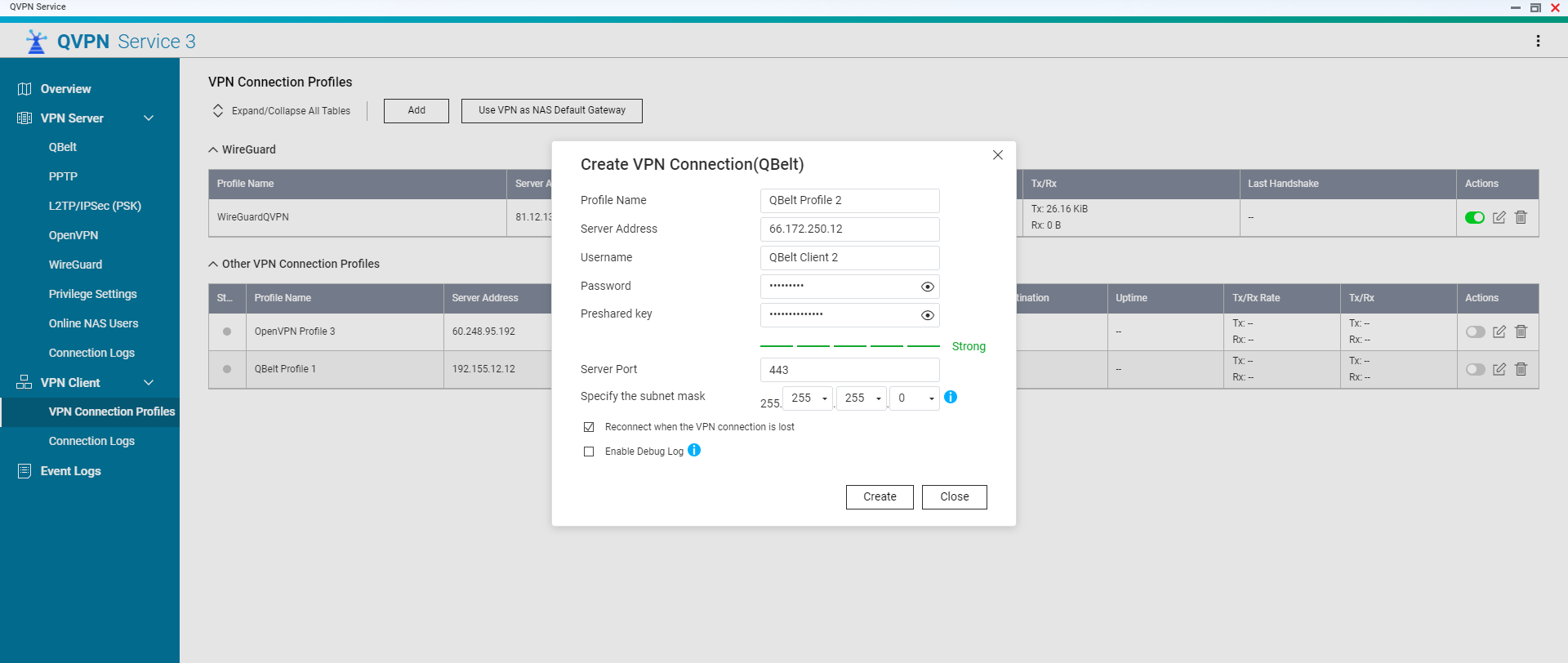
- [作成]をクリックしてプロファイル設定を完了します。
VPN 接続プロファイルを設定するには、QVPN チュートリアルの VPN 接続プロファイルをご覧ください。
QVPN Client の設定と管理
このセクションでは、QVPN Server へのセキュアな接続を確立する QVPN Client の設定について概要を説明します。
QVPN Client で QVPN プロファイルを作成
- 地域のインターネットサービス規制に準拠し、可能な範囲での最良の接続品質を実現するには、最初のユーザーが希望のリージョンを選ぶ必要があります。全世界または中国。最初のセットアップ プロセス中に選択を行ってください。
- クライアントデバイスで QVPN Client を開きます。
- 方法を選択して、VPN プロファイルを追加します。
- VPN プロファイル設定を行います。
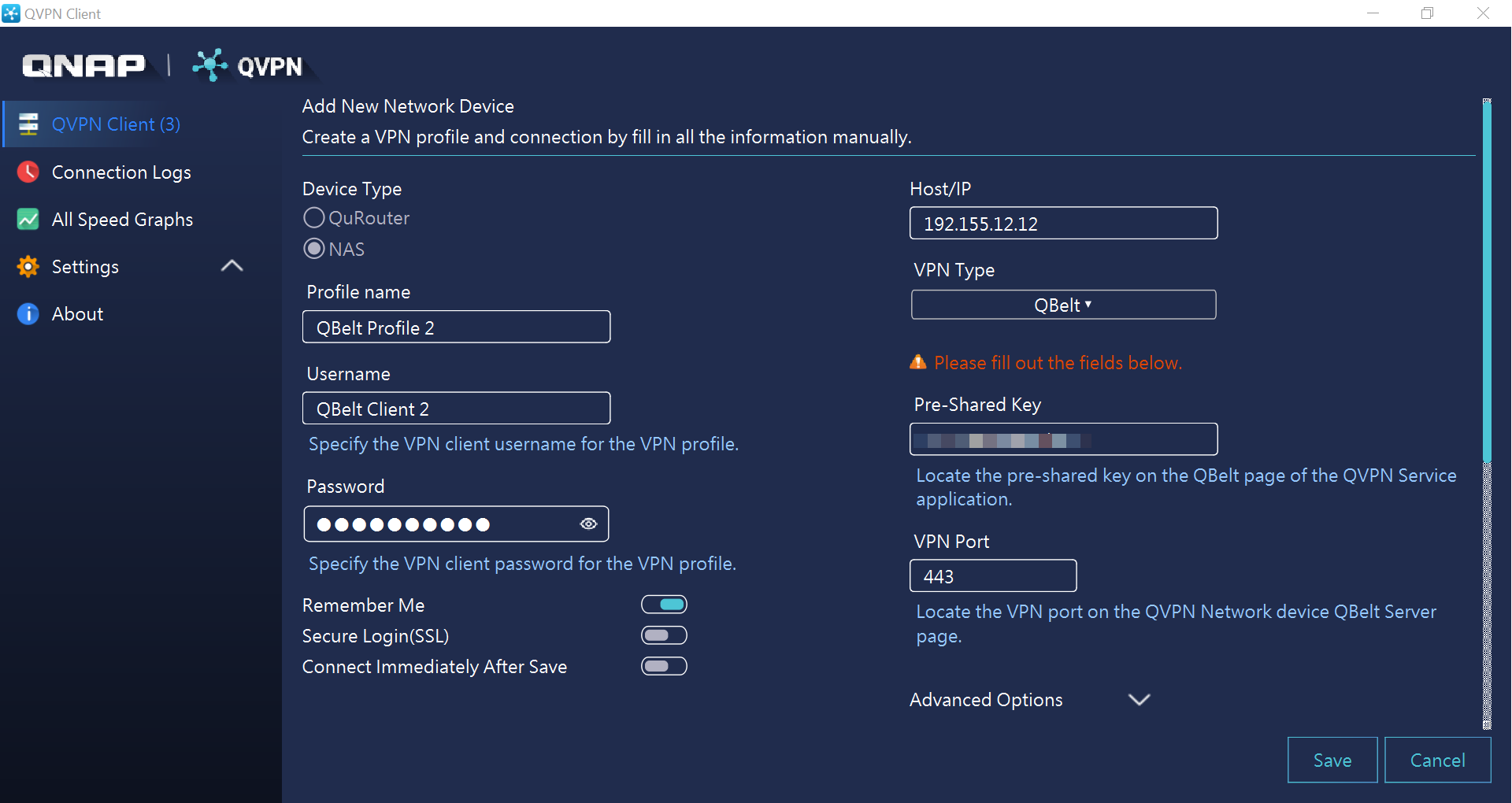 QVPN Client で VPN プロファイルを設定するには、QVPN チュートリアルの VPN サーバー に接続するをご覧ください。
 - [接続]をクリックします。
VPN 接続ログの表示
QVPN Client の詳細なログ記録は、接続ログページで見ることができます。この記録は、VPN のステータス変化、設定変更、ファイルシステム操作などのイベントを記録します。
- クライアントデバイスで QVPN Client を開きます。
- [接続ログ]をクリックします。
- プロファイル名、ログタイプ、間隔を含む、必要なログパラメーターを選択してログ記録をフィルターします。
デフォルトの NAS ゲートウェイとしては VPN サーバーを使用します。
お使いの NAS において、すべての送受信トラフィックがセキュアな VPN トンネルを経由するよう、QVPN Server 内の VPN サーバーをデフォルトゲートウェイとして設定できます。この設定により、データプライバシーが強化され、インターネット越しのトラフィックが暗号化されるため、外部の脅威から NAS を保護できます。
- QNAP NAS にログインし、QVPN Service を開きます。
- [VPN クライアント] > [VPN 接続プロファイル]に進みます。
- [NAS のデフォルトゲートウェイとして VPN を使用]をクリックします。
- VPN ゲートウェイを有効にします。
- ゲートウェイ設定を行います。
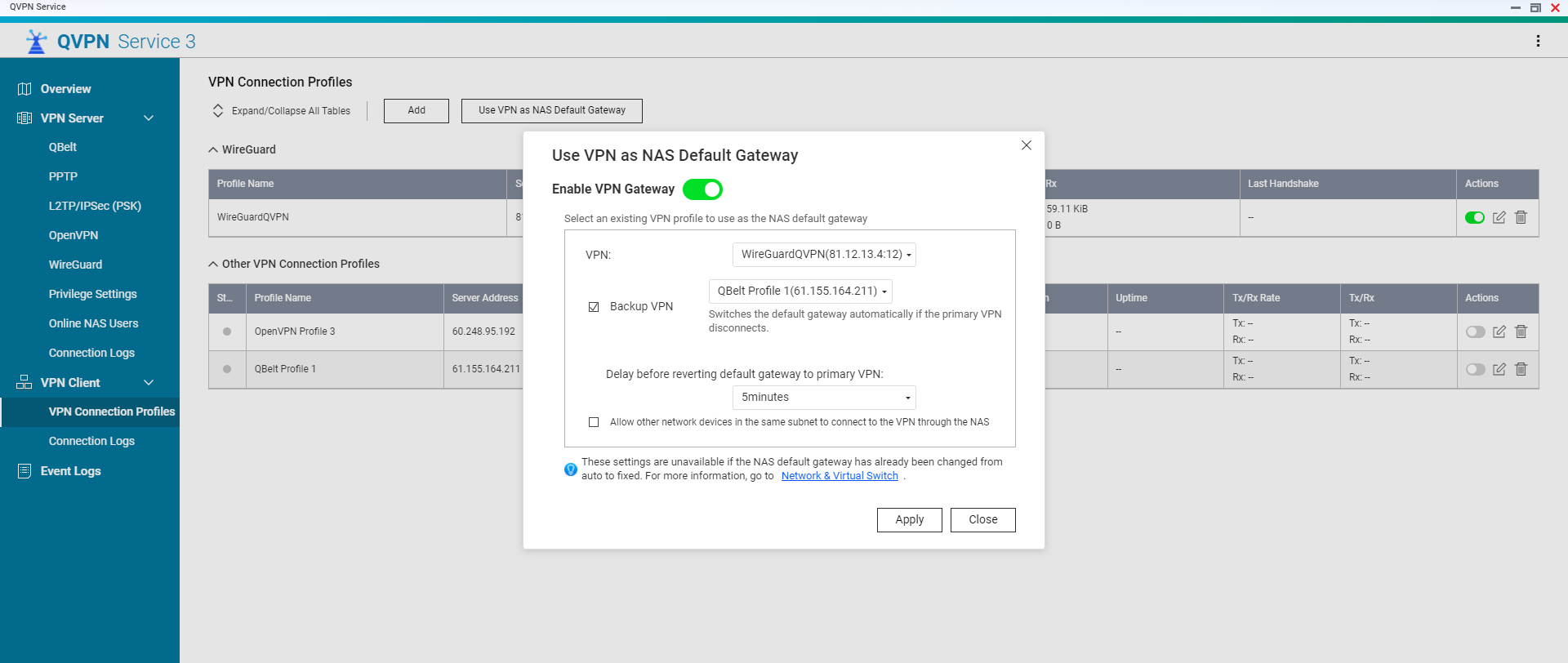 詳細は、QVPN チュートリアルのデフォルトゲートウェイとして VPN を使用するをご覧ください。
 - [適用]をクリックします。
QuWAN QBelt VPN サーバー設定を行います。
QVPN Client を用いて QuWAN Orchestrator の QBelt VPN サーバーに VPN 接続を確立するには、まず最初に QuWAN Orchestrator で適切な設定を行う必要があります。
- QVPN Client で VPN クライアント設定を行う前に、後で参照するために QuWAN Orchestrator 内の組織 ID を記録するようにしてください。
- VPN ユーザーを追加すると、QuWAN QBelt VPN の資格情報が登録されたメールアドレスに自動的に送られます。
- QuWAN Orchestrator にログインします。
- [VPN サーバー設定] > [QuWAN QBelt VPN サーバー]に進みます。
- QuWAN QBelt VPN サーバーを設定し、有効化します。
詳細は、QuWAN Orchestrator ユーザーガイドの QuWAN QBelt VPN サーバーを設定するをご覧ください。 - [VPN サーバー設定] > [権限設定] > [ユーザー]に進みます。
- VPN ユーザーを追加します。
詳細は、QuWAN Orchestrator ユーザーガイドのVPN ユーザーを追加するをご覧ください。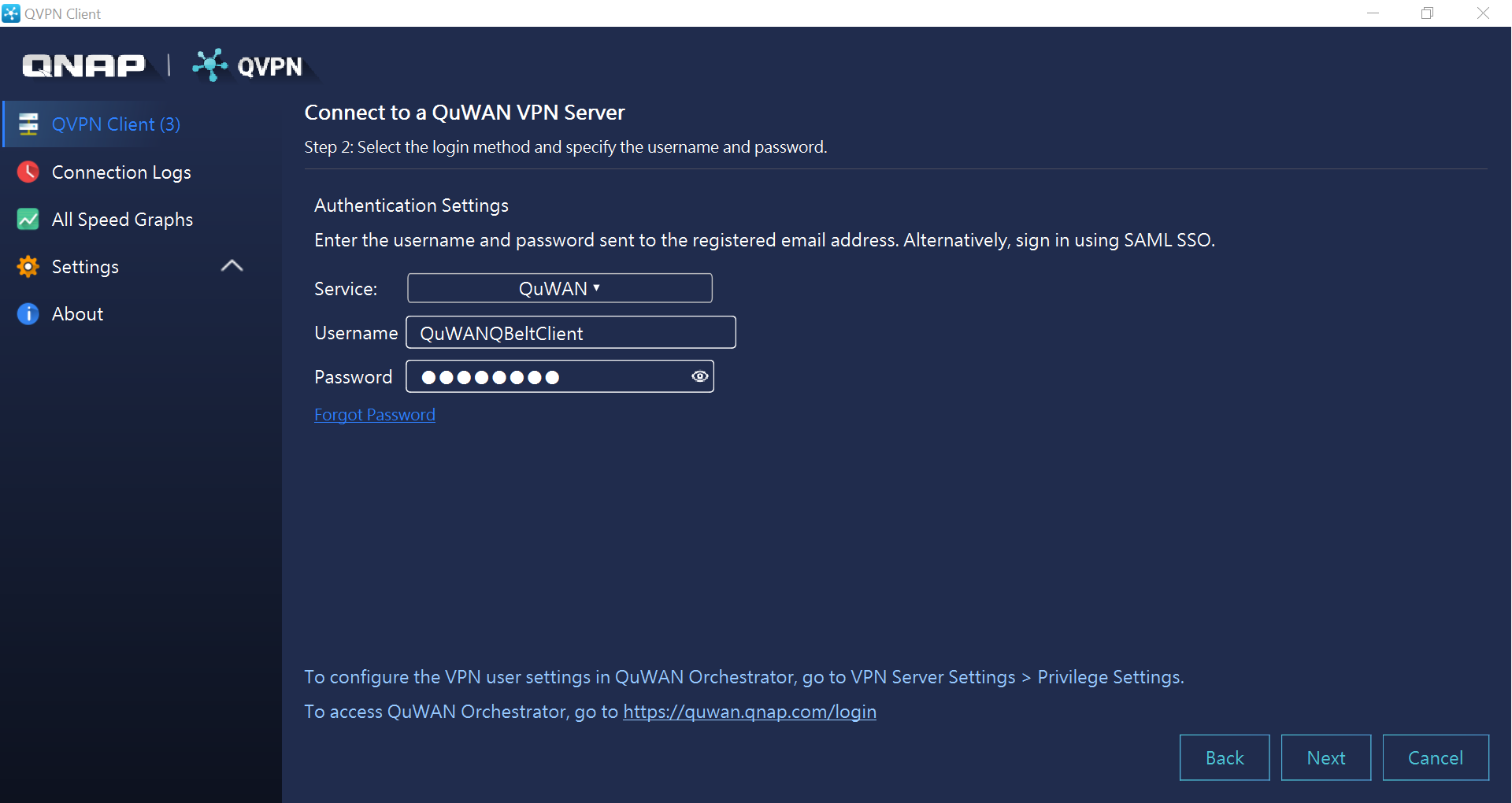
- クライアントデバイスで QVPN Client を開きます。
- QuWAN QBelt VPN クライアント設定を行います。
詳細は、QVPN チュートリアルの「QuWAN QBelt VPN クライアント設定」をご覧ください。
参考文献と情報源
- QVPN Service - QVPN Service に関する QNAP の公式ランディングページ
- QVPN Client - QVPN Client に関する QNAP の公式ランディングページ
- QVPN Service および QVPN Client のセットアップ方法と使用方法 - QVPN Service と QVPN Client を設定するための、詳細な QNAP チュートリアル
- ナレッジベース: FAQ、チュートリアル、Web ヘルプのデータベース (検索可能)
- QNAP College: 使い方に関する動画ベースのチュートリアル
まだ解決しませんか?
QNAP コミュニティに質問を投稿してください。QNAP スタッフや経験豊富なユーザーが回答します。


