


Guia de Início Rápido QVPN Service e QVPN Client (QVPN)
-
O que é o QVPN Service e o QVPN Client (QVPN)?
-
Requisitos do sistema
-
Requisitos do QVPN Service (NAS)
-
Requisitos do QVPN (dispositivo cliente)
-
Compatibilidade do protocolo VPN
-
-
Antes de começar
-
Protocolos VPN
-
Configurar e gerir as definições do QVPN Service
-
Configurar as definições do servidor QVPN
-
Criar um perfil de ligação do QVPN Client
-
-
Configurar e gerir as definições do QVPN Client
-
Criar um perfil QVPN no QVPN Client
-
Visualizar os registos de ligação VPN
-
-
Utilizar o servidor VPN como gateway NAS predefinida
-
Configurar as definições do servidor QuWAN QBelt VPN
-
Leitura adicional e recursos
Este guia é aplicável ao QTS 5.0.0, QuTS hero h5.0.0, QuTScloud c5.0.0 e versões posteriores.
O que é o QVPN Service e o QVPN Client (QVPN)?
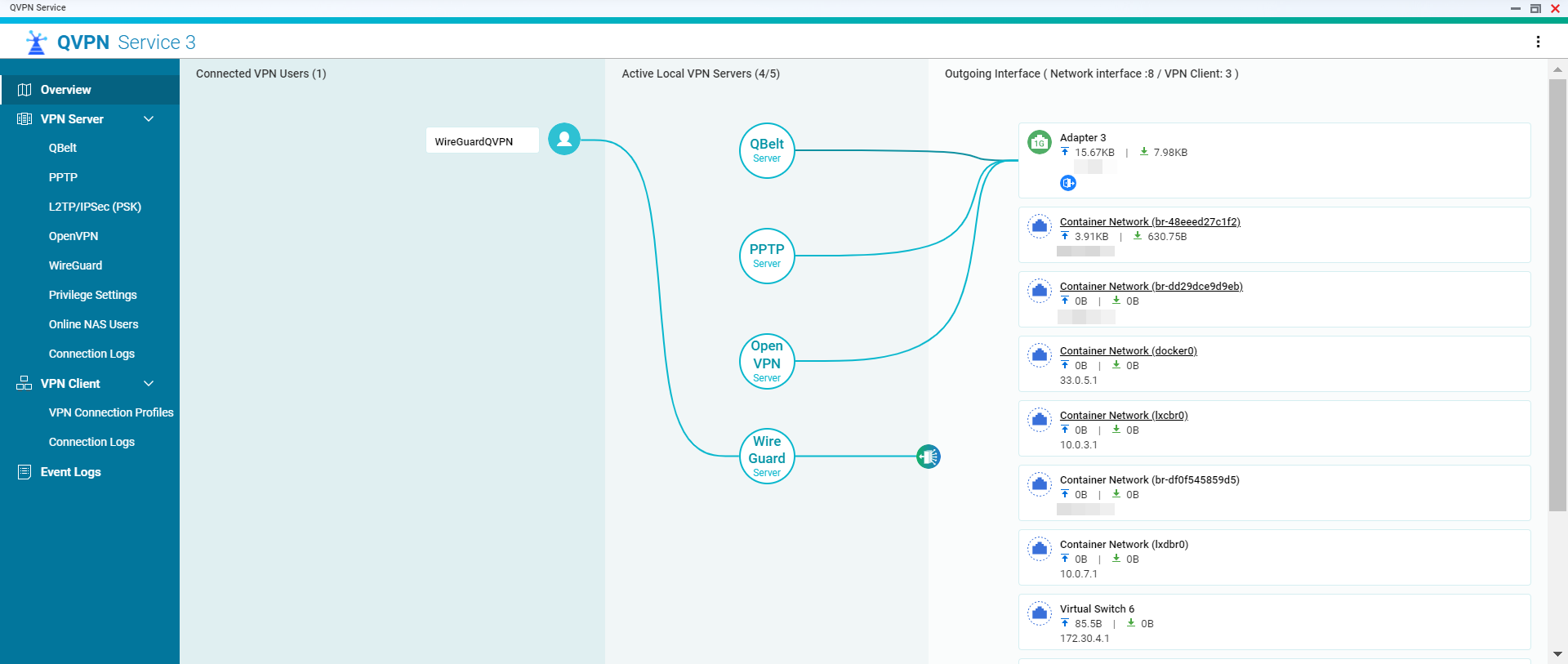
O QVPN Service permite-lhe configurar uma rede privada virtual (VPN) no seu NAS das QNAP, fornecendo acesso remoto seguro aos recursos da rede. Suporta vários protocolos como QBelt, PPTP, L2TP/IPSec, OpenVPN e WireGuard.
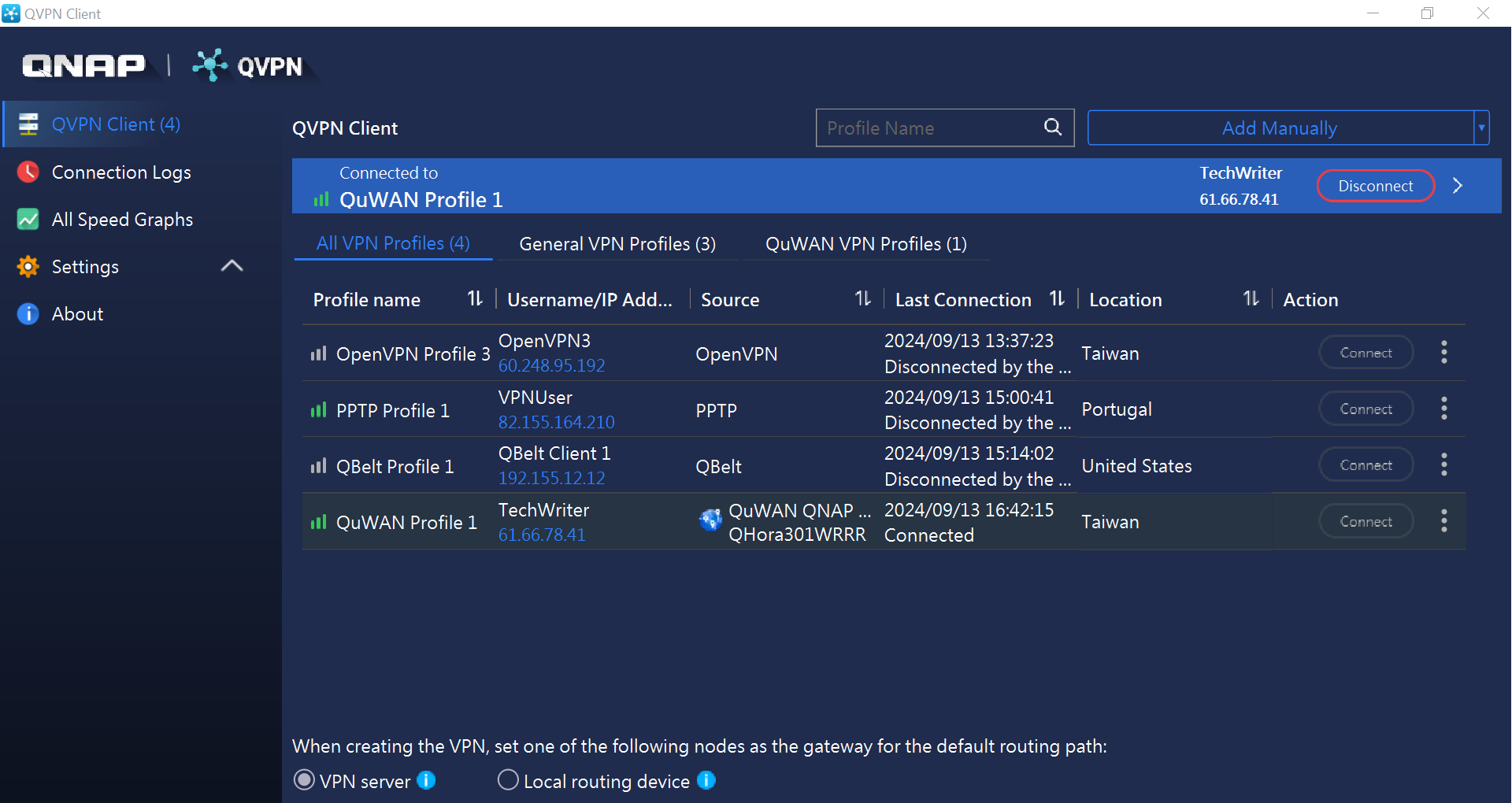
O QVPN Client (Windows e macOS) ou o QVPN (Android e iOS) é uma aplicação associada que permite que dispositivos remotos se liguem a servidores VPN geridos pelo QVPN Service. O QVPN Service funciona como servidor, gerindo as ligações VPN e fornecendo acesso seguro ao seu NAS da QNAP através da Internet. O QVPN Client funciona como aplicação do lado do cliente, oferecendo uma interface de fácil utilização para configurar as definições VPN e estabelecer ligações VPN.
Requisitos do sistema
Para garantir a compatibilidade e o desempenho ideal, verifique se os seus dispositivos cumprem os seguintes requisitos de sistema antes de instalar ou configurar o QVPN Service ou o QVPN Client.
Requisitos do QVPN Service (NAS)
| Plataforma | Versões suportadas |
|---|---|
| NAS da QNAP | QTS, QuTS hero ou QuTScloud Para obter informações sobre os protocolos VPN suportados, consulte o tópico Acerca do QVPN Service no tutorial do QVPN. |
Requisitos do QVPN (dispositivo cliente)
| Sistema operativo | Versão mínima suportada |
|---|---|
| Windows | Windows 8.1 ou posterior |
| macOS | macOS 10.15 ou posterior |
| Android | Android 8.0 ou posterior |
| iOS | iOS 15.0 ou posterior |
Compatibilidade do protocolo VPN
| Plataforma | Procolos suportados |
|---|---|
| Android e iOS |
|
| macOS |
|
| Windows |
|
Antes de começar
Para o QVPN Service no seu NAS:
- Inicie sessão como administrador NAS.
- Certifique-se de que o seu NAS da QNAP está a executar o firmware mais recente.
- Instale a versão mais recente do QVPN Service no seu NAS da QNAP.
Para o QVPN Client (QVPN) no seu dispositivo cliente:
- Instale a versão mais recente do QVPN Client ou do QVPN no dispositivo cliente. Para descarregar, visite Utilitários QNAP.
- Configure o seu router para encaminhar as portas necessárias para o protocolo VPN escolhido.
Protocolos VPN
| Protocolo | Descrição | Principais diferenças |
|---|---|---|
| QBelt | Protocolo VPN registado da QNAP concebido para ligações rápidas, seguras e estáveis. | Otimizado para dispositivos QNAP com segurança melhorada e menor latência. |
| PPTP | Protocolo VPN amplamente suportado, rápido mas com uma segurança mais fraca. | Fácil de configurar, mas menos seguro em comparação com os protocolos modernos. |
| L2TP/IPSec | Combina L2TP para "tunneling" e IPSec para encriptação, proporcionando uma melhor segurança. | Encriptação mais forte do que o PPTP, mas mais lenta devido à sobrecarga. |
| OpenVPN | Protocolo de código aberto altamente seguro e configurável que funciona na maioria das plataformas. | Oferece encriptação forte com flexibilidade, mas pode exigir mais configuração. |
| WireGuard | Um protocolo leve e moderno que oferece velocidades mais rápidas e segurança robusta. | Mais fácil de configurar e mais rápido do que o OpenVPN, com menos sobrecarga. |
Configurar e gerir as definições do QVPN Service
Esta secção apresenta as definições principais do servidor que pode configurar no QVPN Service.
Configurar as definições do servidor QVPN
- Inicie sessão no seu NAS da QNAP e abra o QVPN Service.
- Aceda a Servidor VPN e selecione o seu protocolo preferido (por exemplo, QBelt, PPTP, L2TP/IPSec, OpenVPN ou WireGuard).
- Ative o Servidor VPN.
- Siga a janela de configuração no ecrã para configurar pools de IP, portas de servidor, métodos de encriptação e outras definições do servidor VPN.
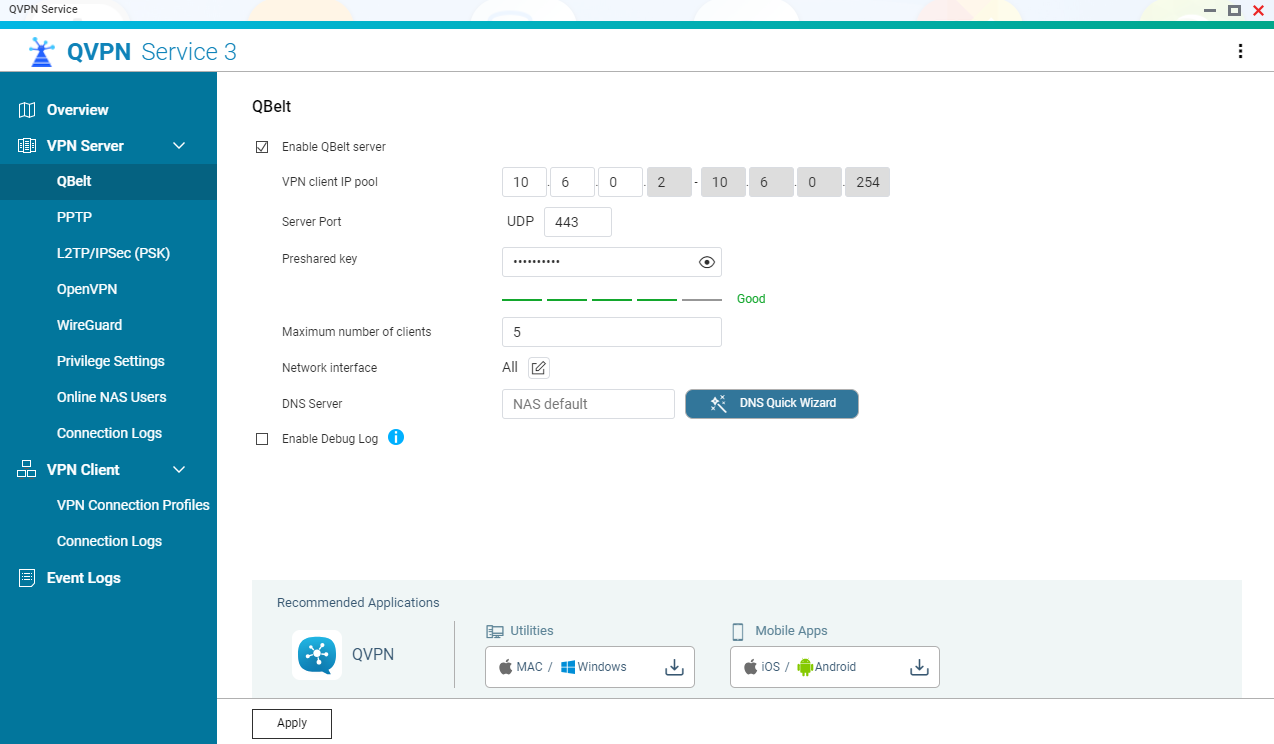
- Aceda a Servidor VPN > Definições de Privilégio para adicionar utilizadores que podem aceder ao servidor VPN e atribuir permissões.
Para configurar um servidor VPN e adicionar novos utilizadores VPN, consulte Definições do servidor VPN e Definições de Privilégio no tutorial do QVPN.
Criar um perfil de ligação do QVPN Client
- Inicie sessão no seu NAS da QNAP e abra o QVPN Service.
- Navegue até VPN Client > Perfis de ligação VPN e depois clique em Adicionar.
- Selecione o seu protocolo preferido e configure as definições de ligação.
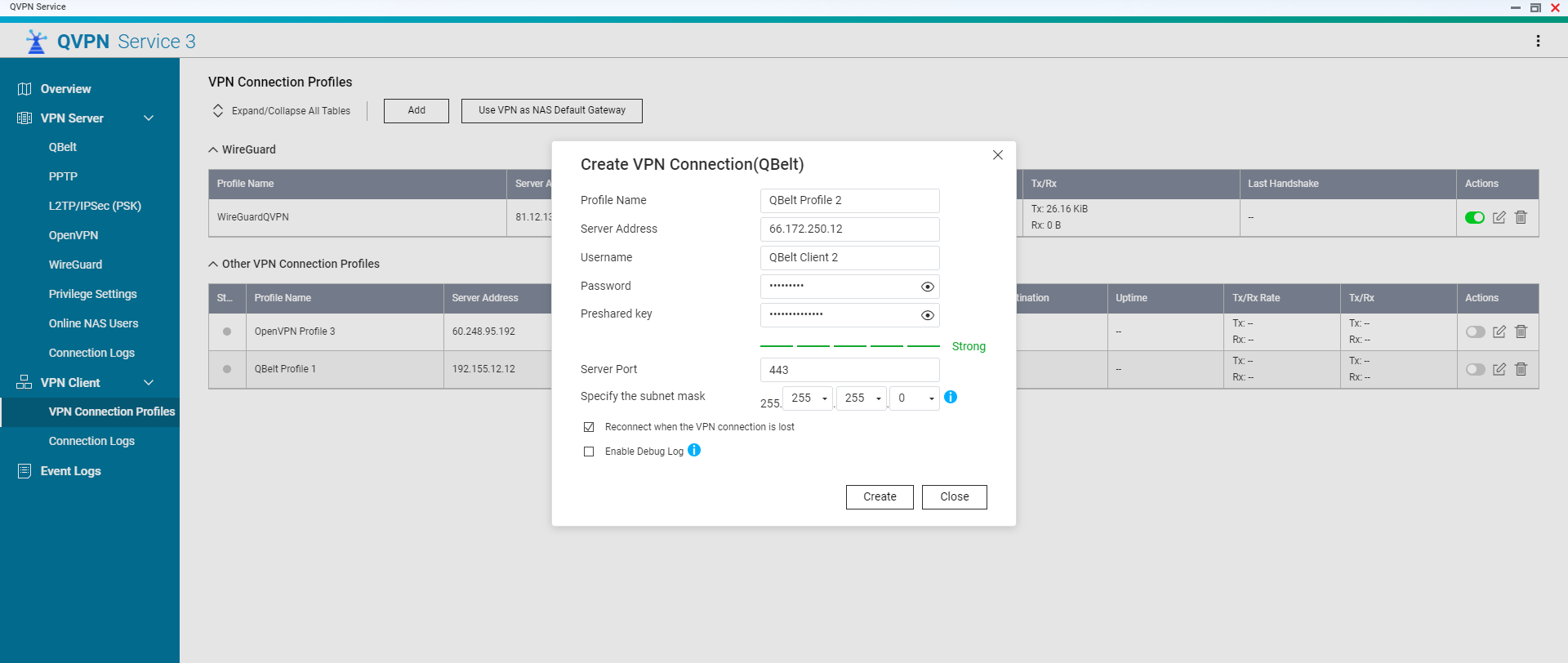
- Clique em Criar para concluir a configuração do perfil.
Para configurar um perfil de ligação VPN, consulte Perfis de ligação VPN no tutorial do QVPN.
Configurar e gerir as definições do QVPN Client
Esta secção fornece uma breve visão geral das definições que pode configurar no QVPN Client para estabelecer uma ligação segura ao Servidor QVPN.
Criar um perfil QVPN no QVPN Client
- Para cumprir os regulamentos regionais relativos aos serviços de Internet e garantir a melhor qualidade de ligação possível, na sua primeira utilização, os utilizadores devem selecionar a sua região preferida: Global ou China. Faça a sua seleção durante o processo de configuração inicial.
- Abra o QVPN Client no dispositivo cliente.
- Selecione um método para adicionar um perfil VPN.
- Configure as definições do perfil VPN.
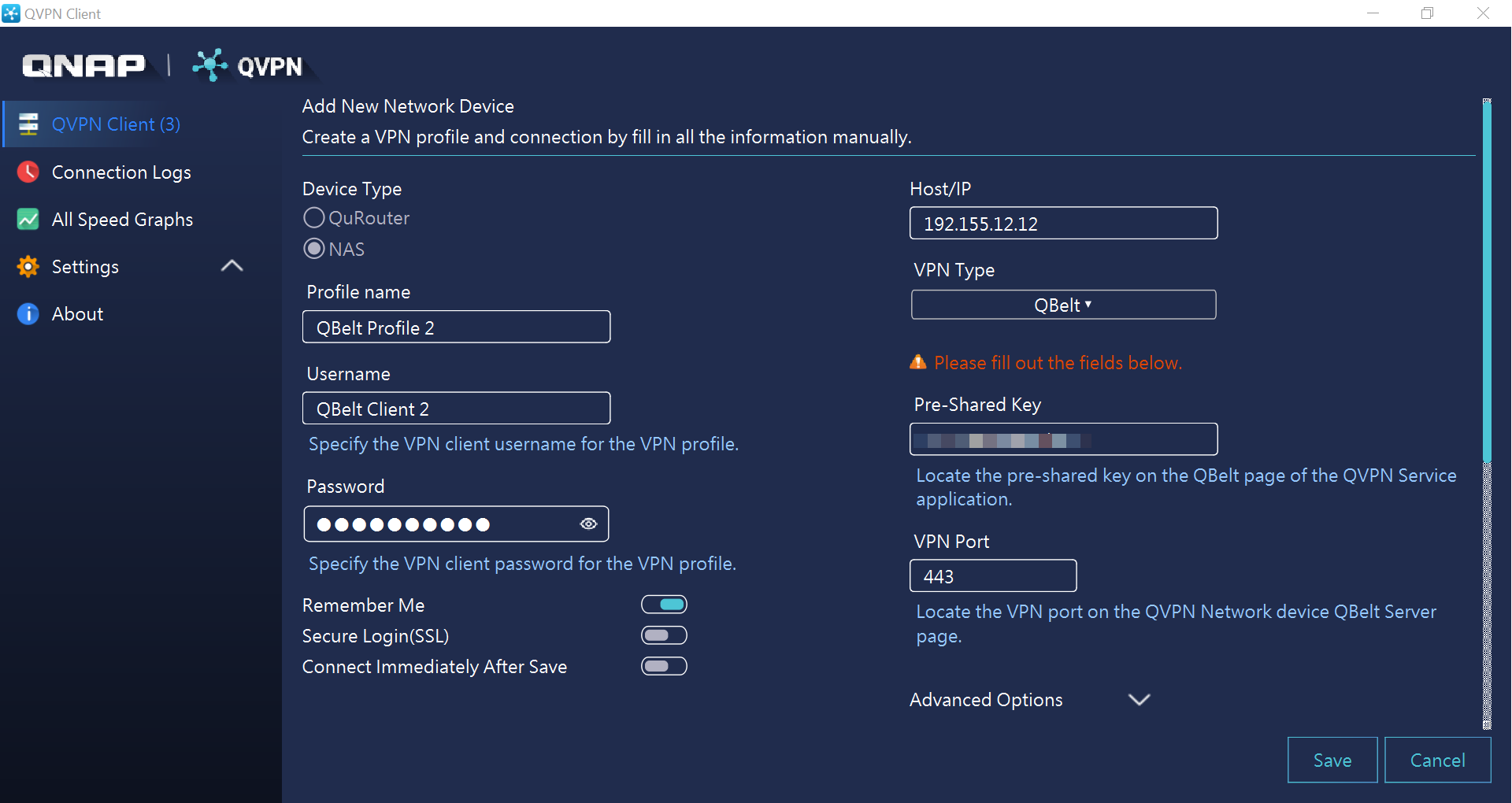 Para configurar um perfil VPN no QVPN Client, consulte Ligação a um Servidor VPN no tutorial do QVPN.
 - Clique em Ligar.
Visualizar os registos de ligação VPN
Pode visualizar gravações de registos detalhados para o QVPN Client na página Registos de Ligação. Estas gravações capturam eventos como alterações de estado do VPN, modificações de configuração e operações do sistema de ficheiros.
- Abra o QVPN Client no dispositivo cliente.
- Clique em Registos de Ligação.
- Filtre as gravações dos registos selecionando os parâmetros de registo pretendidos, incluindo o nome do perfil, o tipo de registo e o intervalo.
Utilizar o servidor VPN como gateway NAS predefinida
Pode configurar o seu servidor VPN no Servidor QVPN como gateway predefinida para o seu NAS, assegurando que todo o tráfego de rede de entrada e saída é encaminhado através de um túnel VPN seguro. Esta configuração melhora a privacidade dos dados e protege o seu NAS de ameaças externas, encriptando o tráfego através da Internet.
- Inicie sessão no seu NAS da QNAP e abra o QVPN Service.
- Aceda a VPN Client > Perfis de ligação VPN.
- Clique em Utilizar VPN como gateway predefinido do NAS.
- Ative a gateway VPN.
- Configure as definições da gateway.
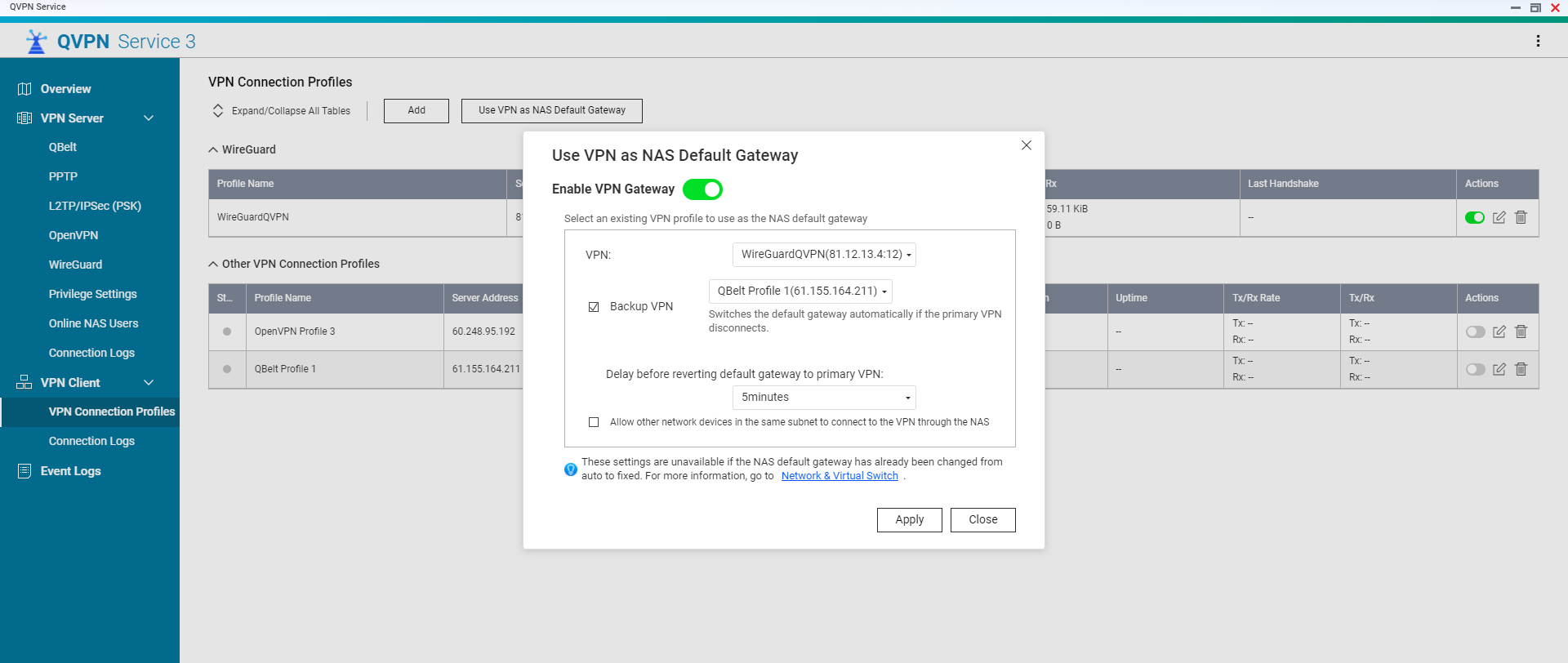 Para obter detalhes, consulte Utilização do VPN como Gateway predefinida no tutorial do QVPN.
 - Clique em Aplicar.
Configurar as definições do servidor QuWAN QBelt VPN
Para estabelecer uma ligação VPN ao servidor QBelt VPN do QuWAN Orchestrator utilizando o QVPN Client, deve primeiro configurar as definições correspondentes no QuWAN Orchestrator.
- Antes de configurar as definições do cliente do VPN no QVPN Client, certifique-se de que regista a ID da organização no QuWAN Orchestrator para referência futura.
- Ao adicionar um utilizador VPN envia automaticamente as credenciais do QuWAN QBelt VPN para o endereço de e-mail registado.
- Inicie sessão no QuWAN Orchestrator.
- Aceda a Definições do Servidor VPN > Servidor QuWAN QBelt VPN.
- Configure e ative o servidor QuWAN QBelt VPN.
Para obter detalhes, consulte Configuração das Definições do Servidor QuWAN QBelt VPN no Guia do Utilizador do QuWAN Orchestrator. - Aceda a Definições do Servidor VPN > Definições de Privilégio > Utilizadores.
- Adicione um utilizador VPN.
Para obter detalhes, consulte Adicionar um Utilizador VPN no Guia do Utilizador do QuWAN Orchestrator.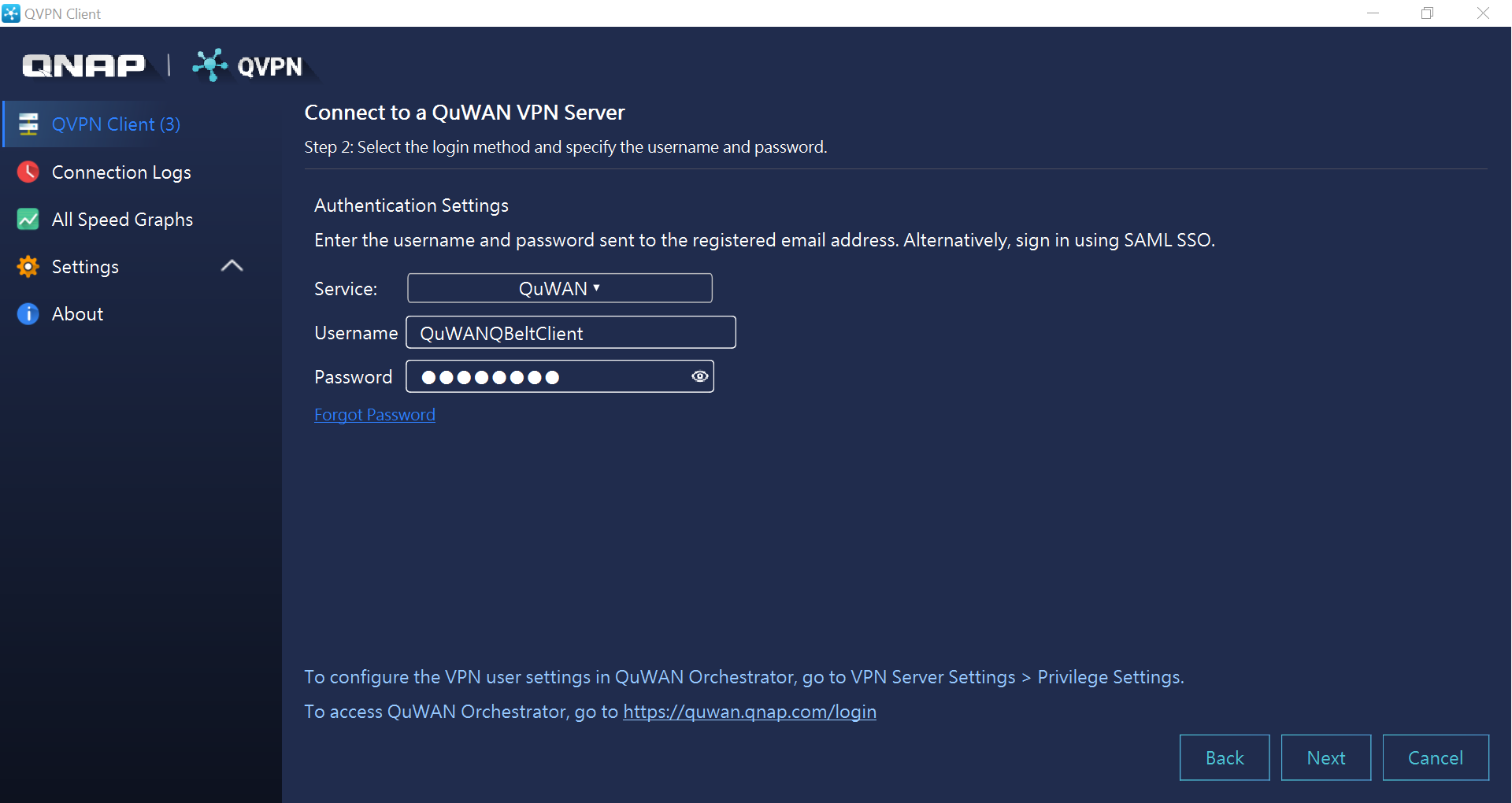
- Abra o QVPN Client no dispositivo cliente.
- Configure as definições do cliente QuWAN QBelt VPN.
Para obter detalhes, consulte o tópico "Configuração das definições do cliente QuWAN QBelt VPN" no tutorial do QVPN.
Leitura adicional e recursos
- QVPN Service - Página de destino oficial da QNAP para o QVPN Service
- QVPN Client - Página de destino oficial da QNAP para o QVPN Client
- Como Configurar e Utilizar o QVPN Service e o QVPN Client - Um tutorial detalhado da QNAP para a configuração do QVPN Service e do QVPN Client
- Base de conhecimento: Base de dados pesquisável de FAQs (perguntas frequentes), tutoriais e ajuda na internet
- QNAP College: Tutoriais de instruções em vídeo
Ainda precisa de ajuda?
Publique a sua pergunta na Comunidade QNAP. A equipa da QNAP e utilizadores experientes irão responder.


