


Snabbstartsguide för QVPN Service och QVPN Client (QVPN)
-
Vad är QVPN Service och QVPN Client (QVPN)?
-
Systemkrav
-
Krav för QVPN Service (NAS)
-
Krav på QVPN (klientenhet)
-
Kompatibilitet med VPN-protokoll
-
-
Innan du börjar
-
VPN-protokoll
-
Konfigurera och hantera inställningar för QVPN Service
-
Konfigurera QVPN-serverns inställningar
-
Skapa en QVPN Client-anslutningsprofil
-
-
Konfigurera och hantera inställningar för QVPN Client
-
Skapa en QVPN-profil i QVPN Client
-
Visa VPN-anslutningsloggar
-
-
Använda VPN-server som NAS-standardgateway
-
Konfigurera inställningar för QuWAN QBelt VPN-server
-
Ytterligare läsning och resurser
Den här vägledningen kan användas med QTS 5.0.0, QuTS hero h5.0.0, QuTScloud c5.0.0 och senare versioner.
Vad är QVPN Service och QVPN Client (QVPN)?
QVPN Service kan du använda till att konfigurera ett virtuellt privat nätverk (VPN) på din QNAP-NAS så att du har en säker fjärråtkomst till nätverksresurser. Det finns stöd för flera protokoll, exempelvis QBelt, PPTP, L2TP/IPSec, OpenVPN och WireGuard.
QVPN Client (Windows och macOS) eller QVPN (Android och iOS) är ett kompletterande program som används för att fjärrenheter ska kunna ansluta till VPN-servrar som hanteras av QVPN Service. QVPN Service fungerar som server, hanterar VPN-anslutningar och tillhandahåller säker åtkomst till din QNAP NAS via internet. QVPN Client agerar som klientsidans program och erbjuder ett användarvänligt gränssnitt för att konfigurera VPN-inställningar och upprätta VPN-anslutningar.
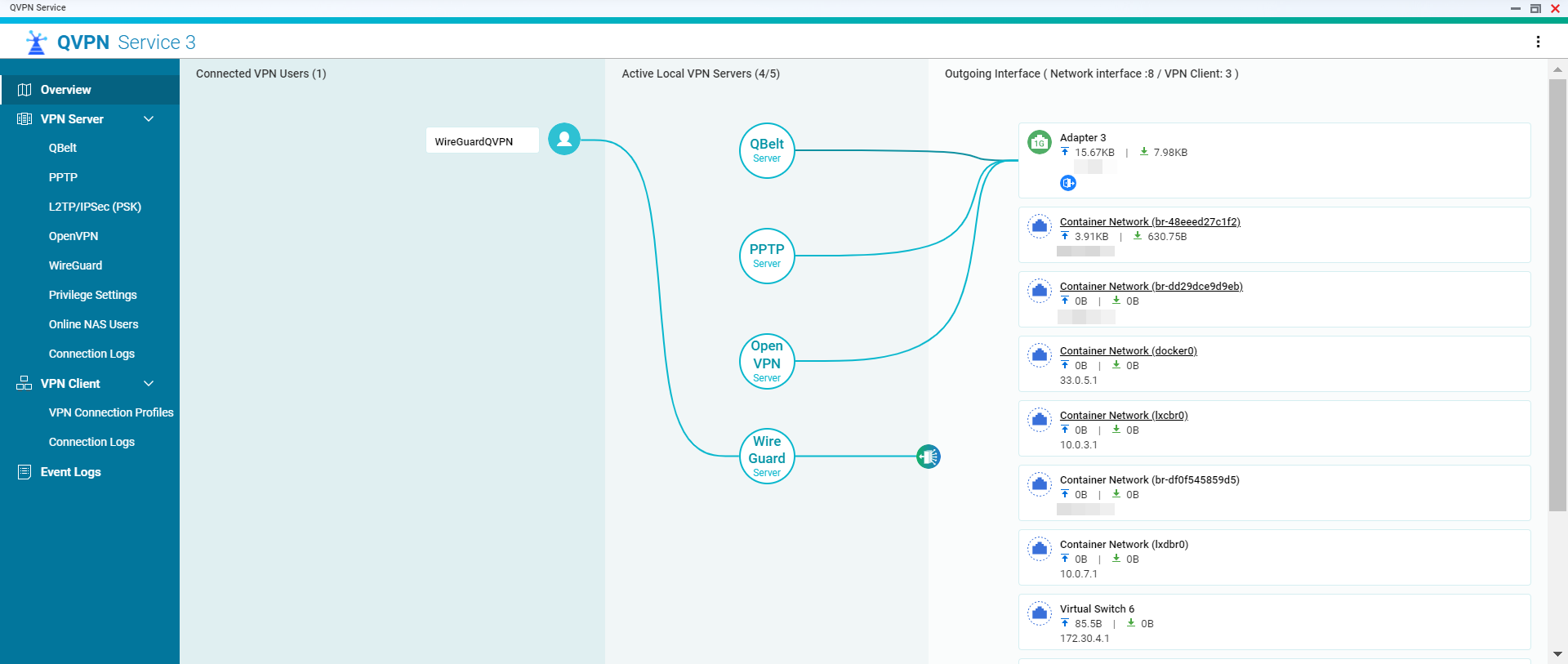
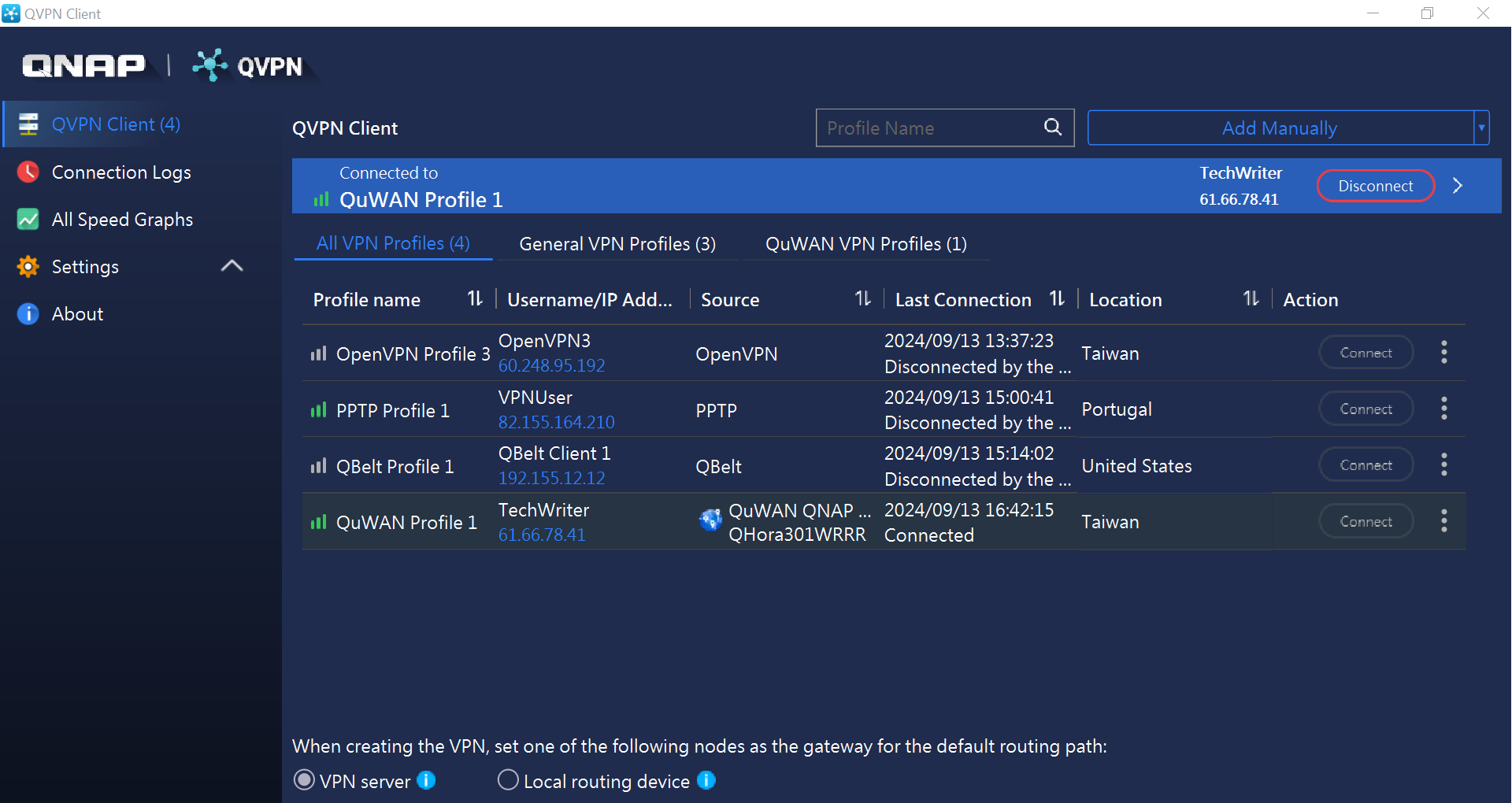
Systemkrav
Säkerställ kompatibilitet och optimal prestanda genom att verifiera att dina enheter uppfyller följande systemkrav innan du installerar eller konfigurerar QVPN Service eller QVPN Client.
Krav för QVPN Service (NAS)
| Plattform | Versioner som stöds |
|---|---|
| QNAP NAS | QTS, QuTS Hero eller QuTScloud för VPN-protokoll som stöds finns information i ämnet Om QVPN Service i QVPN-självstudien. |
Krav på QVPN (klientenhet)
| Operativsystem | Lägsta version som stöds |
|---|---|
| Windows | Windows 8.1 eller senare |
| macOS | macOS 10.15 eller senare |
| Android | Android 8,0 eller senare |
| iOS | iOS 15,0 eller senare |
Kompatibilitet med VPN-protokoll
| Plattform | Protokoll som stöds |
|---|---|
| Android och iOS |
|
| macOS |
|
| Windows |
|
Innan du börjar
För QVPN Service på din NAS:
- Logga in som NAS-administratör.
- Var noga med att din QNAP NAS kör den senaste inbyggda programvaran.
- Installera den senaste versionen av QVPN Service på din QNAP-NAS.
För QVPN Client (QVPN) på din klientenhet:
- Installera den senaste versionen av QVPN Client eller QVPN på klientenheten. Finns att ladda ned om du besöker QNAP Utilities.
- Konfigurera routern så att den vidarebefordrar de portar som krävs för det valda VPN-protokollet.
VPN-protokoll
| Protokoll | Beskrivning | Viktiga skillnader |
|---|---|---|
| QBelt | QNAP:s egenutvecklade VPN-protokoll som utformats för snabba, säkra och stabila anslutningar. | Optimerad för QNAP-enheter med förbättrad säkerhet och mindre fördröjning. |
| PPTP | Ett VPN-protokoll med stöd i stor omfattning som är snabbt men där säkerheten är svagare. | Enkel installation men mindre säkert jämfört med moderna protokoll. |
| L2TP/IPSec | Kombinerar L2TP för tunnling och IPSec för kryptering som ger bättre säkerhet. | Starkare kryptering än PPTP men långsammare på grund av tilläggsinformation. |
| OpenVPN | Ett i hög grad säkert och konfigurerbart open source-protokoll som fungerar på de flesta plattformar. | Erbjuder stark kryptering i kombination med flexibilitet men konfigurationen kan vara mer omfattande. |
| WireGuard | Ett lättviktig och modernt protokoll som ger snabbare hastigheter och robust säkerhet. | Lättare att konfigurera och snabbare än OpenVPN, med mindre tilläggsinformation. |
Konfigurera och hantera inställningar för QVPN Service
I det här avsnittet beskrivs de viktiga serverinställningarna som du kan konfigurera i QVPN Service.
Konfigurera QVPN-serverns inställningar
- Logga in på din QNAP NAS och öppna QVPN Service.
- Gå till VPN-server och välj det protokoll du vill använda (exempelvis QBelt, PPTP, L2TP/IPSec, OpenVPN, WireGuard).
- Aktivera VPN-servern.
- Gör enligt konfigurationsfönstret på skärmen för att konfigurera IP-pooler, serverportar, krypteringsmetoder och andra inställningar för VPN-server.
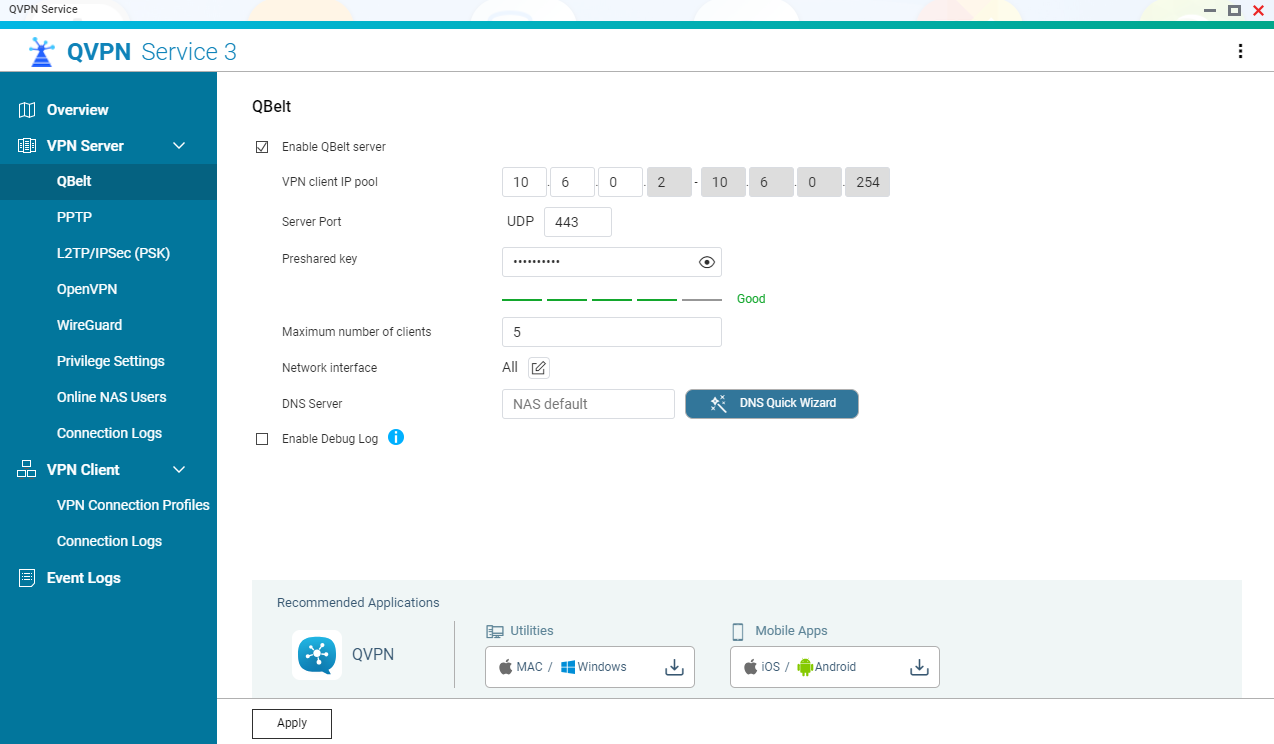
- Gå till VPN-server > Privilegieinställningar för att lägga till användare som kan komma åt VPN-servern och tilldela behörigheter.
Information om hur du konfigurerar en VPN-server och lägger till nya VPN-användare finns i VPN-serverinställningar och Privilegieinställningar i QVPN-självstudien.
Skapa en QVPN Client-anslutningsprofil
- Logga in på din QNAP NAS och öppna QVPN Service.
- Navigera till VPN Client > VPN-anslutningsprofiler och klicka sedan på Lägg till.
- Välj det protokoll du föredrar och konfigurera anslutningsinställningarna.
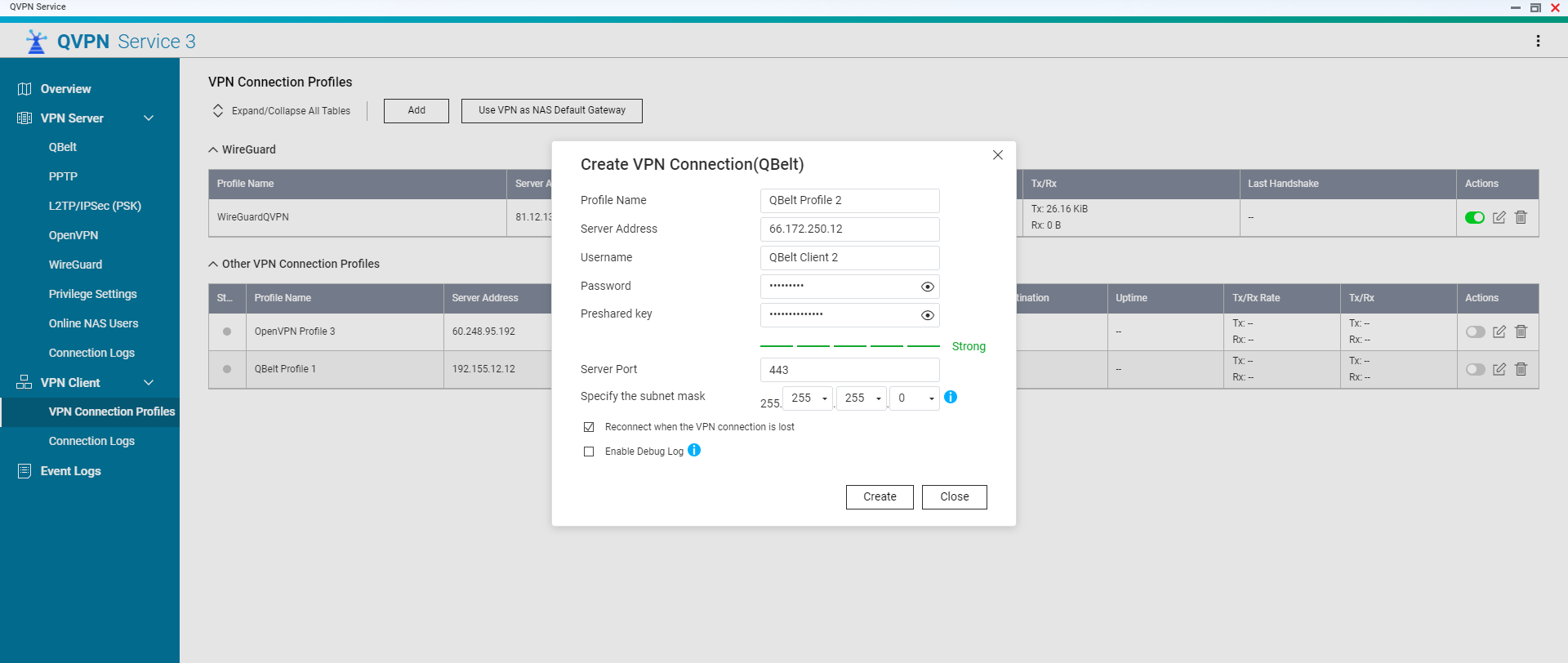
- Klicka på Skapa för att slutföra konfigurationen av profilen.
Information om hur du konfigurerar en VPN-anslutningsprofil finns i VPN-anslutningsprofiler i QVPN-självstudien.
Konfigurera och hantera inställningar för QVPN Client
Det här avsnittet ger en kort översikt över de inställningar du kan konfigurera i QVPN Client så att anslutning till QVPN-servern kan upprättas.
Skapa en QVPN-profil i QVPN Client
- För att efterleva regionala regler för internettjänster och säkerställa bästa möjliga anslutningskvalitet måste förstagångsanvändare välja en föredragen region: Globalt eller Kina. Vi ber dig göra ditt val under den initial konfigurationen.
- Öppna QVPN Client på klientenheten.
- Välj en metod för att lägga till en VPN-profil.
- Konfigurera inställningarna för VPN-profil.
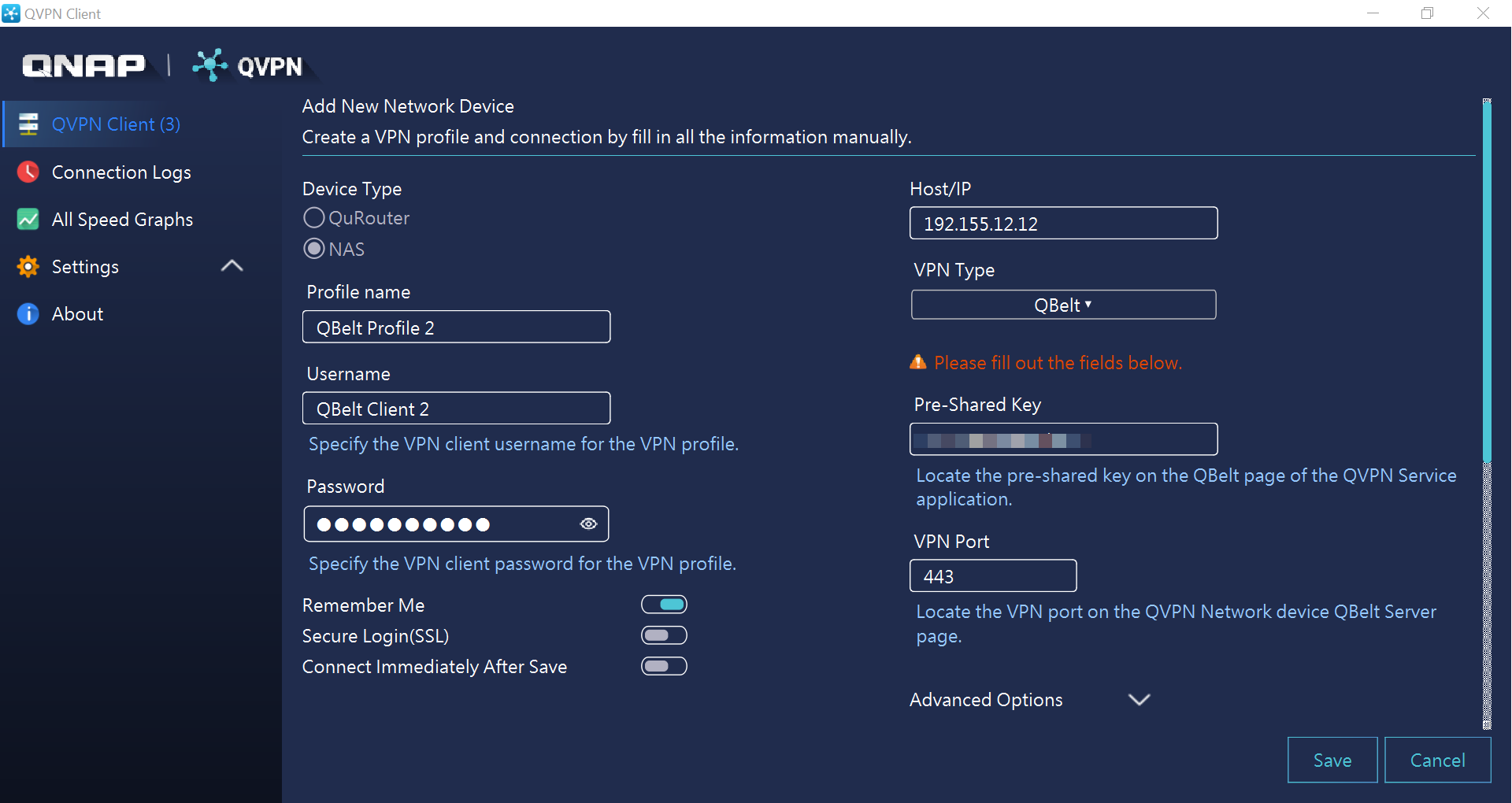 Information om hur du konfigurerar en VPN-profil i QVPN Client finns i Ansluta till en VPN-server i QVPN-handledningen.
 - Klicka på Anslut.
Visa VPN-anslutningsloggar
Du kan visa detaljerade loggposter för QVPN Client på sidan Anslutningsloggar. Dessa poster är registrerade händelser, exempelvis VPN-statusändringar, konfigurationsändringar och filsystemsoperationer.
- Öppna QVPN Client på klientenheten.
- Klicka på Anslutningsloggar.
- Filtrera loggposterna genom att välja önskade loggparametrar, inklusive profilnamn, loggningstyp och intervall.
Använda VPN-server som NAS-standardgateway
Du kan konfigurera din VPN-server i QVPN-servern som din NAS-standardgateway för att säkerställa att all inkommande och utgående nätverkstrafik dirigeras genom en säker VPN-tunnel. Den här konfigurationen förbättrar dataintegriteten och håller din NAS skyddad från externa hot genom att kryptera trafiken över internet.
- Logga in på din QNAP NAS och öppna QVPN Service.
- Öppna VPN Client > VPN-anslutningsprofiler.
- Klicka på Använd VPN som NAS-standardgateway.
- Aktivera VPN-gateway.
- Konfigurera gatewayinställningarna.
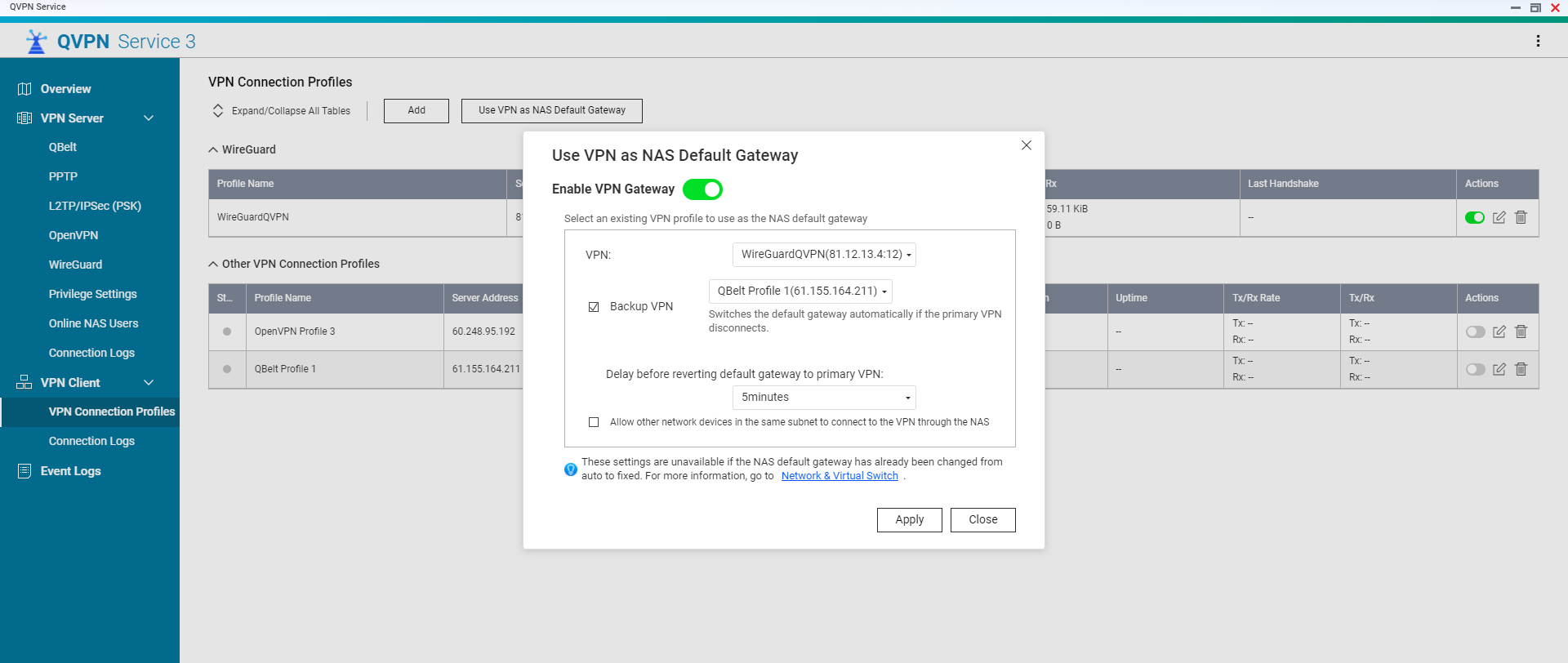 Mer information finns i Använda en VPN som standardgateway i QVPN-självstudien.
 - Klicka på Tillämpa.
Konfigurera inställningar för QuWAN QBelt VPN-server
För att upprätta en VPN-anslutning till QBelt VPN-servern i QuWAN Orchestrator med QVPN Client måste du först konfigurera de inställningar som behövs i QuWAN Orchestrator.
- Innan du konfigurerar inställningar för VPN-klienten i QVPN Client behöver du vara noga med att registrera organisations-ID i QuWAN Orchestrator för framtida bruk.
- Att lägga till en VPN-användare skickar automatiskt VPN-autentiseringsuppgifterna i QuWAN QBelt till den registrerade e-postadressen.
- Logga in på QuWAN Orchestrator.
- Gå till VPN-serverinställningar > QuWAN QBelt VPN-server.
- Konfigurera och aktivera QuWAN QBelt VPN-servern.
Mer information finns i Konfigurera inställningar för QuWAN QBelt VPN-server i bruksanvisningen till QuWAN Orchestrator. - Gå till VPN-serverinställningar > Privilegieinställningar > Användare.
- Lägg till en VPN-användare.
Mer information finns i Lägga till en VPN-användare i bruksanvisningen till QuWAN Orchestrator.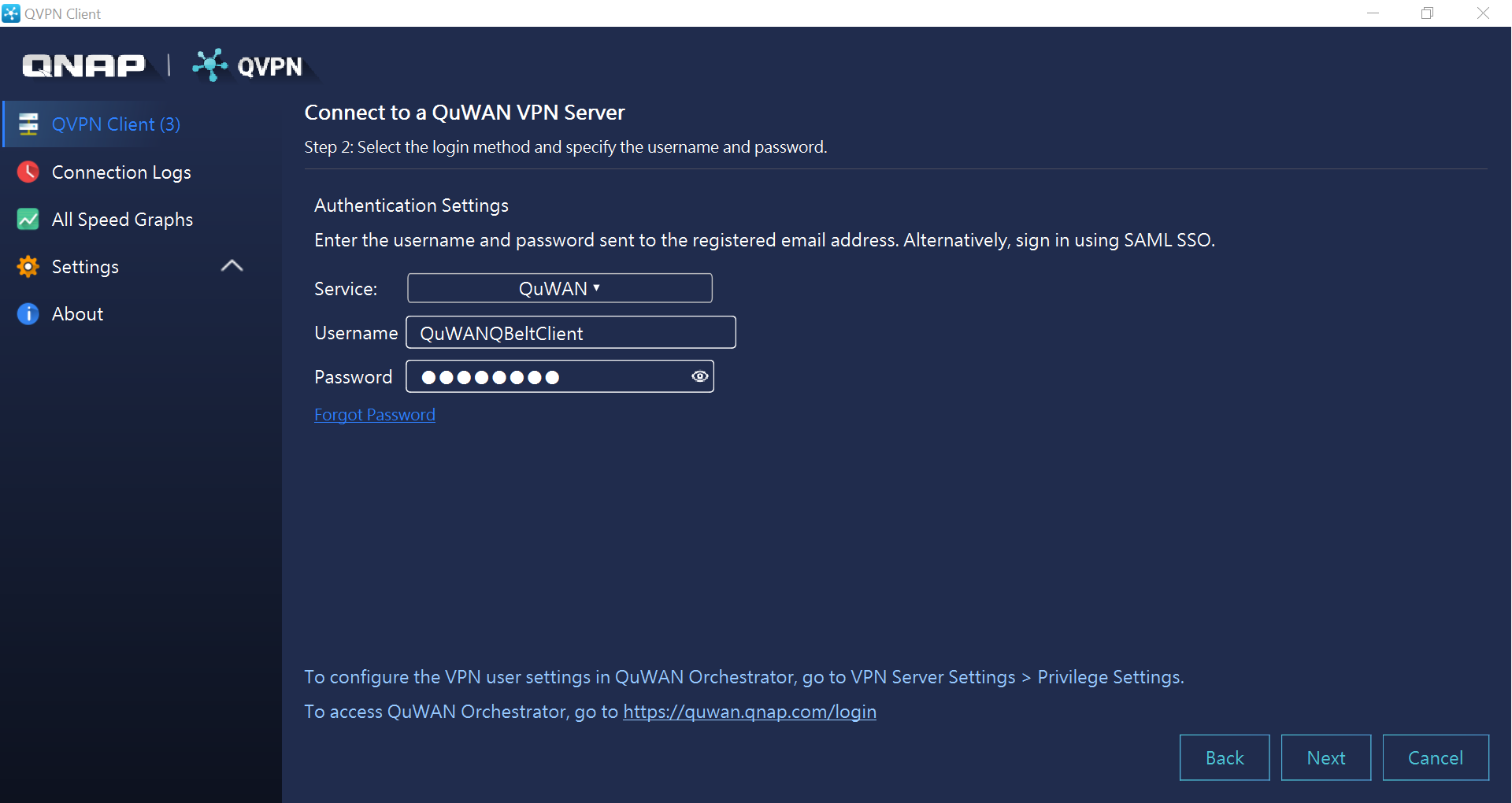
- Öppna QVPN Client på klientenheten.
- Konfiguration av inställningarna för QuWAN QBelt VPN-klient.
Mer information finns i ämnet ”Konfigurera inställningarna för QuWAN QBelt VPN-klient” i QVPN-självstudien.
Ytterligare läsning och resurser
- QVPN Service – QNAP:s officiella landningssida för QVPN Service
- QVPN Client – QNAP:s officiella landningssida för QVPN Client
- Hur QVPN Service och QVPN Client konfigureras och används – En detaljerad QNAP-självstudie för konfigurering av QVPN Service och QVPN Client
- Kunskapsdatabas: Sökbar databas med vanliga frågor, självstudier och webbhjälp
- QNAP College: Instruktionsvideor för självstudier
För ytterligare hjälp kan du fråga andra användare och QNAP-experter i vår community. Gå till QNAP Community


