


Guida introduttiva a QVPN Service e QVPN Client (QVPN)
-
Cosa sono QVPN Service e QVPN Client (QVPN)?
-
Requisiti di sistema
-
Requisiti di QVPN Service (NAS)
-
Requisiti QVPN (dispositivo client)
-
Compatibilità del protocollo VPN
-
-
Prima di iniziare
-
Protocolli VPN
-
Configurare e gestire le impostazioni di QVPN Service
-
Configurare le impostazioni del server QVPN
-
Creare un profilo di connessione QVPN Client
-
-
Configurare e gestire le impostazioni di QVPN Client
-
Creare un profilo QVPN in QVPN Client
-
Visualizzare i log di connessione VPN
-
-
Utilizzare il server VPN come gateway NAS predefinito
-
Configurare le Impostazioni VPN Server di QuWAN QBelt
-
Ulteriori letture e risorse
Questa guida è applicabile a QTS 5.0.0, QuTS Hero h5.0.0, QuTScloud c5.0.0 e versioni successive.
Cosa sono QVPN Service e QVPN Client (QVPN)?
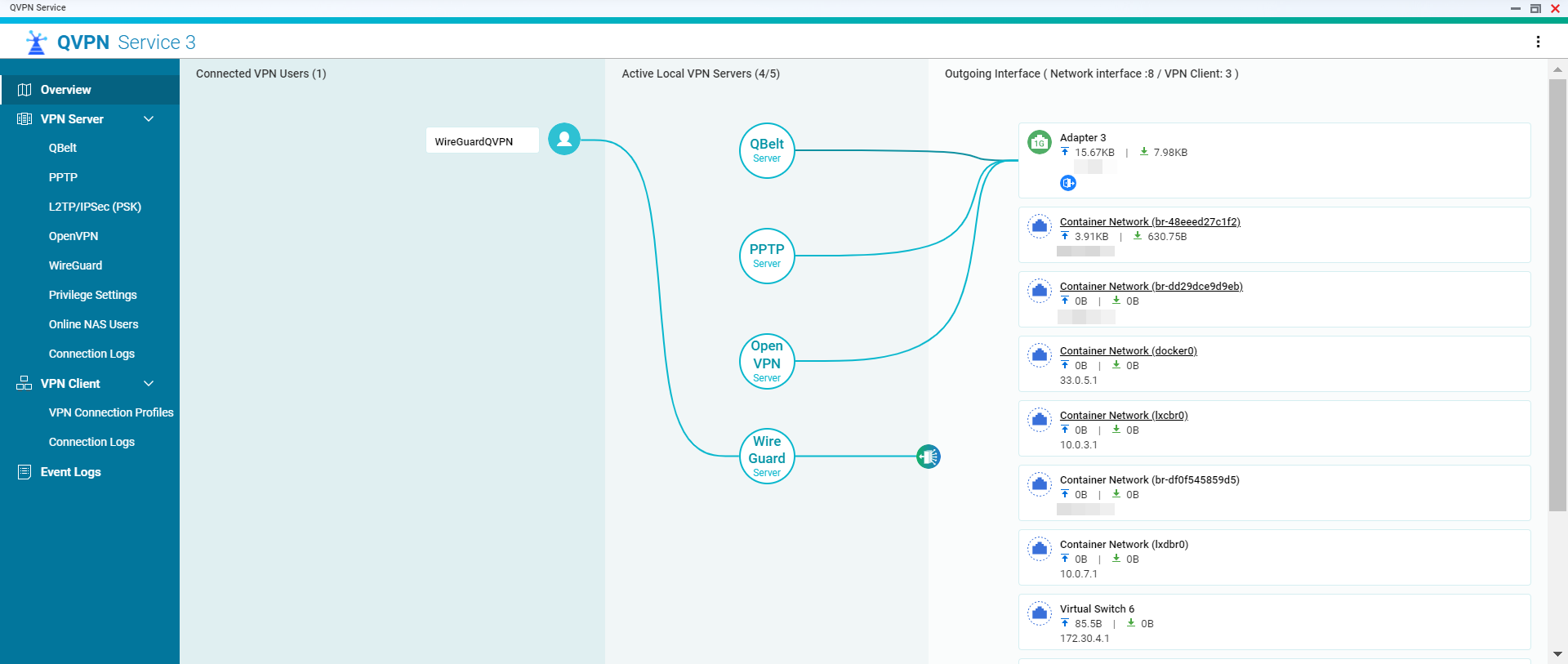
QVPN Service consente di configurare una rete privata virtuale (VPN) su QNAP NAS, fornendo un accesso remoto sicuro alle risorse di rete. Supporta più protocolli come QBelt, PPTP, L2TP/IPSec, OpenVPN e WireGuard.
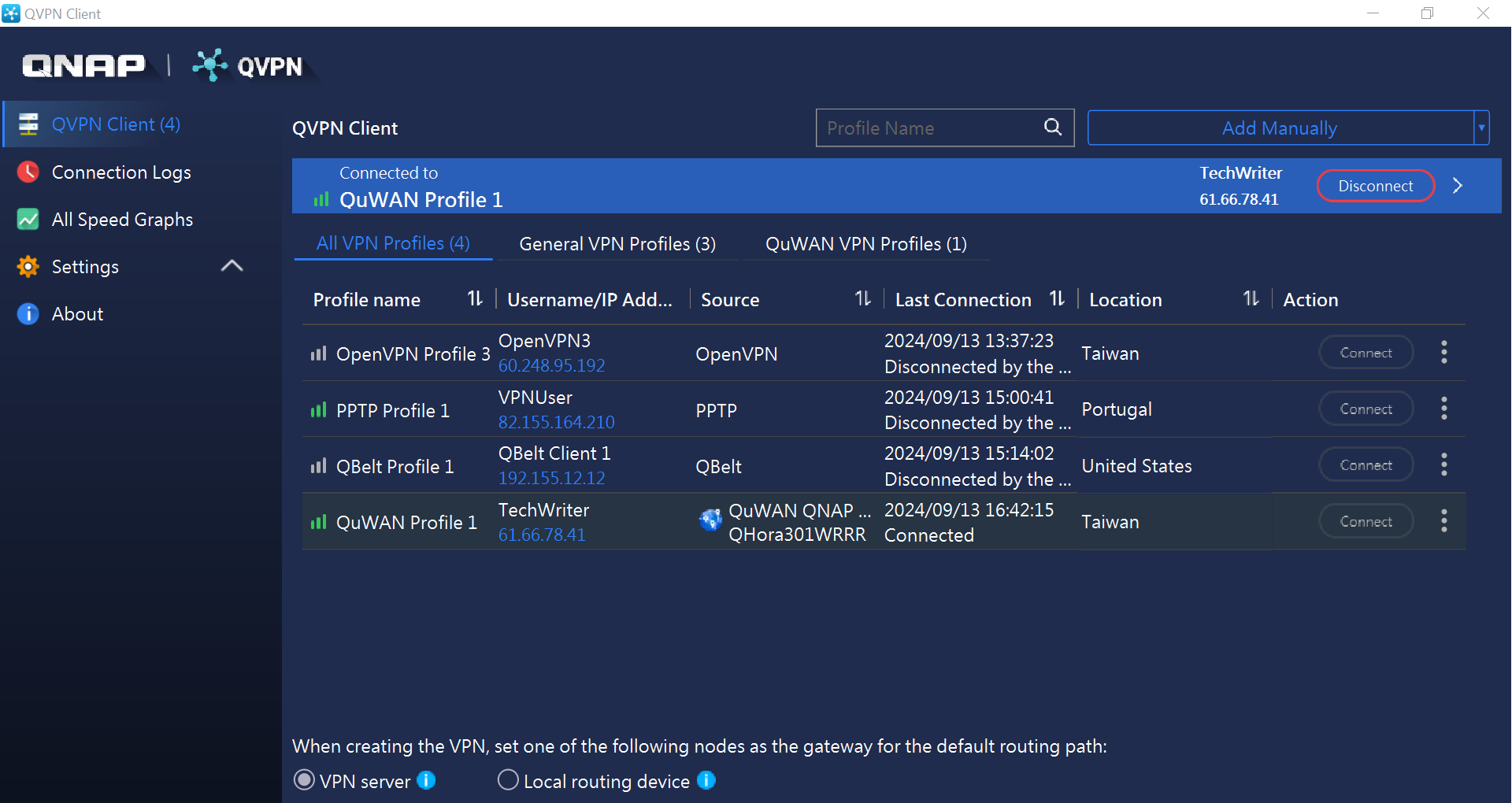
QVPN Client (Windows e macOS) o QVPN (Android e iOS) è un'applicazione complementare che consente ai dispositivi remoti di connettersi ai server VPN gestiti da QVPN Service. QVPN Service funge da server, gestendo le connessioni VPN e fornendo un accesso sicuro a QNAP NAS tramite Internet. QVPN Client funge da applicazione lato client, offrendo un'interfaccia intuitiva per la configurazione delle impostazioni VPN e la creazione di connessioni VPN.
Requisiti di sistema
Per garantire compatibilità e prestazioni ottimali, verificare che i dispositivi soddisfino i seguenti requisiti di sistema prima di installare o configurare QVPN Service o QVPN Client.
Requisiti di QVPN Service (NAS)
| Piattaforma | Versioni supportate |
|---|---|
| QNAP NAS | QTS, QuTS Hero o QuTScloud Per i protocolli VPN supportati, fare riferimento all'argomento Informazioni su QVPN Service nel tutorial QVPN. |
Requisiti QVPN (dispositivo client)
| Sistema operativo | Versione minima supportata |
|---|---|
| Windows | Windows 8.1 o versione successiva |
| macOS | MacOS 10.15 o versione successiva |
| Android | Android 8,0 o versioni successive |
| iOS | iOS 15,0 o versioni successive |
Compatibilità del protocollo VPN
| Piattaforma | Protocolli supportati |
|---|---|
| Android e iOS |
|
| macOS |
|
| Windows |
|
Prima di iniziare
Per QVPN Service su NAS:
- Accedere come amministratore NAS.
- Assicurarsi che su QNAP NAS sia in esecuzione il firmware più recente.
- Installare la versione più recente di QVPN Service su QNAP NAS.
Per il client QVPN (QVPN) sul dispositivo client:
- Installare la versione più recente di QVPN Client o QVPN sul dispositivo client. Per effettuare il download, visitare Utilità QNAP.
- Configurare il router in modo che inoltri le porte richieste per il protocollo VPN selezionato.
Protocolli VPN
| Protocollo | Descrizione | Differenze principali |
|---|---|---|
| QBelt | Protocollo VPN proprietario di QNAP progettato per connessioni veloci, sicure e stabili. | Ottimizzato per dispositivi QNAP con sicurezza avanzata e latenza ridotta. |
| PPTP | Un protocollo VPN ampiamente supportato che è veloce ma ha una protezione più debole. | Configurazione semplice ma meno sicura rispetto ai protocolli moderni. |
| L2TP/IPSec | Combina L2TP per il tunneling e IPSec per la crittografia, fornendo una maggiore sicurezza. | Crittografia più forte rispetto a PPTP ma più lenta a causa dell'overhead. |
| OpenVPN | Protocollo open source altamente sicuro e configurabile che funziona sulla maggior parte delle piattaforme. | Offre crittografia avanzata e flessibilità, ma potrebbe richiedere una maggiore configurazione. |
| WireGuard | Un protocollo leggero e moderno che offre velocità più elevate e una solida sicurezza. | Più facile da configurare e più veloce di OpenVPN, con meno overhead. |
Configurare e gestire le impostazioni di QVPN Service
Questa sezione introduce le impostazioni del server chiave che è possibile configurare su QVPN Service.
Configurare le impostazioni del server QVPN
- Accedere a QNAP NAS e aprire QVPN Service.
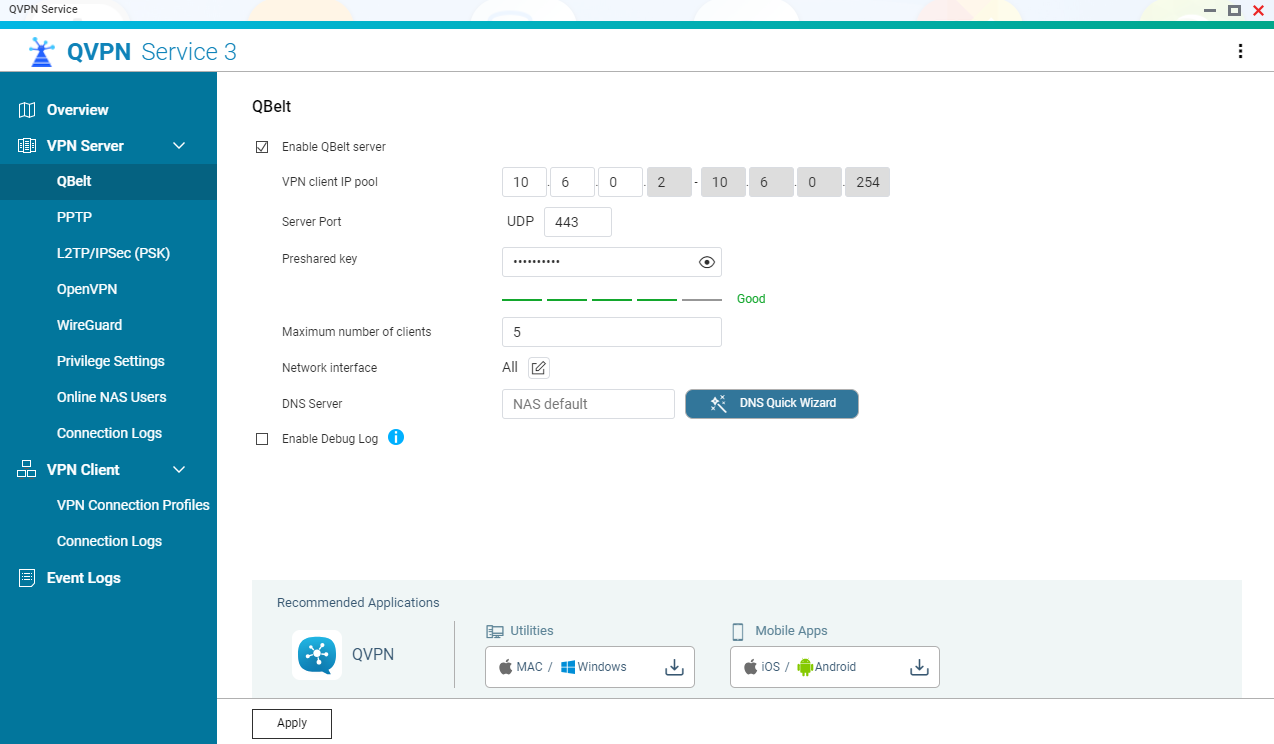
- Accedere al Server VPN e selezionare il protocollo preferito (ad esempio, QBelt, PPTP, L2TP/IPSec, OpenVPN, WireGuard).
- Abilitare il server VPN.
- Seguire la finestra di configurazione su schermo per configurare i pool IP, le porte server, i metodi di crittografia e altre impostazioni del server VPN.
- Accedere a Server VPN > Impostazioni privilegi per aggiungere utenti che possono accedere al server VPN e assegnare le autorizzazioni.
Per configurare un server VPN e aggiungere nuovi utenti VPN, vedere Impostazioni VPN Server e Impostazioni privilegi nel tutorial QVPN.
Creare un profilo di connessione QVPN Client
- Accedere a QNAP NAS e aprire QVPN Service.
- Accedere a VPN Client > Profili di connessione VPN e fare clic su Aggiungi.
- Selezionare il protocollo preferito e configurare le impostazioni di connessione.
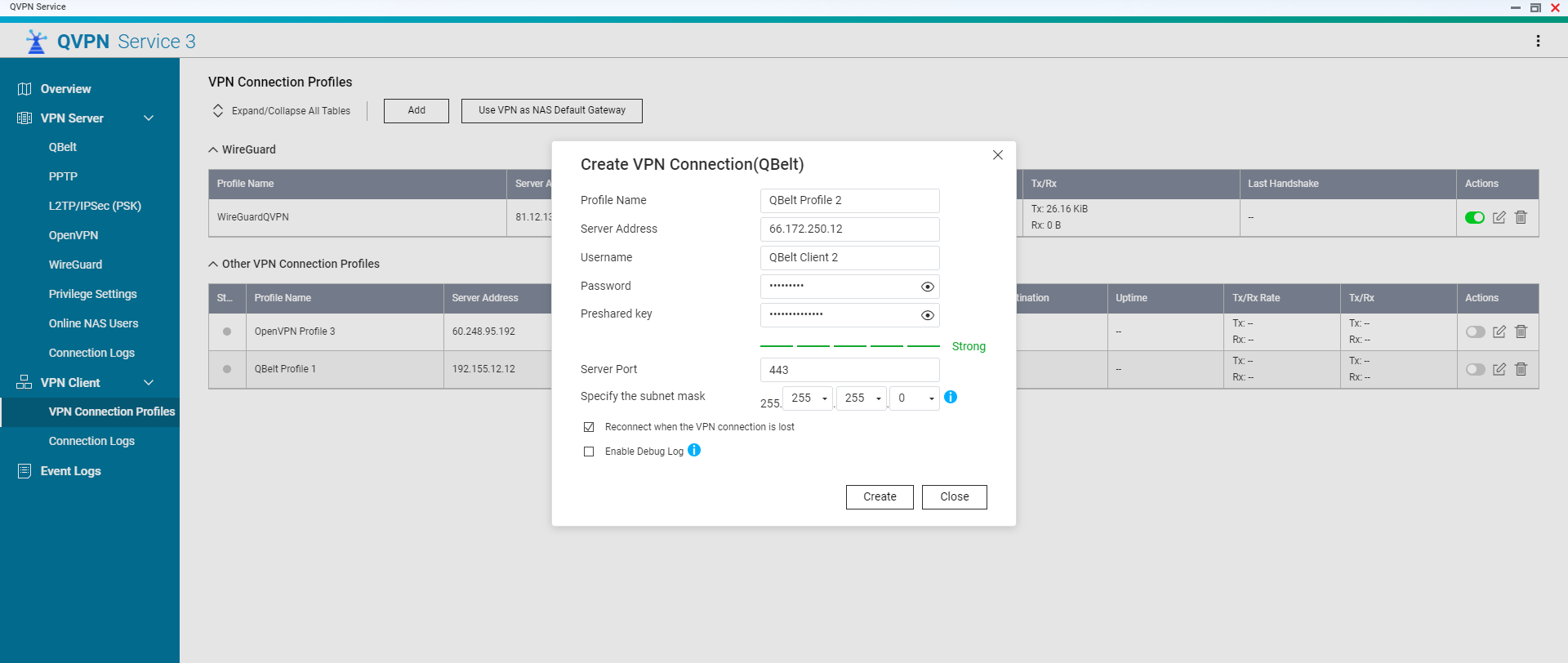
- Fare clic su Crea per completare la configurazione del profilo.
Per configurare un profilo di connessione VPN, vedere Profili di connessione VPN nel tutorial QVPN.
Configurare e gestire le impostazioni di QVPN Client
Questa sezione fornisce una breve panoramica delle impostazioni configurabili in QVPN Client per stabilire una connessione sicura a Server VPN.
Creare un profilo QVPN in QVPN Client
- Per rispettare le normative locali sui servizi Internet e garantire la migliore qualità di connessione possibile, gli utenti devono selezionare la propria regione preferita al primo utilizzo: Globale o Cina. Effettuare la selezione durante il processo di configurazione iniziale.
- Aprire QVPN Client sul dispositivo client.
- Selezionare un metodo per aggiungere un profilo VPN.
- Configurare le impostazioni del profilo VPN.
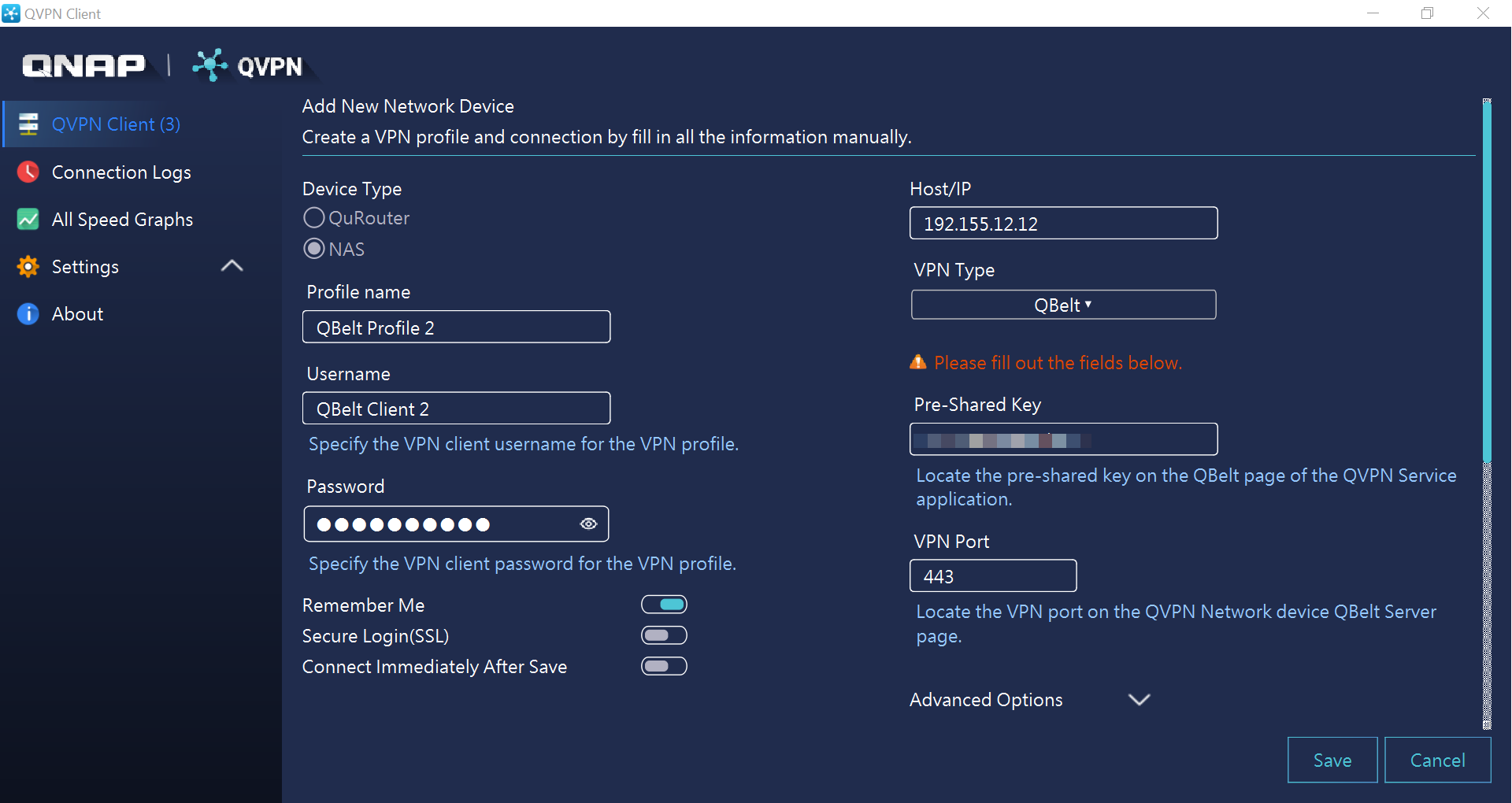 Per configurare un profilo VPN in QVPN Client, vedere Connessione a un Server VPN nel tutorial QVPN.
 - Fare clic su Connetti.
Visualizzare i log di connessione VPN
È possibile visualizzare i record dei log dettagliati per QVPN Client nella paginaLog di connessione. Questi record acquisiscono eventi quali modifiche allo stato della VPN, modifiche alla configurazione e operazioni del file system.
- Aprire QVPN Client sul dispositivo client.
- Fare clic su Log di connessione.
- Filtrare i record dei log selezionando i parametri di log desiderati, tra cui il nome del profilo, il tipo di log e l'intervallo.
Utilizzare il server VPN come gateway NAS predefinito
È possibile configurare il Server VPN in QVPN Server come gateway predefinito per il NAS in modo che tutto il traffico di rete in entrata e in uscita venga instradato attraverso un tunnel VPN sicuro. Questa configurazione migliora la privacy dei dati e protegge il NAS da minacce esterne crittografando il traffico su Internet.
- Accedere a QNAP NAS e aprire QVPN Service.
- Accedere a VPN Client > Profili di connessione VPN.
- Fare clic su Usa VPN come gateway predefinito NAS.
- Attivare il gateway VPN.
- Configurare le impostazioni del gateway.
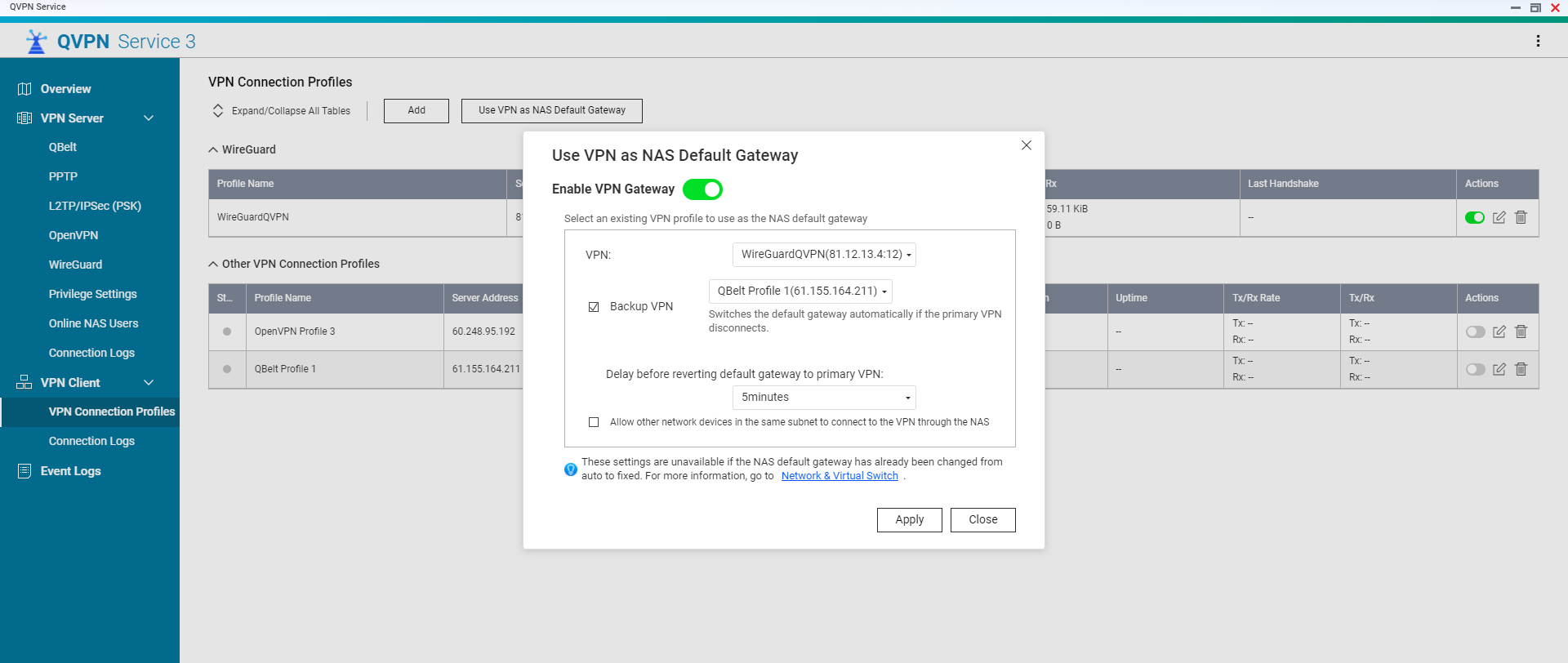 Per ulteriori informazioni, vedere Utilizzo di una VPN come gateway predefinito nel tutorial QVPN.
 - Fare clic su Applica.
Configurare le Impostazioni VPN Server di QuWAN QBelt
Per stabilire una connessione VPN al server VPN QBelt di QuWAN Orchestrator utilizzando il QVPN Client, è necessario configurare le impostazioni appropriate in QuWAN Orchestrator.
- Prima di configurare le impostazioni del client VPN in QVPN Client, assicurarsi di registrare l'ID organizzazione in QuWAN Orchestrator per riferimento futuro.
- L'aggiunta di un utente VPN invia automaticamente le credenziali QuWAN QBelt VPN all'indirizzo e-mail registrato.
- Accedere a QuWAN Orchestrator.
- Accedere a Impostazioni VPN Server > Server QuWAN QBelt VPN Server.
- Configurare e attivare QuWAN QBelt VPN Server.
Per ulteriori dettagli, vedere Configurazione delle Impostazioni VPN Server di QuWAN QBelt nella Guida dell'utente di QuWAN Orchestrator. - Accedere a Impostazioni VPN Server > Impostazioni privilegi > Utenti.
- Aggiungere un utente VPN.
Per ulteriori informazioni, vedere Aggiunta di un utente VPN nella Guida dell'utente di QuWAN Orchestrator.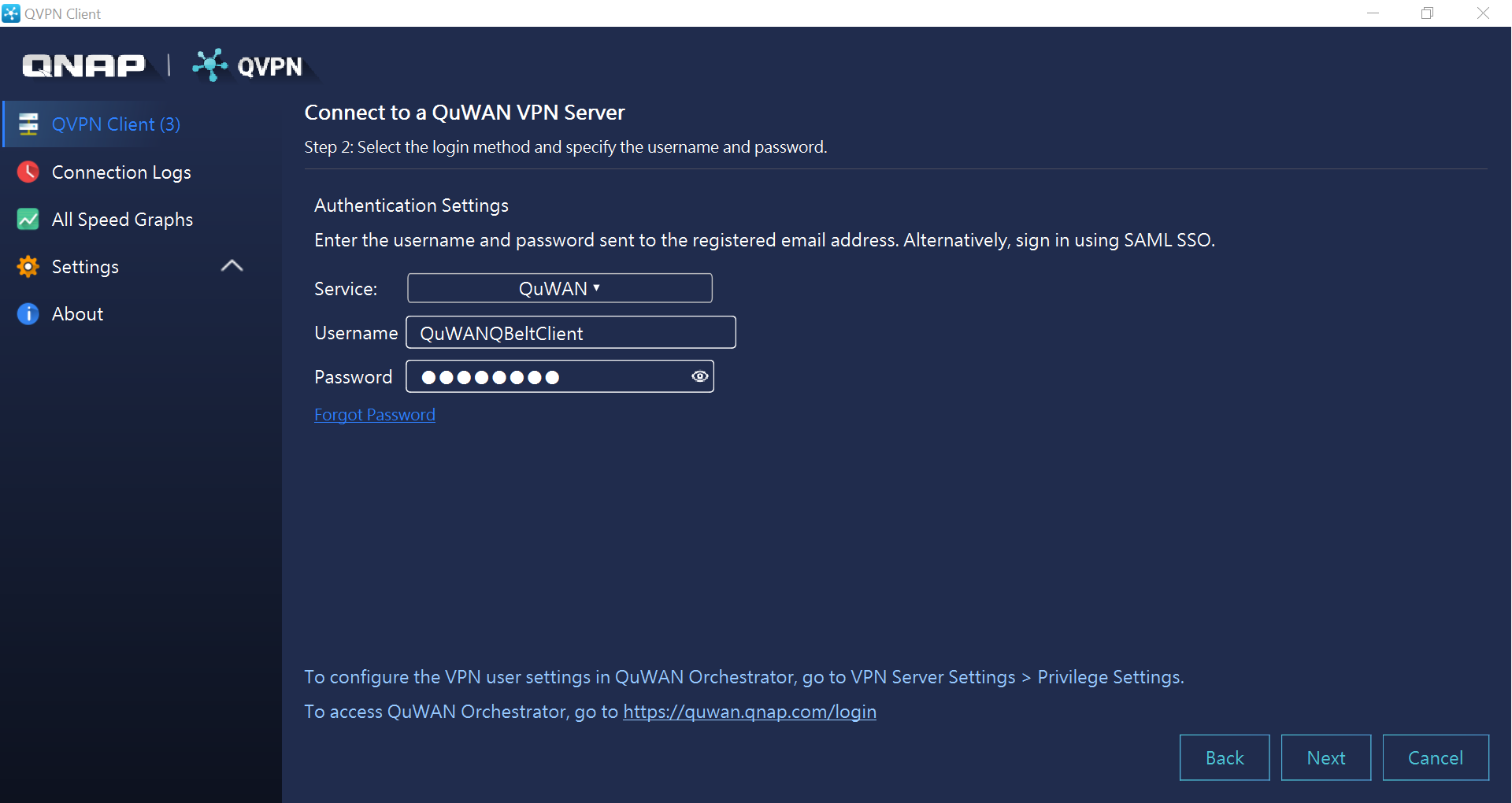
- Aprire QVPN Client sul dispositivo client.
- Configurare le impostazioni del client QuWAN QBelt VPN.
Per ulteriori dettagli, vedere l'argomento "Configurazione delle impostazioni del client VPN QBelt QuWAN" nell'esercitazione QVPN.
Ulteriori letture e risorse
- QVPN Service - pagina di destinazione QNAP ufficiale per QVPN Service
- QVPN Client - pagina di destinazione QNAP ufficiale per QVPN Client
- Come configurare e utilizzare QVPN Service e QVPN Client - Un'esercitazione QNAP dettagliata per la configurazione di QVPN Service e QVPN Client
- Knowledge Base: Database di domande frequenti, esercitazioni e aiuto Web con funzione di ricerca
- QNAP College: Video-tutorial formativi
Per ulteriore assistenza, chiedi ad altri utenti e agli esperti QNAP nella community. Vai alla community QNAP


