


Guía de inicio rápido de QVPN Service y de QVPN Client (QVPN)
-
¿Qué son QVPN Service y QVPN Client (QVPN)?
-
Requisitos del sistema
-
Requisitos de QVPN Service (NAS)
-
Requisitos de QVPN (dispositivo cliente)
-
Compatibilidad del protocolo VPN
-
-
Antes de iniciar
-
Protocolos VPN
-
Ajustar la configuración y administrar QVPN Service
-
Ajustar la configuración del servidor QVPN
-
Crear un perfil de conexión de QVPN Client
-
-
Ajustar la configuración y administrar QVPN Client
-
Crear un perfil de QVPN en QVPN Client
-
Ver los registros de la conexión VPN
-
-
Usar el servidor VPN como puerta de enlace NAS predeterminada
-
Configure los ajustes del servidor VPN de QuWAN QBelt
-
Lecturas y recursos adicionales
Esta guía es aplicable a QTS 5.0.0, a QuTS hero h5.0.0 y a QuTScloud c5.0.0, así como a las versiones posteriores.
¿Qué son QVPN Service y QVPN Client (QVPN)?
QVPN Service le permite configurar una red privada virtual (VPN) en su QNAP NAS, lo que ofrece acceso remoto seguro a los recursos de red. Es compatible con varios protocolos, como QBelt, PPTP, L2TP/IPSec, OpenVPN y WireGuard.
QVPN Client (Windows y macOS) o QVPN (Android e iOS) es una aplicación complementaria que permite a los dispositivos remotos conectarse a servidores VPN administrados por QVPN Service. QVPN Service funciona como servidor, gestiona las conexiones VPN y proporciona acceso seguro a su QNAP NAS a través de internet. QVPN Client actúa como la aplicación del lado del cliente y ofrece una interfaz sencilla para el usuario para configurar la VPN y establecer las conexiones VPN.
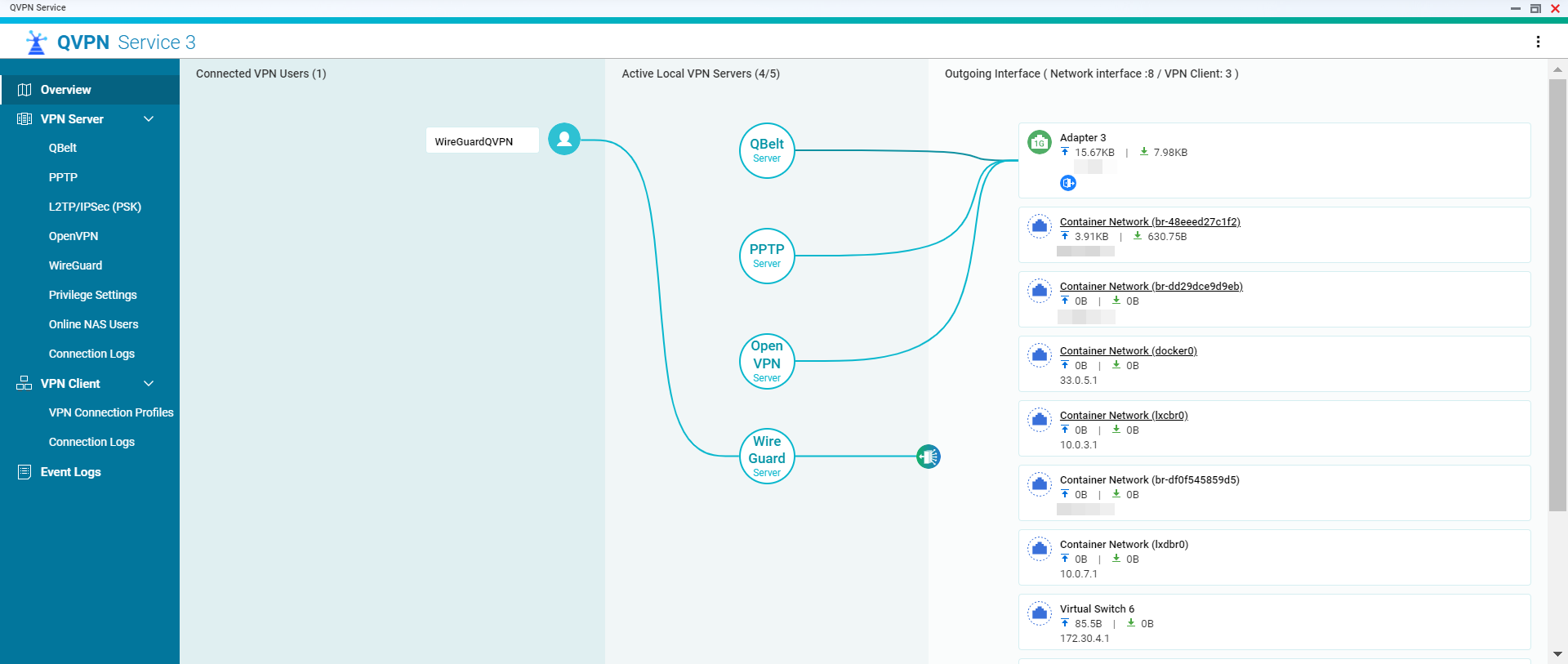
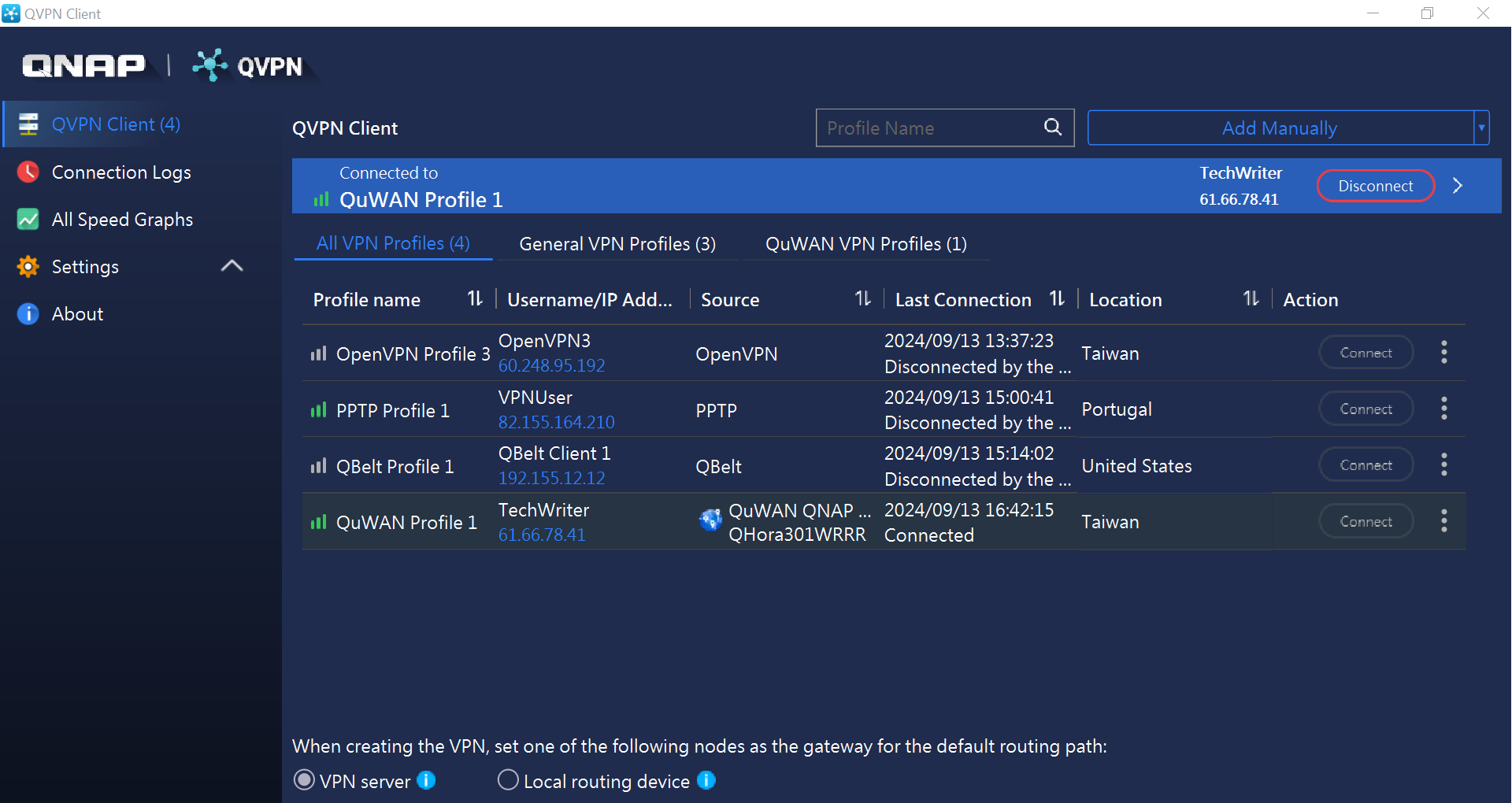
Requisitos del sistema
Para asegurar la compatibilidad y un óptimo rendimiento, verifique que sus dispositivos cumplan los siguientes requisitos del sistema antes de instalar o configurar QVPN Service o QVPN Client.
Requisitos de QVPN Service (NAS)
| Plataforma | Versiones compatibles |
|---|---|
| QNAP NAS | QTS, QuTS hero o QuTScloud Para los protocolos VPN compatibles, consulte el tema Acerca de QVPN Service en el tutorial de QVPN. |
Requisitos de QVPN (dispositivo cliente)
| Sistema operativo | Versión mínima compatible |
|---|---|
| Windows | Windows 8.1 o posterior |
| macOS | macOS 10.15 o posterior |
| Android | Android 8.0 o posterior |
| iOS | iOS 15.0 o posterior |
Compatibilidad del protocolo VPN
| Plataforma | Protocolos admitidos |
|---|---|
| Android e iOS |
|
| macOS |
|
| Windows |
|
Antes de iniciar
Para el QVPN Service de su NAS:
- Inicie sesión como administrador de un NAS
- Asegúrese de que su QNAP NAS está ejecutando la última versión del firmware.
- Instale la versión más reciente de QVPN Service en su QNAP NAS.
Para el QVPN Client (QVPN) de su dispositivo cliente:
- Instale la versión más reciente de QVPN Client o QVPN en el dispositivo cliente. Para descargarla, vaya a Utilidades de QNAP.
- Configure el router para que dirija los puertos necesarios para el protocolo VPN que ha escogido.
Protocolos VPN
| Protocolo | Descripción | Principales diferencias |
|---|---|---|
| QBelt | Protocolo VPN propio de QNAP diseñado para conexiones rápidas, seguras y estables. | Optimizado para dispositivos QNAP con mayor seguridad y menor latencia. |
| PPTP | Protocolo VPN ampliamente soportado que es rápido pero cuya seguridad es débil. | Se configura fácilmente pero es menos seguro en comparación con los protocolos actuales. |
| L2TP/IPSec | Se combina con L2TP para la tunelización y con IPSec para el cifrado, lo que proporciona mayor seguridad. | Cifrado más robusto que PPTP pero más lento debido a la sobrecarga de tráfico. |
| OpenVPN | Protocolo de código abierto muy seguro y configurable que funciona en la mayoría de las plataformas. | Ofrece un cifrado sólido con flexibilidad, aunque puede requerir mayor configuración. |
| WireGuard | Protocolo ligero y actual que ofrece velocidades más rápidas y una seguridad robusta. | Fácil de configurar y más rápido que OpenVPN, con menos sobrecarga de tráfico. |
Ajustar la configuración y administrar QVPN Service
Esta sección presenta la configuración del servidor esencial que puede configurar en QVPN Service.
Ajustar la configuración del servidor QVPN
- Inicie sesión en QNAP NAS como administrador y abra QVPN Service.
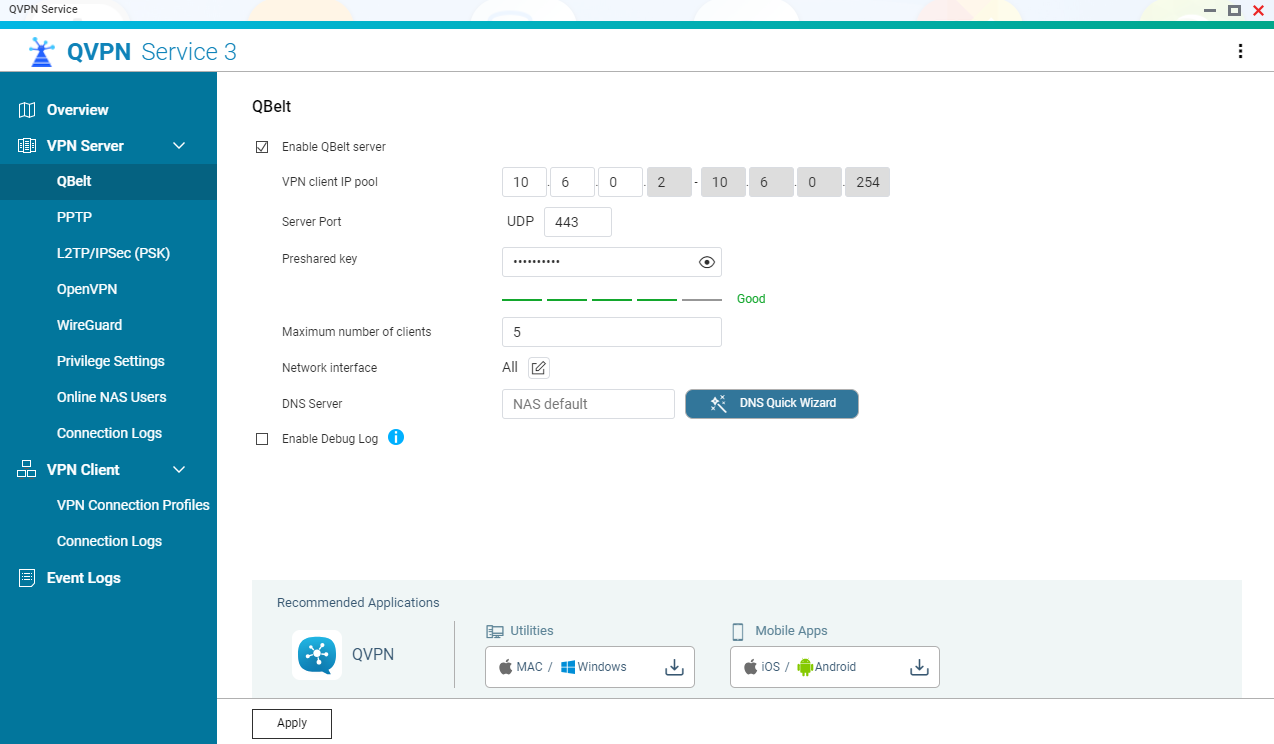
- Vaya a Servidor VPN y seleccione su protocolo preferido (p. ej., QBelt, PPTP, L2TP/IPSec, OpenVPN, WireGuard).
- Active el servidor VPN.
- Siga la ventana de configuración en pantalla para configurar los conjuntos IP, puertos del servidor, métodos de cifrado y otros parámetros de servidor VPN.
- Vaya a Servidor VPN > Configuración de privilegios para añadir usuarios que pueden acceder al servidor VPN y asignar permisos.
Para configurar un servidor VPN y añadir nuevos usuarios de VPN, consulte Configuración de servidor VPN y Configuración de privilegios. en el tutorial de QVPN.
Crear un perfil de conexión de QVPN Client
- Inicie sesión en QNAP NAS como administrador y abra QVPN Service.
- Desplácese hasta Cliente VPN > Perfiles de conexión de VPN y a continuación haga clic en Añadir.
- Seleccione su protocolo preferido y ajuste la configuración de la conexión.
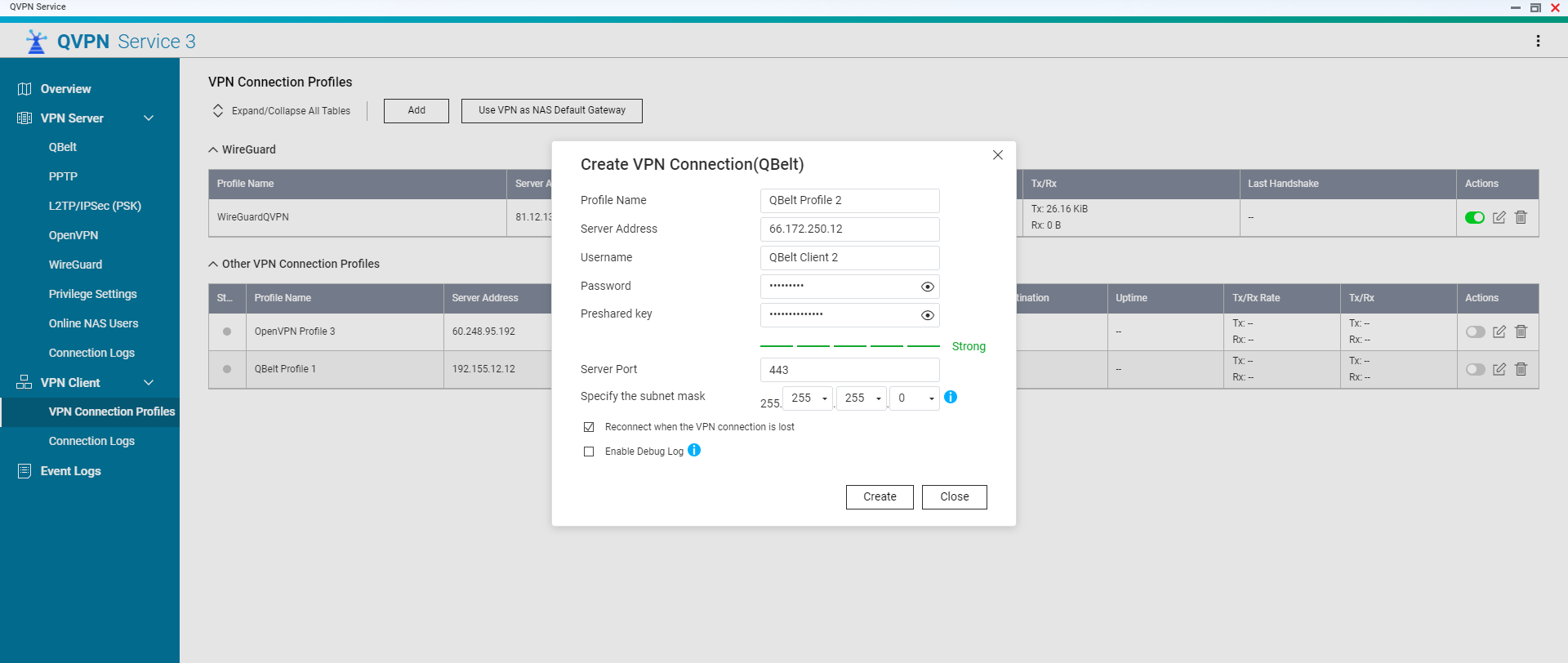
- Haga clic en Crear para completar la configuración del perfil.
Para configurar un perfil de conexión VPN, consulte Perfiles de conexión VPN en el tutorial de QVPN.
Ajustar la configuración y administrar QVPN Client
Esta sección proporciona un breve resumen de los ajustes que puede configurar en QVPN Client para establecer una conexión segura con el servidor QVPN.
Crear un perfil de QVPN en QVPN Client
- Para cumplir con la normativa regional del servicio de internet y asegurar la mejor calidad de conexión posible, los usuarios por primera vez deben seleccionar su región preferida: Global o China. Haga su selección durante el proceso de configuración inicial.
- Abra QVPN Client en el dispositivo cliente.
- Seleccione un método para añadir un perfil VPN.
- Configure los ajustes del perfil VPN.
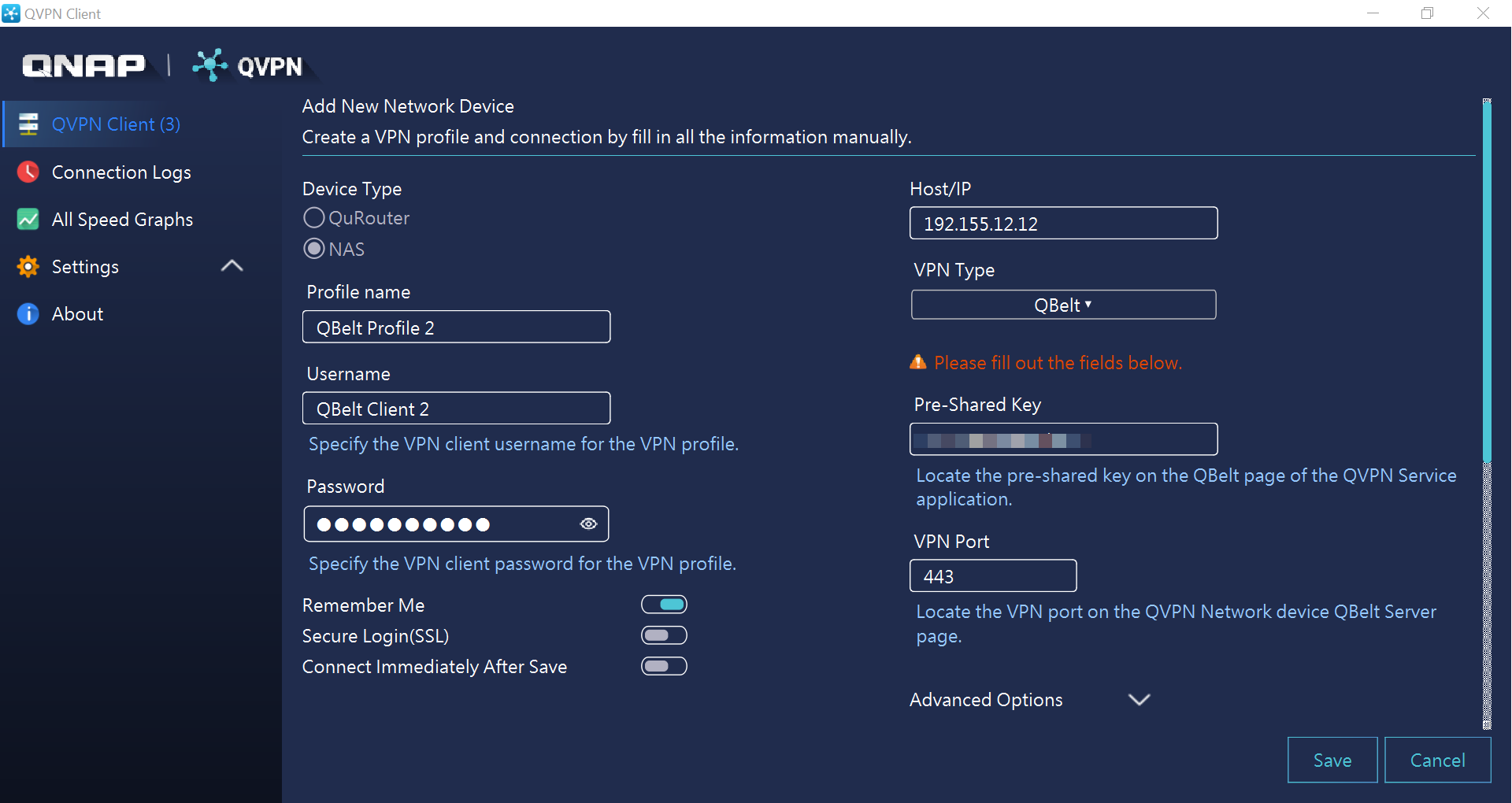 Para configurar un perfil VPN en QVPN Client, consulte Conexión a un servidor QVPN en el tutorial de QVPN.
 - Haga clic en Conectar.
Ver los registros de la conexión VPN
Puede ver registros detallados de QVPN Client en la página Registros de la conexión. Estos registros recogen eventos como cambios de estado de la VPN, modificaciones de la configuración y las operaciones del sistema de archivos.
- Abra QVPN Client en el dispositivo cliente.
- Haga clic en Registros de conexión.
- Filtre los registros seleccionando los parámetros de registro deseados, incluido el nombre del perfil, el tipo de registro y el intervalo.
Usar el servidor VPN como puerta de enlace NAS predeterminada
Puede configurar su servidor VPN en el servidor QVPN como puerta de enlace predeterminada de su NAS asegura que todo el tráfico de red entrante y saliente se dirija a través de un túnel VPN seguro. Esta configuración mejora la privacidad de los datos y protege su NAS frente a amenazas externas cifrando el tráfico de internet.
- Inicie sesión en QNAP NAS como administrador y abra QVPN Service.
- Vaya a Cliente VPN > Perfiles de conexión VPN.
- Haga clic en Usar VPN como puerta de enlace predeterminada del NAS.
- Active la puerta de enlace VPN.
- Configure los parámetros de la puerta de enlace.
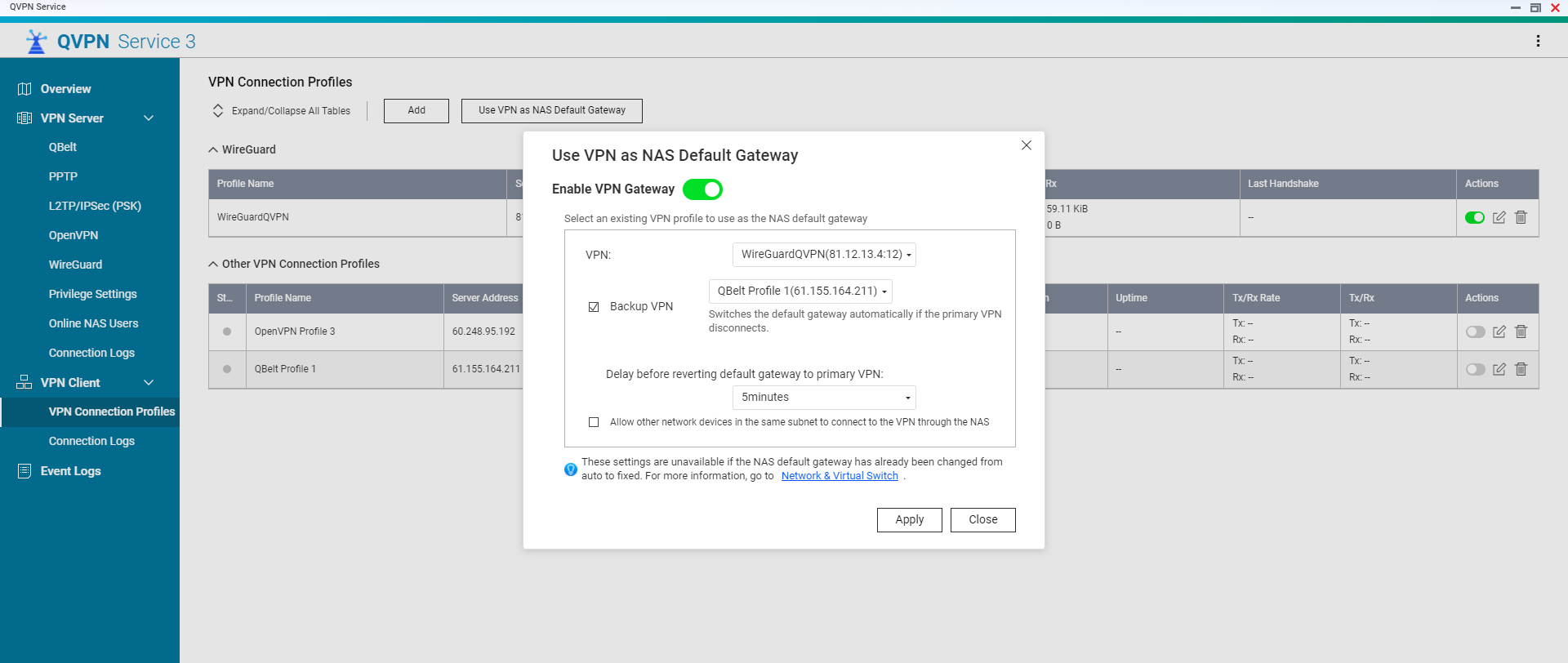 Para obtener más información, consulte Usar una VPN como la puerta de enlace predeterminada en el tutorial de QVPN.
 - Haga clic en Aplicar.
Configure los ajustes del servidor VPN de QuWAN QBelt
Para establecer una conexión VPN con el servidor VPN de QuWAN Orchestrator's QBelt usando QVPN Client, en primer lugar debe configurar los ajustes apropiados dentro de QuWAN Orchestrator.
- Antes de configurar los ajustes del cliente VPN en QVPN Client, asegúrese de registrar la ID de organización en QuWAN Orchestrator para consultarla en el futuro.
- Añadir un usuario VPN envía automáticamente las credenciales VPN de QuWAN QBelt a la dirección de correo electrónico registrada.
- Inicie sesión en QuWAN Orchestrator.
- Vaya a Configuración de servidor VPN > Servidor VPN QuWAN QBelt.
- Configure y habilite el servidor VPN de QuWAN QBelt.
Para obtener más información, consulte Configuración del servidor VPN de QuWAN QBelt en la guía del usuario de QuWAN Orchestrator. - Vaya a Configuración de servidor VPN > Configuración de privilegios > Usuarios.
- Añada un usuario de VPN.
Para obtener más información, consulte Añadir un usuario de VPN en la guía del usuario de QuWAN Orchestrator.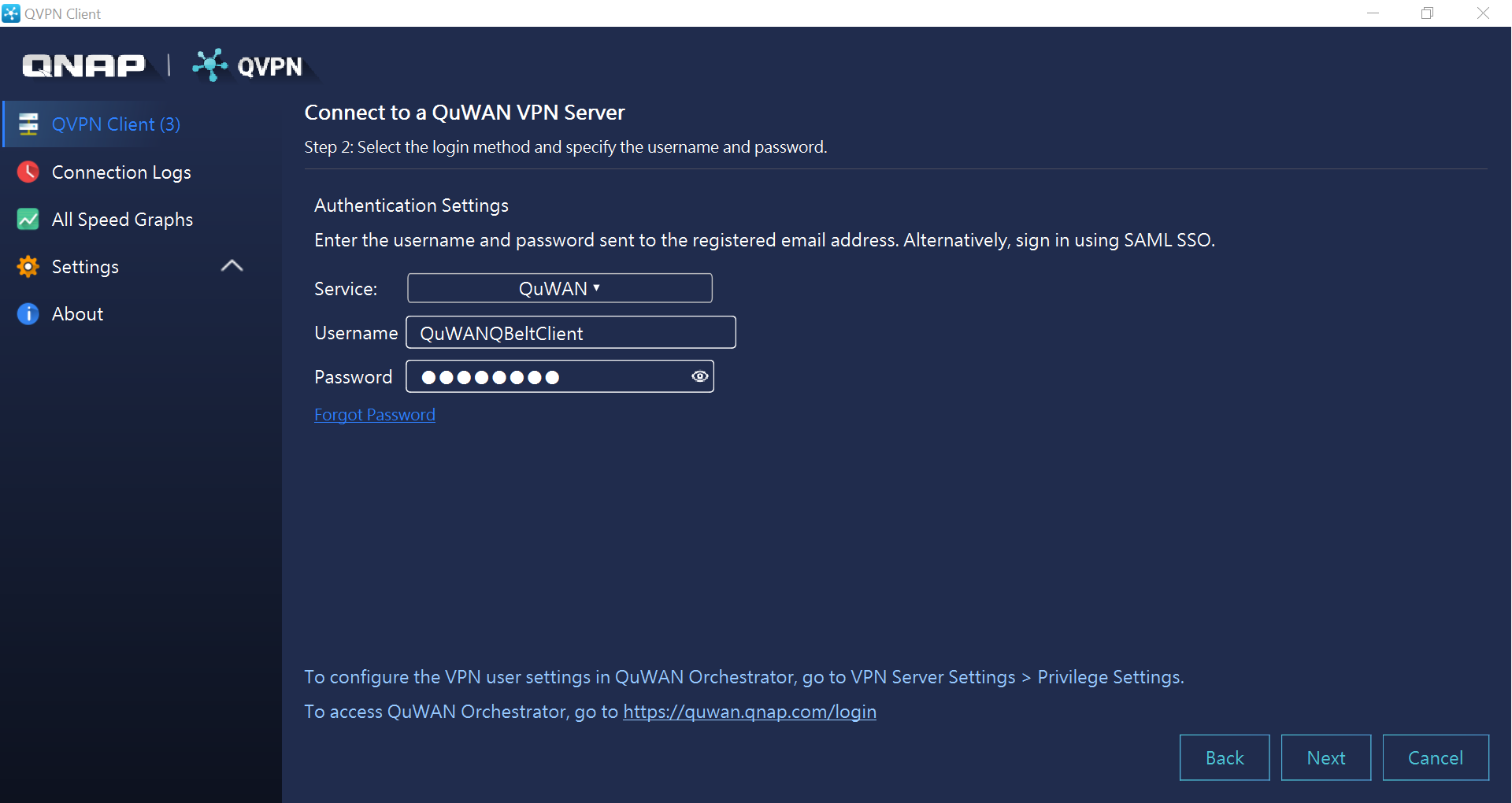
- Abra QVPN Client en el dispositivo cliente.
- Configure los parámetros del cliente VPN de QuWAN QBelt.
Para obtener más información, consulte el tema «Configuración del cliente VPN de QuWAN QBelt» en el tutorial de QVPN.
Lecturas y recursos adicionales
- QVPN Service: Página de inicio oficial de QNAP para QVPN Service
- QVPN Client: Página de inicio oficial de QNAP para QVPN Client
- ¿Cómo se configura y usa QVPN Service y QVPN Client: Un tutorial detallado de QNAP para configurar QVPN Service y QVPN Client
- Base de conocimiento: Base de datos de búsqueda de preguntas frecuentes, tutoriales y ayudas web
- QNAP College: Videotutoriales con instrucciones
¿Necesita más ayuda?
Publique su pregunta en la comunidad de QNAP. El personal de QNAP y usuarios experimentados le responderán.


