


Wie kann ich die NAS-Einstellungen zurücksetzen, aber die Daten intakt halten?
Anwendbare Produkte
- QTS
- QuTS hero
Übersicht
Es kann erforderlich sein, die Einstellungen Ihres QNAP NAS zurückzusetzen, um Konfigurationsprobleme zu beheben oder die Standardeinstellungen wiederherzustellen. QNAP bietet Reset-Optionen, mit denen Sie Systemeinstellungen wiederherstellen können, ohne Benutzerdaten auf den Festplatten zu löschen.
Verfahren
Soft-Reset (3-Sekunden-Reset)
- Lokalisieren Sie die Reset-Taste (normalerweise auf der Rückseite des NAS). Verwenden Sie einen spitzen Gegenstand wie eine Büroklammer, um die Taste zu drücken und zu halten.
- Drücken und halten Sie die Reset-Taste für 3 Sekunden, bis Sie einen Signalton hören.
- Dies wird:
- Das Administrator-Passwort auf die Standardeinstellung zurücksetzen ( admin für ältere Modelle oder Aufforderung zur Eingabe eines neuen Passworts bei neueren Firmware).
- Netzwerkeinstellungen zurücksetzen (DHCP aktiviert).
- Alle Benutzerdaten, freigegebenen Ordner und installierten Anwendungen intakt halten.
Erweiterter Reset (10-Sekunden-Reset)
- Drücken und halten Sie die Reset-Taste für 10 Sekunden, bis Sie zwei Signaltöne hören.
- Dies wird:
- Alle Systemeinstellungen auf Werkseinstellungen zurücksetzen (einschließlich Benutzer, Gruppen und Netzwerkeinstellungen).
- Alle installierten Apps und Benutzerkonten entfernen.
- Alle Benutzerdaten und freigegebenen Ordner auf den Festplatten intakt halten.
Wichtig: Beide Reset-Methoden löschen keine Benutzerdaten, die in den Datenvolumes gespeichert sind. Allerdings können Konfigurationseinstellungen und Benutzerkonten nach einem 10-Sekunden-Reset verloren gehen. Sichern Sie immer Ihre Konfiguration, wenn nötig. Zur zusätzlichen Sicherheit sollten wichtige Daten regelmäßig auf ein anderes Gerät oder einen Cloud-Dienst gesichert werden.
Werksreset im No-Disk-Modus (wenn das NAS nicht ordnungsgemäß booten kann)
- Schalten Sie das NAS aus und ziehen Sie das Netzkabel ab.
- Entfernen Sie alle Festplatten aus den Laufwerksschächten, einschließlich M.2 SSDs (falls vorhanden).
- Schließen Sie das Netzkabel wieder an und schalten Sie das NAS ein.
- Warten Sie, bis das NAS den Bootvorgang abgeschlossen hat. Verbinden Sie sich mit dem NAS.
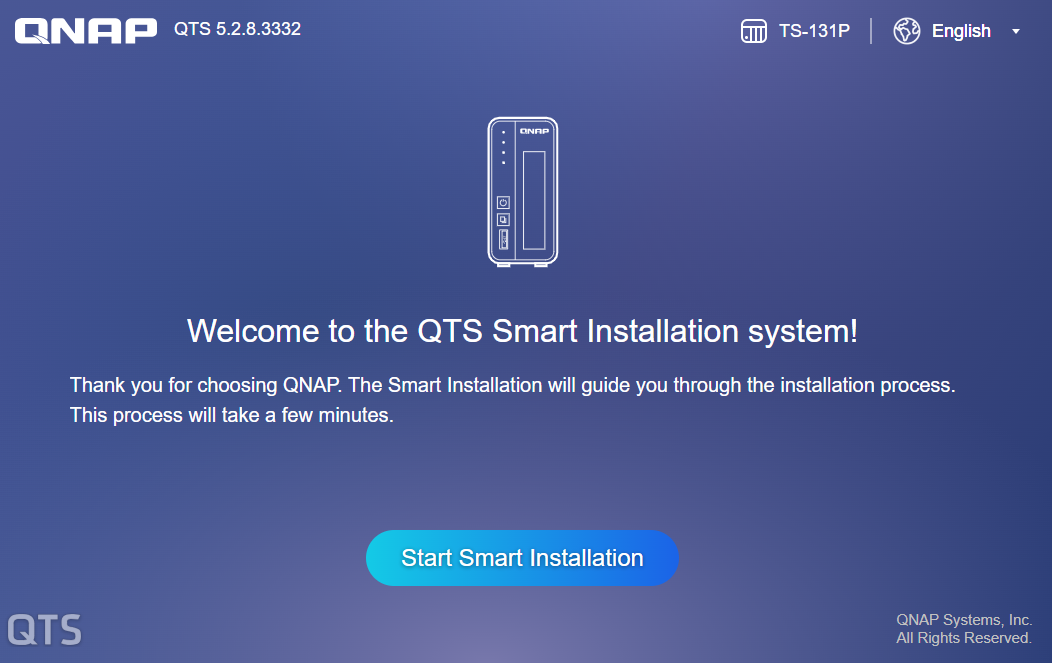
Klicken Sie auf Smart Installation starten.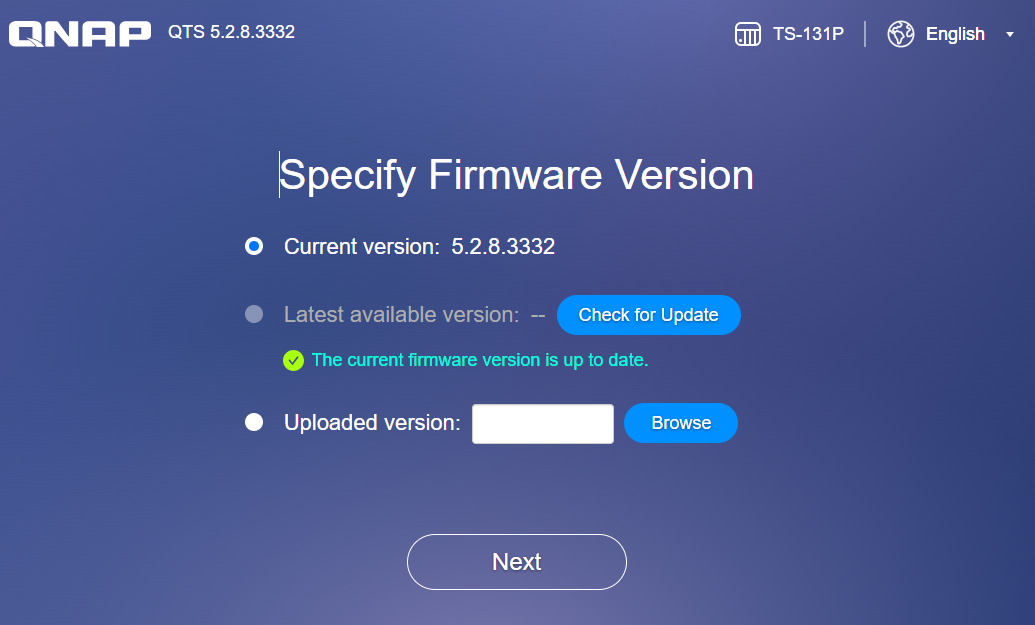
Klicken Sie auf Weiter. - Das System wird in den "No-Disk" Modus wechseln.
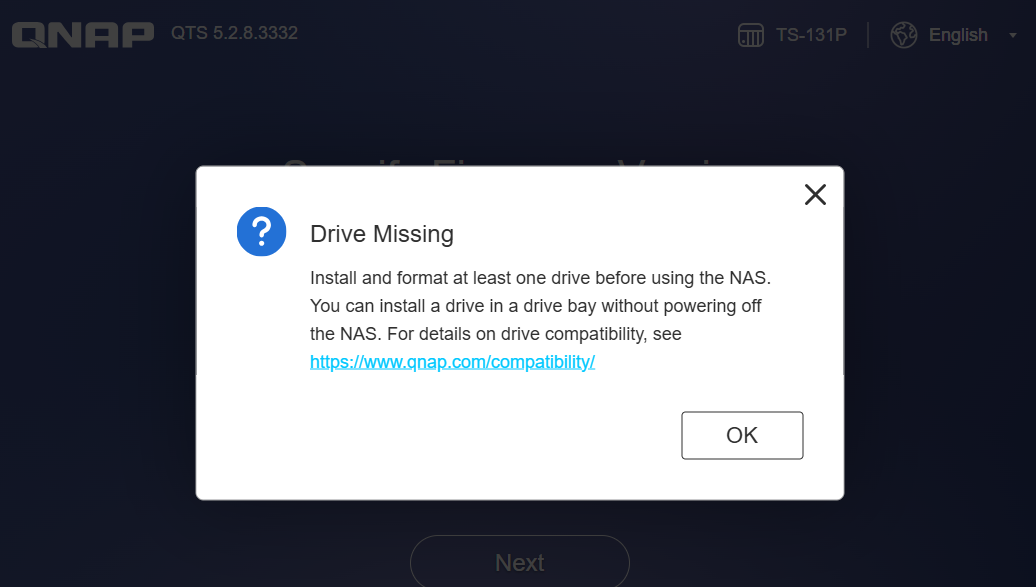
- Installieren Sie alle Festplatten wieder in das NAS.
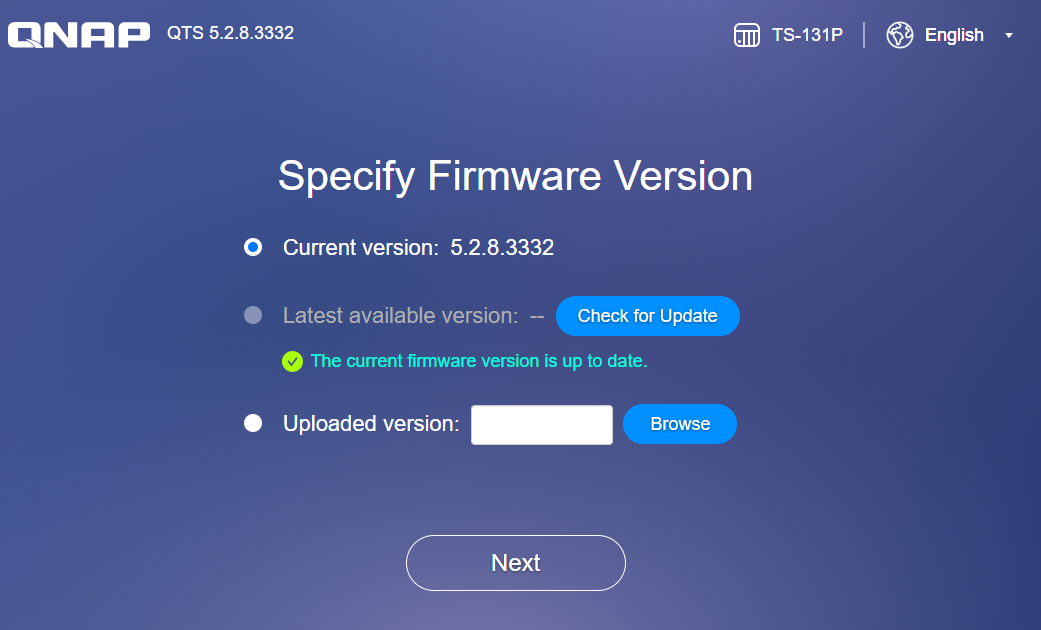
Klicken Sie auf Weiter. - Wählen Sie die Option Werkseinstellungen wiederherstellen. Achtung: NICHT die Option System initialisieren auswählen. Dieser Vorgang löscht keine Daten auf den Festplatten.
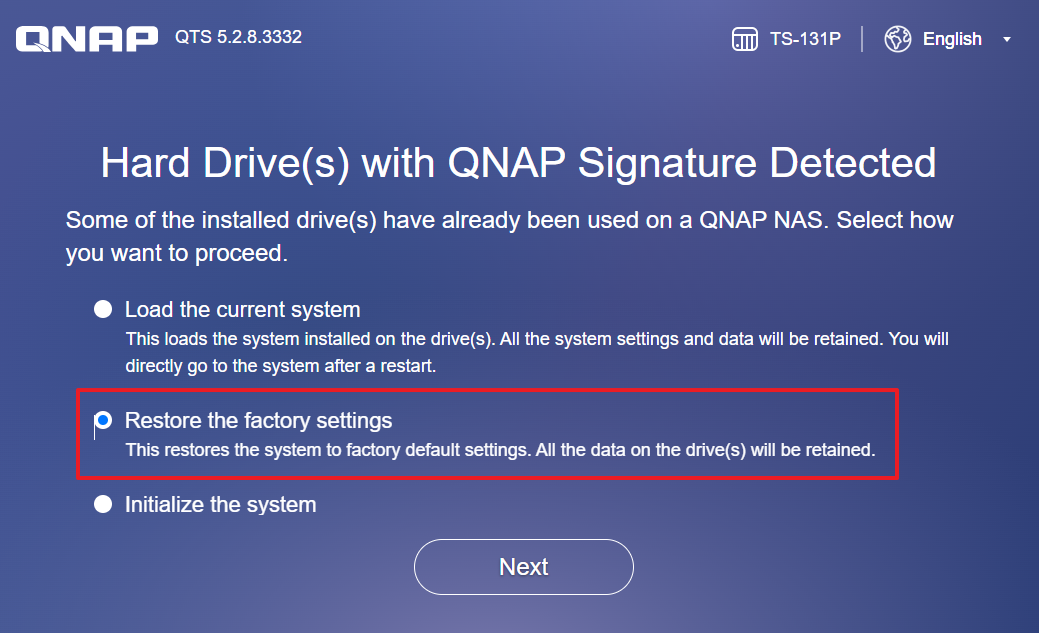 Klicken Sie auf Weiter.
 - Geben Sie den NAS-Namen und Administrator Zugangsdaten ein.
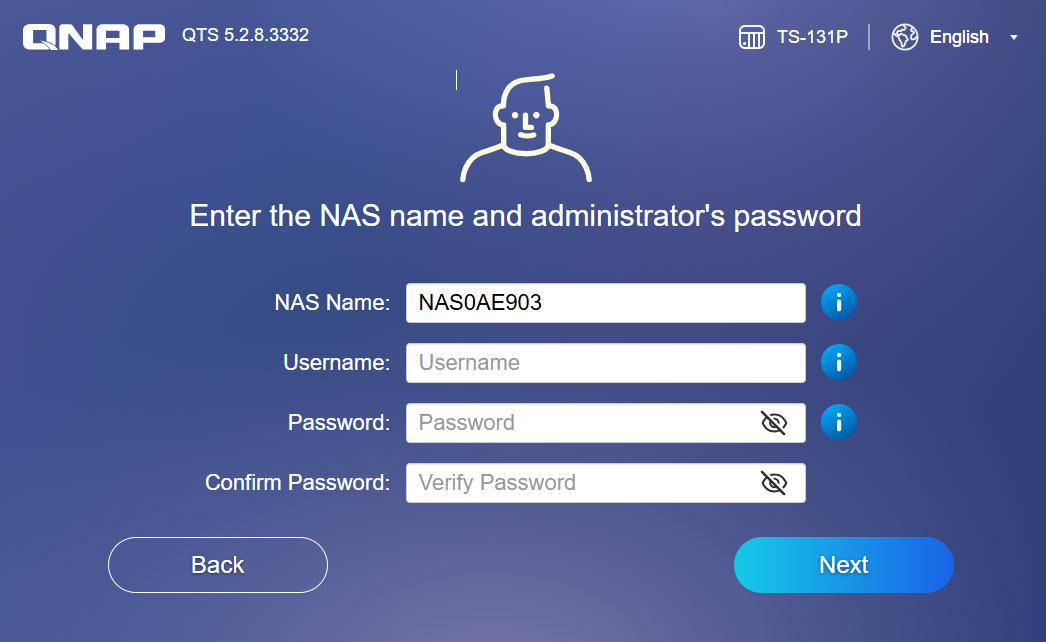
Klicken Sie auf Weiter. - Sie werden aufgefordert, die Wiederherstellung der Werkseinstellungen zu bestätigen.
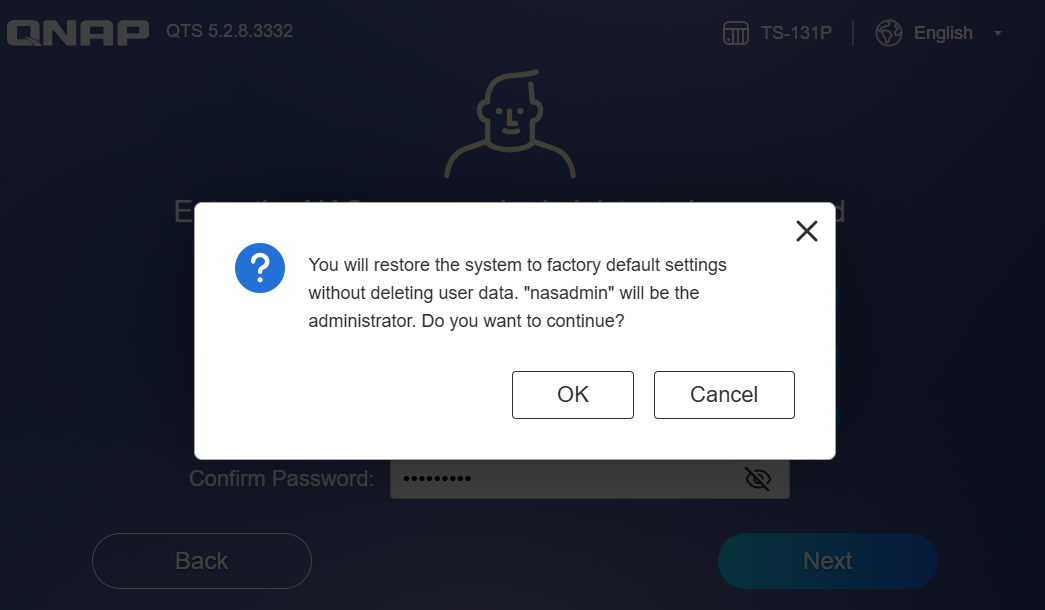
Klicken Sie auf OK.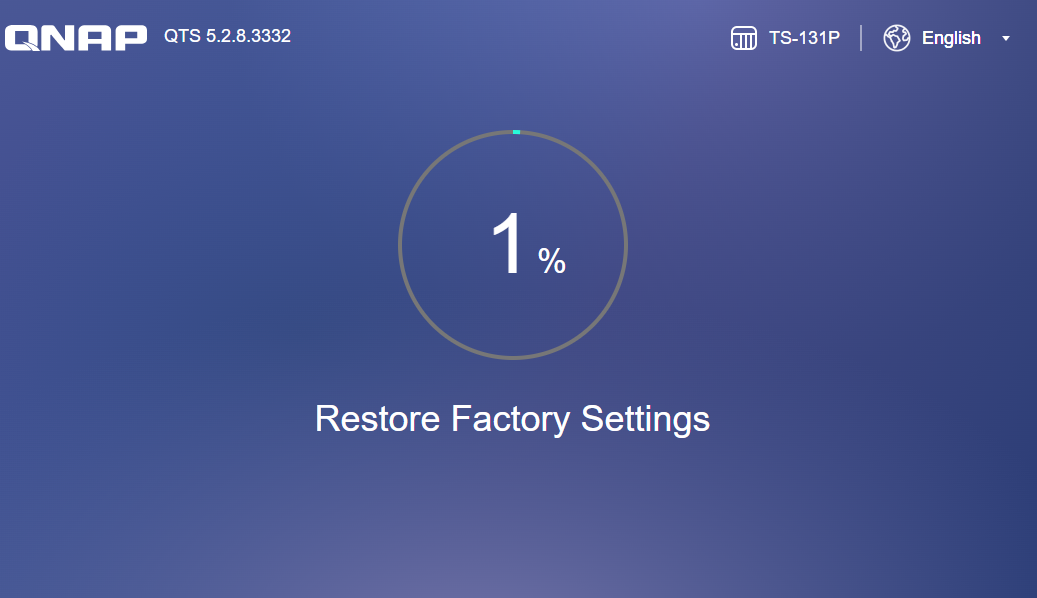
Nachdem die Wiederherstellung der Werkseinstellungen abgeschlossen ist, wird das NAS neu gestartet.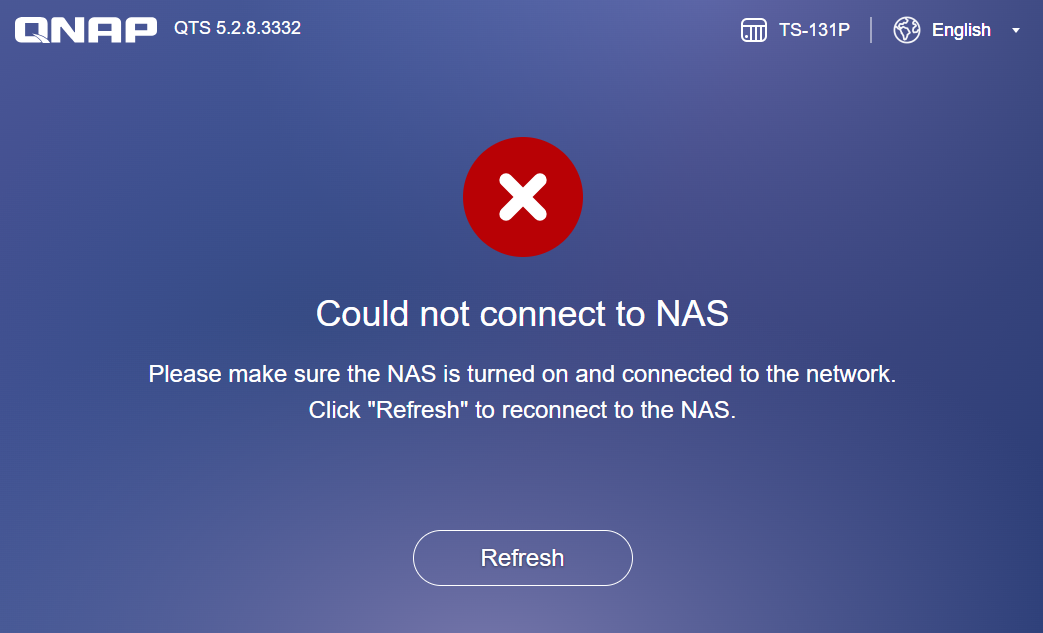
Warten Sie, bis das NAS den Neustart abgeschlossen hat. - Verbinden Sie sich erneut mit dem NAS und melden Sie sich an.
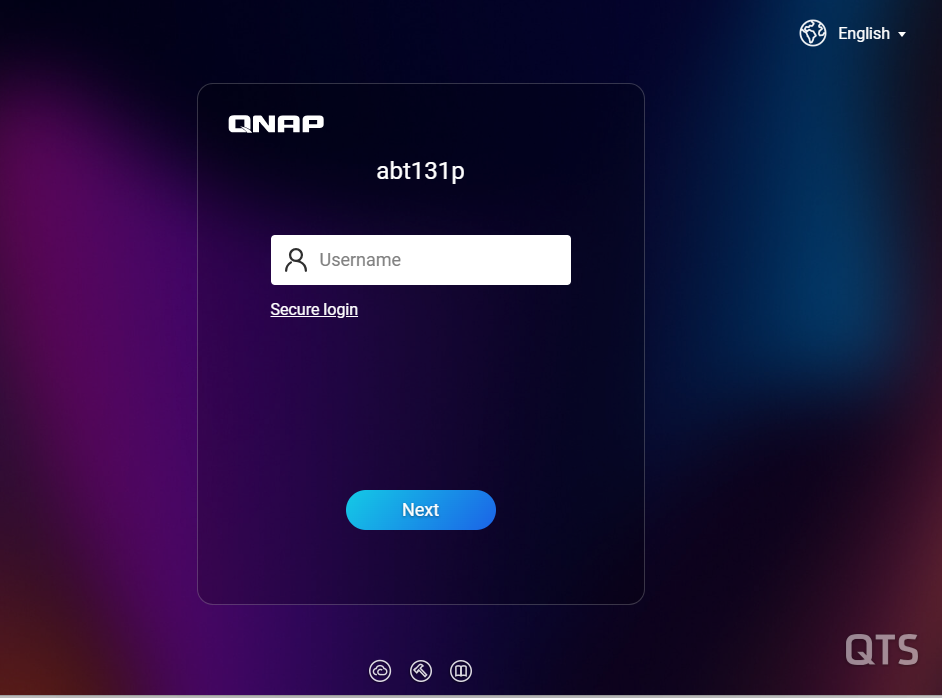
Warnung: Beim Wiederherstellen der Werkseinstellungen im Modus ohne Festplatte, nichtwählen System initialisieren, da sonst alle Daten auf den Festplatten gelöscht werden.
Einschränkungen
- Der 10-Sekunden-Reset entfernt alle Benutzer und installierten Apps. Sie müssen Benutzer, Berechtigungen neu konfigurieren und Anwendungen nach dem Reset neu installieren.
- Wenn Sie verschlüsselte freigegebene Ordner haben, stellen Sie sicher, dass Sie den Verschlüsselungsschlüssel oder das Passwort vor dem Zurücksetzen haben.
Weiterführende Informationen
Für weitere Unterstützung fragen Sie andere Anwender und QNAP-Experten in der Community. Zur QNAP Community


