


Come posso ripristinare le impostazioni del NAS mantenendo intatti i dati?
Prodotti applicabili
- QTS
- QuTS hero
Panoramica
Potrebbe essere necessario ripristinare le impostazioni del NAS QNAP per risolvere problemi di configurazione o ripristinare le impostazioni predefinite. QNAP fornisce opzioni di reset che consentono di ripristinare le impostazioni di sistema senza eliminare i dati utente memorizzati sui dischi.
Procedura
Reset Soft (reset di 3 secondi)
- Individuare il pulsante di reset (di solito sul pannello posteriore del NAS). Utilizzare un oggetto appuntito come una graffetta per premere e tenere premuto il pulsante.
- Premere e tenere premuto il pulsante di reset per 3 secondi fino a quando non si sente un beep.
- Questo:
- Reimposta la password amministratore a quella predefinita ( admin per i modelli più vecchi, o richiede una nuova password sui modelli più recenti Firmware).
- Reimposta le impostazioni di rete (DHCP abilitato).
- Mantiene intatti tutti i dati utente, le cartelle condivise e le applicazioni installate.
Reset Avanzato (reset di 10 secondi)
- Premere e tenere premuto il pulsante di reset per 10 secondi fino a quando non si sentono due beep.
- Questo:
- Reimposta tutte le impostazioni di sistema ai valori di fabbrica (inclusi utenti, gruppi e impostazioni di rete).
- Rimuove tutte le app installate e gli account utente.
- Mantiene intatti tutti i dati utente e le cartelle condivise sui dischi.
Importante: Entrambi i metodi di reset non eliminano i dati utente memorizzati nei volumi dati. Tuttavia, le impostazioni di configurazione e gli account utente potrebbero andare persi dopo un reset di 10 secondi. Esegui sempre il backup della configurazione se necessario. Per maggiore sicurezza, esegui regolarmente il backup dei dati importanti su un altro dispositivo o servizio cloud.
Ripristino alle impostazioni di fabbrica tramite modalità senza disco (se il NAS non può avviarsi correttamente)
- Spegni il NAS e scollega il cavo di alimentazione.
- Rimuovi tutti i dischi rigidi dagli alloggiamenti, inclusi gli SSD M.2 (se presenti).
- Ricollega il cavo di alimentazione e accendi il NAS.
- Attendi che il NAS completi la sequenza di avvio. Connettiti al NAS.
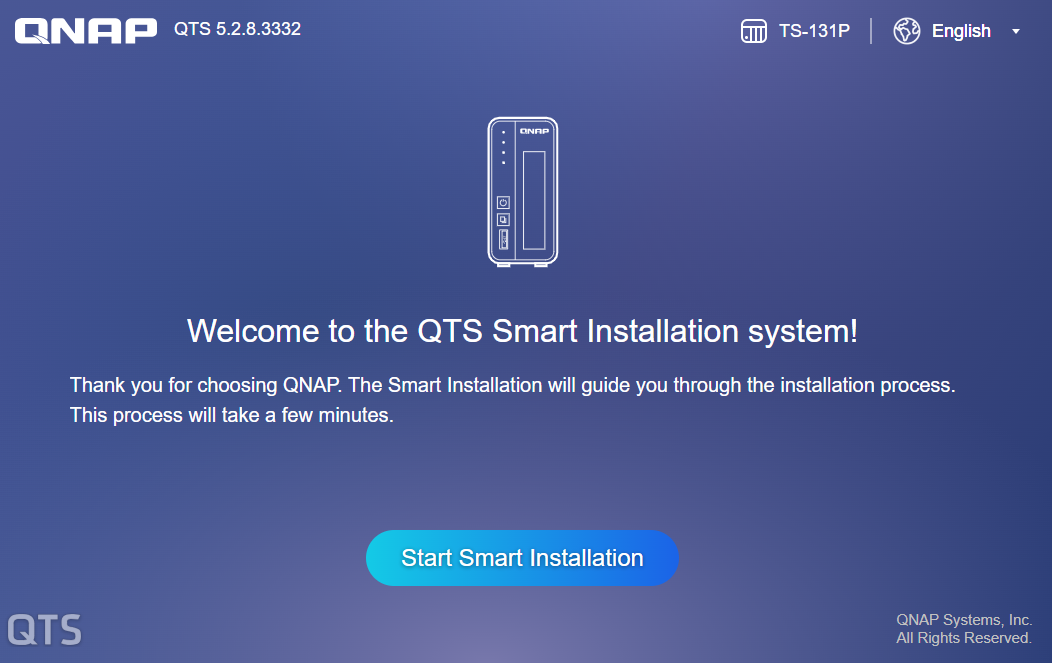
Fai clic su Avvia installazione intelligente.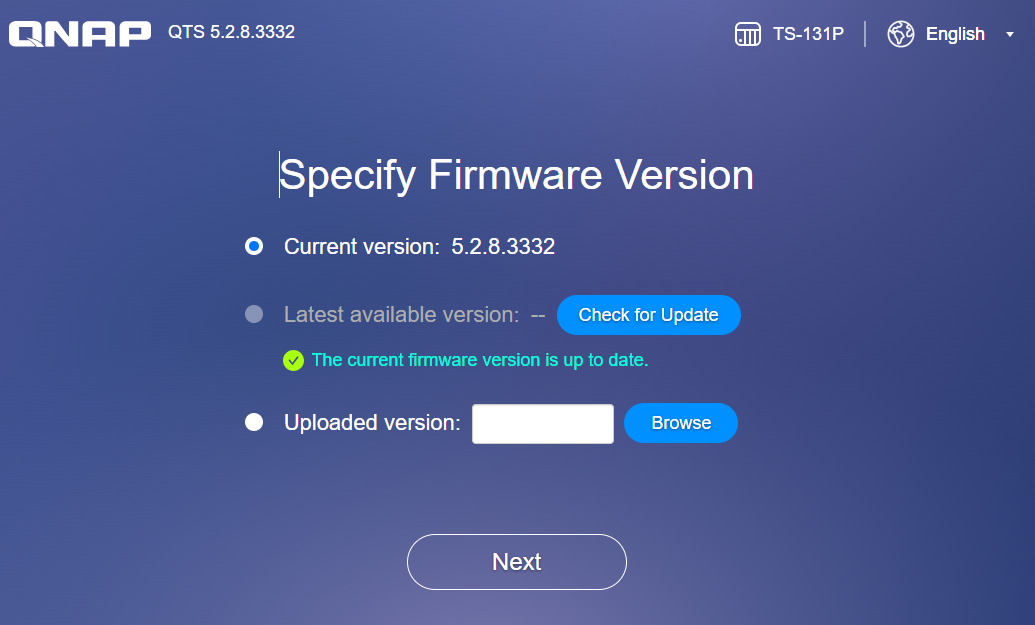
Fai clic su Avanti. - Il sistema entrerà in modalità "senza disco".
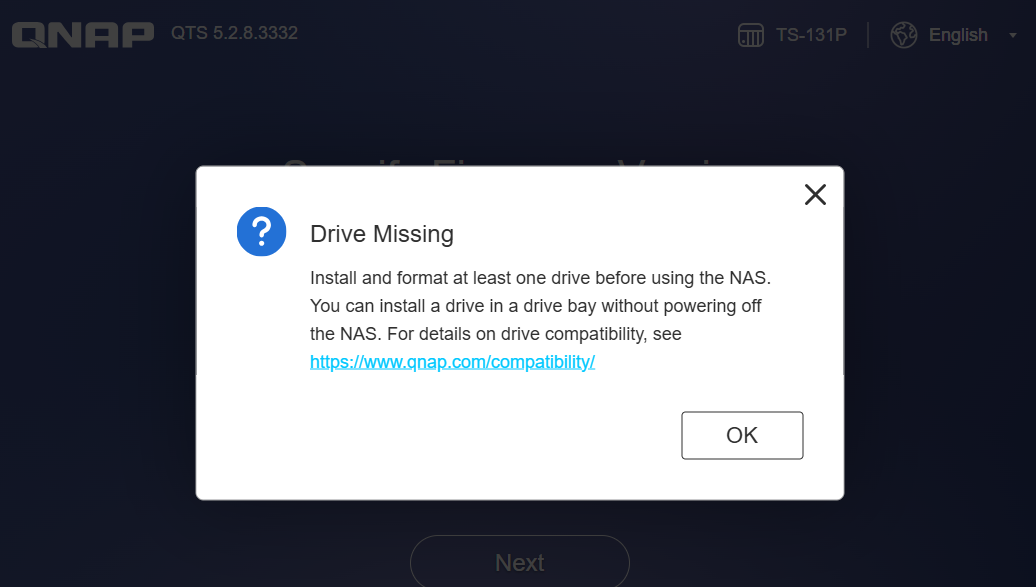
- Reinstalla tutti i dischi nel NAS.
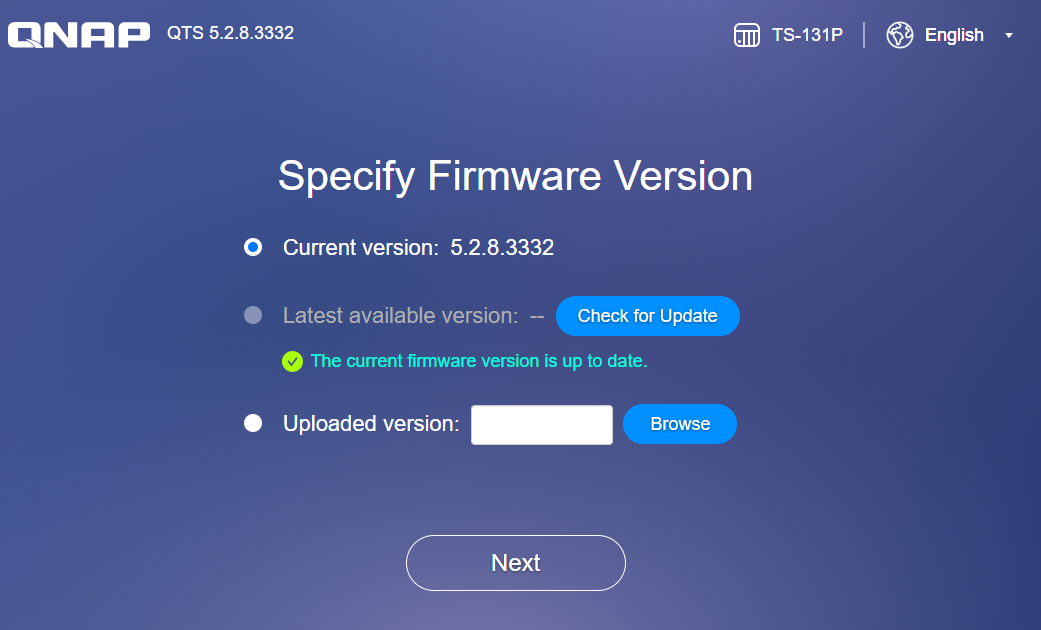
Fai clic su Avanti. - Seleziona l'opzione Ripristina le impostazioni di fabbrica. Attenzione: NON selezionare Inizializza il sistema. Questo processo non cancella i dati sui dischi.
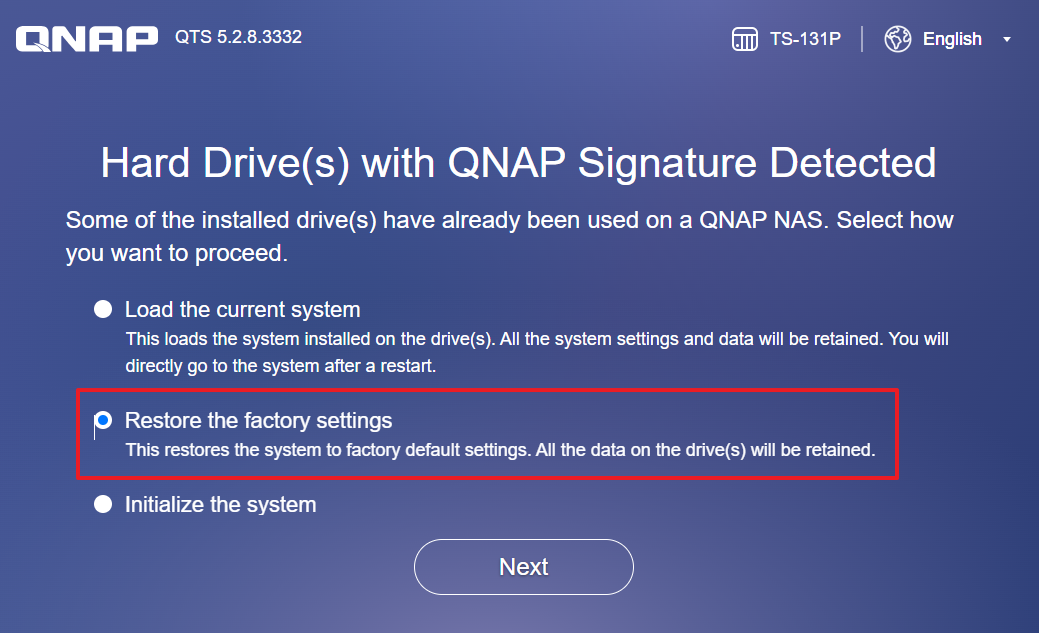 Fai clic su Avanti.
 - Inserisci il nome del NAS e le credenziali amministratore.
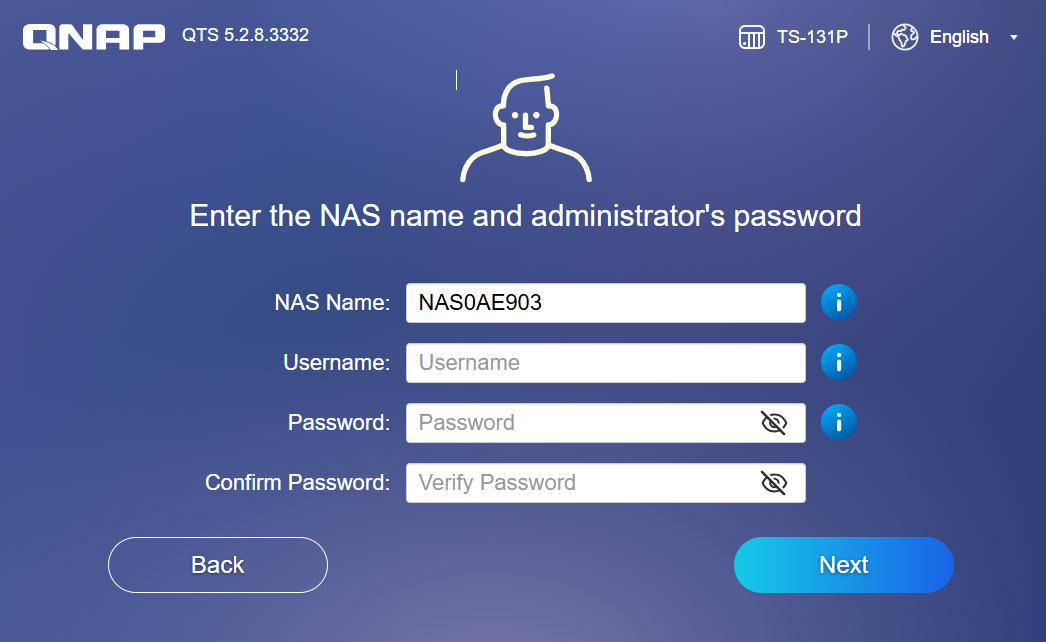
Fai clic su Avanti. - Ti verrà chiesto di confermare il ripristino delle impostazioni di fabbrica.
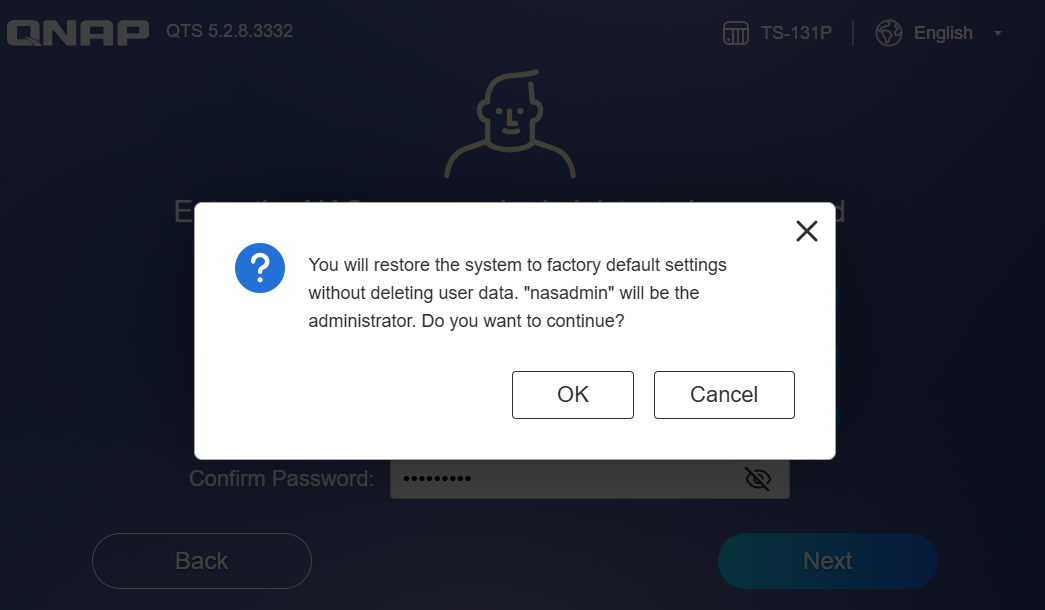
Fai clic su OK.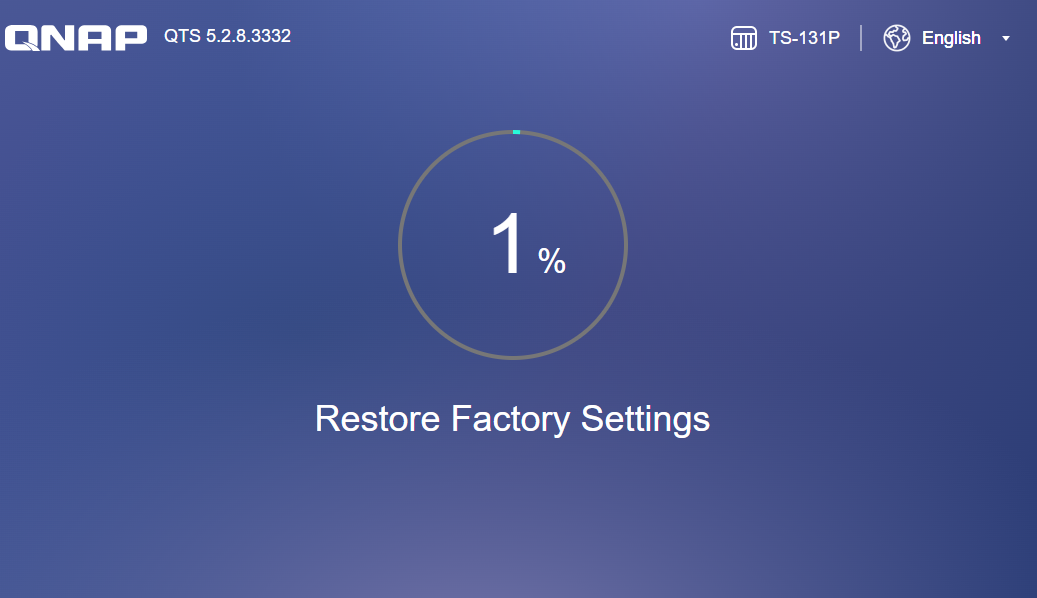
Dopo il ripristino delle impostazioni di fabbrica, il NAS si riavvierà.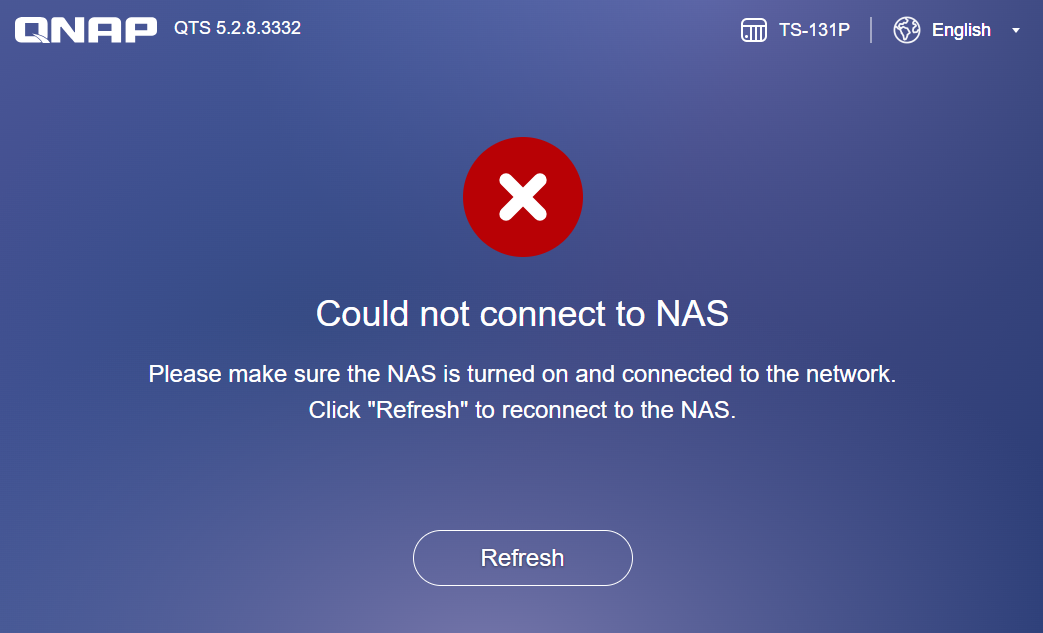
Attendi che il NAS completi il riavvio. - Connettersi nuovamente al NAS e accedere.
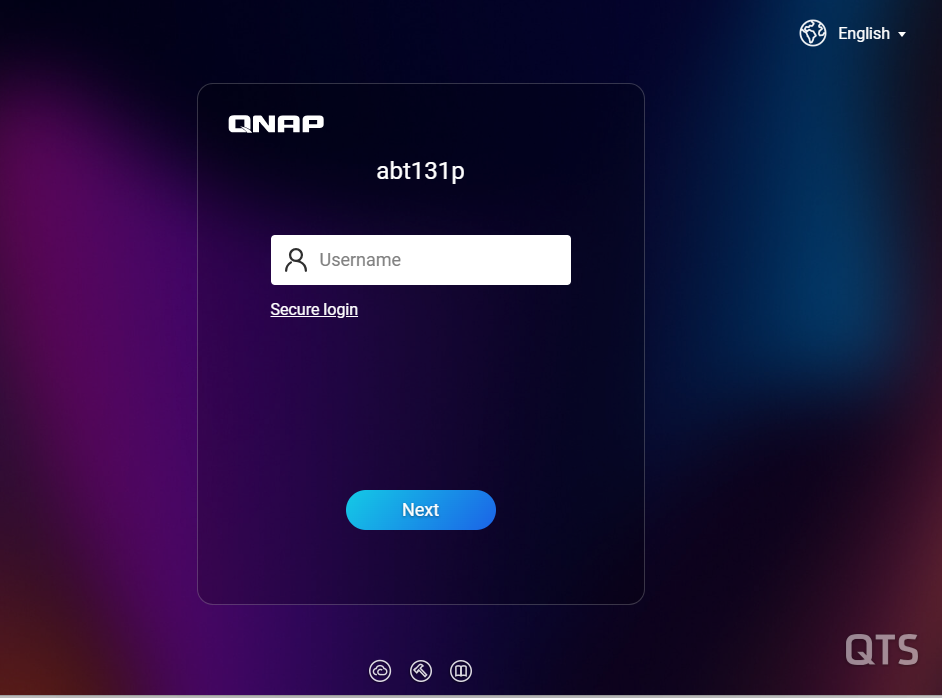
Avviso: Quando si ripristinano le impostazioni di fabbrica tramite la modalità senza disco, non selezionare Inizializza il sistema, o tutti i dati sui dischi verranno cancellati.
Limitazioni
- Il reset di 10 secondi rimuoverà tutti gli utenti e le app installate. È necessario riconfigurare gli utenti, i permessi e reinstallare le applicazioni dopo il reset.
- Se hai cartelle condivise crittografate, assicurati di avere la chiave di crittografia o la password prima di eseguire il reset.
Ulteriori letture
Per ulteriore assistenza, chiedi ad altri utenti e agli esperti QNAP nella community. Vai alla community QNAP


