


Hvordan kan jeg nulstille NAS-indstillingerne, men beholde data intakte?
Gældende produkter
- QTS
- QuTS hero
Oversigt
Du kan have behov for at nulstille dine QNAP NAS-indstillinger for at løse konfigurationsproblemer eller gendanne standardindstillinger. QNAP tilbyder nulstillingsmuligheder, der giver dig mulighed for at gendanne systemindstillinger uden at slette brugerdata, der er gemt på diskene.
Procedure
Blød nulstilling (3-sekunders nulstilling)
- Find nulstillingsknappen (normalt på bagpanelet af NAS'en). Brug et spidst objekt som en papirclips til at trykke og holde knappen nede.
- Tryk og hold nulstillingsknappen nede i 3 sekunder indtil du hører et bip.
- Dette vil:
- Nulstille administrator-adgangskoden til standard ( admin for ældre modeller, eller bede om en ny adgangskode på nyere Firmware).
- Nulstille netværksindstillinger (DHCP aktiveret).
- Beholde alle brugerdata, delte mapper og installerede applikationer intakte.
Avanceret nulstilling (10-sekunders nulstilling)
- Tryk og hold nulstillingsknappen nede i 10 sekunder indtil du hører to bip.
- Dette vil:
- Nulstille alle systemindstillinger til fabriksindstillinger (inklusive brugere, grupper og netværksindstillinger).
- Fjerne alle installerede apps og brugerkonti.
- Beholde alle brugerdata og delte mapper på diskene intakte.
Vigtigt: Begge nulstillingsmetoder sletter ikke brugerdata, der er gemt i datavolumenerne. Dog kan konfigurationsindstillinger og brugerkonti gå tabt efter en 10-sekunders nulstilling. Sikkerhedskopier altid din konfiguration, hvis det er nødvendigt. For ekstra sikkerhed, sikkerhedskopier regelmæssigt vigtige data til en anden enhed eller cloud-tjeneste.
Fabriksnulstilling via No Disk Mode (hvis NAS'en ikke kan starte korrekt)
- Sluk NAS'en og tag strømkablet ud.
- Fjern alle harddiske fra drevpladserne, inklusive M.2 SSD'er (hvis der er nogen).
- Tilslut strømkablet igen og tænd NAS'en.
- Vent på, at NAS'en fuldfører sin opstartssekvens. Forbind til NAS'en.
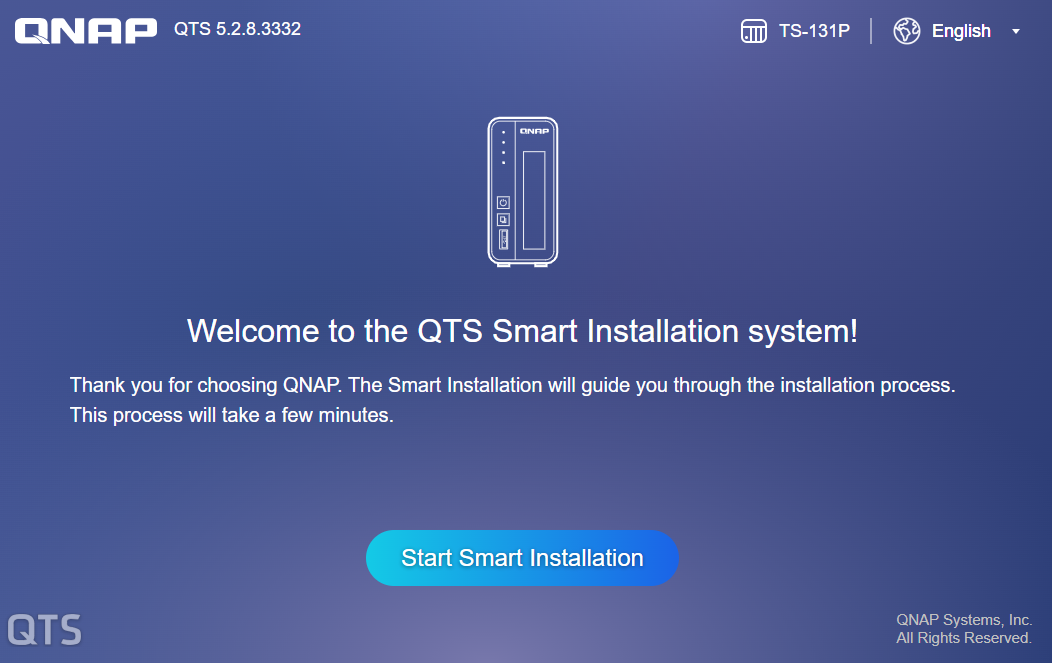
Klik på Start Smart Installation.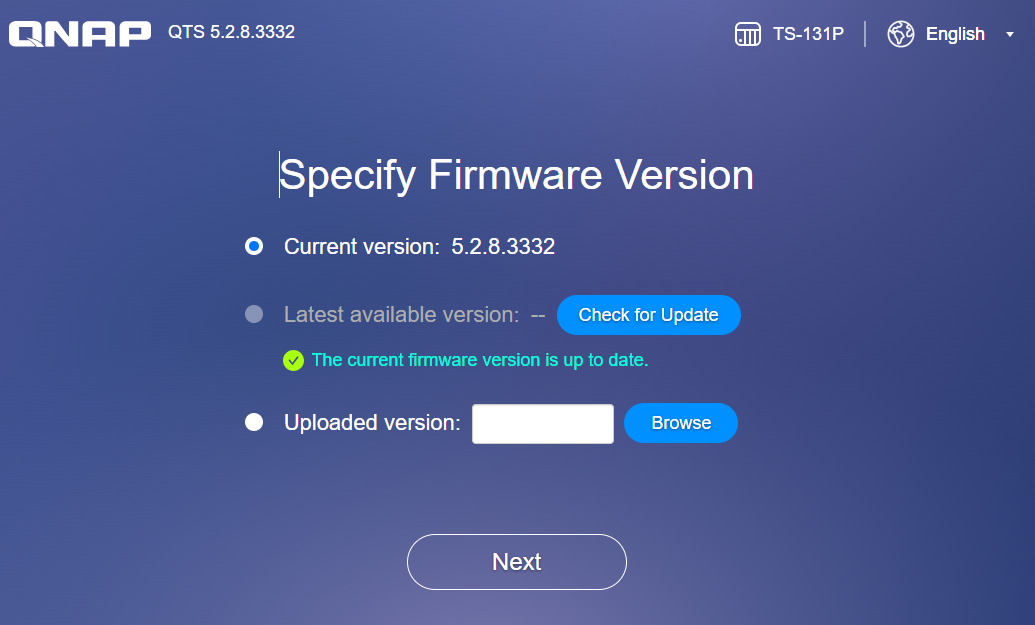
Klik på Next. - Systemet vil gå ind i en "no disk" tilstand.
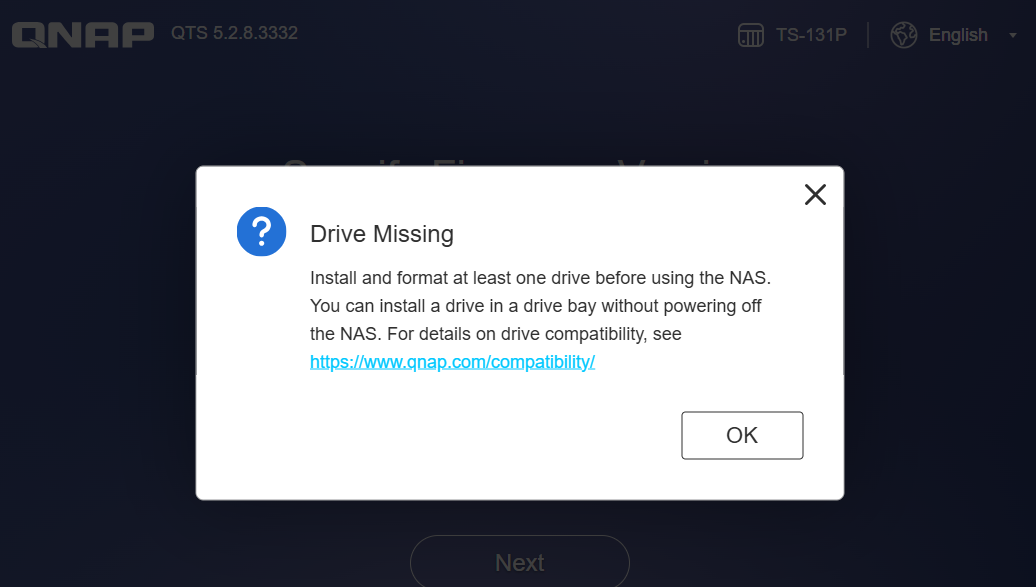
- Geninstaller alle diske i NAS'en.
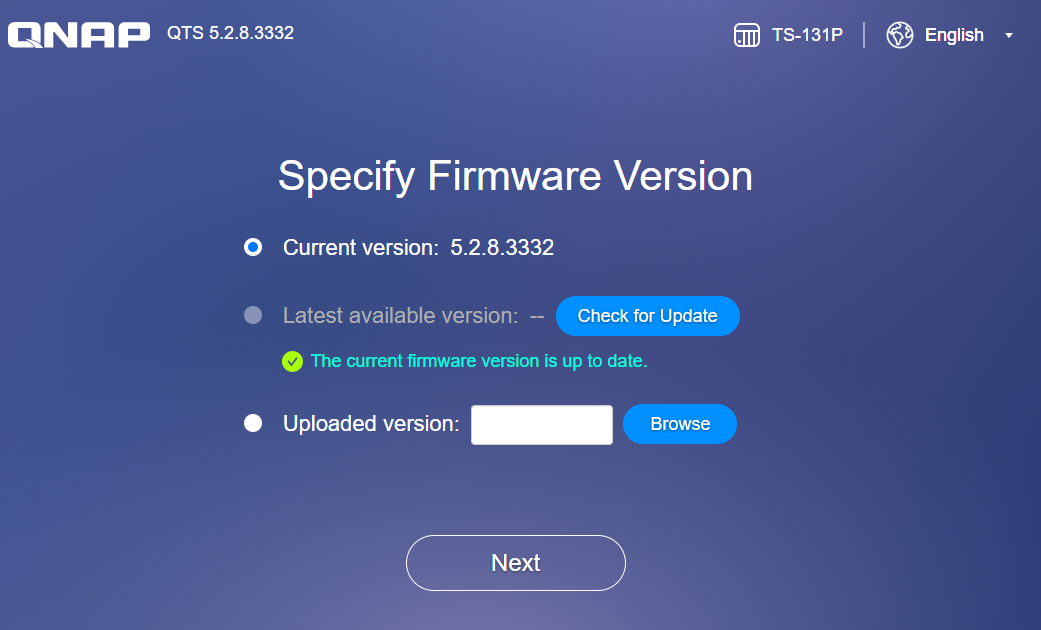
Klik på Next. - Vælg Gendan fabriksindstillingerne mulighed. Advarsel: VÆLG IKKE Initialiser systemet. Denne proces sletter ikke data på diskene.
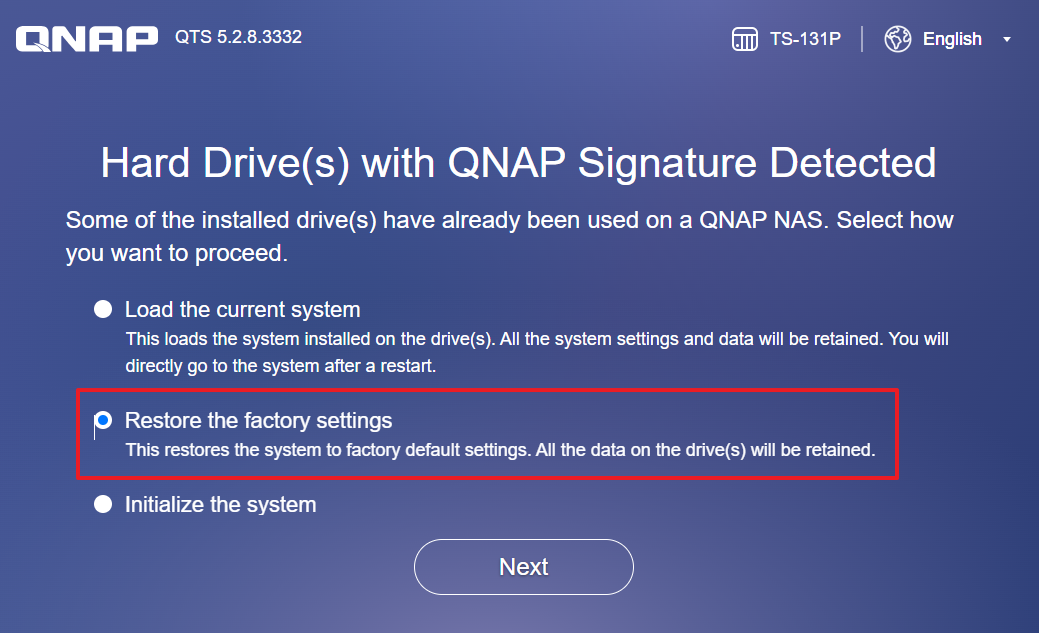 Klik på Next.
 - Indtast NAS-navnet og administrator legitimationsoplysninger.
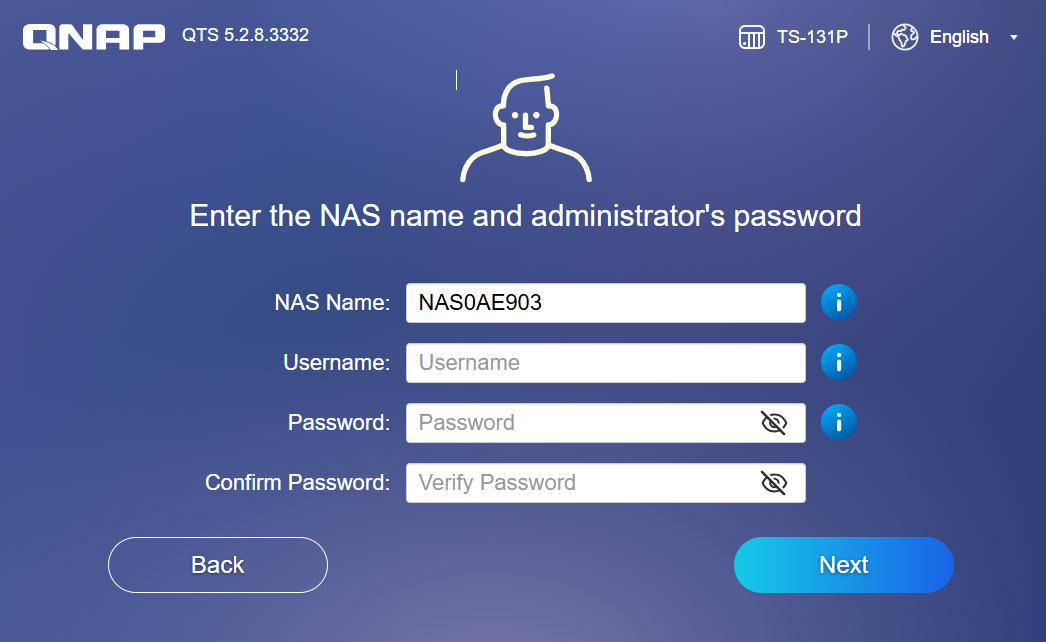
Klik på Next. - Du vil blive bedt om at bekræfte gendannelse af fabriksindstillinger.
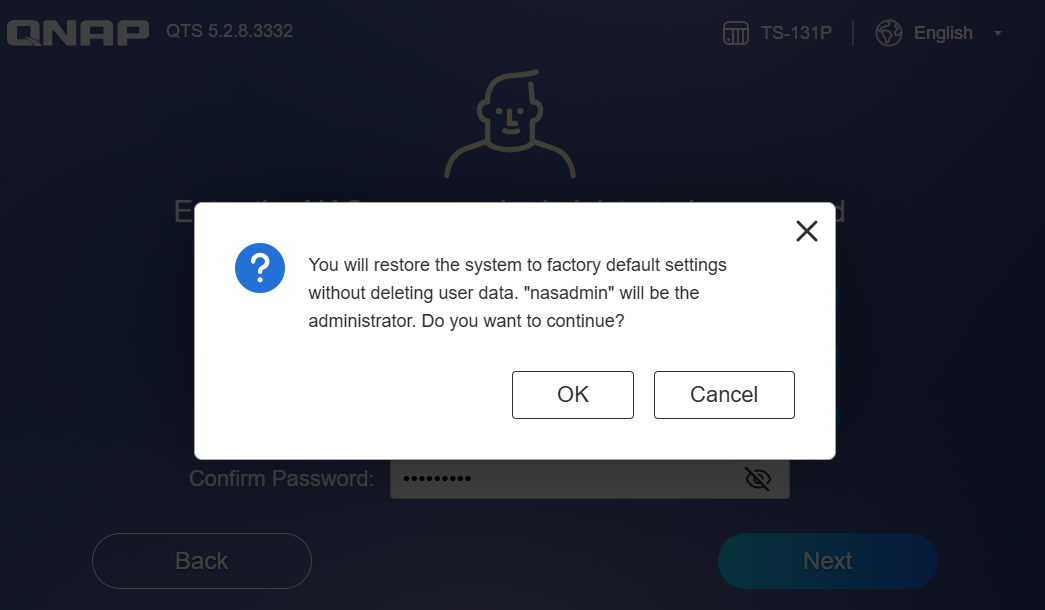
Klik på OK.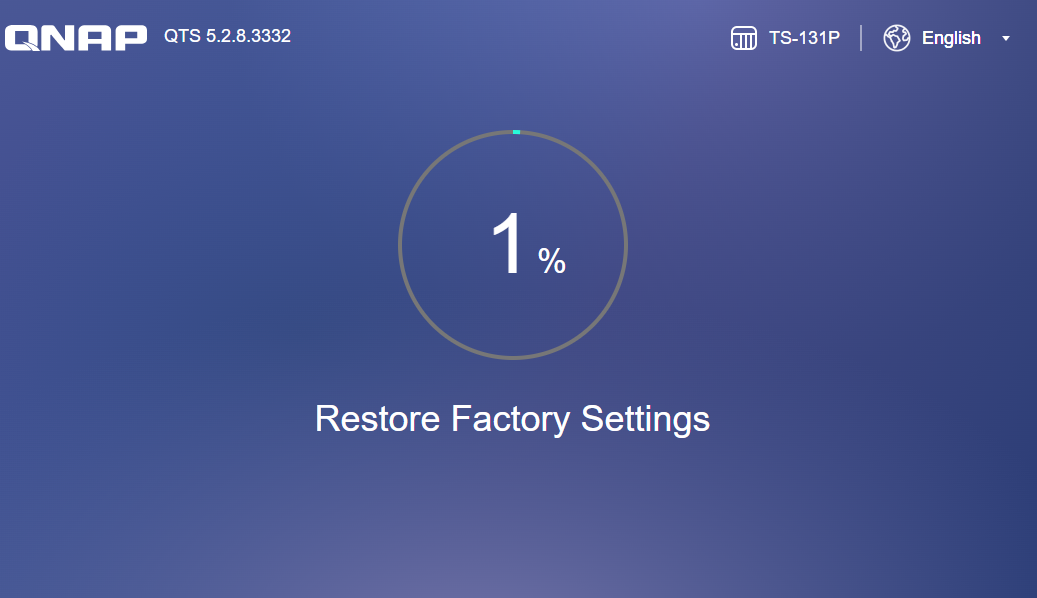
Når Gendan fabriksindstillinger er færdig, vil NAS'en genstarte.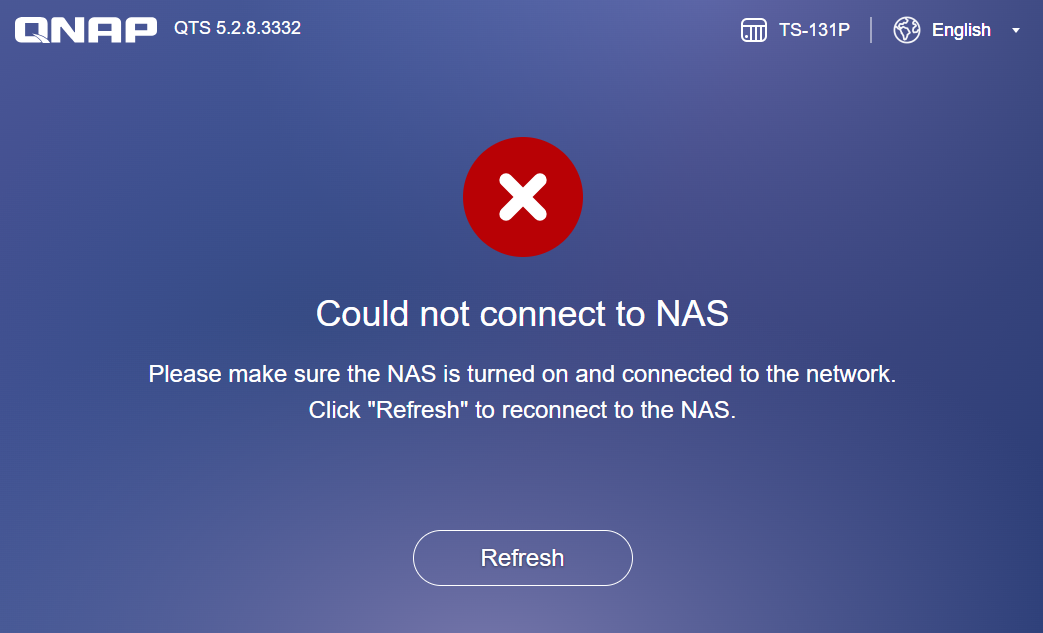
Vent på, at NAS'en fuldfører genstarten. - Opret forbindelse til NAS igen og log ind.
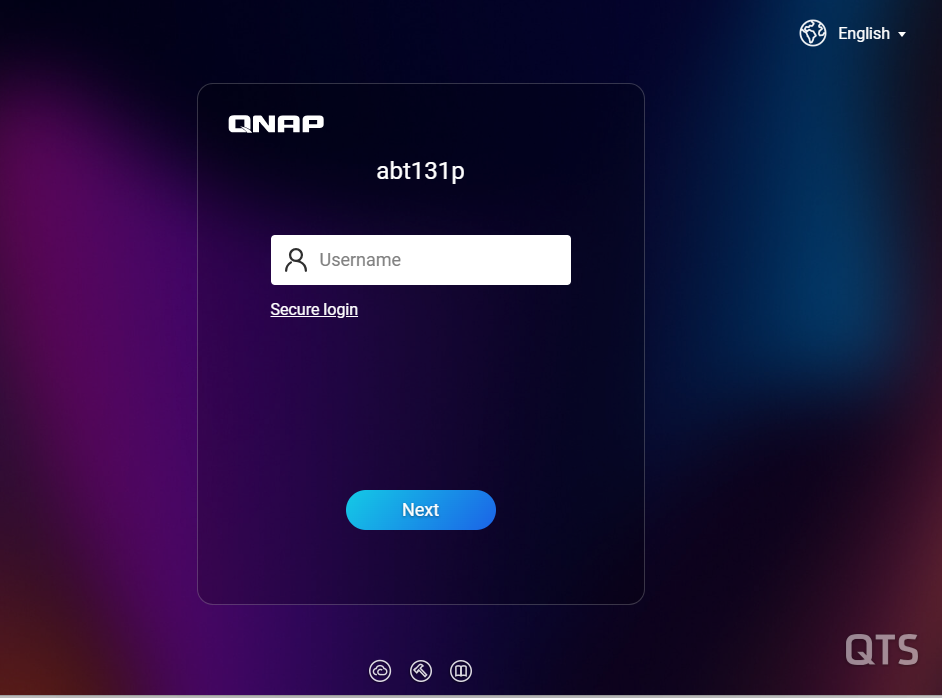
Advarsel: Når du gendanner fabriksindstillinger via ingen disk-tilstand, må du ikke vælge Initialiser systemet, ellers vil alle data på diskene blive slettet.
Begrænsninger
- 10-sekunders nulstilling vil fjerne alle brugere og installerede apps. Du skal rekonfigurere brugere, tilladelser og geninstallere applikationer efter nulstillingen.
- Hvis du har krypterede delte mapper, skal du sikre dig, at du har krypteringsnøglen eller adgangskoden før nulstilling.
Yderligere læsning
For yderligere hjælp kan du spørge andre brugere og QNAP-eksperter i vores community. Gå til QNAP Community


