


Jak mogę zresetować ustawienia NAS, ale zachować dane nienaruszone?
Produkty, do których ma to zastosowanie
- QTS
- QuTS hero
Przegląd
Może być konieczne zresetowanie ustawień QNAP NAS, aby rozwiązać problemy z konfiguracją lub przywrócić ustawienia domyślne. QNAP oferuje opcje resetowania, które pozwalają na przywrócenie ustawień systemowych bez usuwania danych użytkownika przechowywanych na dyskach.
Procedura
Miękki reset (reset 3-sekundowy)
- Zlokalizuj przycisk resetowania (zwykle na tylnym panelu NAS). Użyj ostrego przedmiotu, takiego jak spinacz do papieru, aby nacisnąć i przytrzymać przycisk.
- Naciśnij i przytrzymaj przycisk resetowania przez 3 sekundy aż usłyszysz sygnał dźwiękowy.
- Spowoduje to:
- Zresetowanie hasła administrator do domyślnego ( admin dla starszych modeli, lub wyświetlenie prośby o nowe hasło na nowszych Oprogramowanie układowe).
- Zresetowanie ustawień sieciowych (włączony DHCP).
- Zachowanie wszystkich danych użytkownika, folderów udostępnionych i zainstalowanych aplikacji.
Zaawansowany reset (reset 10-sekundowy)
- Naciśnij i przytrzymaj przycisk resetowania przez 10 sekund aż usłyszysz dwa sygnały dźwiękowe.
- Spowoduje to:
- Zresetowanie wszystkich ustawień systemowych do ustawień fabrycznych (w tym użytkowników, grup i ustawień sieciowych).
- Usunięcie wszystkich zainstalowanych aplikacji i kont użytkowników.
- Zachowanie wszystkich danych użytkownika i folderów udostępnionych na dyskach.
Ważne: Obie metody resetowania nie usuwają danych użytkownika przechowywanych w woluminach danych. Jednak ustawienia konfiguracyjne i konta użytkowników mogą zostać utracone po 10-sekundowym resecie. Zawsze twórz kopię zapasową konfiguracji, jeśli jest to potrzebne. Dla dodatkowego bezpieczeństwa regularnie twórz kopie zapasowe ważnych danych na innym urządzeniu lub w usłudze chmurowej.
Reset fabryczny w trybie bez dysków (jeśli NAS nie może się poprawnie uruchomić)
- Wyłącz serwer NAS i odłącz przewód zasilający.
- Usuń wszystkie dyski twarde z zatok, w tym dyski M.2 SSD (jeśli są).
- Podłącz ponownie przewód zasilający i włącz serwer NAS.
- Poczekaj, aż serwer NAS zakończy sekwencję rozruchową. Połącz się z serwerem NAS.
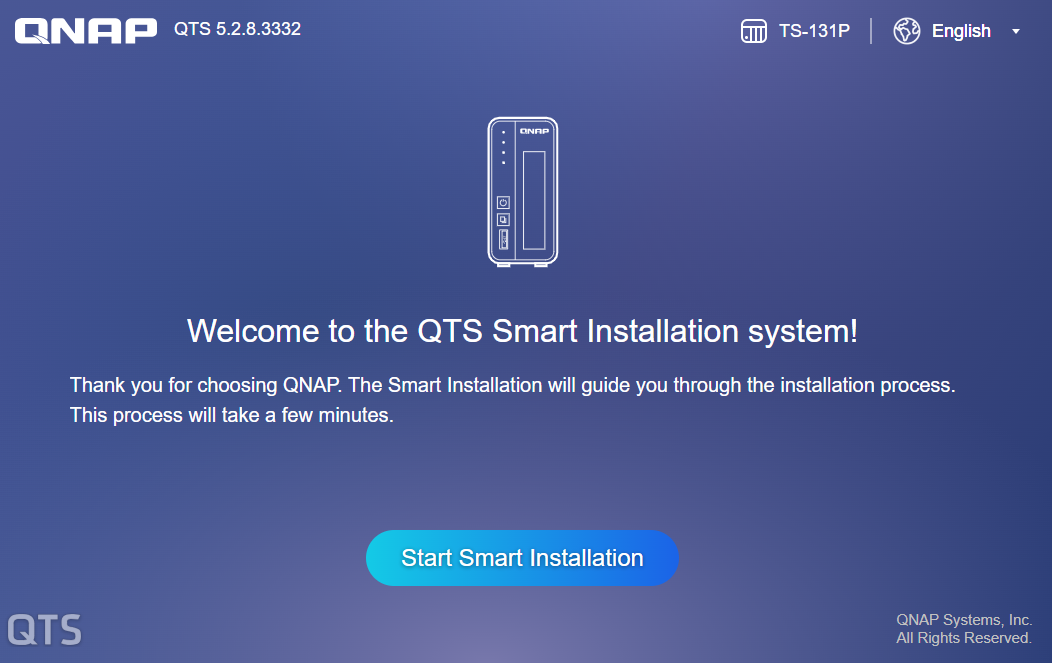
Kliknij Rozpocznij inteligentną instalację.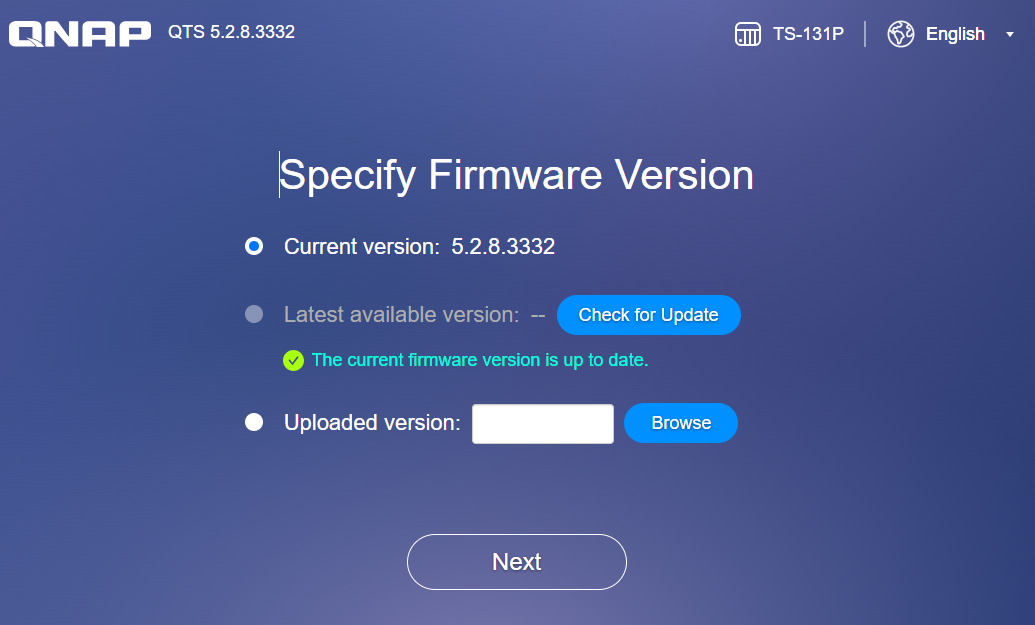
Kliknij Dalej. - System wejdzie w tryb "bez dysków".
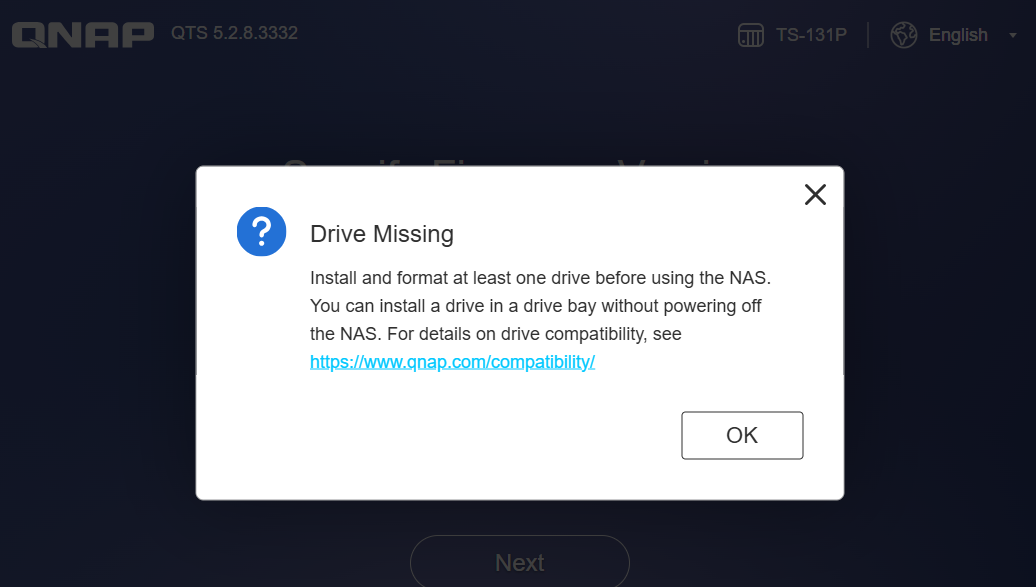
- Zainstaluj ponownie wszystkie dyski w serwerze NAS.
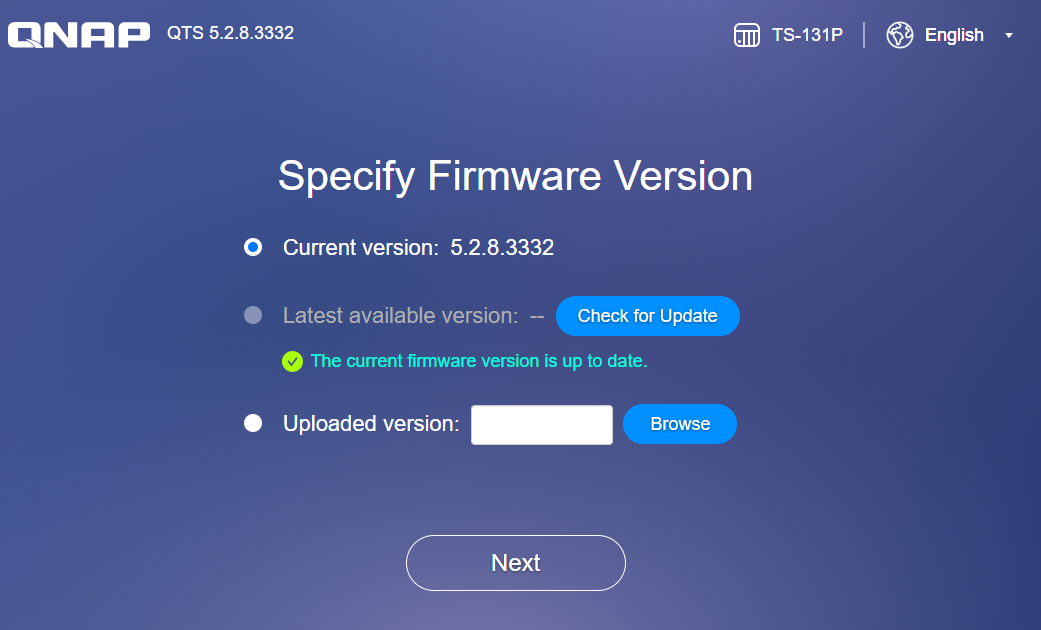
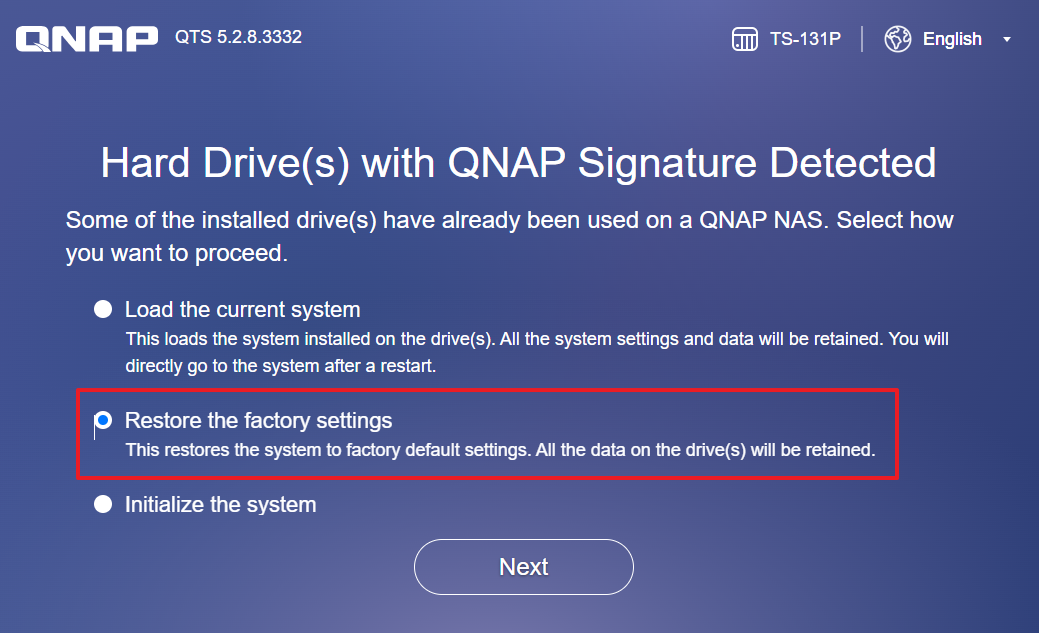
Kliknij Dalej. - Wybierz opcję Przywróć ustawienia fabryczne. Uwaga: NIE wybieraj Inicjalizuj system. Ten proces nie usuwa danych na dyskach.
 Kliknij Dalej.
 - Wprowadź nazwę serwera NAS i poświadczenia administrator.
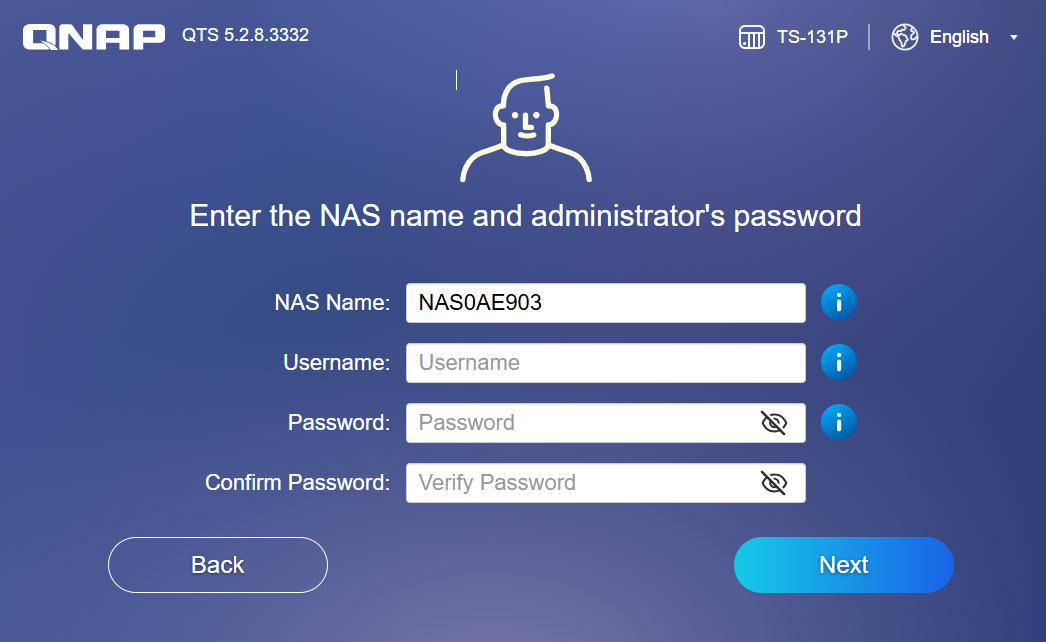
Kliknij Dalej. - Zostaniesz poproszony o potwierdzenie przywrócenia ustawień fabrycznych.
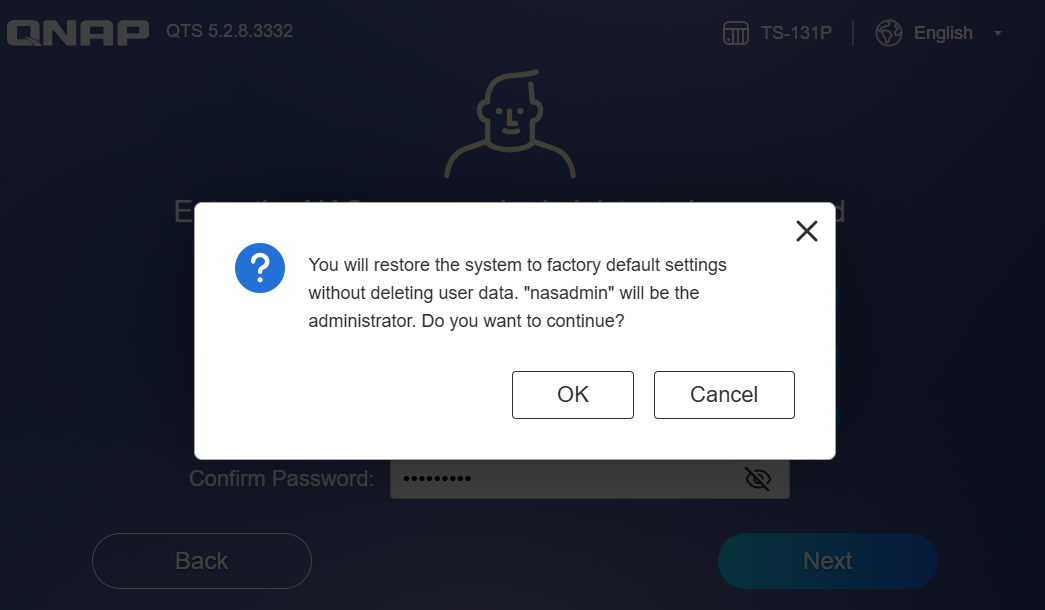
Kliknij OK.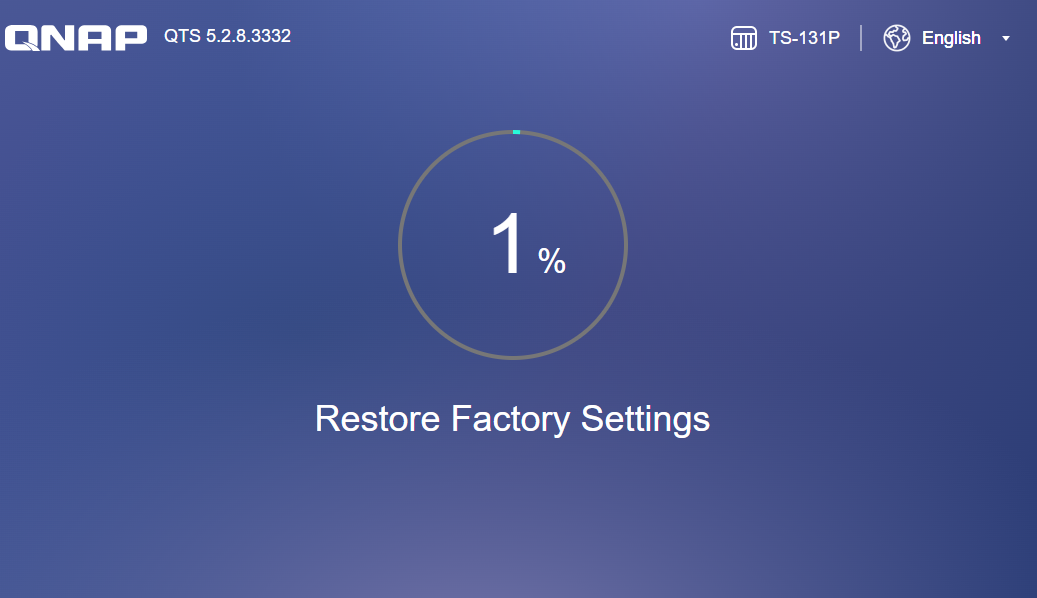
Po zakończeniu przywracania ustawień fabrycznych serwer NAS zostanie ponownie uruchomiony.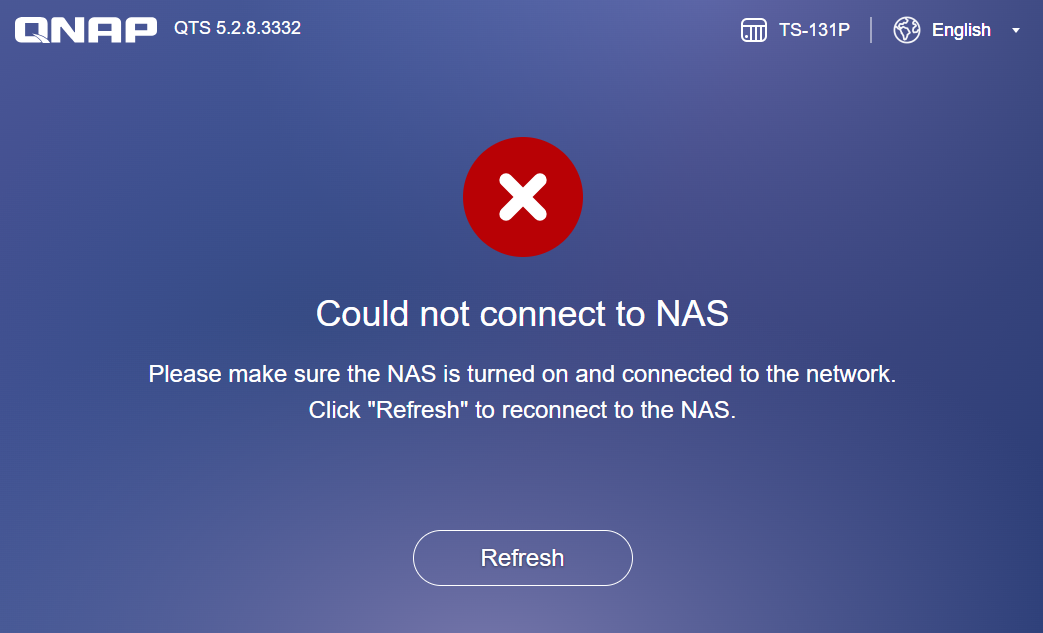
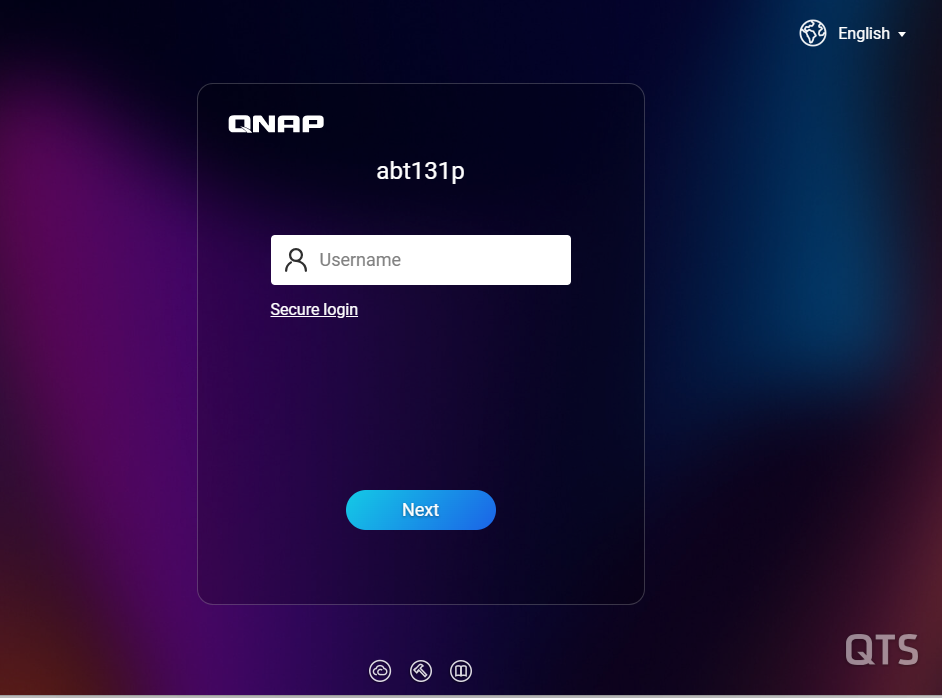
Poczekaj, aż serwer NAS zakończy ponowne uruchamianie. - Połącz się ponownie z serwerem NAS i zaloguj.
Ostrzeżenie: Podczas przywracania ustawień fabrycznych w trybie bez dysku, nie wybieraj Inicjalizuj system, ponieważ wszystkie dane na dyskach zostaną usunięte.
Ograniczenia
- Reset 10-sekundowy usunie wszystkich użytkowników i zainstalowane aplikacje. Po resecie musisz ponownie skonfigurować użytkowników, uprawnienia i zainstalować aplikacje.
- Jeśli masz zaszyfrowane foldery udostępnione, upewnij się, że masz klucz szyfrowania lub hasło przed resetowaniem.
Dalsza lektura
Aby uzyskać dalszą pomoc, zapytaj innych użytkowników i ekspertów QNAP na forum społeczności. Przejdź do społeczności QNAP


