


Jak mohu resetovat nastavení NAS, ale zachovat data neporušená?
Použitelné produkty
- QTS
- QuTS hero
Přehled
Možná budete muset resetovat nastavení vašeho QNAP NAS, abyste vyřešili problémy s konfigurací nebo obnovili výchozí nastavení. QNAP poskytuje možnosti resetování, které vám umožní obnovit systémová nastavení bez smazání uživatelských dat uložených na discích.
Postup
Měkký reset (3sekundový reset)
- Najděte tlačítko reset (obvykle na zadním panelu NAS). Použijte špičatý předmět, jako je kancelářská sponka, k stisknutí a podržení tlačítka.
- Stiskněte a podržte tlačítko reset po dobu 3 sekund, dokud neuslyšíte pípnutí.
- Tímto se:
- Resetuje heslo správce na výchozí ( admin pro starší modely, nebo vyzve k zadání nového hesla na novějších Firmware).
- Resetují síťová nastavení (povoleno DHCP).
- Zachovají všechna uživatelská data, sdílené složky a nainstalované aplikace.
Pokročilý reset (10sekundový reset)
- Stiskněte a podržte tlačítko reset po dobu 10 sekund, dokud neuslyšíte dvě pípnutí.
- Tímto se:
- Resetují všechna systémová nastavení na tovární nastavení (včetně uživatelů, skupin a síťových nastavení).
- Odstraní všechny nainstalované aplikace a uživatelské účty.
- Zachovají všechna uživatelská data a sdílené složky na discích.
Důležité: Obě metody resetování neodstraňují uživatelská data uložená na datových svazcích. Nicméně, po 10sekundovém resetu mohou být ztracena nastavení konfigurace a uživatelské účty. Vždy si zálohujte konfiguraci, pokud je to potřeba. Pro větší bezpečnost pravidelně zálohujte důležitá data na jiné zařízení nebo cloudovou službu.
Tovární reset v režimu bez disků (pokud NAS nemůže správně nabootovat)
- Vypněte NAS a odpojte napájecí kabel.
- Vyjměte všechny pevné disky z diskových pozic, včetně M.2 SSD (pokud jsou).
- Znovu připojte napájecí kabel a zapněte NAS.
- Počkejte, až NAS dokončí svůj bootovací proces. Připojte se k NAS.
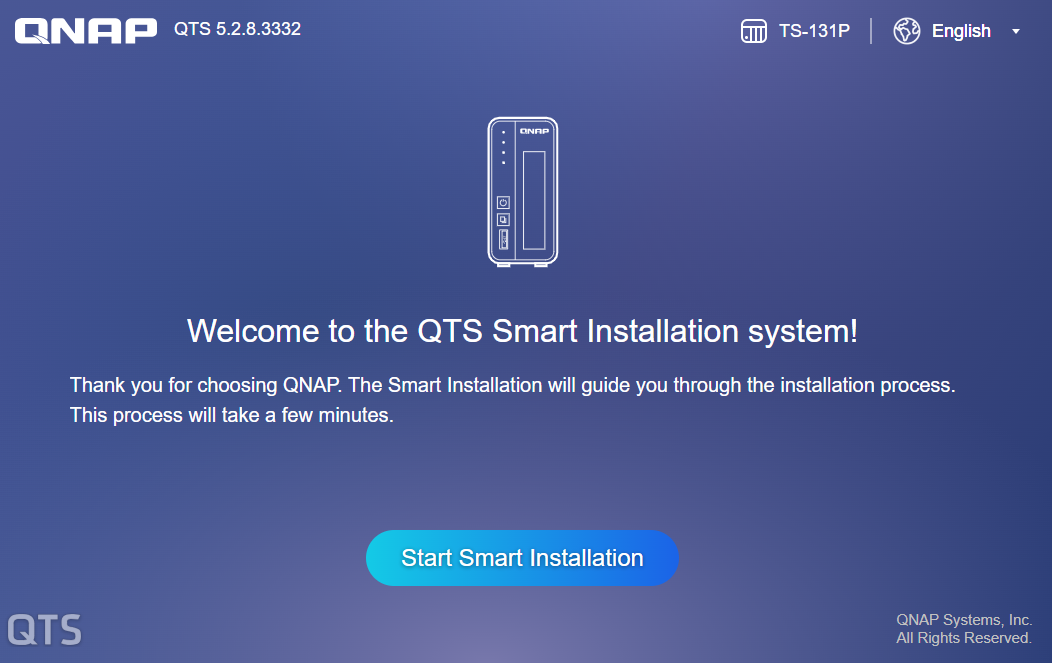
Klikněte na Start Smart Installation.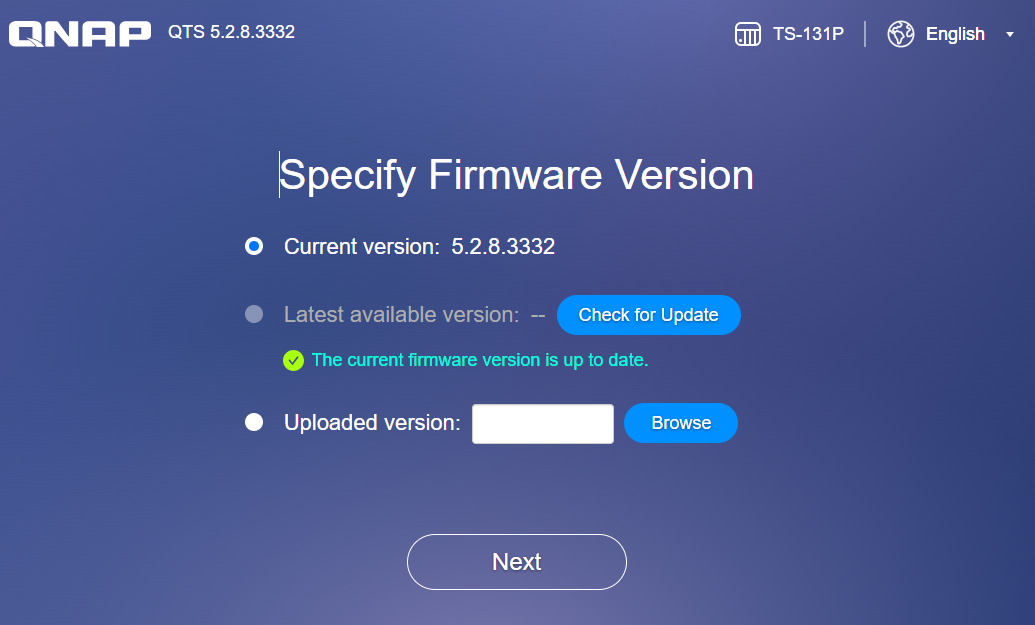
Klikněte na Další. - Systém vstoupí do režimu "bez disku".
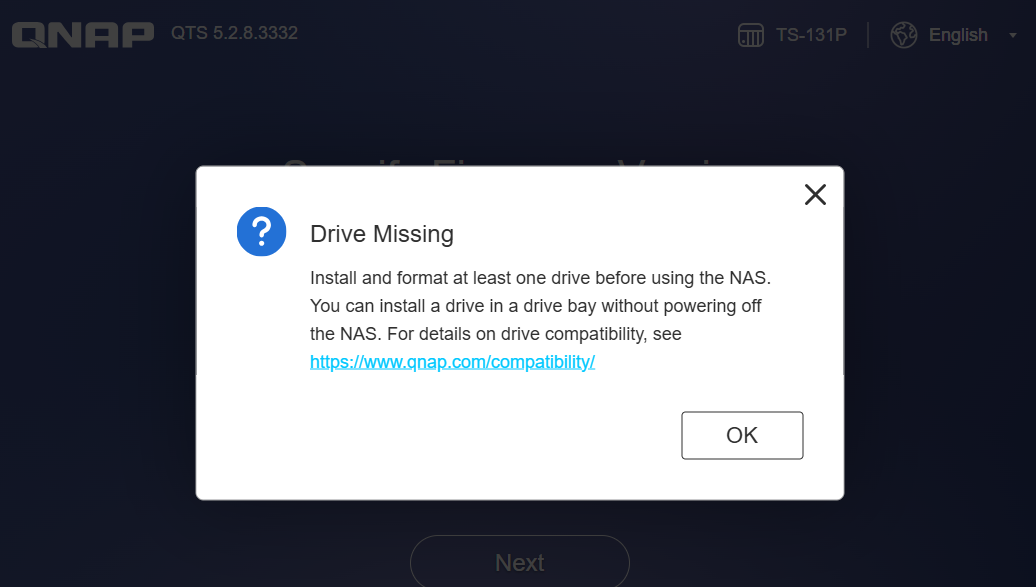
- Znovu nainstalujte všechny disky do NAS.
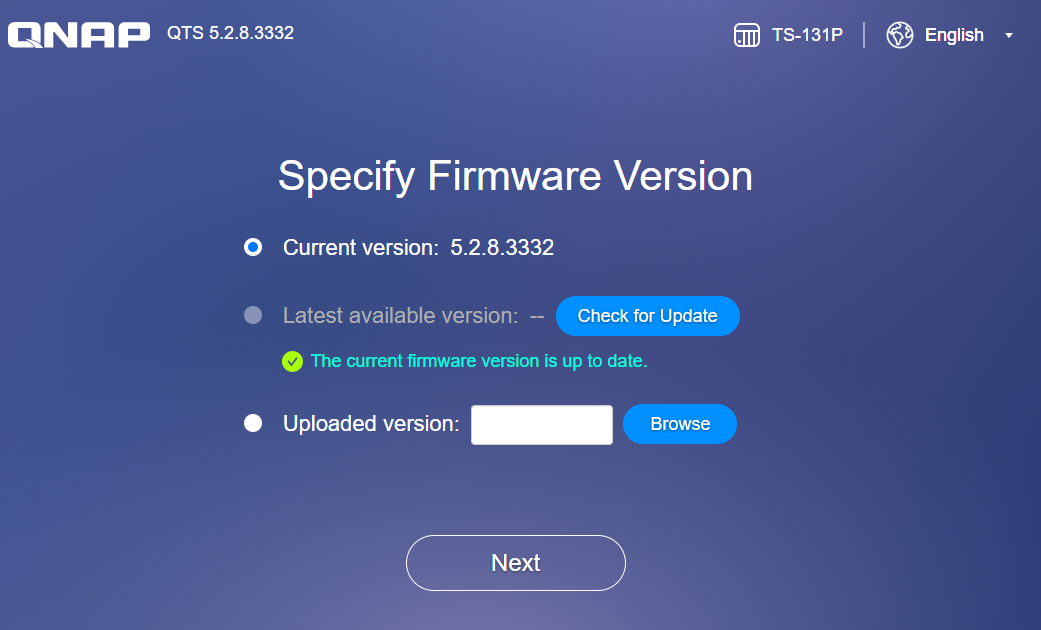
Klikněte na Další. - Vyberte možnost Obnovit tovární nastavení. Pozor: NEVYBÍREJTE možnost Inicializovat systém. Tento proces nevymaže data na discích.
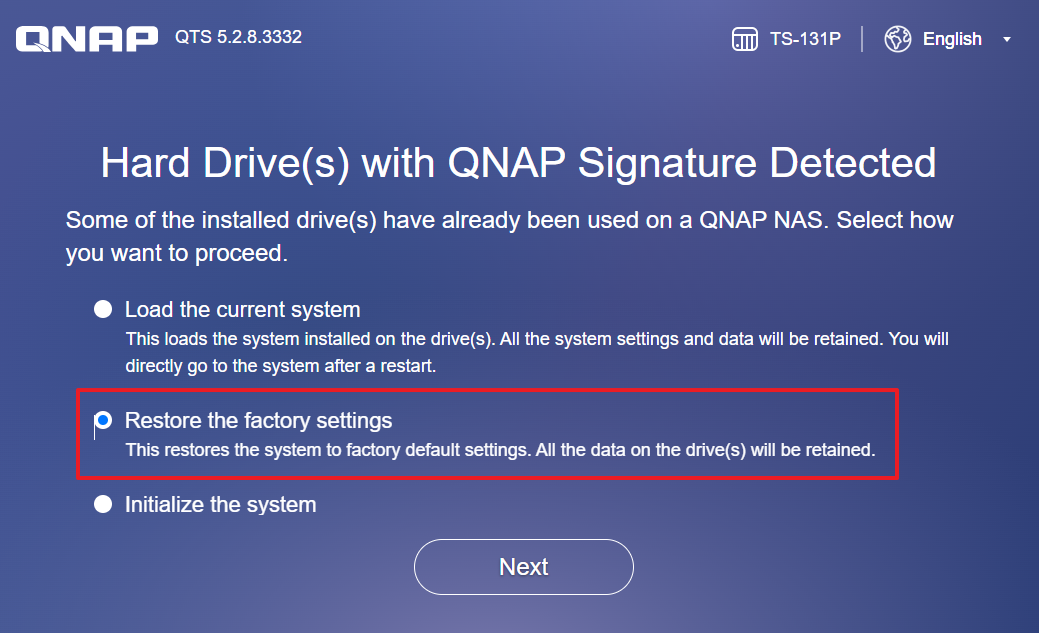 Klikněte na Další.
 - Zadejte název NAS a přihlašovací údaje správce.
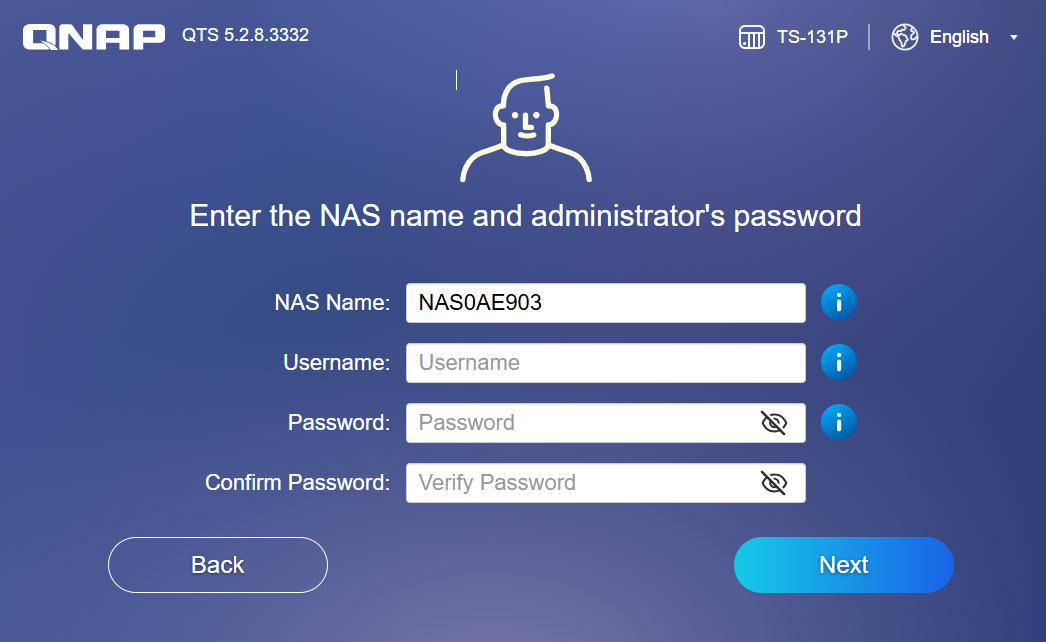
Klikněte na Další. - Budete vyzváni k potvrzení obnovení továrního nastavení.
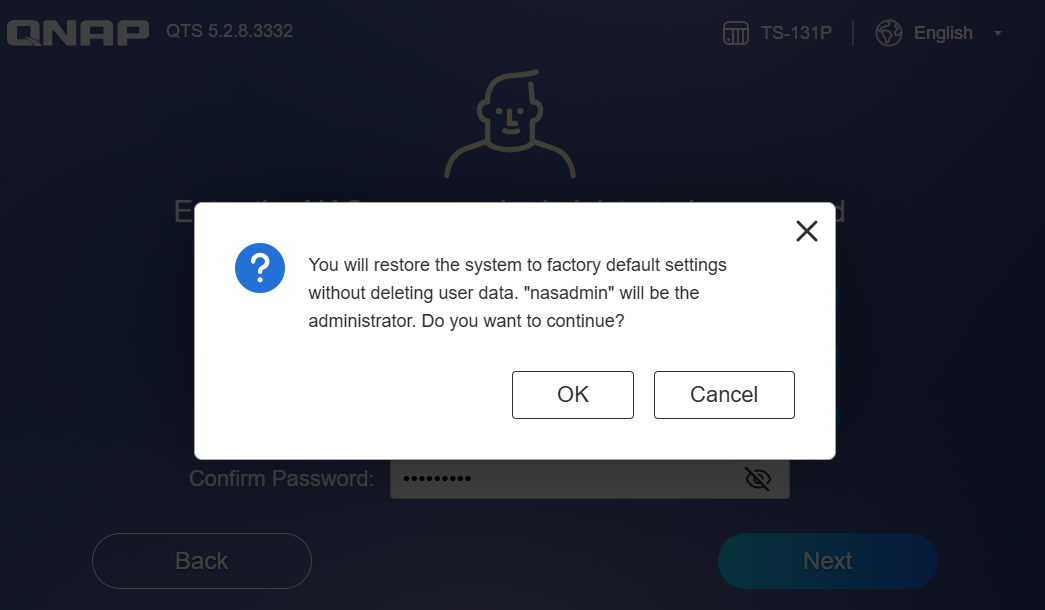
Klikněte na OK.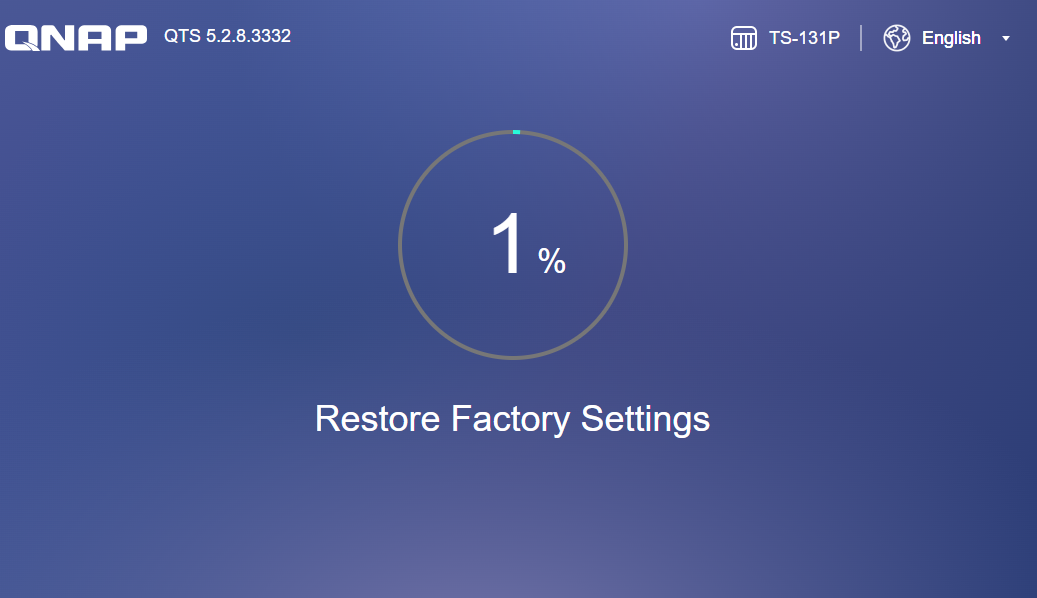
Po dokončení obnovení továrního nastavení se NAS restartuje.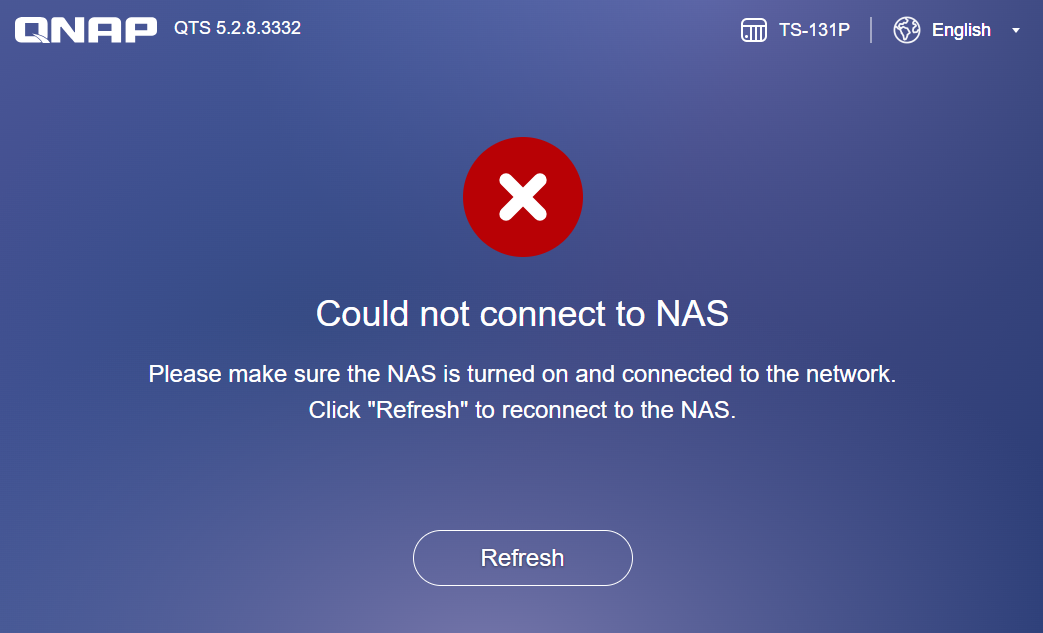
Počkejte, až NAS dokončí restart. - Znovu se připojte k NAS a přihlaste se.
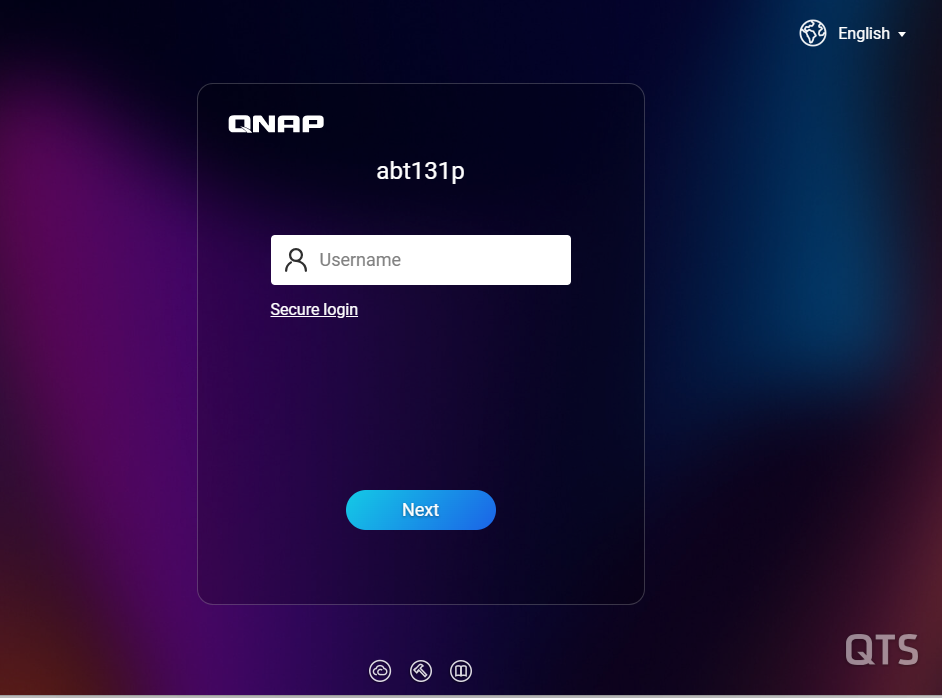
Varování: Při obnovování továrního nastavení pomocí režimu bez disku, nevybírejte možnost Inicializovat systém, jinak budou všechna data na discích vymazána.
Omezení
- Reset na 10 sekund odstraní všechny uživatele a nainstalované aplikace. Po resetu musíte znovu nakonfigurovat uživatele, oprávnění a znovu nainstalovat aplikace.
- Pokud máte zašifrované sdílené složky, ujistěte se, že máte klíč nebo heslo k šifrování před resetováním.
Další čtení
Pro další pomoc se zeptejte ostatních uživatelů a odborníků QNAP v komunitě. Přejít do komunity QNAP


