


Comment puis-je réinitialiser les paramètres du NAS tout en conservant les données intactes ?
Produits applicables
- QTS
- QuTS hero
Aperçu
Vous pourriez avoir besoin de réinitialiser les paramètres de votre NAS QNAP pour résoudre des problèmes de configuration ou restaurer les paramètres par défaut. QNAP propose des options de réinitialisation qui vous permettent de restaurer les paramètres système sans supprimer les données utilisateur stockées sur les disques.
Procédure
Réinitialisation douce (réinitialisation de 3 secondes)
- Trouvez le bouton de réinitialisation (généralement sur le panneau arrière du NAS). Utilisez un objet pointu tel qu'un trombone pour appuyer et maintenir le bouton.
- Appuyez et maintenez le bouton de réinitialisation pendant 3 secondes jusqu'à ce que vous entendiez un bip.
- Cela va :
- Réinitialiser le mot de passe administrateur par défaut ( admin pour les anciens modèles, ou demander un nouveau mot de passe sur les nouveaux Firmware).
- Réinitialiser les paramètres réseau (DHCP activé).
- Conserver toutes les données utilisateur, les dossiers partagés et les applications installées intactes.
Réinitialisation avancée (réinitialisation de 10 secondes)
- Appuyez et maintenez le bouton de réinitialisation pendant 10 secondes jusqu'à ce que vous entendiez deux bips.
- Cela va :
- Réinitialiser tous les paramètres système aux valeurs par défaut d'usine (y compris les utilisateurs, les groupes et les paramètres réseau).
- Supprimer toutes les applications installées et les comptes utilisateur.
- Conserver toutes les données utilisateur et les dossiers partagés sur les disques intactes.
Important : Les deux méthodes de réinitialisation ne suppriment pas les données utilisateur stockées dans les volumes de données. Cependant, les paramètres de configuration et les comptes utilisateur peuvent être perdus après une réinitialisation de 10 secondes. Sauvegardez toujours votre configuration si nécessaire. Pour plus de sécurité, sauvegardez régulièrement les données importantes sur un autre appareil ou service cloud.
Réinitialisation d'usine via le mode sans disque (si le NAS ne peut pas démarrer correctement)
- Éteignez le NAS et débranchez le cordon d'alimentation.
- Retirez tous les disques durs des baies de disques, y compris les SSD M.2 (le cas échéant).
- Reconnectez le cordon d'alimentation et allumez le NAS.
- Attendez que le NAS termine sa séquence de démarrage. Connectez-vous au NAS.
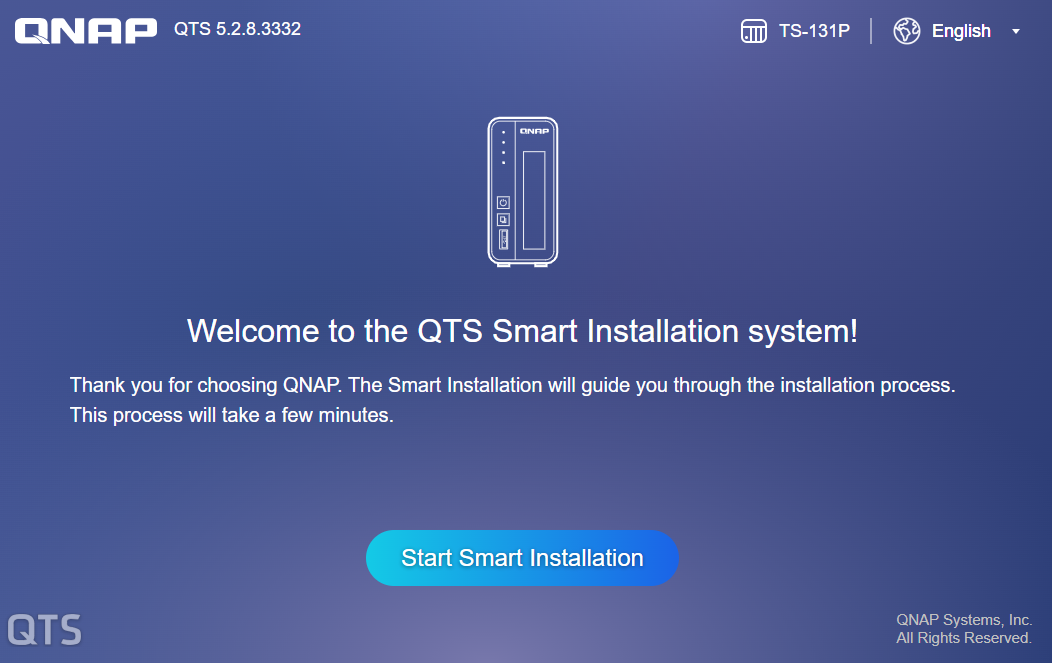
Cliquez sur Démarrer l'installation intelligente.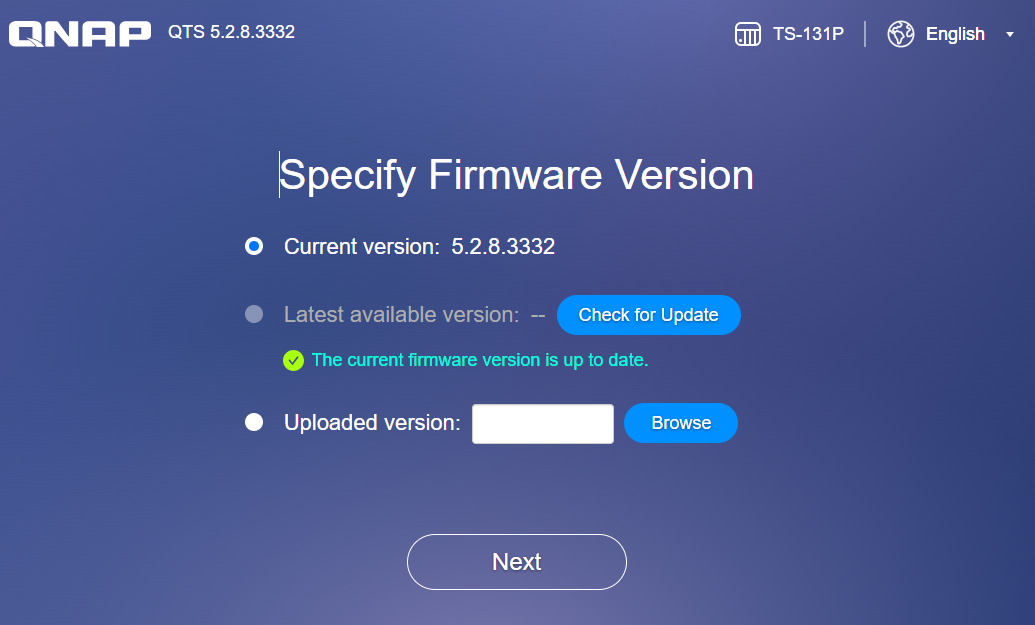
Cliquez sur Suivant. - Le système entrera en mode "sans disque".
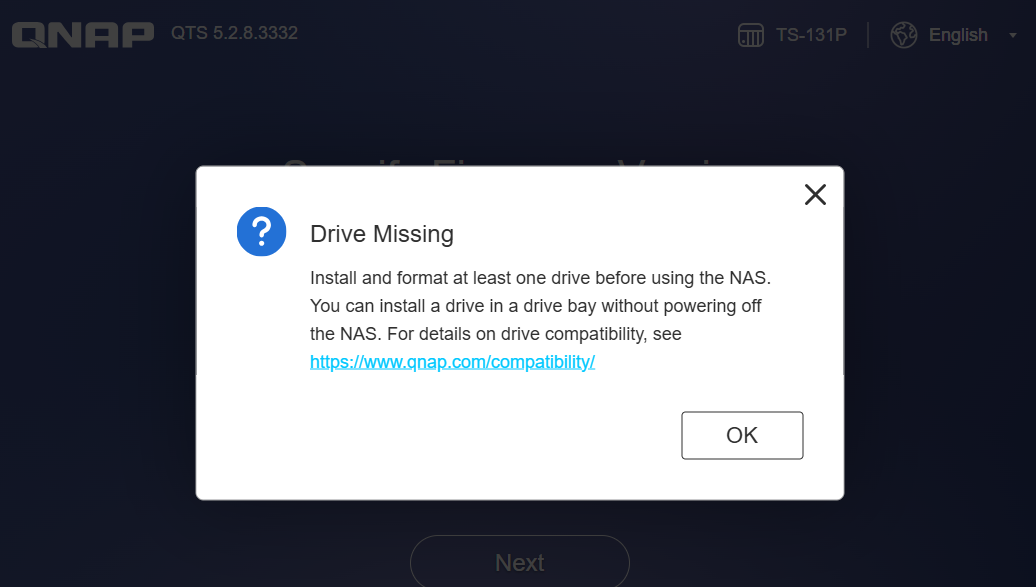
- Réinstallez tous les disques dans le NAS.
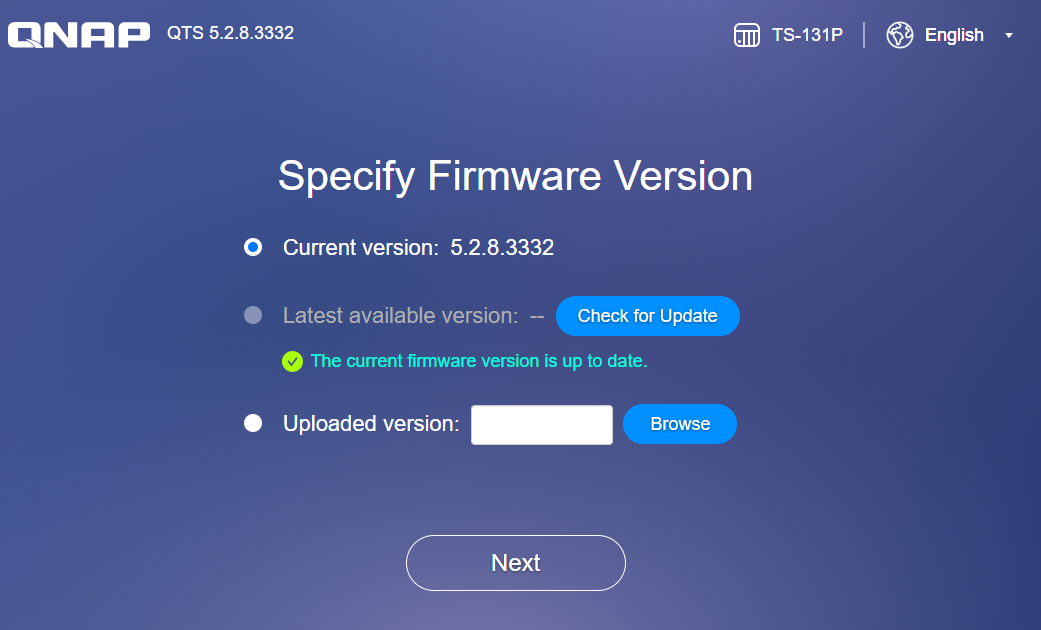
Cliquez sur Suivant. - Sélectionnez l'option Restaurer les paramètres d'usine. Attention : NE PAS sélectionner Initialiser le système. Ce processus n'efface pas les données sur les disques.
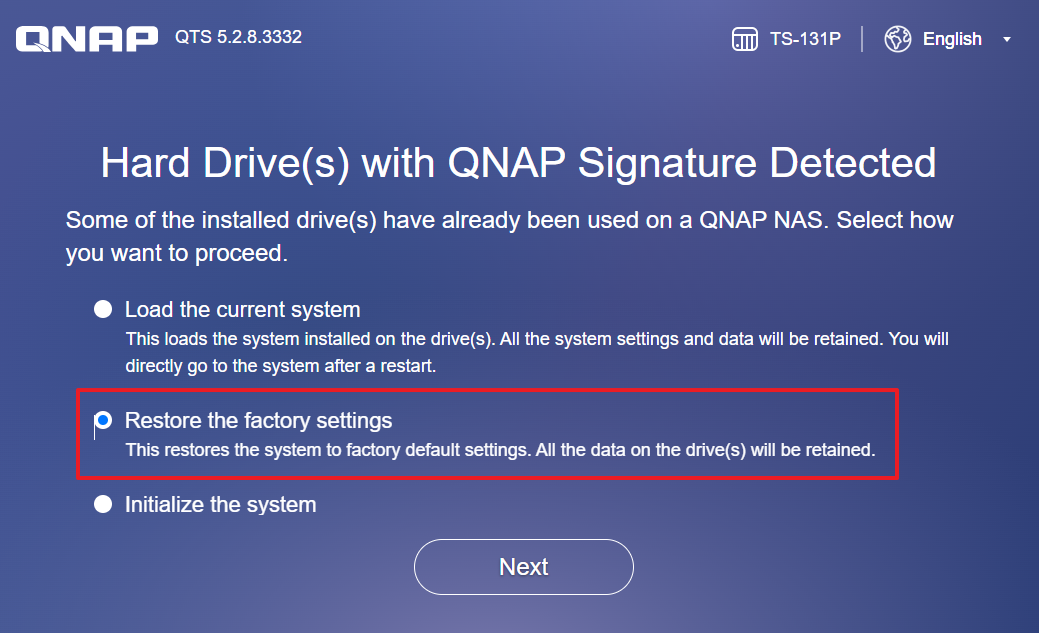 Cliquez sur Suivant.
 - Entrez le nom du NAS et les identifiants administrateur.
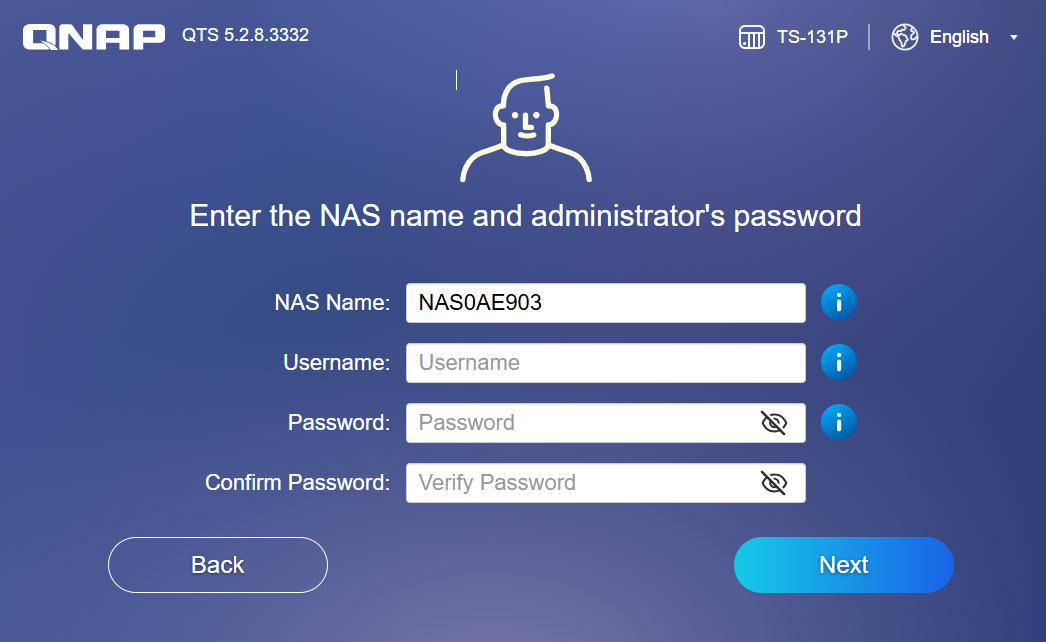
Cliquez sur Suivant. - Vous serez invité à confirmer la restauration des paramètres d'usine.
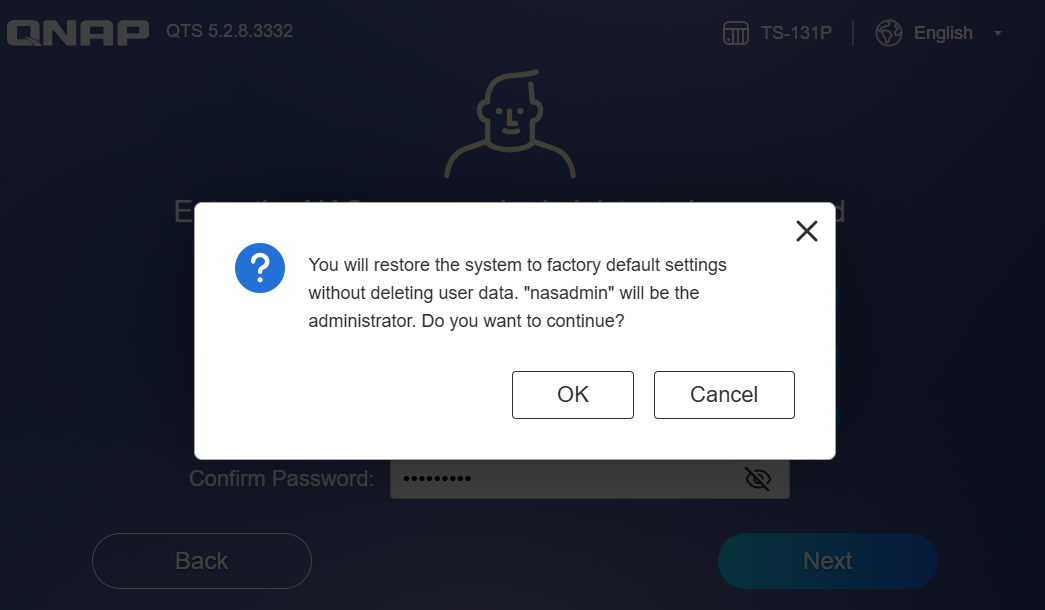
Cliquez sur OK.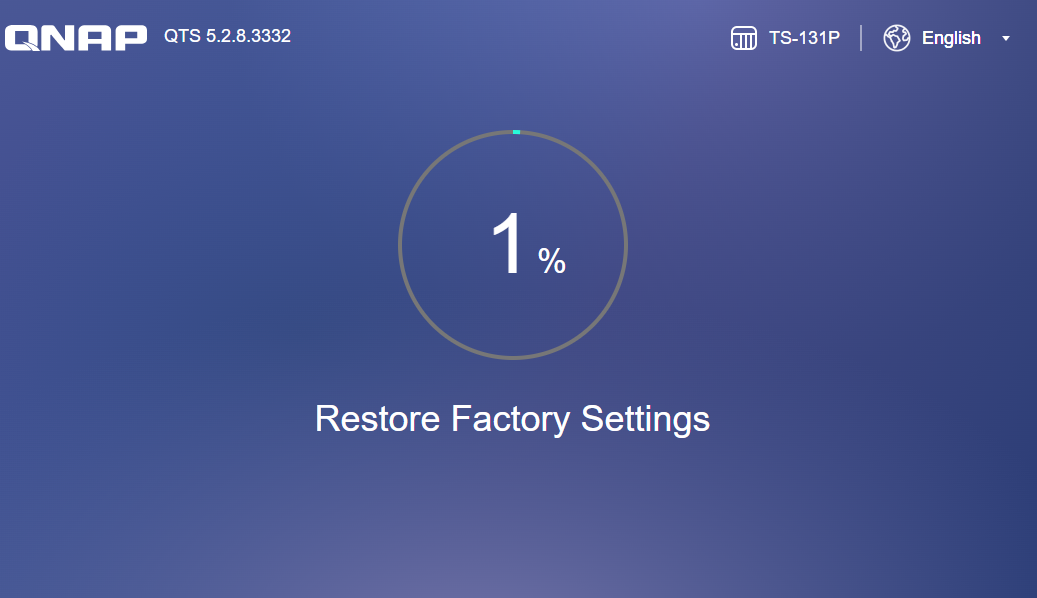
Une fois la restauration des paramètres d'usine terminée, le NAS redémarrera.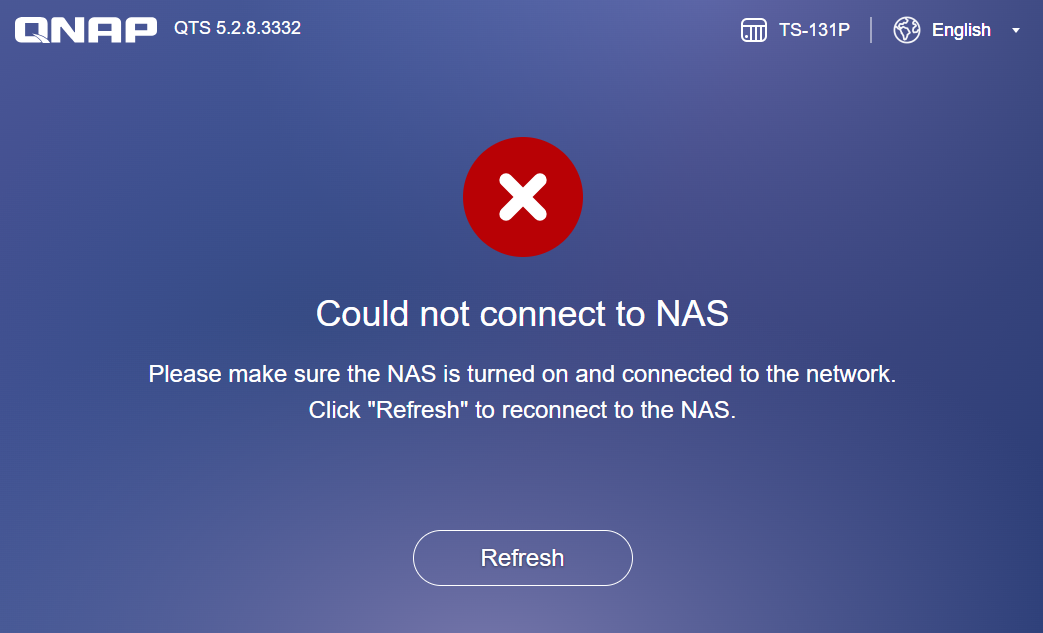
Attendez que le NAS termine le redémarrage. - Reconnectez-vous au NAS et connectez-vous.
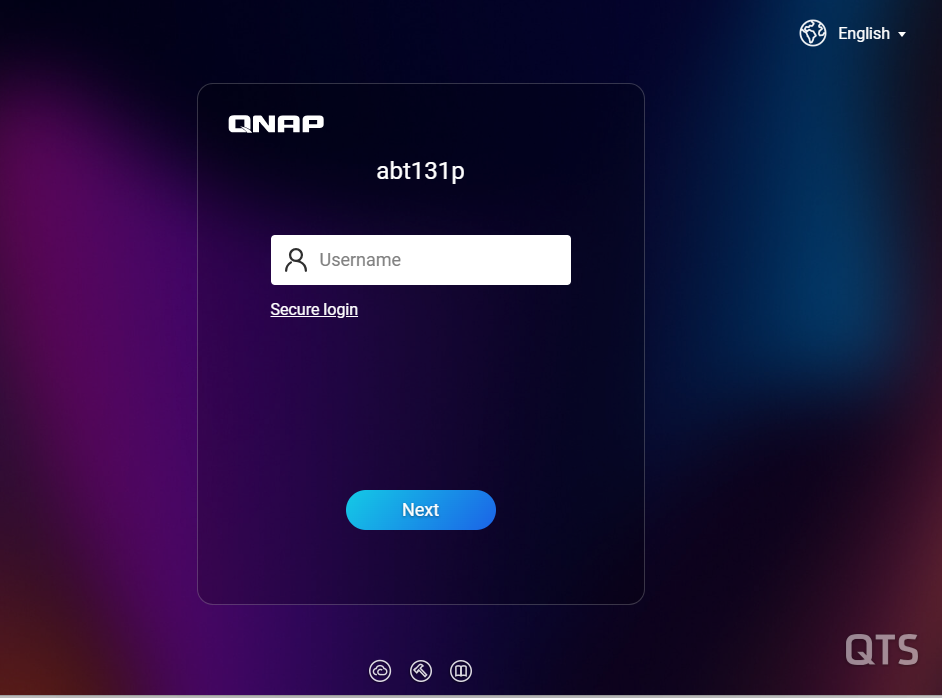
Avertissement : Lors de la restauration des paramètres d'usine via le mode sans disque, ne pas sélectionner Initialiser le système, ou toutes les données sur les disques seront effacées.
Limitations
- La réinitialisation de 10 secondes supprimera tous les utilisateurs et les applications installées. Vous devez reconfigurer les utilisateurs, les permissions et réinstaller les applications après la réinitialisation.
- Si vous avez des dossiers partagés chiffrés, assurez-vous d'avoir la clé de chiffrement ou le mot de passe avant de réinitialiser.
Lecture complémentaire
Est-ce que cet article a été utile ?
Pour obtenir de l'aide supplémentaire, posez votre question aux autres utilisateurs et aux experts QNAP dans la communauté. Accéder à la communauté QNAP


