


Como posso redefinir as definições do NAS mantendo os dados intactos?
Produtos aplicáveis
- QTS
- QuTS hero
Visão Geral
Poderá necessitar de repor as definições do seu NAS QNAP para resolver problemas de configuração ou restaurar as definições predefinidas. A QNAP fornece opções de reposição que permitem restaurar as definições do sistema sem eliminar os dados dos utilizadores armazenados nos discos.
Procedimento
Reposição suave (reposição de 3 segundos)
- Localize o botão de reposição (geralmente no painel traseiro do NAS). Utilize um objeto pontiagudo, como um clip, para premir e manter o botão pressionado.
- Pressione e mantenha o botão de reposição pressionado durante 3 segundos até ouvir um sinal sonoro.
- Isto irá:
- Repor a palavra-passe administrador para a predefinida ( admin para modelos mais antigos, ou solicitar uma nova palavra-passe em modelos mais recentes Firmware).
- Repor as definições de rede (DHCP ativado).
- Manter todos os dados dos utilizadores, pastas partilhadas e aplicações instaladas intactos.
Reposição avançada (reposição de 10 segundos)
- Pressione e mantenha o botão de reposição pressionado durante 10 segundos até ouvir dois sinais sonoros.
- Isto irá:
- Repor todas as definições do sistema para os valores de fábrica (incluindo utilizadores, grupos e definições de rede).
- Remover todas as aplicações instaladas e contas de utilizadores.
- Manter todos os dados dos utilizadores e pastas partilhadas nos discos intactos.
Importante: Ambos os métodos de reposição não eliminam os dados do utilizador armazenados nos volumes de dados. No entanto, as definições de configuração e as contas de utilizador podem ser perdidas após uma reposição de 10 segundos. Efetue sempre uma cópia de segurança da sua configuração, se necessário. Para maior segurança, faça regularmente cópias de segurança dos dados importantes para outro dispositivo ou serviço na nuvem.
Reposição de fábrica através do modo Sem Disco (se o NAS não conseguir arrancar corretamente)
- Desligue o NAS e retire o cabo de alimentação.
- Remova todos os discos rígidos dos compartimentos de unidades, incluindo SSDs M.2 (se existirem).
- Volte a ligar o cabo de alimentação e ligue o NAS.
- Aguarde que o NAS complete a sequência de arranque. Ligue-se ao NAS.
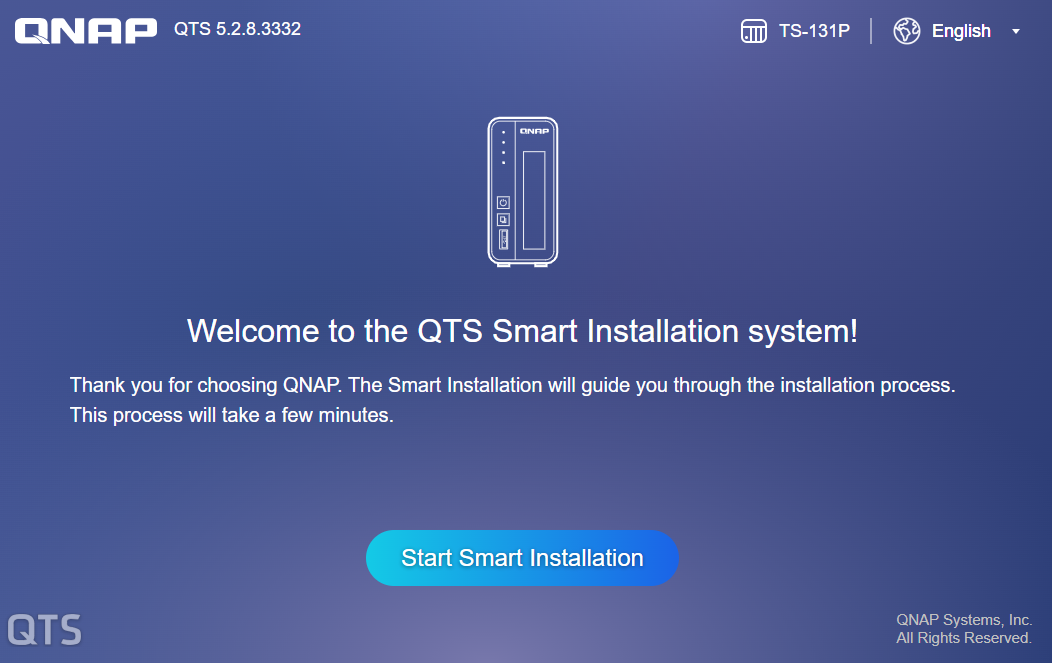
Clique em Iniciar Instalação Inteligente.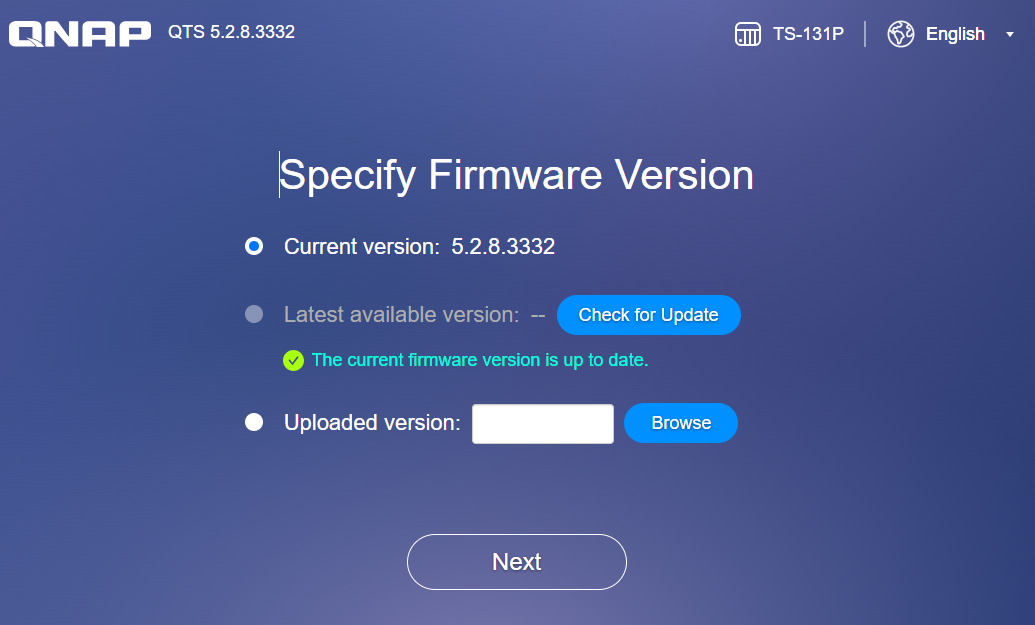
Clique em Seguinte. - O sistema entrará no modo "sem disco".
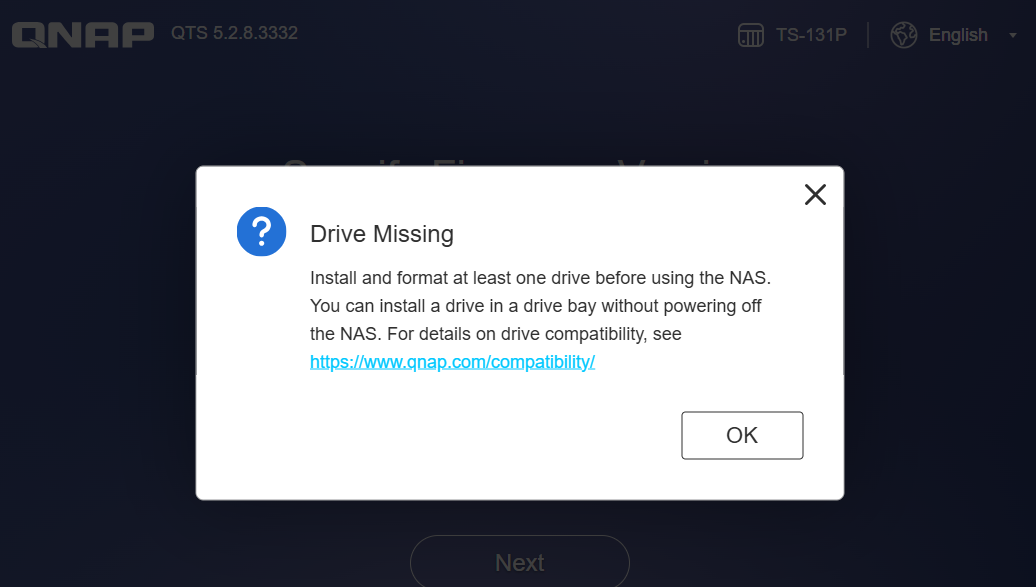
- Reinstale todos os discos no NAS.
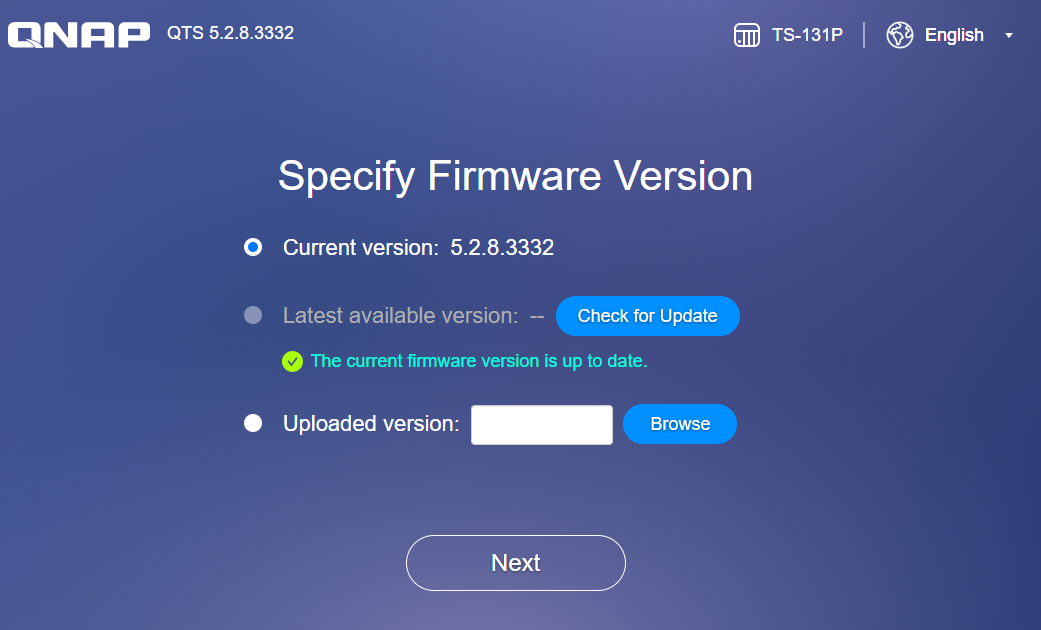
Clique em Seguinte. - Selecione a opção Restaurar as definições de fábrica. Atenção: NÃO selecione Inicializar o sistema. Este processo não apaga os dados nos discos.
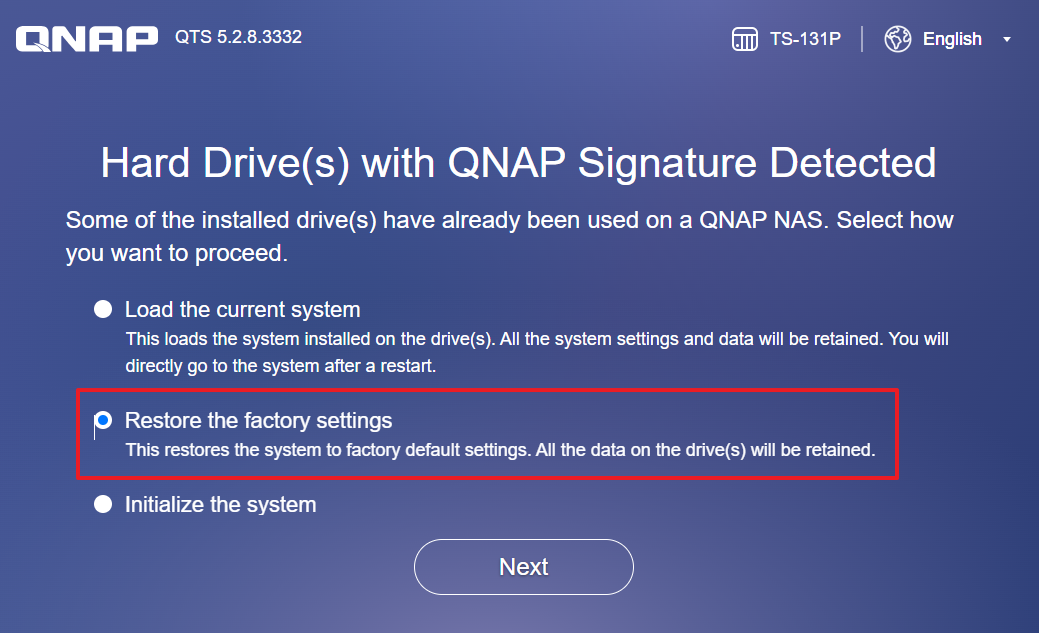 Clique em Seguinte.
 - Introduza o nome do NAS e as credenciais administrador.
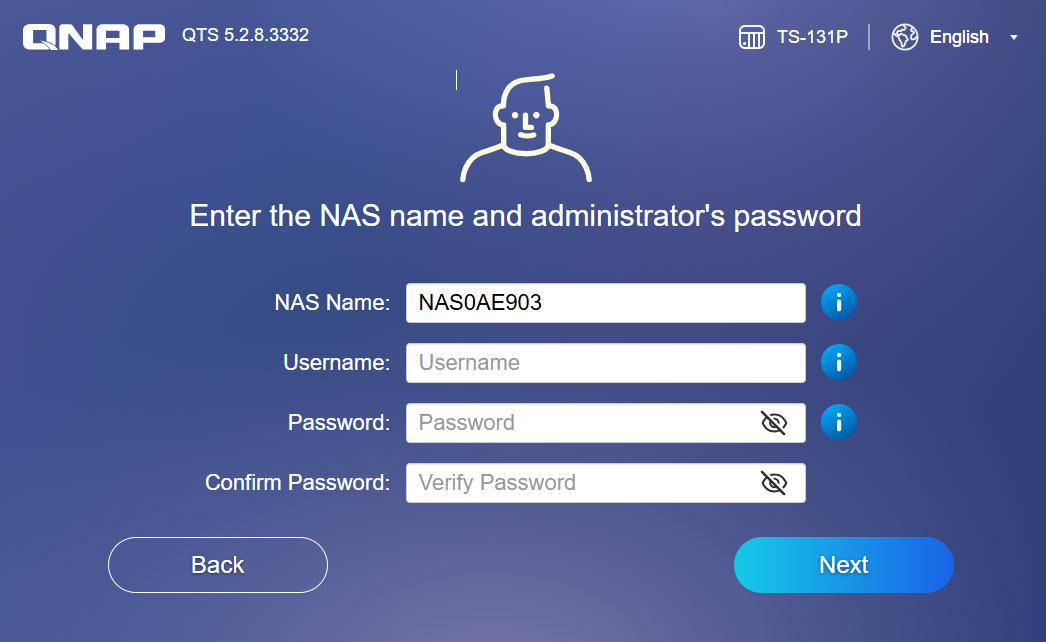
Clique em Seguinte. - Ser-lhe-á solicitado que confirme a reposição das definições de fábrica.
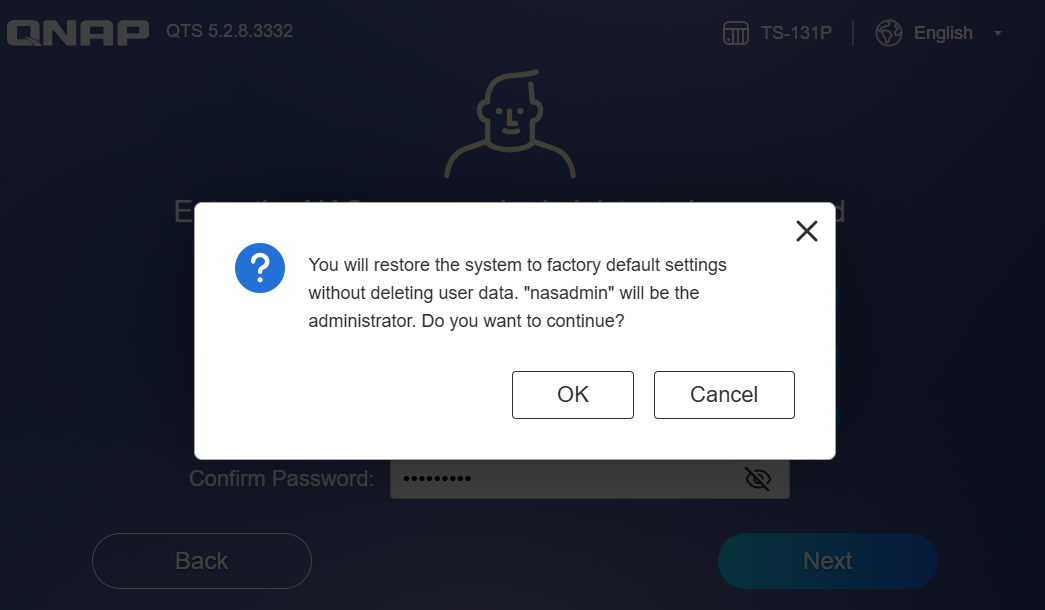
Clique em OK.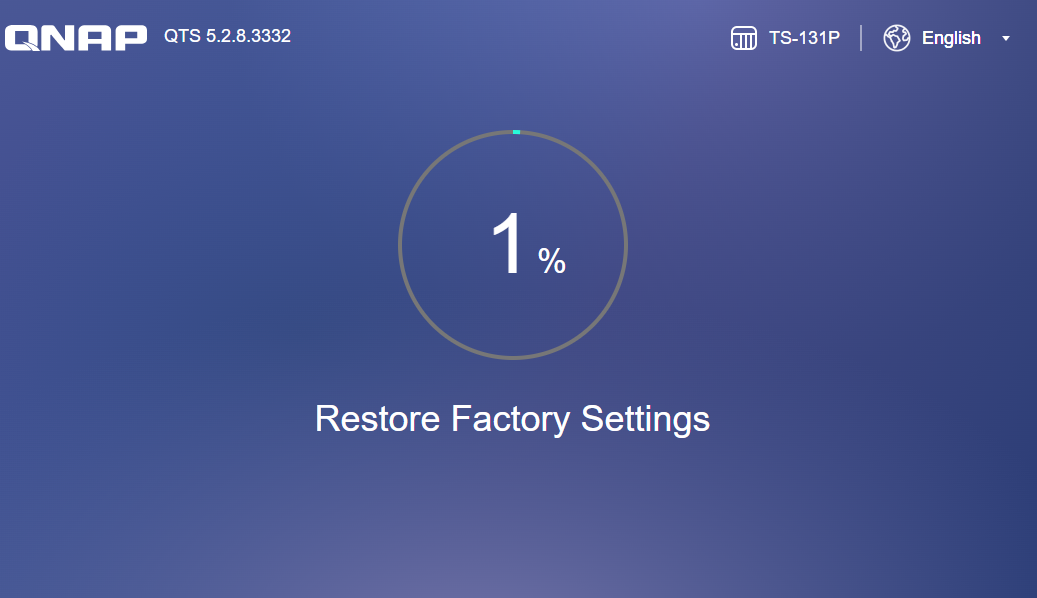
Após a conclusão da reposição das definições de fábrica, o NAS irá reiniciar.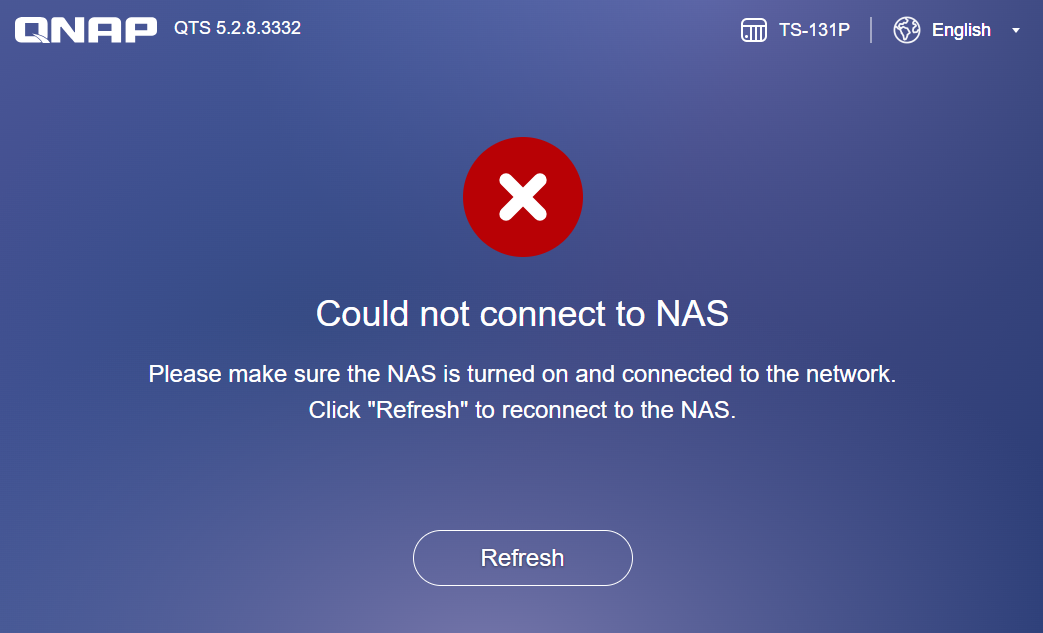
Aguarde que o NAS complete o reinício. - Volte a ligar ao NAS e faça login.
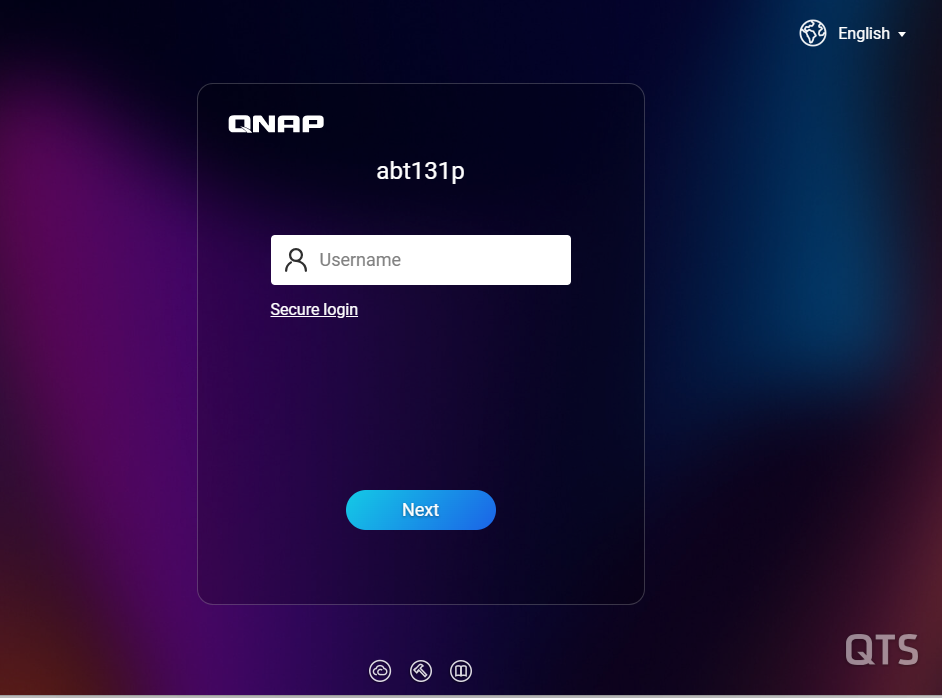
Aviso: Ao restaurar as definições de fábrica através do modo sem disco, não selecione Inicializar o sistema, ou todos os dados nos discos serão apagados.
Limitações
- A reposição de 10 segundos irá remover todos os utilizadores e aplicações instaladas. Deve reconfigurar utilizadores, permissões e reinstalar aplicações após a reposição.
- Se tiver pastas partilhadas encriptadas, certifique-se de que tem a chave de encriptação ou a palavra-passe antes de repor.
Leitura adicional
Para obter mais ajuda, pergunte a outros usuários e aos especialistas da QNAP na comunidade. Ir para a Comunidade QNAP


