


Boxafe Tutorial v1.4
- Über Boxafe
- Erste Schritte
- Installation
- Symbolleiste
- Dashboard
- Domain Verwaltung
- Domaineinstellungen
- Boxafe Benutzer verwalten
- Aufgaben verwalten
- Protokolle verwalten
Über Boxafe
Boxafe ist eine NAS-basierte Sicherungslösung für Cloud-Dienste wie Google Workspace und Microsoft 365. Sie können Daten für E-Mail, Kontakte, Kalender, Drive, Geteilte Ablagen, OneDrive sowie SharePoint Site Konten sichern. Boxafe ermöglicht es Ihnen, Domain-Sicherungen zu konfigurieren, Daten in der Cloud wiederherzustellen und Sicherungsdetails jederzeit anzuzeigen.
Erste Schritte
Installation
Verfügbarkeit und Anforderungen
| Anforderungstyp | Details |
|---|---|
| Hardware |
|
| Software |
|
| Anwendung | Boxafe ist im QNAP App Center verfügbar. |
Boxafe installieren
- Wechseln Sie zu App Center, und klicken Sie dann auf
 .
. Ein Suchfenster wird angezeigt.
Symbolleiste

| Nr. | Beschreibung | Benutzeraktionen |
|---|---|---|
| 1 | Hintergrundaufgaben | Zeigt alle laufenden Aufgaben an. |
| 2 | Ereignisbenachrichtigungen | Zeigt alle Benachrichtigungen an, einschließlich Fehler, Warnungen und Infos. Klicken Sie auf Mehr, um Benachrichtigungsdetails in Protokollen anzuzeigen. |
| 3 | Benutzerkonto | Zeigt den aktuellen Benutzernamen an. Klicken Sie auf |
| 4 | Einstellungen |
|
 , um die Anmeldedetails anzuzeigen oder sich bei
  .
. , um
, um  , um den
  , um die Spracheinstellungen zu ändern.
 , um das Debug-Protokoll herunterzuladen.
 , um den
  , um
, um  , um Details zur
 Dashboard
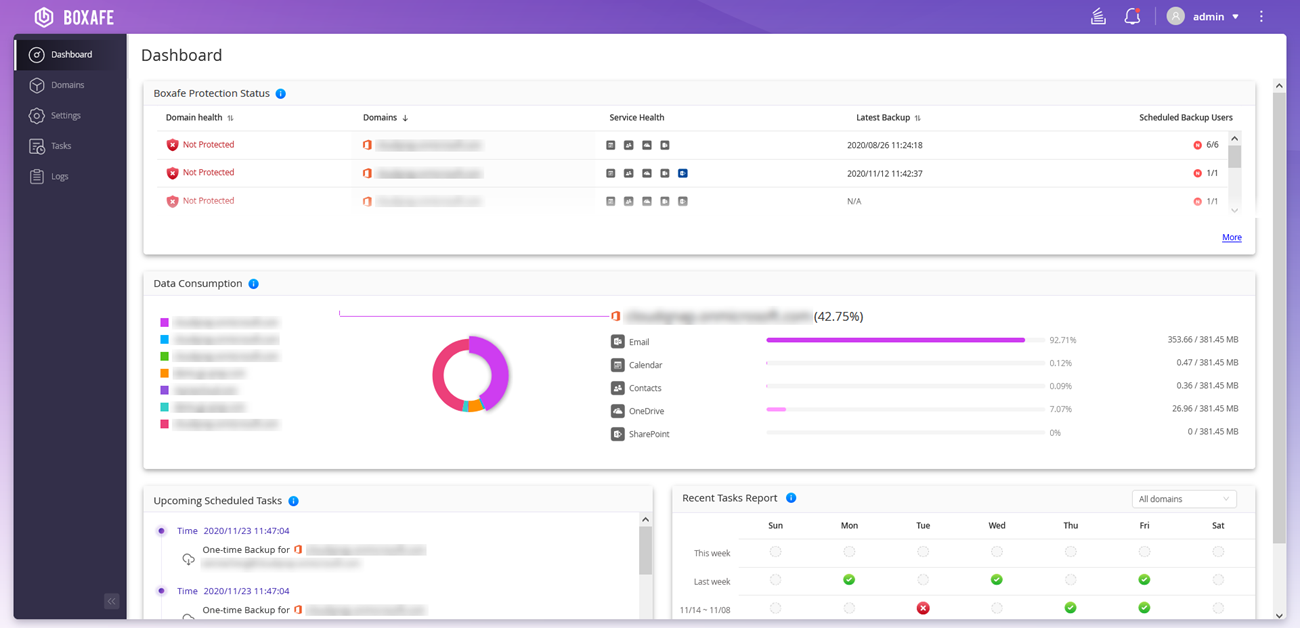
Der Dashboard Bildschirm zeigt den Schutzstatus, den Datenverbrauch, geplante Aufgaben und Aufgabenberichte an.
Domain Verwaltung
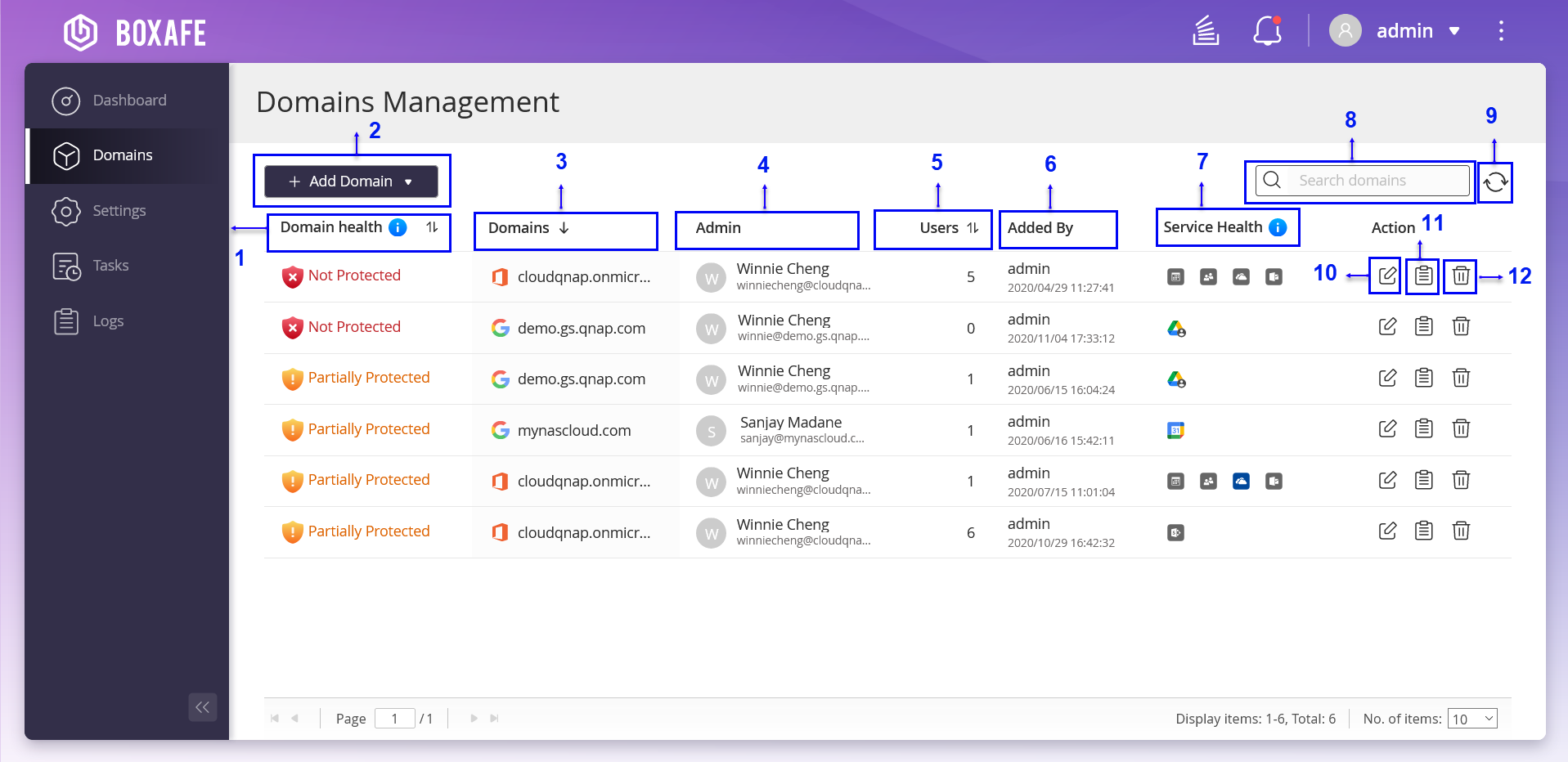
Der Domain Verwaltung Bildschirm zeigt die Domains, den Status der Domains, die Domainadministratoren, die Domainbenutzer und den Status des Dienstes an. Sie können auch Domaineinstellungen bearbeiten, Domainprotokolle anzeigen und Domains löschen.
| Nr. | Beschreibung | Benutzeraktionen |
|---|---|---|
| 1 | Domain Zustand | Zeigt den Status der Domain an. |
| 2 | Domain hinzufügen | Fügen Sie eine Microsoft 365 oder Google Workspace Domain zur Sicherung zu Boxafe hinzu. Weitere Informationen finden Sie in den folgenden Themen: |
| 3 | Domänen | Zeigt den Domänennamen an. |
| 4 | Admin | Zeigt den Namen und das E-Mail Konto des Administrators an. |
| 5 | Benutzer | Zeigt die Anzahl der Benutzer an. |
| 6 | Hinzugefügt von | Zeigt den Benutzer an, der die Domäne hinzugefügt hat. |
| 7 | Dienst Zustand | Zeigt den Status des Domain-Kontos an. |
| 8 | Suchleiste | In den Boxafe Suchleisten können Sie erweiterte Suchparameter einstellen, um E-Mails, Kontakte, Kalender, Ablagen, OneDrive, Geteilte Ablagen und SharePoint Sites schnell zu finden. Weitere Informationen finden Sie unter Erweiterte Suche zum Finden von Domain-Daten verwenden. |
| 9 | Aktualisieren | Domäneninformationen aktualisieren. |
| 10 | Domäneninformationen bearbeiten | Bearbeiten Sie die Domäneninformationen. Details finden Sie unter Domain-Daten bearbeiten. |
| 11 | Protokolle | Zeigen Sie den Protokollstatus der Domain an. Weitere Informationen finden Sie unter Protokolle verwalten. |
| 12 | Löschen | Löschen Sie das Domain-Konto. Details finden Sie unter Domain-Daten verwalten. |
Domain hinzufügen Anforderungen
Um eine Microsoft 365 oder Google Workspace Domain zu Boxafe hinzuzufügen, müssen Sie die erforderlichen Authentifizierungs- und Anmeldedaten von den jeweiligen Dienstanbietern erwerben. Weitere Informationen finden Sie in den folgenden Themen:
Einen Google Workspace Dienstschlüssel erhalten
Boxafe für Google Workspace nutzt Googles OAuth 2.0 für die Autorisierung und sorgt für Sicherheit, indem es Ihnen die Möglichkeit gibt, Berechtigungen für ihre Dienstkonten zu erteilen. Um eine Google Workspace Domain für die Sicherung zu Boxafe hinzuzufügen, müssen Sie einen Google Workspace Dienstschlüssel (auch bekannt als privater Schlüssel) für den Zugriff auf Google Drive mit der Drive SDK API erstellen. Weitere Informationen finden Sie in den folgenden Themen:
Benutzern den Zugriff auf Google Drive mit der Drive SDK API gewähren
- Klicken Sie auf
 .
.
Google API und Dienste aktivieren
Einen Google Dienstschlüssel erstellen
- Klicken Sie auf
 .
.
Aktivieren von Google Workspace Domain-weite Delegation
- Klicken Sie auf
 .
.
Microsoft 365 Domain-Authentifizierungsdaten erhalten
Um eine SharePoint Site zu Boxafe hinzuzufügen, müssen Sie dem Microsoft 365 Tenant administrative Berechtigungen erteilen. Weitere Informationen finden Sie unter Erteilen von Microsoft 365 Tenant Verwaltungsberechtigungen für SharePoint Sites.
Erzeugen einer Microsoft Azure Client ID und Tenant ID
Wenn Sie bereits eine App registriert haben, gehen Sie zur Übersichtsseite der App-Registrierung, klicken Sie auf die registrierte App und folgen Sie dann den Schritten zur Registrierung einer Anwendung.
Abrufen eines geheimen Microsoft Azure Client Schlüssels
Sie müssen den generierten geheimen Schlüssel des Microsoft Azure Clients sofort kopieren, da der Schlüssel sonst dauerhaft verschwindet.
Hinzufügen von Microsoft 365 API Berechtigungen zu Boxafe
- Aktivieren Sie die API Berechtigungen.
- Gehen Sie zum Request API permissions (API-Berechtigung anfordern) Feld. Tipp:
Die APIs für Microsoft Graph, OneNote und SharePoint sind alle unter Commonly used Microsoft APIs (Häufig verwendete Microsoft-APIs) aufgeführt.
Einzelheiten finden Sie im unten im Bild.

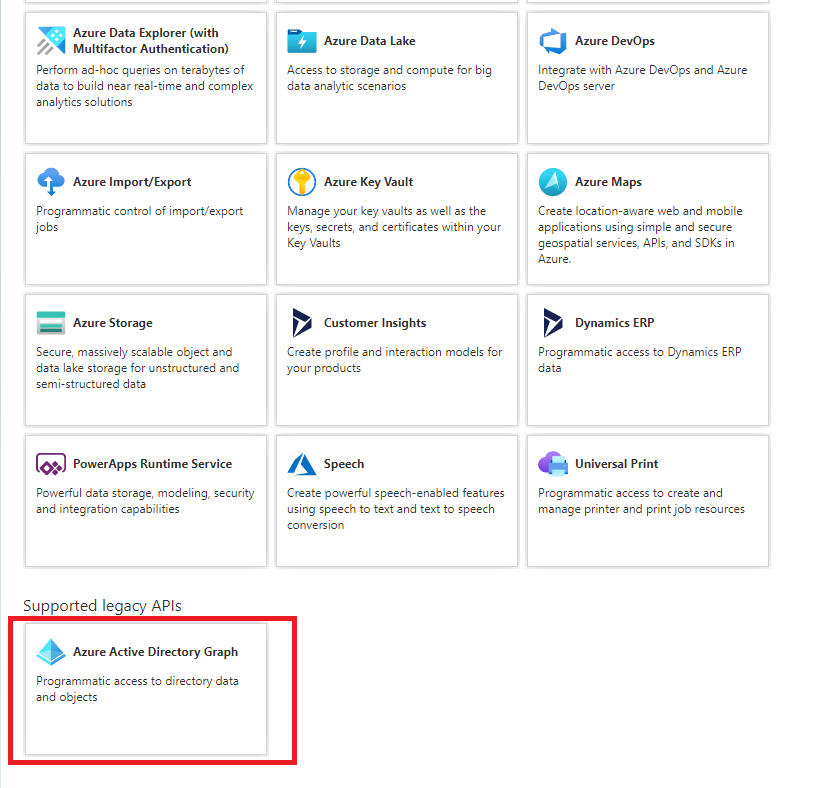
- Gehen Sie zum Abschnitt Supported legacy APIs (Unterstützte Legacy-APIs).
Einzelheiten finden Sie im unten im Bild.
- Gehen Sie zum Request API permissions (API-Berechtigung anfordern) Feld.
API Berechtigungstabelle
Sie müssen den API Typ und die Berechtigung im Microsoft Azure Admin Portal angeben, um eine neue Microsoft 365 Domain zu Boxafe hinzuzufügen. Details finden Sie in der Tabelle der Microsoft Azure API Berechtigungen unten:
| API/ Berechtigungsname | Typ | Beschreibung | Admin Zustimmung Erforderlich |
|---|---|---|---|
| Azure Active Directory Graph (1) | |||
| User.Read | Delegiert | Anmelden und Benutzerprofil lesen | Nein |
| Office 365 Exchange Online (7) | |||
| EWS.AccessAsUser.All | Delegiert | Zugriff auf Postfächer als angemeldeter Benutzer über Exchange Web-Dienste | - |
| full_access_as_app | Anwendung | Exchange Web-Dienste mit vollem Zugriff auf alle Postfächer nutzen | Ja |
| Calendars.ReadWrite.All | Anwendung | Kalender in allen Postfächern lesen und schreiben | Ja |
| Contacts.ReadWrite | Anwendung | Kontakte in allen Postfächern lesen und schreiben | Ja |
| MailboxSettings.ReadWrite | Anwendung | Alle Einstellungen der Benutzerpostfächer lesen und schreiben | Ja |
| Mail.ReadWrite | Anwendung | E-Mails in allen Postfächern lesen und schreiben | Ja |
| Tasks.ReadWrite | Anwendung | E-Mails in allen Postfächern lesen und schreiben | Ja |
| Microsoft Graph (14) | |||
| openid | Delegiert | Benutzer anmelden | Nein |
| Group.ReadWrite.All | Delegiert | Alle Gruppen lesen und schreiben | Ja |
| User.Read | Delegiert | Anmelden und Benutzerprofil lesen | Nein |
| User.ReadWrite.All | Delegiert | Vollständige Profile aller Benutzer lesen und schreiben | Ja |
| Calendars.ReadWrite | Anwendung | Kalender in allen Postfächern lesen und schreiben | Ja |
| Contacts.ReadWrite | Anwendung | Kontakte in allen Postfächern lesen und schreiben | Ja |
| Directory.ReadWrite.All | Anwendung | Verzeichnisdaten lesen und schreiben | Ja |
| Files.ReadWrite.All | Anwendung | Dateien in allen Seitensammlungen lesen und schreiben | Ja |
| Group.ReadWrite.All | Anwendung | Alle Gruppen lesen und schreiben | Ja |
| MailboxSettings.ReadWrite | Anwendung | Alle Einstellungen der Benutzerpostfächer lesen und schreiben | Ja |
| Mail.ReadWrite | Anwendung | E-Mails in allen Postfächern lesen und schreiben | Ja |
| Notes.ReadWrite.All | Anwendung | Alle OneNote Notizbücher lesen und schreiben | Ja |
| Sites.FullControl.All | Anwendung | Vollständige Kontrolle über alle Seitensammlungen | Ja |
| User.ReadWrite.All | Anwendung | Vollständige Profile aller Benutzer lesen und schreiben | Ja |
| OneNote (1) | |||
| Notes.ReadWrite.All | Anwendung | Notizen für alle Benutzer anzeigen und ändern | Ja |
| SharePoint (3) | |||
| Sites.FullControl.All | Anwendung | Vollständige Kontrolle über alle Seitensammlungen | Ja |
| TermStore.ReadWrite.All | Anwendung | Verwaltete Metadaten lesen und schreiben | Ja |
| User.ReadWrite.All | Anwendung | Benutzerprofile lesen und schreiben | Ja |
Erteilen von Microsoft 365 Tenant Verwaltungsberechtigungen für SharePoint Sites
-
Sie müssen die Microsoft Azure Client ID und Tenant ID erhalten, bevor Sie eine Microsoft 365 SharePoint Site hinzufügen. Weitere Informationen finden Sie unter Erzeugen einer Microsoft Azure Client ID und Tenant ID.
-
Die administrativen Berechtigungen für den Microsoft 365 Tenant sind nur erforderlich, wenn Sie eine SharePoint Webseite zur Sicherung zu Boxafe hinzufügen. Die Berechtigungen sind nicht erforderlich, wenn Sie Microsoft 365 Domains zu Boxafe hinzufügen.
Domain hinzufügen
Boxafe unterstützt derzeit das Hinzufügen von Google Workspace oder Microsoft 365 Domains für die Datensicherung.
Eine Google Workspace Domain hinzufügen
Sie müssen den Dienstschlüssel erhalten, um eine Google Workspace Domain zu Boxafe hinzuzufügen. Weitere Informationen finden Sie unter Einen Google Workspace Dienstschlüssel erhalten.
Eine Microsoft 365 Domain hinzufügen
Domain-Daten bearbeiten
Sie können die Google Workspace oder Microsoft 365 Domain Informationen bearbeiten und die Richtlinie für den Domain Sicherungszeitplan konfigurieren.
Domain Informationen bearbeiten
- Klicken Sie auf
 .
. Das Fenster Domain bearbeiten wird angezeigt.
Konfigurieren der Richtlinie für den Sicherungszeitplan
- Klicken Sie auf .
Das Fenster Domain bearbeiten wird angezeigt.
Erweiterte Suche zum Finden von Domain-Daten verwenden
In der Boxafe Suchleiste können Sie erweiterte Suchparameter einstellen, um E-Mails, Kontakte, Kalender, Ablagen, OneDrive, Geteilte Ablagen und SharePoint Sites schnell zu finden.
Erweiterte Suche zum Finden von E-Mails verwenden
- Klicken Sie auf
 .
. Das Fenster Erweiterte Suche wird angezeigt.
Erweiterte Suche zum Finden von Kontakten verwenden
- Klicken Sie auf .
Erweiterte Suche zum Finden von Kalender verwenden
- Klicken Sie auf .
Das Fenster Erweiterte Suche wird angezeigt.
Erweiterte Suche verwenden, um eine Datei in einer Ablage oder OneDrive zu finden
- Klicken Sie auf .
Das Fenster Erweiterte Suche wird angezeigt.
Erweiterte Suche verwenden, um eine Datei in einer geteilten Ablage oder SharePoint Site zu finden
Domain-Daten verwalten
Sie können verschiedene Daten von Google Workspace und Microsoft 365 Domain Diensten in Boxafe verwalten, einschließlich E-Mail, Kontakte, Kalender, Ablagen, Geteilte Ablagen, OneDrive und SharePoint Sites. Sie können Daten sichern, Daten wiederherstellen oder Domain Daten aktualisieren.
- Wählen Sie eine der folgenden Optionen:
Optionen
Benutzeraktionen
Jetzt sichern
-
Klicken Sie auf Jetzt sichern.
-
Klicken Sie auf OK.
Wiederherstellen
-
Klicken Sie auf Wiederherstellen.
-
Klicken Sie auf OK.
Liste aktualisieren
Klicken Sie auf
 .
. -
Domain-Daten auf einen Computer exportieren
Sie können die gesicherten Google Workspace oder Microsoft 365 Domain Daten in Boxafe auf Ihren lokalen Computer exportieren.
Domain-Daten auf ein NAS exportieren
Sie können die gesicherten Google Workspace oder Microsoft 365 Domain Daten in Boxafe in die Freigabeordner auf Ihrem QNAP NAS exportieren.
- Optional: Klicken Sie auf .
Boxafe aktualisiert die Liste der Freigabeordner.
Domaineinstellungen
Mit den Domaineinstellungen können Sie Google Workspace oder Microsoft 365 Domain-Benutzer und Dienste einschließlich geteilter Ablagen und SharePoint Sites hinzufügen und ändern.
Domain-Benutzer verwalten
- Wählen Sie eine der folgenden Aktionen:

Nr.
Optionen
Benutzeraktionen
1
Einen Domain-Benutzer hinzufügen
Weitere Informationen finden Sie in den folgenden Themen:2
Benutzer sichern
-
Wählen Sie einen oder mehrere Benutzer.
-
Klicken Sie auf Sichern.
Ein Fenster mit einer Bestätigungsmeldung wird angezeigt.
-
Klicken Sie auf OK.
Die ausgewählten Domain-Benutzerdaten werden gesichert.
3
Benutzer löschen
-
Wählen Sie einen oder mehrere Benutzer.
-
Klicken Sie auf Benutzer löschen oder
 .
.Es wird eine Bestätigungsmeldung angezeigt.
-
Klicken Sie auf Löschen.
4
Benutzer suchen
Geben Sie Stichwörter ein, um nach Benutzern zu suchen.
5
Liste aktualisieren
Klicken Sie auf
.6
Liste nach zuletzt hinzugefügt sortieren
-
Klicken Sie auf
 oder
oder  .
.Boxafe sortiert die Liste nach Datum in aufsteigender Reihenfolge.
-
Klicken Sie auf
 .
.Boxafe sortiert die Liste nach Datum in absteigender Reihenfolge.
7
Zeitplan filtern
-
Klicken Sie auf
 .
.Das Dropdown-Menü Zeitplan filtern wird angezeigt.
-
Wählen Sie einen Filter aus.
-
Klicken Sie auf Zurücksetzen.
-
Klicken Sie auf OK.
8
Zeitplan anwenden
-
Wählen Sie einen oder mehrere Benutzer.
-
Aktivieren Sie Angewendet (
 ).
).
9
Liste nach Domain-Benutzer sortieren
-
Klicken Sie auf
oder .Boxafe sortiert die Liste nach Domain-Benutzernamen in aufsteigender alphabetischer Reihenfolge.
-
Klicken Sie auf
.Boxafe sortiert die Liste nach Domain-Benutzernamen in absteigender alphabetischer Reihenfolge.
-
Geteilte Ablagen verwalten
- Sie können eine der folgenden Aktionen ausführen:
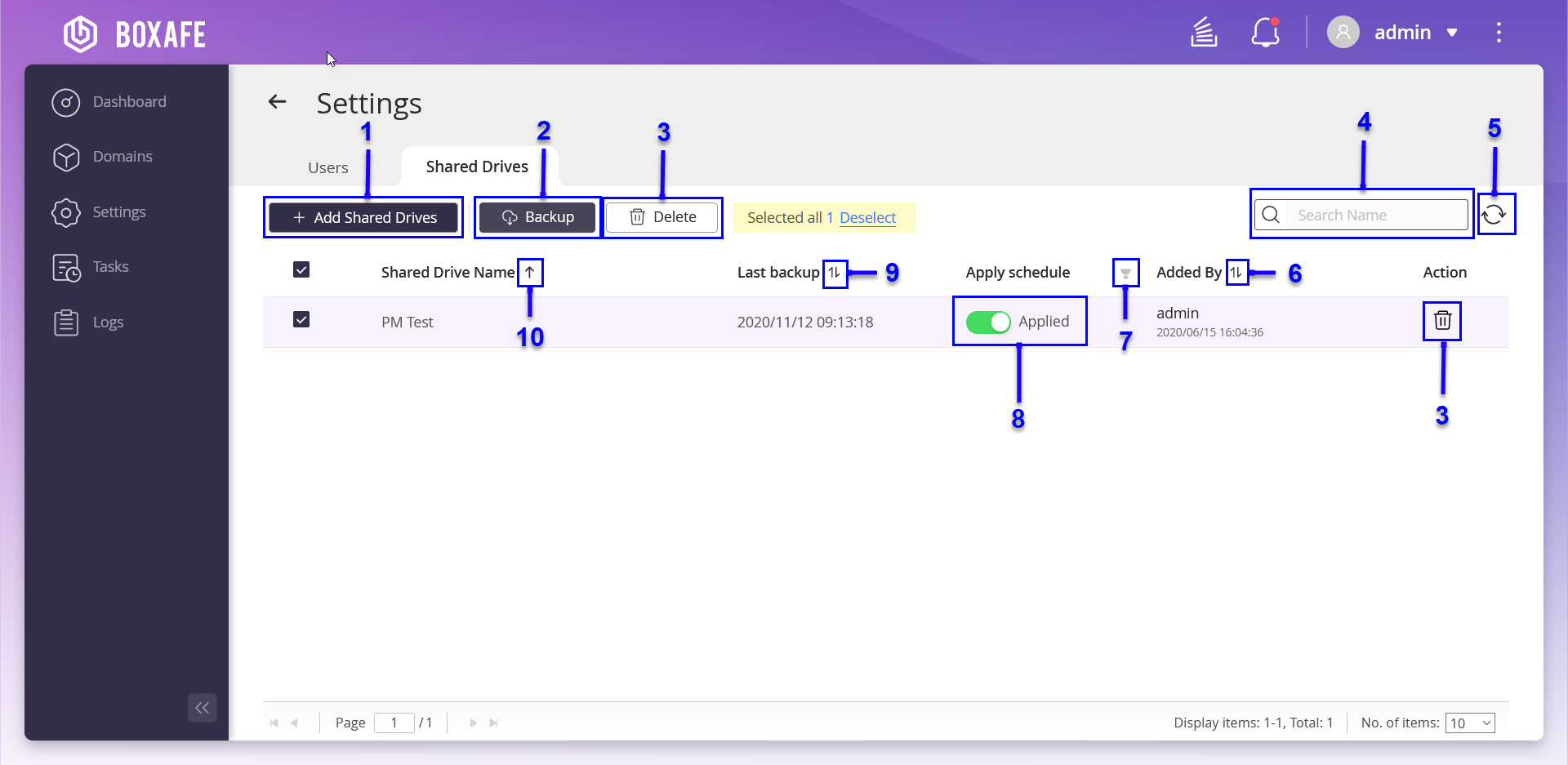
Nr.
Optionen
Benutzeraktionen
1
Geteilte Ablagen hinzufügen
-
Klicken Sie auf +Geteilte Ablagen hinzufügen.
-
Klicken Sie auf Geteilte Ablagen synchronisieren.
Die Daten der Benutzerliste werden aktualisiert.
-
Wählen Sie einen Benutzer.
-
Wählen Sie Sicherung nach dem Hinzufügen eines Benutzers starten.
-
Klicken Sie auf Hinzufügen.
Die geteilte Ablage wird der Sicherungsliste hinzugefügt.
2
Geteilte Ablagen sichern
-
Klicken Sie auf Sichern.
Es wird eine Bestätigungsmeldung angezeigt.
-
Klicken Sie auf OK.
3
Geteilte Ablagen löschen
-
Klicken Sie auf Löschen oder
.Es wird eine Bestätigungsmeldung angezeigt.
-
Klicken Sie auf Löschen.
4
Geteilte Ablagen durchsuchen
Geben Sie Stichwörter ein, um nach geteilten Ablagen zu suchen.
5
Liste aktualisieren
Klicken Sie auf
.6
Liste nach Hinzugefügt von sortieren
-
Klicken Sie auf
oder .Boxafe sortiert die Liste nach Datum in aufsteigender Reihenfolge.
-
Klicken Sie auf
.Boxafe sortiert die Liste nach Datum in absteigender Reihenfolge.
7
Zeitplan filtern
-
Klicken Sie auf
.Das Dropdown-Menü Zeitplan filtern wird angezeigt.
-
Wählen Sie einen Filter aus.
-
Klicken Sie auf Zurücksetzen.
-
Klicken Sie auf OK.
Es wird eine Liste der geteilten Ablagen angezeigt, die dem angegebenen Zeitplanfilter entsprechen.
8
Zeitplan anwenden
Aktivieren Sie Angewendet (
).9
Liste nach Letzter Sicherung sortieren
-
Klicken Sie auf
oder .Boxafe sortiert die Liste nach dem Datum der letzten Sicherung in aufsteigender Reihenfolge.
-
Klicken Sie auf
.Boxafe sortiert die Liste nach dem Datum der letzten Sicherung in absteigender Reihenfolge.
10
Liste nach Name der geteilten Ablage sortieren
-
Klicken Sie auf
oder .Boxafe sortiert die Liste nach dem Namen der geteilten Ablage in aufsteigender alphabetischer Reihenfolge.
-
Klicken Sie auf
.Boxafe sortiert die Liste nach dem Namen der geteilten Ablage in absteigender alphabetischer Reihenfolge.
-
SharePoint Sites verwalten
- Sie können die folgenden Aktionen ausführen:
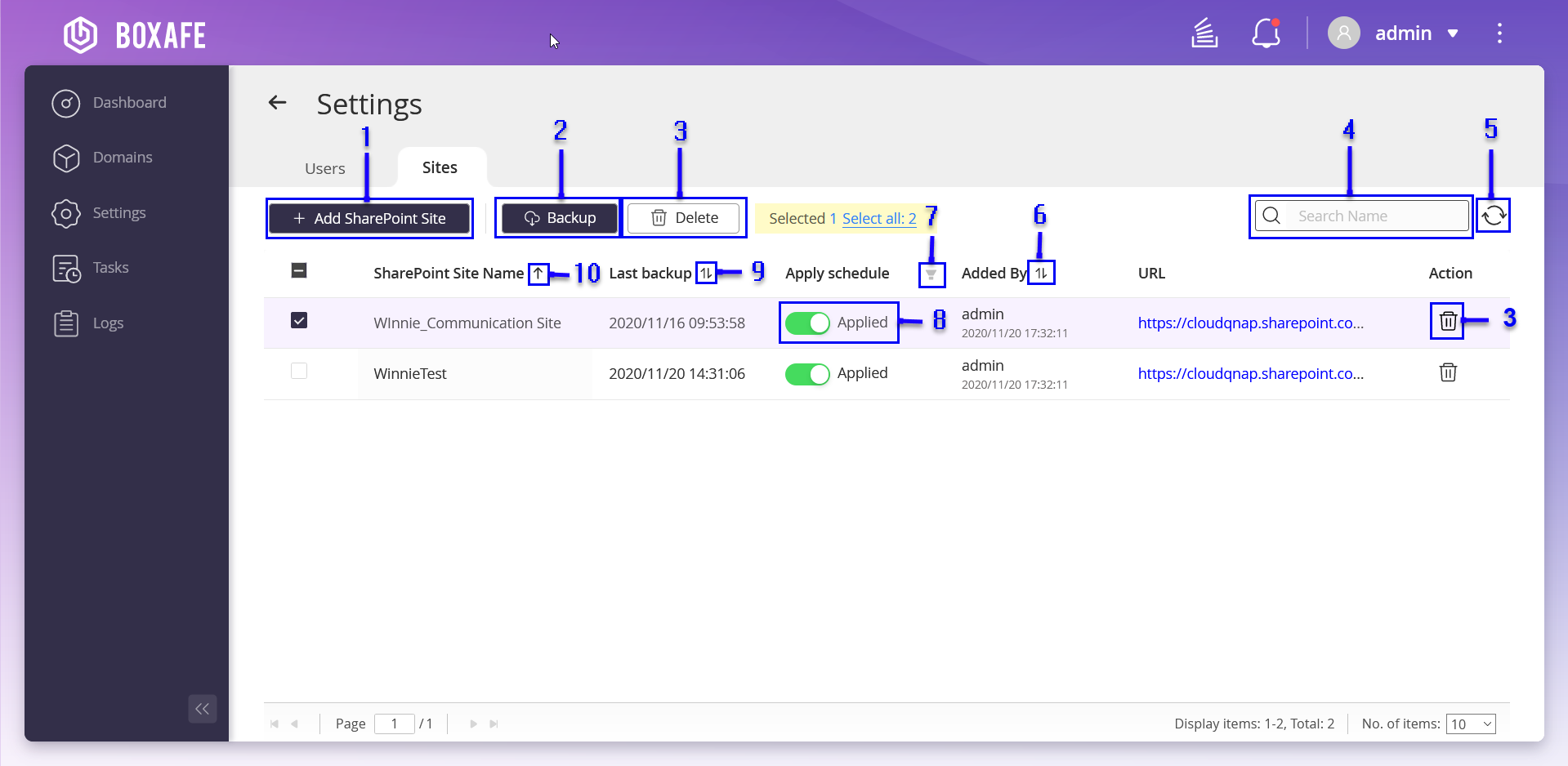
Nr.
Optionen
Benutzeraktionen
1
Eine SharePoint Site hinzufügen
-
Klicken Sie auf +SharePoint Site hinzufügen.
-
Wählen Sie die SharePoint Site, die Sie zu Boxafe hinzufügen möchten.
-
Wählen Sie Sicherung nach dem Hinzufügen einer SharePoint Site starten.
-
Klicken Sie auf Hinzufügen.
Die SharePoint Site wird zu Boxafe hinzugefügt.
2
Eine SharePoint Site hinzufügen
-
Klicken Sie auf Sichern.
Es wird eine Bestätigungsmeldung angezeigt.
-
Klicken Sie auf OK.
3
Eine SharePoint Site löschen
-
Klicken Sie auf Löschen oder
.Es wird eine Bestätigungsmeldung angezeigt.
-
Klicken Sie auf Löschen.
4
Suchleiste
Geben Sie Stichwörter ein, um nach SharePoint Sites zu suchen.
5
Liste aktualisieren
Klicken Sie auf
.6
Liste nach Hinzugefügt von sortieren
-
Klicken Sie auf
oder .Boxafe sortiert die Liste nach Datum in aufsteigender Reihenfolge.
-
Klicken Sie auf
.Boxafe sortiert die Liste nach Datum in absteigender Reihenfolge.
7
Zeitplan filtern
-
Klicken Sie auf
.Das Dropdown-Menü Zeitplan filtern wird angezeigt.
-
Wählen Sie einen Filter aus.
-
Klicken Sie auf Zurücksetzen.
-
Klicken Sie auf OK.
Die ausgewählten Filterergebnisse werden aufgelistet.
8
Zeitplan anwenden
Aktivieren Sie Angewendet (
).9
Liste nach Letzter Sicherung sortieren
-
Klicken Sie auf
oder .Boxafe sortiert die Liste nach dem Datum der letzten Sicherung in aufsteigender Reihenfolge.
-
Klicken Sie auf
.Boxafe sortiert die Liste nach dem Datum der letzten Sicherung in absteigender Reihenfolge.
10
Liste nach Name der geteilten Ablage sortieren
-
Klicken Sie auf
oder .Boxafe sortiert die Liste nach dem Namen der SharePoint Site in aufsteigender alphabetischer Reihenfolge.
-
Klicken Sie auf
.Boxafe sortiert die Liste nach dem Namen der SharePoint Site in absteigender alphabetischer Reihenfolge.
-
Boxafe Benutzer verwalten
Der Einstellungen Bildschirm zeigt QTS Benutzer, Benutzerrollen, Domainzugriff, E-Mail mit Domainzugriff und die letzte Anmeldezeit an. Sie können auch Boxafe Benutzer hinzufügen und Benutzereinstellungen bearbeiten.
- Wählen Sie eine der folgenden Aktionen:
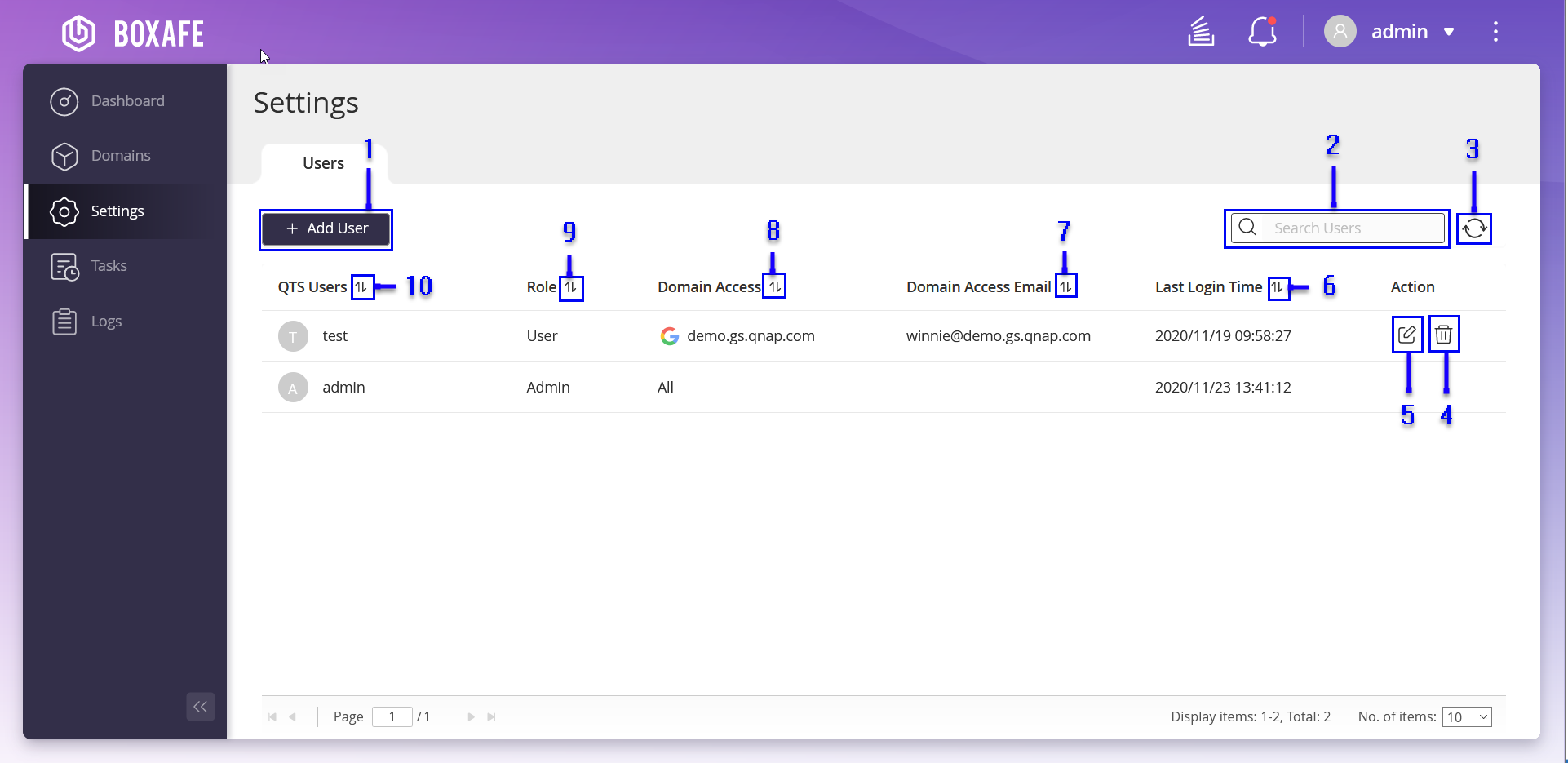
Nr.
Optionen
Benutzeraktionen
1
Einen Boxafe Benutzer hinzufügen
-
Klicken Sie auf +Benutzer hinzufügen.
-
Geben Sie die folgenden Informationen an:
-
Benutzer
-
Rolle
-
Domain
-
E-Mail Adresse
-
-
Klicken Sie auf Übernehmen.
2
Boxafe Benutzer suchen
-
Gehen Sie zur Suchleiste.
-
Geben Sie Stichwörter ein.
Es wird eine Liste der Benutzer angezeigt, die den Suchergebnissen entsprechen.
3
Liste aktualisieren
Klicken Sie auf
.Die Benutzerliste wird aufgefrischt.
4
Einen Boxafe Benutzer löschen
-
Klicken Sie auf
 .
.Es wird eine Bestätigungsmeldung angezeigt.
-
Klicken Sie auf Löschen.
5
Einen Boxafe Benutzer bearbeiten
-
Klicken Sie auf
.Das Fenster Benutzer bearbeiten wird angezeigt.
- Geben Sie Folgendes an:
-
Rolle
-
Domain
-
E-Mail ID
-
-
Klicken Sie auf Übernehmen.
6
Liste nach letzter Anmeldezeit sortieren
-
Klicken Sie auf
oder .Boxafe sortiert die Liste nach der Zeit der letzten Anmeldung in aufsteigender Reihenfolge.
-
Klicken Sie auf
.Boxafe sortiert die Liste nach der Zeit der letzten Anmeldung in absteigender Reihenfolge.
7
Liste nach Domainzugriff E-Mail sortieren
-
Klicken Sie auf
oder .Boxafe sortiert die Liste nach Domainzugriff E-Mail in aufsteigender alphabetischer Reihenfolge.
-
Klicken Sie auf
.Boxafe sortiert die Liste nach Domainzugriff E-Mail in absteigender alphabetischer Reihenfolge.
8
Liste nach Domainzugriff sortieren
-
Klicken Sie auf
oder .Boxafe sortiert die Liste nach Domainzugriff Name in aufsteigender alphabetischer Reihenfolge.
-
Klicken Sie auf
.Boxafe sortiert die Liste nach Domainzugriff Name in absteigender alphabetischer Reihenfolge.
9
Liste nach Rolle sortieren
-
Klicken Sie auf
oder .Boxafe sortiert die Liste nach Rollenname in aufsteigender alphabetischer Reihenfolge.
-
Klicken Sie auf
.Boxafe sortiert die Liste nach Rollenname in absteigender alphabetischer Reihenfolge.
10
Liste nach QTS Benutzer sortieren
-
Klicken Sie auf
oder .Boxafe sortiert die Liste nach QTS Benutzername in aufsteigender alphabetischer Reihenfolge.
-
Klicken Sie auf
.Boxafe sortiert die Liste nach QTS Benutzername in absteigender alphabetischer Reihenfolge.
-
Aufgaben verwalten
Der Aufgaben Bildschirm zeigt alle laufenden, geplanten und abgeschlossenen Aufgaben an. Sie können auch detaillierte Aufgabenstatus stornierte Aufgaben anzeigen. Weitere Benutzeraktionen finden Sie in der folgenden Tabelle.
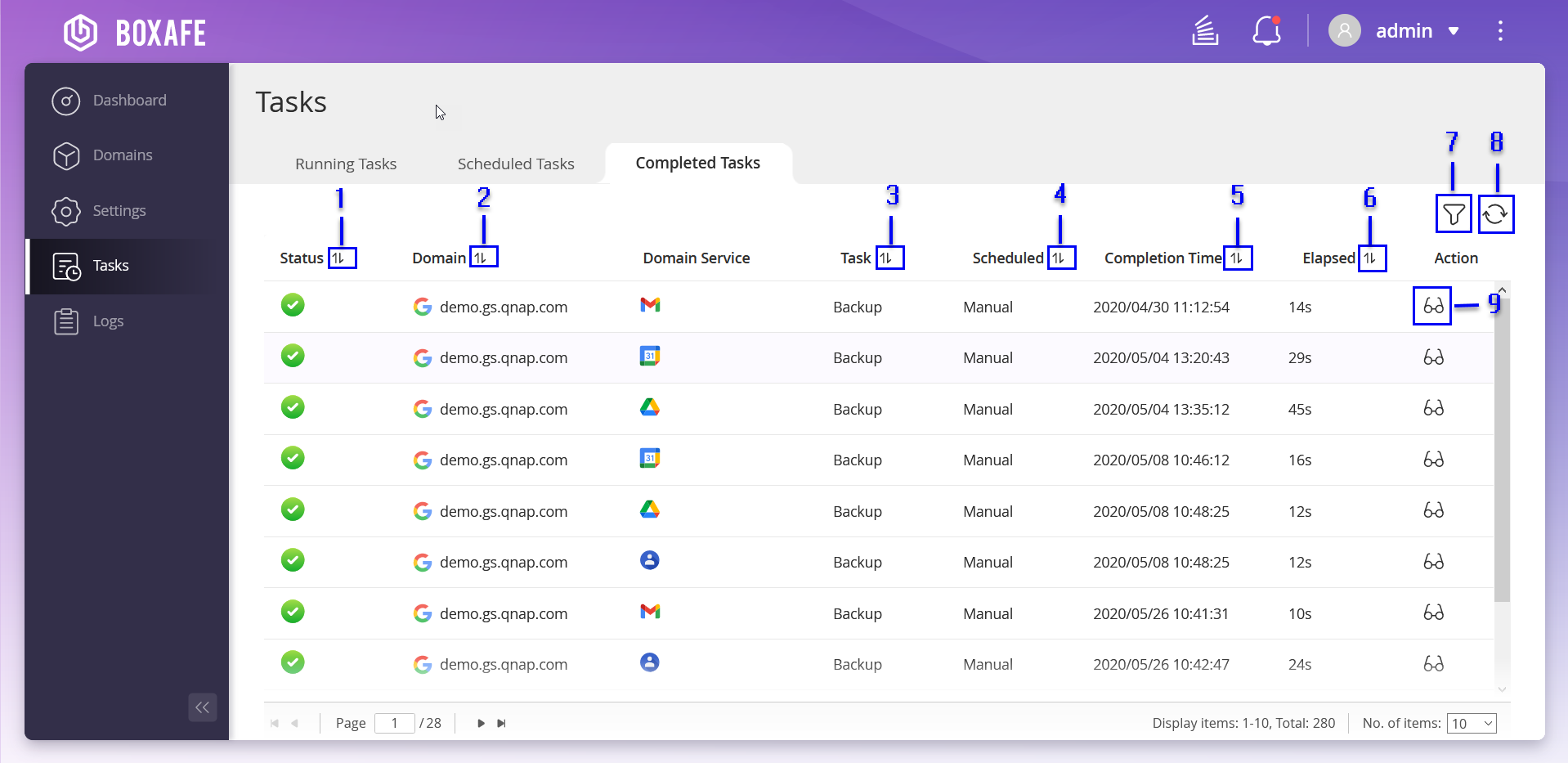
| Nr. | Beschreibungen | Benutzeraktionen |
|---|---|---|
| 1 | Liste nach Aufgabenstatus sortieren |
|
| 2 | Liste nach Domainname sortieren |
|
| 3 | Liste nach Aufgabentyp sortieren |
|
| 4 | Liste nach Aufgabenplan sortieren |
|
| 5 | Liste nach Zeit der Aufgabenerledigung sortieren |
|
| 6 | Liste nach verstrichener Zeit der Aufgabe sortieren |
|
| 7 | Aufgaben filtern | Weitere Informationen finden Sie unter Aufgaben filtern. |
| 8 | Aufgabenliste aktualisieren | Klicken Sie auf |
| 9 | Aufgabenstatus anzeigen | Weitere Informationen finden Sie unter Aufgabenstatus anzeigen. |
Aufgabenstatus anzeigen
- Klicken Sie auf
 .
. Das Detaillierter Aufgabenstatus Fenster wird angezeigt.
- Optional: Klicken Sie auf .
Der Aufgabenstatus wird aktualisiert.
Aufgaben filtern
Protokolle verwalten
Der Protokolle Bildschirm zeigt Schweregrad, Datum und Uhrzeit, Beschreibung und Domain, die jedem Ereignis zugeordnet sind. Sie können alle Protokolle exportieren oder löschen.

| Nr. | Beschreibung | Benutzeraktionen |
|---|---|---|
| 1 | Protokolle exportieren | Exportiert alle Protokolle auf Ihren Computer. Weitere Informationen finden Sie unter Protokolle exportieren. |
| 2 | Alle Protokolle löschen |
|
| 3 | Protokolle suchen |
|
| 4 | Protokolle filtern | Filtert Protokolle basierend auf angegebenen Bedingungen. Weitere Informationen finden Sie unter Protokolle filtern. |
| 5 | Protokolle aktualisieren | Klicken Sie auf |
| 6 | Protokolle anzeigen |
|
| 7 | Nach Domainname sortieren |
|
| 8 | Nach Beschreibung sortieren |
|
| 9 | Nach Datum und Uhrzeit sortieren |
|
| 10 | Sortierung nach Schweregrad |
|
Protokolle exportieren
Protokolle filtern
- Klicken Sie auf .
Das Dropdown-Menü Filterbedingungen wird angezeigt.
- Geben Sie die folgenden Bedingungen an:
Filterparameter
Benutzeraktionen
Schweregrad
-
Klicken Sie auf
.Das Dropdown-Menü Schweregrad wird angezeigt.
-
Wählen Sie einen Schweregrad aus.
Datum
-
Klicken Sie auf die Datumsleiste.
-
Wählen Sie ein Startdatum.
-
Wählen Sie ein Enddatum.
Domain
-
Klicken Sie auf
. -
Wählen Sie einen Domainnamen.
-
Für weitere Unterstützung fragen Sie andere Anwender und QNAP-Experten in der Community. Zur QNAP Community


