[Viktigt Säkerhet meddelande] Falska Qfinder Pro webbplatser har upptäckts. Läs mer >

Boxafe självstudier v1.4


Senaste ändringsdatum: 2021-11-23

Om Boxafe

Boxafe är en NAS-baserad säkerhetskopieringslösning för molntjänster såsom Google Workspace och Microsoft 365. Det går att säkerhetskopiera data till e-post, kontakter, kalendrar, Drive, Delade enheter, OneDrive och SharePoint webbplatskonton. Boxafe gör det möjligt att konfigurera domänsäkerhetskopior, återställa data till molnet och när som helst visa information om säkerhetskopior.

Komma igång

  1. Installerar Boxafe på NAS-enheten.

    Mer information finns i Installera Boxafe.

  2. Skapa en Google tjänstnyckel eller en Office 365-autentisering.
  3. Lägg till en domän.
  4. Skapa eller lägg till användare.

    Mer information finns i Hantera domänanvändare.

Installation

Tillgänglighet och krav

Kravtyp

Information

Maskinvara

  • Boxafe är kompatibelt med 64-bitars Intel-baserad NAS, 64-bitars AMD-baserad NAS eller med 64-bitars ARM-baserad NAS.
  • Minst 2 GB tillgängligt minne och sammanlagt minne på minst 4 GB.

Programvara

  • QTS 4.4.2 (eller senare)

  • QuTS hero h4.5.0 (eller senare)

  • QuTS Cloud c4.5.1 (eller senare)

Program

Boxafe finns tillgänglig i QTS App Center.

Installera Boxafe

  1. Logga in på QTS som administratör.
  2. Öppna App Center och klicka sedan på .

    En sökruta visas.

  3. Skriv Boxafeoch tryck sedan på RETUR.

    Appen Boxafe visas i sökresultaten.

  4. Klicka på Installera.

    Installationsfönstret öppnas.

  5. Välj volymen där du vill installera Boxafe.
  6. Klicka på OK.

    QTS installerar Boxafe.

Verktygsfältet

Nr.

Beskrivning

Användaråtgärder

1

Bakgrundsuppgifter

Visar att uppgifter som körs.

2

Händelseaviseringar

Visar alla aviseringar inklusive fel, varningar och information.

Klicka på Mer för att visa aviseringsinformation i Loggar.

3

Användarkonto

Visar aktuellt användarnamn.

Klicka på för att visa inloggningsinformation eller logga ut från Boxafe.

4

Inställningar

  1. Klicka på .

    Listrutan med inställningar öppnas.

  2. Det går att utföra följande åtgärder:

    • Klicka på för att visa Boxafe snabbstart.

    • Klicka på för att kontakta QNAP:s kundtjänst.

    • Klicka på för att ändra språkinställningarna.

    • Klicka på för att ladda ned felsökningsloggen.

    • Klicka på för att öppna QNAP:s kundtjänst.

    • Klicka på för att visa QNAP:s datasekretesspolicy.

    • Klicka på för att visa information om Boxafes appversion.

Instrumentpanel

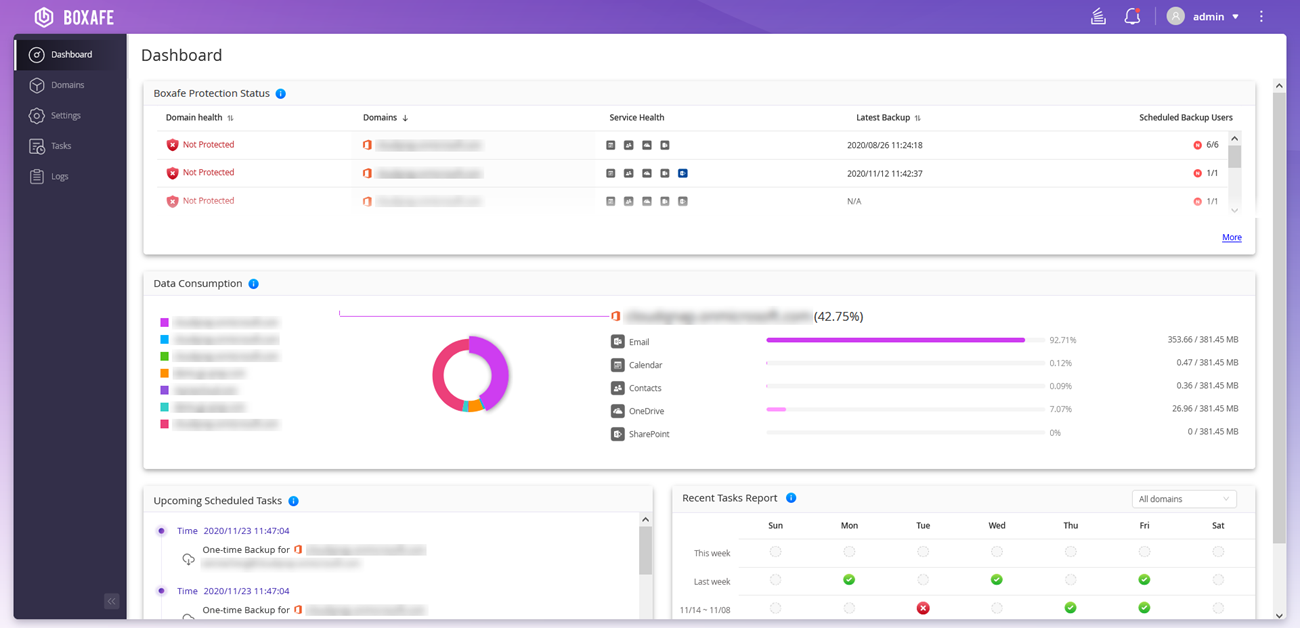
Skärmen Instrumentpanel visar skyddsstatus, dataförbrukning, schemalagda uppgifter och uppgiftsrapporter.
Domänhantering

Skärmen Domänhantering visar domäner, domänernas hälsostatus, domänadministratörer, domänanvändare och tjänstens hälsostatus. Det går även att redigera domäninställningar, visa domänloggar och ta bort domäner.
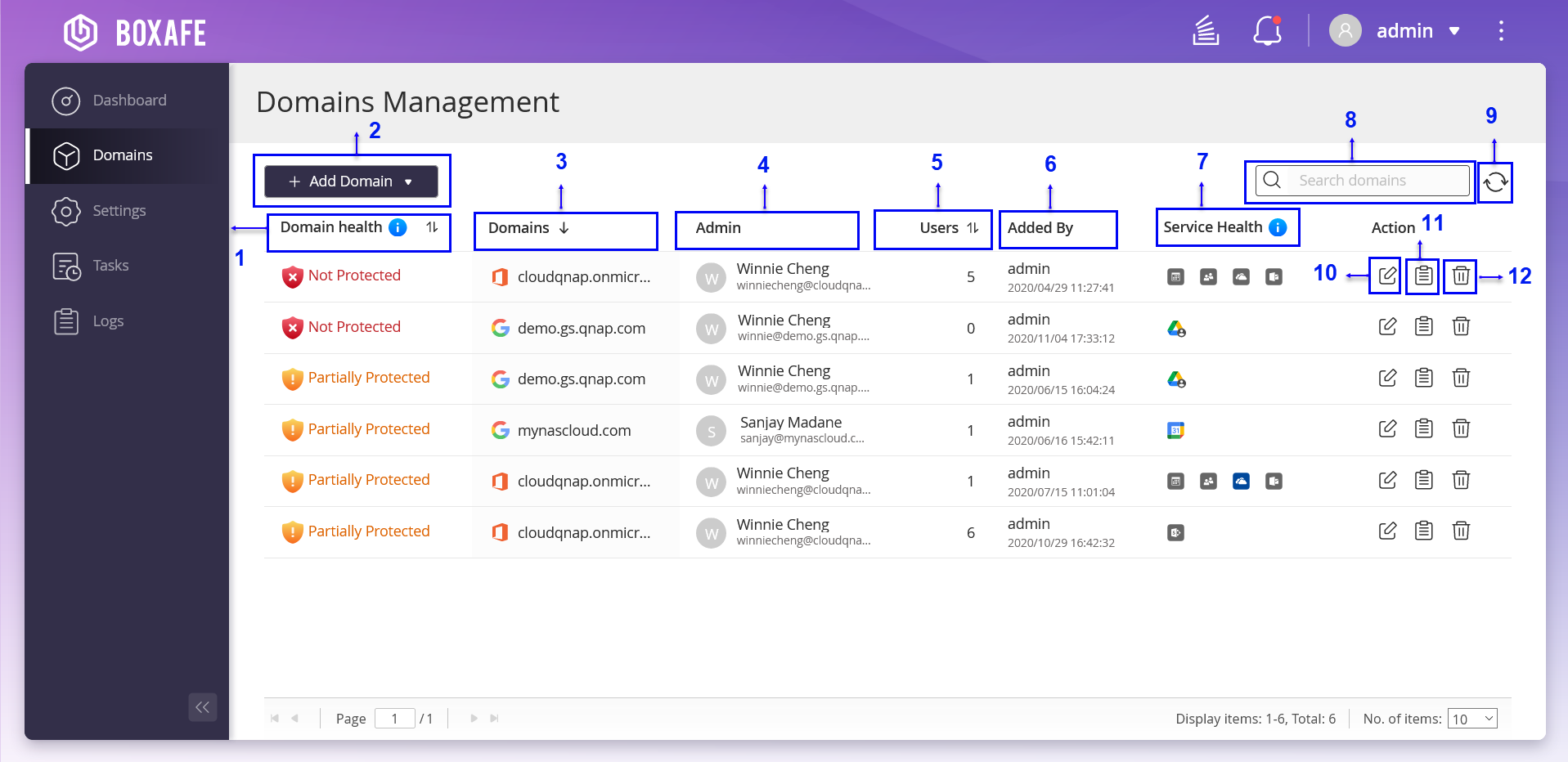
Nr.

Beskrivning

Användaråtgärder

1

Domänhälsa

Visa domänens hälsostatus.

2

Lägg till domän

Lägg till en Microsoft 365-domän eller Google Workspace-domän för Boxafe att säkerhetskopiera.

3

Domäner

Visar domännamnet.

4

Administratör

Visar administratörens namn och e-postkonto.

5

Användare

Visar antal användare.

6

Tillagd av

Visar användaren som lade till domänen.

7

Tjänsthälsa

Visar domänkontots hälsostatus.

8

Sökfält

Det går att ställa in avancerade sökparametrar i Boxafes sökfält för att snabbt hitta e-post, kontakter, kalendrar, Drive, OneDrive, Delade enheter och SharePoint-webbplatser.

Mer information finns i Söka efter domändata med avancerad sökning.

9

Uppdatera

Uppdatera domäninformation.

10

Redigera domäninformation

Redigera domäninformationen.

Mer information finns i Redigera domändata.

11

Loggar

Visa domänloggens status.

Mer information finns i Hantera loggar.

12

Radera

Radera domänkontot.

Mer information finns i Hantera domändata.

Lägga till domänkrav

Lägg till en Microsoft 365-domän eller Google Workspace-domän till Boxafe genom att skaffa nödvändig autentisering och autentiseringsuppgifter från från respektive tjänstleverantör. Mer information finns i följande ämnen:

Skaffa en Google Workspace tjänstnyckel

Boxafe for Google Workspace använder Googles OAuth 2.0 till auktorisering, som skyddar säkerheten genom att låta dig ge behörighet till tjänstkontona. Lägga till en Google Workspace-domän i Boxafe för säkerhetskopiering genom att skapa en Google Workspace tjänstnyckel (även kallad privat nyckel) för åtkomst till Google Drive med Drive SDK API. Mer information finns i följande ämnen:

Ge användare åtkomst till Google Drive med Drive SDK API

  1. Öppna Google Administratörskonsol.
  2. Logga in på Google Administratörskonsol.
    Obs!

    Logga in med användarautentisering till Google Workspace-domänen som du vill säkerhetskopiera med Boxafe.

  3. Klicka på Appar.

    Fönstret Appar öppnas.

  4. Klicka på Google Workspace.

    Fönstret Google Workspace öppnas.

  5. Klicka på Drive och Dokument.

    Fönstret Inställningar för Drive och dokument öppnas.

  6. Klicka på Funktioner och program.
  7. Öppna Drive SDK.
  8. Klicka på .
  9. Markera Ge användare åtkomst till Google Drive med Drive SDK API.
  10. Klicka på Spara.

Aktivera Google API och tjänster

  1. Öppna Google API Console.
  2. Logga in på Google API Console.
    Obs!

    Du måste logga in med domänhuvudadministratörens autentiseringsuppgifter.

  3. Öppna Dashboard (Instrumentpanelen).

    Fönstret Dashboard (Instrumentpanelen) öppnas.

  4. Klicka på Select a Role (Välj en roll).

    Fönstret Select from (Välj bland) öppnas.

  5. Klicka på New project (Nytt projekt).
  6. Ge projektet ett namn.
  7. Klicka på Create (Skapa).

    Ett bekräftelsemeddelande visas.

  8. Välj det skapade projektet.
  9. Klicka på Enable APIs and Services (Aktivera API och tjänster).

    Sidan Google API öppnas.

  10. Aktivera följande API:
    • Google Drive

    • Google Calendar API

    • Gmail API

    • Admin SDK

    • Google People API

  11. Öppna API Library (API-bibliotek).
  12. Skriv API-namnet i sökfältet.
  13. Klicka på API.
  14. Klicka på Enable (Aktivera).

Skapa en Google tjänstnyckel

  1. Öppna Google API Console.
  2. Logga in på Google API Console.
    Obs!

    Du måste logga in med domänhuvudadministratörens autentiseringsuppgifter.

  3. Klicka på .
  4. Öppna IAM & admin (IAM och administratör) > Service Accounts (Tjänstkonton).
  5. Klicka på Create Service Account (Skapa tjänstkonto).
  6. Ange tjänstkontots namn.
  7. Klicka på Create (Skapa).

    Fönstret Create service account (Skapa tjänstkonto) öppnas.

  8. Klicka på Select a Role (Välj en roll).

    Sidan Service account permissions (Tjänstkontots behörigheter) öppnas.

  9. Öppna Project (Projekt) > Owner (Ägare).
  10. Klicka på Continue (Fortsätt).

    Fönstret Create service account (Skapa tjänstkonto) öppnas.

  11. Klicka på Done (Slutfört).

    Tjänstnyckeln laddas ned till datorn.

Aktivera domänomfattande Google Workspace-delegering

  1. Öppna IAM & admin (IAM och administratör) > Service Accounts (Tjänstkonton).
  2. Klicka på .
  3. Klicka på Redigera.

    Sidan Service account status (Tjänstkontots status) öppnas.

  4. Klicka på Show Domain-wide Delegation (Visa domänomfattande delegering).
  5. Välj Enable Domain-wide Delegation (Aktivera domänomfattande delegering).
  6. Öppna Product name for the consent screen (Produktnamn för medgivandeskärmen).
  7. Ange produktnamnet.

    Till exempel Boxafe.

  8. Klicka på Add Key (Lägg till nyckel).
  9. Klicka på Create new key (Skapa ny nyckel).

    Fönstret Create private key for Boxafe (Skapa privat nyckel till Boxafe) öppnas.

  10. Välj JSON.
  11. Klicka på Create (Skapa).

    Den privata nyckeln skapas.

  12. Klicka på Save (Spara).
    Viktigt!

    QNAP rekommenderar att skydda den skapade privata nyckeln. Du behöver den till efterföljande åtgärder.

    • Den privata nyckeln sparas på datorn.

    • Sidan Service account (Tjänstkontot öppnas.

  13. Gå till kolumnen Domain wide delegation (Domänomfattande delegering).
  14. Klicka på View Client ID (Visa klient-ID).

    En sidopanel med klient-ID öppnas.

  15. Kopiera Client ID till Urklipp.
    Viktigt!

    Client ID används till att delegera domänomfattande behörighet till tjänstkontot. QNAP rekommenderar att spara detta ID på datorn.

  16. Öppna Administratörskonsol.
  17. Öppna Säkerhet > Inställningar.

    Fönstret med säkerhetsinställningar öppnas.

  18. Klicka på API-kontroller.

    Sidan Åtkomstkontroll för app öppnas.

  19. Klicka på Hantera åtkomst för app från tredje part.
  20. Klicka på Appnamn eller klient-ID för OAuth.
  21. Klistra in Klient-ID i sökfältet.
  22. Klicka på Sök.

    Appen visas bland sökresultaten.

  23. Välj appen.
  24. Klicka på Välj.
  25. Återvänd till API-kontroller.
  26. Klicka på Hantera domänomfattande delegering.
  27. Klicka på Lägg till ny.

    Fönstret Lägg till nytt klient-ID öppnas.

  28. Klistra in klient-ID i Klient-ID.
  29. Kopiera och klistra in följande lista i OAuth-omfång (kommaavgränsat):

    https://www.googleapis.com/auth/admin.directory.user.readonly,

    https://www.googleapis.com/auth/admin.directory.domain.readonly,

    https://www.googleapis.com/auth/calendar,

    https://www.googleapis.com/auth/calendar.events,

    https://www.googleapis.com/auth/drive,

    https://mail.google.com/,

    https://www.google.com/m8/feeds,

    https://www.googleapis.com/auth/userinfo.email,

    https://www.googleapis.com/auth/userinfo.profile,

    https://www.googleapis.com/auth/plus.me

  30. Klicka på Auktorisera.

Skaffa Microsoft 365 domänautentiseringsuppgifter

Boxafe for Microsoft 365 använder Microsoft Azure till kontoauktorisering för att skyddar säkerheten och låter dig ge behörighet till tjänstkonton. Lägg till en Microsoft 365 i Boxafe för säkerhetskopiering måste du skapa ett klient-ID (program) och ett klientorganisations-ID (katalog) och lägga till API-behörighet. Mer information finns i följande ämnen:

Lägg till en SharePoint-webbplats i Boxafe genom att ge Microsoft 365 behörighet som klientorganisationsadministratör. För mer information, se Tilldela behörigheter för Microsoft 365 klientorganisationsadministratör för SharePoint-webbplatser.

Skapa ett Microsoft Azure klient-ID och klientorganisations-ID

Viktigt!

Om du redan registrerade en app, gå till appregistreringens översiktssida och följ sedan stegen för att registrera en app.

  1. Logga in på Azure administratörsportal.
    Obs!

    Du måste ha autentiseringsuppgifter för global administratör för att logga in på Microsoft 365-domänen.

    Microsoft Azure-portalens startsida öppnas.

  2. Klicka på Azure Active Directory.
    Sidan Azure Active Directory öppnas.
    Obs!

    Du måste vara global administratör.

  3. Klicka på Appregistreringar.

    Sidan Appregistreringar öppnas.

  4. Klicka på +Ny registrering.

    Sidan Registrera en app öppnas.

  5. Ange följande programinformation:
    • Visningsnamn

    • Kontotyp som stöds

  6. Klicka på Registrera.

    Klient-ID och klientorganisations- ID visas på sidan Översikt.

  7. Kopiera klient-ID och klientorganisations-ID.
  8. Spara klient-ID och klientorganisations-ID.
  9. Öppna Boxafe > Domäner.
  10. Klicka på Lägg till ny domän.

    Fönstret Lägg till ny domän öppnas.

  11. Ange de sparade värdena.

Skaffa en Microsoft Azure klienthemlighetsnyckel

Viktigt!

Du måste omedelbart kopiera den genererade Microsoft Azure klienthemlighetsnyckel, annars försvinner den permanent.

  1. Logga in på Azure administratörsportal.
    Obs!

    Du måste ha autentiseringsuppgifter för global administratör för att logga in på Microsoft 365-domänen.

    Microsoft Azure-portalens startsida öppnas.

  2. Öppna Certificates & secrets (Certifikat och hemligheter).

    Fönstret Certificates & secrets (Certifikat och hemligheter) öppnas.

  3. Klicka på +New Client Secret (Ny klienthemlighet).

    Fönstret Add a client secret (Lägg till en klienthemlighet) öppnas.

  4. Ange följande information:
    • Client secret description (Beskrivning av klienthemlighet)

    • Expiration period (Förfallodatum)

  5. Klicka på Lägg till.

    Den nya klienthemlighetsnyckeln genereras.

  6. Kopiera klienthemligheten.
  7. Spara klienthemligheten.
  8. Öppna Boxafe > Domäner.
  9. Klicka på Lägg till ny domän.

    Fönstret Lägg till ny domän öppnas.

  10. Ange de sparade värdena.

Lägga till Microsoft 365 API-behörighet i Boxafe

  1. Logga in på Azure administratörsportal.
    Obs!

    Du måste ha autentiseringsuppgifter för global administratör för att logga in på Microsoft 365-domänen.

    Microsoft Azure-portalens startsida öppnas.

  2. Öppna Azure Active Directory > Appregistrering > sidan Registrerat program.
  3. Klicka på + +Lägg till en behörighet.

    Den högra panelen öppnas.

  4. Aktivera API-behörigheter.
    1. Öppna panelen Begär API-behörigheter.
      Tips:

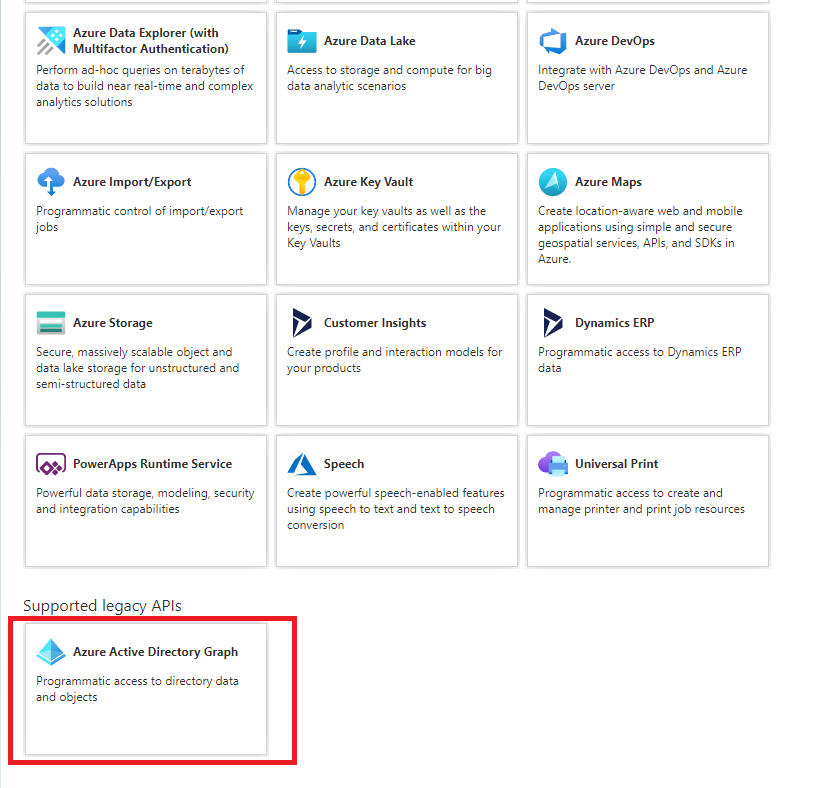
      API för Microsoft Graph, OneNote och SharePoint visas alla under Ofta använda Microsoft-API.

      Se bilden nedan för mer information.

    2. Öppna avsnittet Äldre API som stöds.

      Se bilden nedan för mer information.
    3. Välj Azure Active Directory Graph.
    4. Klicka på API min organisation stöder.
    5. Ange Office 365 Exchange Online i sökfältet.

      API för Office 365 Exchange Online visas.

    6. Välj detta API.
    7. Välj en behörighetstyp för varje API.

      Mer information finns i kolumnen Typ i tabellen API-behörigheter.

      Listan med tillgängliga API öppnas.

    8. Markera kryssrutan för API du behöver.
    9. Klicka på Lägg till behörigheter.
    10. Välj ett API eller ett behörighetsnamn.

      Mer information finns i kolumnen API/Behörighetsnamn i tabellen API-behörigheter.

      Sidan API-behörigheter öppnas.

      Obs!

      Upprepa stegen för att begära API-behörighet och lägg till behörigheter för varje API.

  5. Klicka på Ge administratörsmedgivande för QNAP.
    • Behörigheten läggs till.

    • En grön bock visas till vänster om varje status som läggs till.

Tabell med API-behörigheter

Du måste ange API-typ och -behörighet i Microsoft Azure administratörsportal för att lägga till en Microsoft 365-domän i Boxafe. Se tabellen med Microsoft Azure API-behörigheter nedan:

API/behörighetsnamn

Typ

Beskrivning

Adm.medgivande krävs

Azure Active Directory Graph (1)

User.Read

Delegerad

Logga in och läs användarprofil

Nej

Office 365 Exchange Online (7)

EWS.AccessAsUser.All

Delegerad

Öppna postlådor som inloggad användare genom Exchange Web Services

-

full_access_as_app

Applikation

Använd Exchange Web Services med fullständig åtkomst till alla postlådor

Ja

Calendars.ReadWrite.All

Applikation

Läs och skriv kalendrar i alla postlådor

Ja

Contacts.ReadWrite

Applikation

Läs och skriv kontakter i alla postlådor

Ja

MailboxSettings.ReadWrite

Applikation

Läs och skriv alla användarinställningar för postlådor

Ja

Mail.ReadWrite

Applikation

Läs och skriv e-post i alla postlådor

Ja

Tasks.ReadWrite

Applikation

Läs och skriv e-post i alla postlådor

Ja

Microsoft Graph (14)

openid

Delegerad

Logga in användare

Nej

Group.ReadWrite.All

Delegerad

Läs och skriv alla grupper

Ja

User.Read

Delegerad

Logga in och läs användarprofil

Nej

User.ReadWrite.All

Delegerad

Läs och skriv alla användares fullständiga profiler

Ja

Calendars.ReadWrite

Applikation

Läs och skriv kalendrar i alla postlådor

Ja

Contacts.ReadWrite

Applikation

Läs och skriv kontakter i alla postlådor

Ja

Directory.ReadWrite.All

Applikation

Läs och skriv katalogdata

Ja

Files.ReadWrite.All

Applikation

Läs och skriv filer i alla webbplatssamlingar

Ja

Group.ReadWrite.All

Applikation

Läs och skriv alla grupper

Ja

MailboxSettings.ReadWrite

Applikation

Läs och skriv alla användarinställningar för postlådor

Ja

Mail.ReadWrite

Applikation

Läs och skriv e-post i alla postlådor

Ja

Notes.ReadWrite.All

Applikation

Läs och skriv alla OneNotes anteckningsböcker

Ja

Sites.FullControl.All

Applikation

Ha full kontroll över alla webbplatssamlingar

Ja

User.ReadWrite.All

Applikation

Läs och skriv alla användares fullständiga profiler

Ja

OneNote (1)

Notes.ReadWrite.All

Applikation

Visa och ändra anteckningar för alla användare

Ja

SharePoint (3)

Sites.FullControl.All

Applikation

Ha full kontroll över alla webbplatssamlingar

Ja

TermStore.ReadWrite.All

Applikation

Läs och skriv alla hanterade metadata

Ja

User.ReadWrite.All

Applikation

Läs och skriv alla användarprofiler

Ja

Tilldela behörigheter för Microsoft 365 klientorganisationsadministratör för SharePoint-webbplatser

Viktigt!
  • Du måste skaffa ett Microsoft Azure klient-ID och klientorganisations-ID innan du lägger till en Microsoft 365 SharePoint-webbplats. Mer information finns i Skapa ett Microsoft Azure klient-ID och klientorganisations-ID.

  • Microsoft 365-behörighet för klientorganisationsadministratör krävs endast om en SharePoint-webbplats läggs till i Boxafe för säkerhetskopiering. Behörighet krävs inte när du lägger till Microsoft 365-domäner i Boxafe.

  1. Lägg till klientorganisationens namn på följande länk: https://[klientorganisation]-admin.sharepoint.com/_layouts/15/appinv.aspx.
    Obs!

    Namnet [klientorganisation] är SharePoint-webbplatsens underdomän. Webbplatsen cloudqnap.sharepoint.com är till exempel webbadressen till din SharePoint och cloudqnap är klientorganisationens namn.

  2. Öppna länken i webbläsaren.
  3. Logga in på Azure administratörsportal.
    Obs!

    Du måste ha autentiseringsuppgifter för global administratör för att logga in på Microsoft 365-domänen.

  4. Öppna Översikt.
  5. Kopiera klient-ID.
  6. Klistra in det i klient-ID (program).
  7. Klicka på Slå upp.

    Apprubriken genereras.

  8. Ange följande information i de relaterade fälten:

    Fält

    Information

    Appdomän:

    localhost

    Omdirigerings-URL:

    https://localhost

    XML-behörighetsbegäran:


  9. Klicka på Skapa.

    Ett bekräftelsemeddelande visas.

  10. Klicka på Lita på den.

    Behörigheter för klientorganisationsadministratör ges till SharePoint-webbplatsen.

Lägga till domän

Boxafe stöder för närvarade att lägga till Google Workspace- eller Microsoft 365-domäner för datasäkerhetskopiering.

Lägga till en Google Workspace-domän

Viktigt!

Du måste skaffa tjänstnyckeln för att lägga till en Google Workspace-domän i Boxafe. Mer information finns i Skaffa en Google Workspace tjänstnyckel.

  1. Öppna Boxafe.
  2. Öppna Domäner.
  3. Klicka på Lägg till ny domän.
  4. Ange domännamnet.
  5. Ange administratörens e-postadress.
  6. Ladda upp Google Workspace-tjänstnyckeln.
  7. Klicka på Auktorisera.
  8. Valfritt: Välj tjänster att säkerhetskopiera.
  9. Klicka på Nästa.
  10. Välj policy för säkerhetskopieringsschema.

    Alternativ

    Beskrivning

    Alla program

    Det här inkluderar följande tjänster som väljs för säkerhetskopiering:
    • Gmail

    • Kontakter

    • Kalender

    • Drive

    • Delade enheter

    Enskilda program

    Det här inkluderar valda tjänster för säkerhetskopiering.

  11. Ange följande information.

    Säkerhetskopieringstyp

    Användaråtgärder

    En gång

    1. Ange säkerhetskopieringstid.

    2. Ange antal månader att behålla säkerhetskopierad data.

      Obs!

      Det här alternativet är inte tillgängligt vid säkerhetskopiering av e-post.

    Manuell

    Ange antal månader att behålla säkerhetskopierad data.

    Obs!

    Det här alternativet är inte tillgängligt vid säkerhetskopiering av e-post.

    Automatisk

    1. Välj en frekvensen.

    2. Valfritt: Ange antal månader att behålla säkerhetskopierad data.

      Obs!

      Det här alternativet är inte tillgängligt vid säkerhetskopiering av e-post.

    3. Valfritt: Ange stopptid.

  12. Klicka på Nästa.
  13. Välj användare att lägga till.

    Alternativ

    Beskrivning

    Välj alla användare (standardalternativ)

    Välj det här alternativet för att markera alla registrerade användare på valda domänen.

    Markera alla användare på den här sidan

    Välj det här alternativet för att markera alla användare på den visade sidan.

  14. Valfritt: Klicka på Initiera säkerhetskopiering efter tillagd användare.
  15. Klicka på Lägg till.

Lägga till en Microsoft 365-domän

  1. Öppna Boxafe.
  2. Öppna Domäner.
  3. Klicka på Lägg till ny domän.
  4. Skaffa Microsoft 365-autentisering.

    Mer information finns i Skaffa Microsoft 365 domänautentisering.

  5. Ange domännamnet.
  6. Ange administratörens e-postadress.
  7. Ange klient -ID (program).
  8. Ange klienthemligheten.
  9. Ange klientorganisations-ID (katalog).
  10. Klicka på Auktorisera.
  11. Valfritt: Välj tjänster att säkerhetskopiera.
  12. Klicka på Nästa.
  13. Välj policy för säkerhetskopieringsschema.

    Alternativ

    Beskrivning

    Alla program

    Det här inkluderar följande tjänster:
    • E-post

    • Kontakter

    • Kalender

    • OneDrive

    • SharePoint

    Enskilda program

    Det här inkluderar valda tjänster på listan ovan.

  14. Ange följande information.

    Säkerhetskopieringstyp

    Användaråtgärder

    En gång

    1. Ange säkerhetskopieringstid.

    2. Ange antal månader att behålla säkerhetskopierad data.

      Obs!

      Det här alternativet är inte tillgängligt vid säkerhetskopiering av e-post.

    Manuell

    Ange antal månader att behålla säkerhetskopierad data.

    Obs!

    Det här alternativet är inte tillgängligt vid säkerhetskopiering av e-post.

    Automatisk

    1. Välj en frekvensen.

    2. Ange antal månader att behålla säkerhetskopierad data.

      Obs!

      Det här alternativet är inte tillgängligt vid säkerhetskopiering av e-post.

    3. Ange stopptid.

  15. Klicka på Nästa.
  16. Välj användare att lägga till.

    Alternativ

    Beskrivning

    Välj alla användare (standardalternativ)

    Välj det här alternativet för att markera alla registrerade användare på valda domänen.

    Markera alla användare på den här sidan

    Välj det här alternativet för att markera alla användare på den visade sidan.

  17. Valfritt: Klicka på Initiera säkerhetskopiering efter tillagd användare.
  18. Klicka på Lägg till.

Redigera domändata

Det går att redigera domäninformation för Google Workspace eller Microsoft 365 och konfigurera säkerhetskopieringsschemats princip.

Redigera domäninformation

  1. Öppna Boxafe.
  2. Öppna Domäner.
  3. Välj domän.
  4. Gå till kolumnen Åtgärd.
  5. Klicka på .

    Fönstret Redigera domän öppnas.

  6. Det går att redigera följande domäninformation:

    Domäntyp

    Information

    Google Workspace

    • Tjänstnyckel

    • Aktivera eller inaktivera följande domäntjänster:

      • Gmail

      • Kontakter

      • Kalender

      • Drive

      • Delade enheter

        Obs!

        Du måste öppna Domäninställningar för att lägga till eller ta bort Delade enheter för säkerhetskopiering eller återställning.

    Microsoft 365

    • Klient-ID (program)

    • Klienthemlighet

    • Klientorganisations-ID (katalog)

    • Aktivera eller inaktivera följande domäntjänster:

      • E-post

      • Kalender

      • Kontakter

      • OneDrive

      • SharePoint

        Obs!

        Du måste öppna Domäninställningar för att lägga till eller ta bort SharePoint-webbplatser säkerhetskopiering eller återställning.

  7. Klicka på Uppdatera.

    Domäninformationen uppdateras.

Konfigurera säkerhetskopieringsprincipen

  1. Öppna Boxafe.
  2. Öppna Domäner.
  3. Välj domän.
  4. Klicka på .

    Fönstret Redigera domän öppnas.

  5. Klicka Säkerhetskopieringsschema.
  6. Ange följande:

    Fält

    Användaråtgärder

    Definiera säkerhetskopieringsschemaprincip för

    Det går att välja en säkerhetskopieringsprincip för Alla program eller för Enskilda program.

    Säkerhetskopieringstyp

    Du kan välja en av följande säkerhetskopieringstyper:

    • En gång: Säkerhetskopiera program endast en gång under tiden för den valda säkerhetskopieringsprincipen.

    • Manuell: Säkerhetskopiera program manuellt grundat på den valda säkerhetskopieringsprincipen.

    • Automatiskt: Säkerhetskopiera program automatiskt grundat på den valda säkerhetskopieringsprincipen.

    Radera äldre versioner av säkerhetskopierade data efter

    Ange förfallodatum för äldre säkerhetskopieringsversioner. Det går att välja alternativ för förfallodatum på den nedrullningsbara menyn.

  7. Klicka på Uppdatera.

Söka efter domändata med avancerad sökning

Det går att ställa in avancerade sökparametrar i Boxafes sökfält för att snabbt hitta e-post, kontakter, kalendrar, Drive, OneDrive, Delade enheter och SharePoint-webbplatser.

Söka efter e-post med Avancerad sökning

  1. Öppna Boxafe.
  2. Öppna Domäner.
  3. Välj domän.
  4. Välj något av följande:

    Domäntyp

    Användaråtgärder

    Google Workspace

    Klicka på Gmail.

    Microsoft 365

    Klicka på E-post.

  5. Öppna sökfältet.
  6. Klicka på .

    Fönstret Avancerad sökning öppnas.

  7. Ange följande sökparametrar:

    Sökparameterkategori

    Parametrar

    E-postinnehåll

    • Ämne: Sök med e-postmeddelandets ämne.

    • Från: Sök med e-postmeddelandets avsändare.

    • Till: Sök med e-postmeddelandets mottagare.

    • Kopia: Sök med e-postmeddelandets kopiemottagare.

    • Hemlig kopia: Sök med e-postmeddelandets mottagare av hemlig kopia.

    Lagringsplats för e-post

    • Aktuell mapp: Sök i aktuell mapp.

    • Den här katalogen och underkataloger: Sök i aktuella mappar och deras undermappar.

    • All e-post: Sök i all e-post.

    Ytterligare villkor

    • Inkludera borttagen e-post: Sökresultaten innehåller borttagen e-post.

    • Visa endast e-post med bilagor: Sökresultaten innehåller endast e-post med bilagor.

  8. Valfritt: Klicka på Återställ. för att rensa sökparametrarna.
  9. Klicka på Sök.

    Alla poster som uppfyller de angivna sökparametrarna visas.

Söka efter kontakter med Avancerad sökning

  1. Öppna Boxafe.
  2. Öppna Domäner.
  3. Välj domän.
  4. Klicka på Kontakter.
  5. Öppna sökfältet.
  6. Klicka på .
  7. Ange följande sökparametrar:
    • Namn: Sök med kontaktens namn.

    • E-post: Sök med e-postmeddelandets namn.

    • Smeknamn: Sök med kontaktens smeknamn.

    • Yrken: Sök med kontaktens yrke.

    • Telefonnummer: Sök med kontaktens telefonnummer.

  8. Valfritt: Klicka på Återställ. för att rensa sökparametrarna.
  9. Klicka på Sök.

    Alla poster som uppfyller de angivna sökparametrarna visas.

Söka efter kalender med Avancerad sökning

  1. Öppna Boxafe.
  2. Öppna Domäner.
  3. Välj domän.
  4. Klicka på Kalender.
  5. Öppna sökfältet.
  6. Klicka på .

    Fönstret Avancerad sökning öppnas.

  7. Ange följande sökparametrar:
    • Kalender: Sök med kalendernamn.

    • Organisatör: Sök med kalenderns organisatör.

    • Rubrik: Sök med kalenderhändelsen rubrik.

    • Händelsens plats: Sök med händelsens plats.

  8. Valfritt: Välj Inkludera bilagor.
  9. Valfritt: Klicka på Återställ. för att rensa sökparametrarna.
  10. Klicka på Sök.

    Alla poster som uppfyller de angivna sökparametrarna visas.

Söka efter en fil på Drive eller OneDrive med Avancerad sökning

  1. Öppna Boxafe.
  2. Öppna Domäner.
  3. Välj en av följande domäner:

    Domäntyp

    Användaråtgärder

    Microsoft 365

    Klicka på OneDrive.

    Google Workspace

    Klicka på Drive.

  4. Klicka på Drive.
  5. Öppna sökfältet.
  6. Klicka på .

    Fönstret Avancerad sökning öppnas.

  7. Ange följande sökparametrar:

    Domäntyp

    Enhetstyper

    Sökparametrar

    Microsoft 365

    OneDrive

    • Filtyp: Ange filtyp på enheten.

    • Ägare: Ange ägare eller välj Vem som helst.

    • Ändringsdatum: Ange datumintervallet när filen ändrades.

    • Objektnamn: Ange filnamn eller mappnamn.

    Google Workspace

    Drive

  8. Valfritt: Klicka på Återställ. för att rensa sökparametrarna.
  9. Klicka på Sök.

    Alla poster som uppfyller de angivna sökparametrarna visas.

Söka efter en fil på Delad enheter eller på SharePoint-webbplats med Avancerad sökning

  1. Öppna Boxafe.
  2. Öppna Domäner.
  3. Klicka på Delade enheter.
  4. Välj en av följande domäner:

    Domäntyp

    Användaråtgärder

    Microsoft 365

    Klicka på SharePoint-webbplats.

    Google Workspace

    Klicka på Delade enheter.

  5. Ange följande sökparametrar:
    • Filtyp: Sök med filtyp.

    • Ändringsdatum: Sök med ändringsdatum.

    • Objektnamn: Sök med objektnamn.

  6. Valfritt: Klicka på Återställ. för att rensa sökparametrarna.
  7. Klicka på Sök.

    Alla poster som uppfyller de angivna sökparametrarna visas.

Hantera domändata

Det går att hantera olika Google Workspace och Microsoft 365 domäntjänstdata i Boxafe, inklusive e-post, kontakter, kalendrar, Drive, OneDrive, Delade enheter och SharePoint-webbplatser. Det går att säkerhetskopiera data, återställa data eller att uppdatera domändata.

  1. Öppna Boxafe.
  2. Öppna Domäner.
  3. Klicka på en domän.
  4. Välj ett av följande alternativ:

    Tjänsttyper

    Alternativ

    Användaråtgärder

    Google Workspace

    Gmail

    Klicka på Gmail.

    Drive

    1. Klicka på Drive.

    2. Välj Drive-version.

    Delade enheter

    1. Klicka på Delade enheter.

    2. Välj version för Delade enheter.

    Microsoft 365

    E-post

    1. Klicka på E-post.

    2. Välj ett e-postmeddelande.

    OneDrive

    1. Klicka på OneDrive.

    2. Välj en OneDrive säkerhetskopieringsversion.

    SharePoint

    1. Klicka på SharePoint.

    2. Välj en SharePoint säkerhetskopieringsversion.

    Gemensamma tjänster

    Kontakter

    1. Klicka på Kontakter.

    2. Välj en kontaktversion

    Kalender

    1. Klicka på Kalender.

    2. Välj kalenderversion.

    3. Välj kalenderdatum.

  5. Välj ett av följande alternativ:

    Alternativ

    Användaråtgärder

    Säkerhetskopiera nu

    1. Klicka på Säkerhetskopiera nu.

    2. Klicka på OK.

    Återställ

    1. Klicka på Återställ.

    2. Klicka på OK.

    Uppdatera lista

    Klicka på .

Exportera domändata till en dator

Det går att exportera säkerhetskopierad Google Workspace eller Microsoft 365 domändata i Boxafe till en lokal dator.

  1. Öppna Boxafe.
  2. Öppna Domäner.
  3. Klicka på en domän.
  4. Välj ett av följande alternativ:

    Tjänsttyper

    Alternativ

    Användaråtgärder

    Google Workspace

    Gmail

    1. Klicka på Gmail.

    2. Välj ett e-postmeddelande.

    Drive

    1. Klicka på Drive.

    2. Välj en säkerhetskopieringsversion.

    Delade enheter

    1. Klicka på Delade enheter.

    2. Välj en säkerhetskopieringsversion.

    3. Välj en fil.

    Microsoft 365

    E-post

    1. Klicka på E-post.

    2. Välj ett e-postmeddelande.

    OneDrive

    1. Klicka på OneDrive.

    2. Välj en OneDrive säkerhetskopieringsversion.

    Gemensamma tjänster

    Kontakter

    1. Klicka på Kontakter.

    2. Välj en kontakt.

    Kalender

    1. Klicka på Kalender.

    2. Välj kalenderversion.

    3. Välj ett datumintervall.

    4. Välj en kalenderhändelse.

  5. Klicka på Export.

    Den nedrullningsbara menyn för export öppnas.

  6. Välj Dator.

    Fönstret för filexport öppnas.

  7. Välj ett av följande alternativ:

    Alternativ

    Användaråtgärder

    Öppna med

    1. Klicka på Öppna med.

    2. Välj ett program.

    3. Välj Gör det här automatiskt för sådana filer från och med nu.

    4. Klicka på OK.

      Fönstret Hur vill du öppna det här fönstret? öppnas.

    5. Välj ett program.

      Följ anvisningarna som visas i programkonfigurationsguiden.

    Spara filen
    1. Klicka på Spara fil.

    2. Välj Gör det här automatiskt för sådana filer från och med nu.

    3. Klicka på OK.

    Den valda filen laddas ned till datorn.

Exportera domändata till en NAS

Det går att exportera säkerhetskopierad Google Workspace eller Microsoft 365 domändata i Boxafe till delade mappar på en QNAP NAS.

  1. Öppna Boxafe.
  2. Öppna Domäner.
  3. Klicka på en domän.
  4. Välj ett av följande alternativ:

    Tjänsttyper

    Alternativ

    Användaråtgärder

    Google Workspace

    Gmail

    1. Klicka på Gmail.

    2. Välj ett e-postmeddelande.

    Drive

    1. Klicka på Drive.

    2. Välj en säkerhetskopieringsversion.

    Delade enheter

    1. Välj en säkerhetskopieringsversion.

    2. Välj en fil.

    Microsoft 365

    E-post

    Välj ett e-postmeddelande.

    OneDrive

    1. Klicka på OneDrive.

    2. Välj en säkerhetskopieringsversion.

    Gemensamma tjänster

    Kontakter

    Välj en kontakt.

    Kalender

    1. Klicka på Kalender.

    2. Välj kalenderversion.

    3. Välj ett datumintervall.

    4. Välj en kalenderhändelse.

  5. Klicka på Export.

    Den nedrullningsbara menyn för export öppnas.

  6. Välj NAS.

    Fönstret Välj NAS-mapp öppnas.

  7. Valfritt: Klicka på .

    Boxafe uppdaterar listan med delade mappar.

  8. Välj en delad mapp.
  9. Klicka på Exportera.

    Fönstret Bakgrundsuppgifter öppnas.

  10. Välj filprincipen med samma namn.
  11. Klicka på OK.

    Den valda filen exporteras till NAS-enhetens delade mapp.

Domäninställningar

Domäninställningar gör det möjligt att lägga till och ändra domänanvändare och domäntjänster på Google Workspace eller Microsoft 365 inklusive Delade enheter och SharePoint-webbplatser.

Hantera domänanvändare

  1. Öppna Boxafe.
  2. Öppna Domäner.
  3. Klicka på en domän.
  4. Öppna Domäninställningar.
  5. Välj en av följande åtgärder:

    Nr.

    Alternativ

    Användaråtgärder

    1

    Lägg till en domänanvändare

    2

    Säkerhetskopiera användare

    1. Välj en eller flera användare.

    2. Klicka på Säkerhetskopiera.

      Ett bekräftelsemeddelande visas.

    3. Klicka på OK.

      Den valda domänens användardata säkerhetskopieras.

    3

    Ta bort användare

    1. Välj en eller flera användare.

    2. Klicka på Ta bort användare eller på .

      Ett bekräftelsemeddelande visas.

    3. Klicka på Ta bort.

    4

    Sök användare

    Ange nyckelord för att söka efter användare.

    5

    Uppdatera lista

    Klicka på .

    6

    Sortera listan efter senast tillagd

    • Klicka på eller .

      Boxafe ordnar listan efter datum i stigande ordning.

    • Klicka på .

      Boxafe ordnar listan efter datum i fallande ordning.

    7

    Filterschema

    1. Klicka på .

      Den nedrullningsbara menyn för filterschema öppnas.

    2. Välj ett filter.

    3. Klicka på Återställ.

    4. Klicka på OK.

    8

    Använd schema

    1. Välj en eller flera användare.

    2. Aktivera Används .

    9

    Sortera listan efter domänanvändare

    • Klicka på eller .

      Boxafe ordnar listan efter domänanvändarnamn i stigande ordning.

    • Klicka på .

      Boxafe ordnar listan efter domänanvändarnamn i fallande ordning.

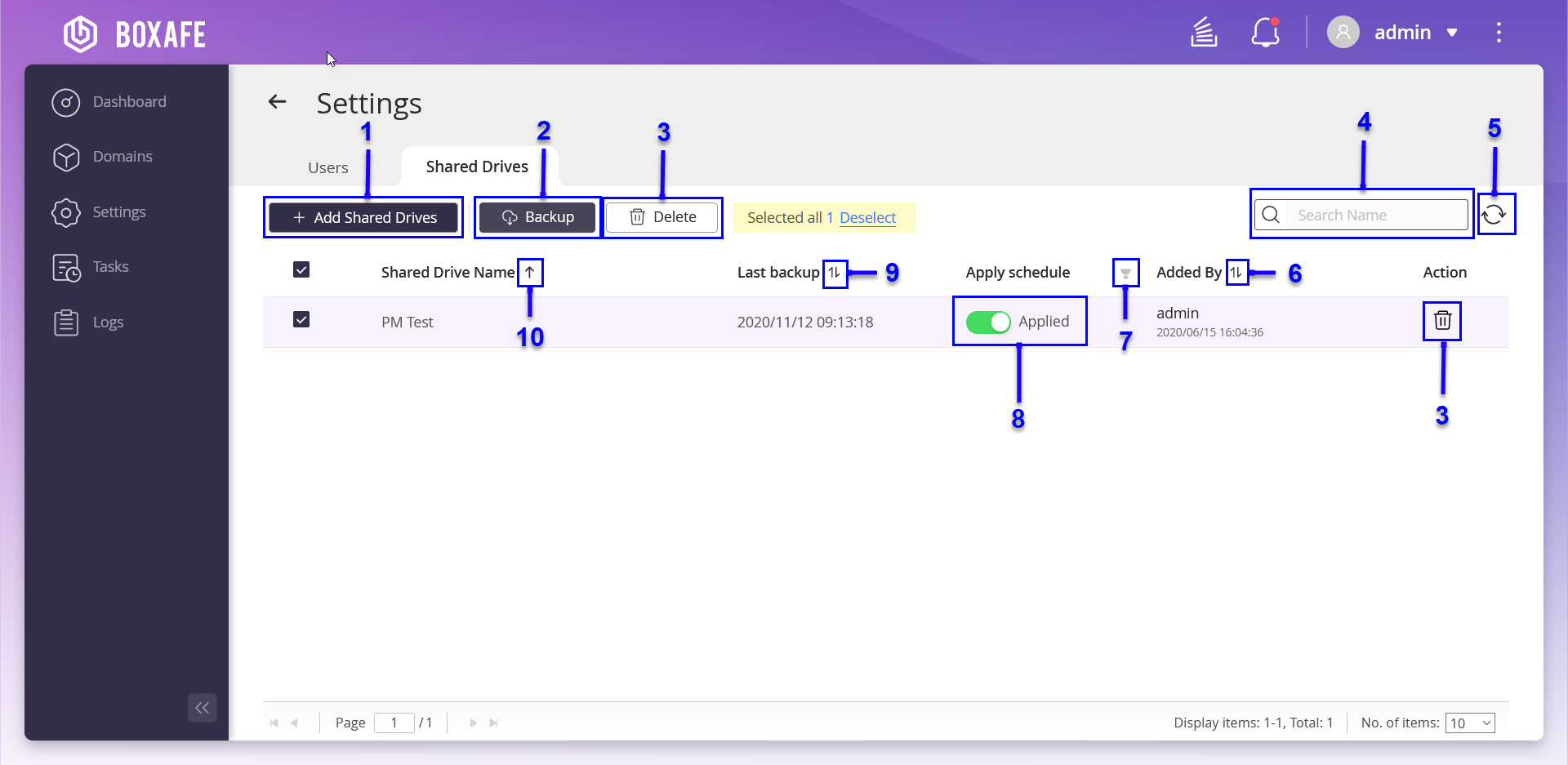
Hantera delade enheter

  1. Öppna Boxafe.
  2. Öppna Domäner.
  3. Välj en Google Workspace-domän.
  4. Öppna Domäninställningar.
  5. Klicka på Delade enheter.
  6. Välj en eller flera delade enheter.
  7. Det går att utföra följande åtgärder:

    Nr.

    Alternativ

    Användaråtgärder

    1

    Lägg till delade enheter

    1. Klicka på + Lägg till Delade enheter.

    2. Klicka på Synkronisera Delade enheter.

      Användarlistands data uppdateras.

    3. Välj en användare.

    4. Välj Initiera säkerhetskopiering efter tillagd användare.

    5. Klicka på Lägg till.

      Den delade enheten läggs till på säkerhetskopieringslistan.

    2

    Säkerhetskopiera delade enheter

    1. Klicka på Säkerhetskopiera.

      Ett bekräftelsemeddelande visas.

    2. Klicka på OK.

    3

    Radera delade enheter

    1. Klicka på Ta bort eller på .

      Ett bekräftelsemeddelande visas.

    2. Klicka på Ta bort.

    4

    Sök efter delade enheter

    Ange nyckelord för att söka efter delade enheter.

    5

    Uppdatera lista

    Klicka på .

    6

    Sortera listan efter tillagd av

    • Klicka på eller .

      Boxafe ordnar listan efter datum i stigande ordning.

    • Klicka på .

      Boxafe ordnar listan efter datum i fallande ordning.

    7

    Filterschema

    1. Klicka på .

      Den nedrullningsbara menyn för filterschema öppnas.

    2. Välj ett filter.

    3. Klicka på Återställ.

    4. Klicka på OK.

      En lista med delade enheter som uppfyller de angivna villkoren visas.

    8

    Använd schema

    Aktivera Används .

    9

    Sortera listan efter senaste säkerhetskopiering

    • Klicka på eller .

      Boxafe ordnar listan efter senaste säkerhetskopieringsdatum i stigande ordning.

    • Klicka på .

      Boxafe ordnar listan efter senaste säkerhetskopieringsdatum i fallande ordning.

    10

    Sortera listan efter den delade enhetens namn

    • Klicka på eller .

      Boxafe ordnar listan efter den delade enhetens namn i stigande ordning.

    • Klicka på .

      Boxafe ordnar listan efter den delade enhetens namn i fallande ordning.

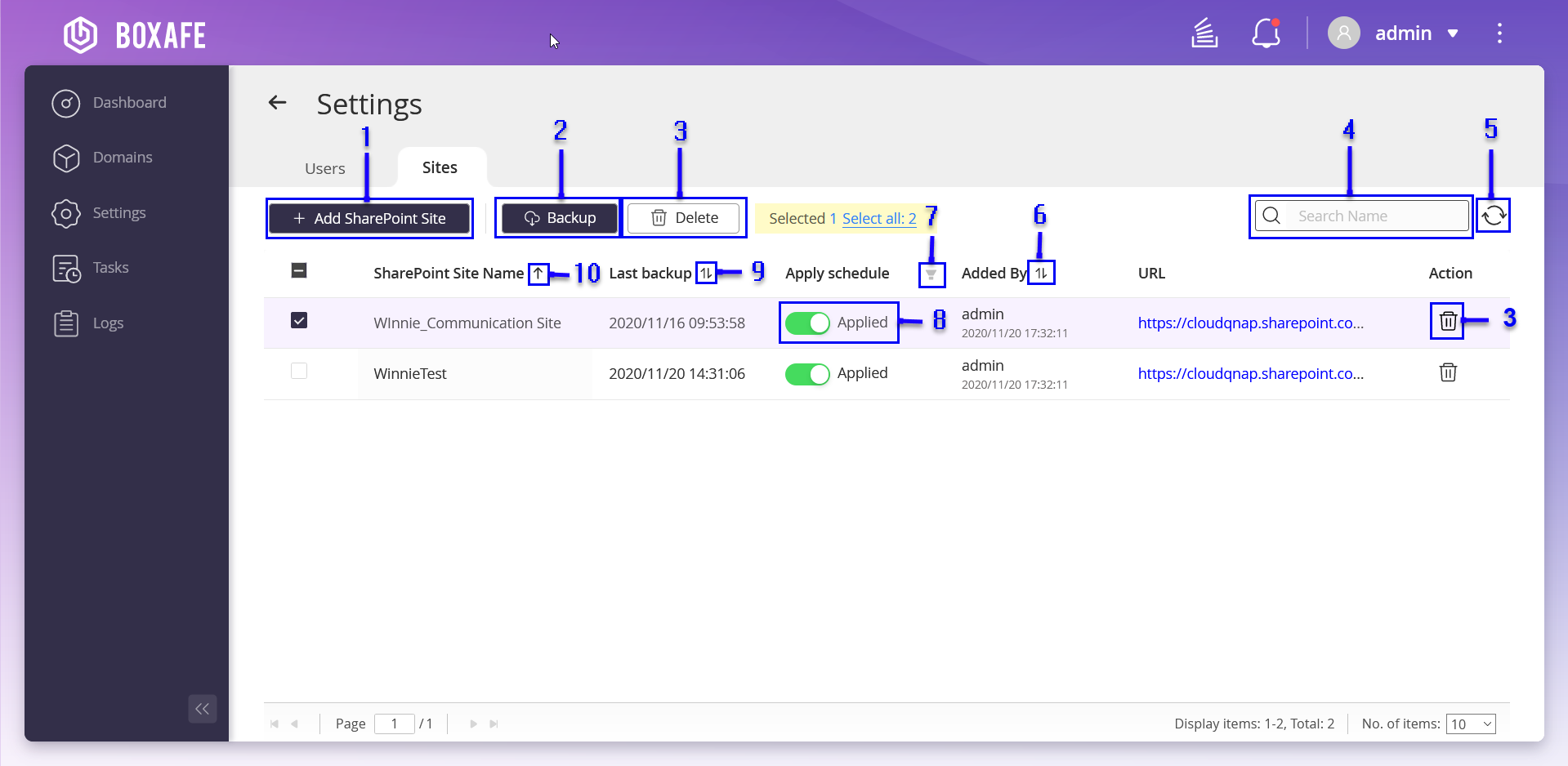
Hantera SharePoint-webbplatser

  1. Öppna Boxafe > Domäner.
  2. Välj en Microsoft 365-domän.
    Viktigt!

    En SharePoint-webbplats måste registreras under den valda Microsoft 365-domänen.

  3. Klicka på Domäninställningar.
  4. Du kan utföra följande åtgärder:

    Nr.

    Alternativ

    Användaråtgärder

    1

    Lägg till en SharePoint-webbplats

    1. Klicka på + Lägg till SharePoint-webbplats.

    2. Välj SharePoint-webbplatsen som du vill lägga till i Boxafe.

    3. Välj Starta säkerhetskopiering när en SharePoint-webbplats har lagts till.

    4. Klicka på Lägg till.

      SharePoint-webbplatsen läggs till i Boxafe.

    2

    Säkerhetskopiera en SharePoint-webbplats

    1. Klicka på Säkerhetskopiera.

      Ett bekräftelsemeddelande visas.

    2. Klicka på OK.

    3

    Radera en SharePoint-webbplats

    1. Klicka på Ta bort eller på .

      Ett bekräftelsemeddelande visas.

    2. Klicka på Ta bort.

    4

    Sökfält

    Ange nyckelord för att söka efter SharePoint-webbplatser.

    5

    Uppdatera lista

    Klicka på .

    6

    Sortera listan efter tillagd av

    • Klicka på eller .

      Boxafe ordnar listan efter datum i stigande ordning.

    • Klicka på .

      Boxafe ordnar listan efter datum i fallande ordning.

    7

    Filterschema

    1. Klicka på .

      Den nedrullningsbara menyn för filterschema öppnas.

    2. Välj ett filter.

    3. Klicka på Återställ.

    4. Klicka på OK.

      De valda filterresultaten visas.

    8

    Använd schema

    Aktivera Används .

    9

    Sortera listan efter senaste säkerhetskopiering

    • Klicka på eller .

      Boxafe ordnar listan efter senaste säkerhetskopieringsdatum i stigande ordning.

    • Klicka på .

      Boxafe ordnar listan efter senaste säkerhetskopieringsdatum i fallande ordning.

    10

    Sortera listan efter den delade enhetens namn

    • Klicka på eller .

      Boxafe ordnar listan efter den SharePoint-webbplatsens namn i stigande ordning.

    • Klicka på .

      Boxafe ordnar listan efter SharePoint-webbplatsens namn i fallande ordning.

Hantera Boxafe-användare

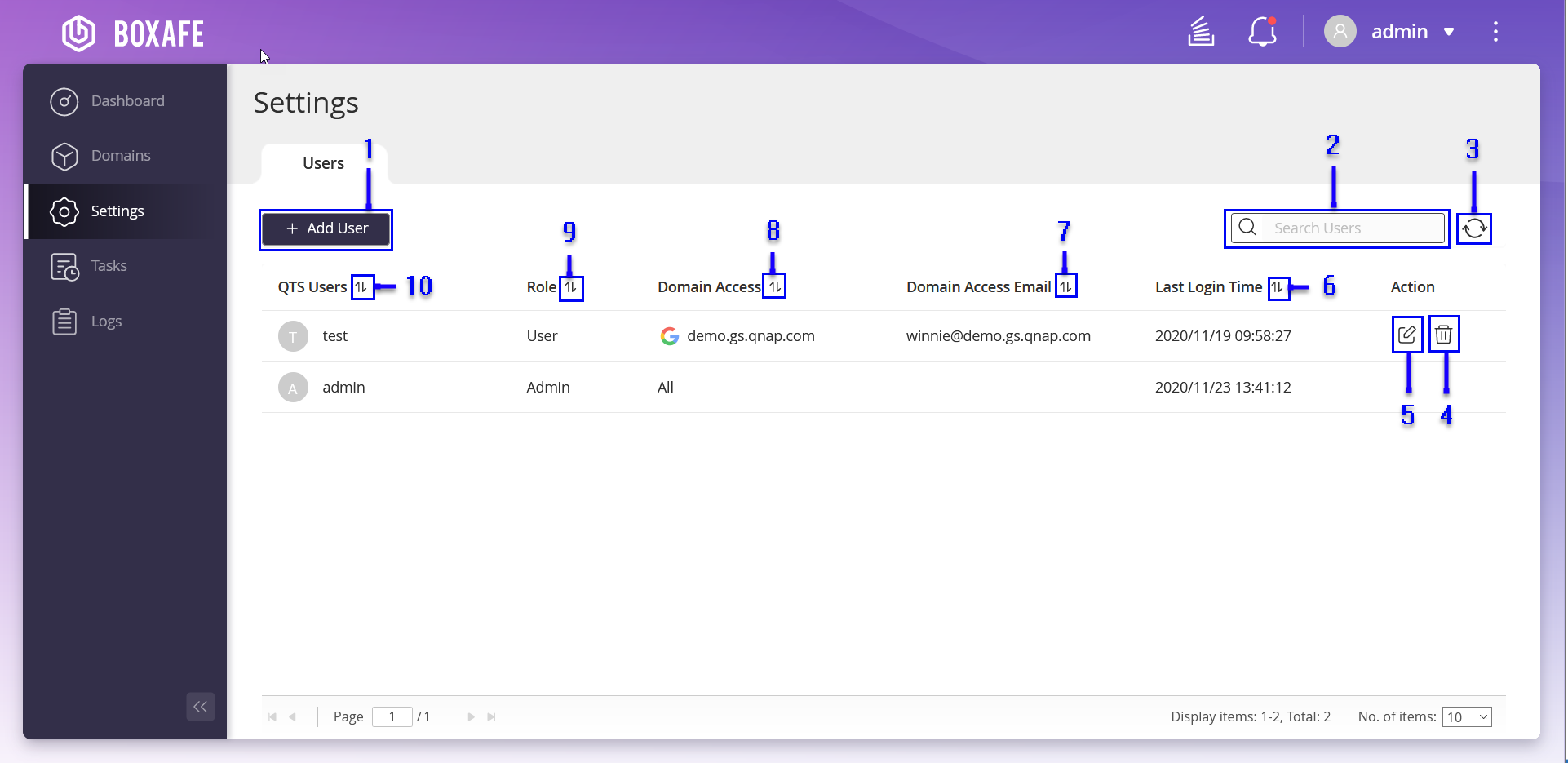
Skärmen Inställningar visar QTS-användare, användarroller, domänåtkomst, e-post för domänåtkomst och senaste inloggningstid. Det går även att lägga till Boxafe-användare och redigera användarinställningar.

  1. Öppna Boxafe.
  2. Klicka på Inställningar.
    Obs!

    Endast administratörer får ändra Boxafes användarinställningar.

  3. Välj en av följande åtgärder:

    Nr.

    Alternativ

    Användaråtgärder

    1

    Lägg till en Boxafe-användare

    1. Klicka på +Lägg till användare.

    2. Ange följande information:

      • Användare

      • Roll

      • Domän

      • E-postadress:

    3. Klicka på Tillämpa.

    2

    Sök efter Boxafe-användare

    1. Öppna sökfältet.

    2. Ange nyckelord.

      En lista med användare som uppfyller sökvillkoren visas.

    3

    Uppdatera lista

    Klicka på .

    Användarlistan uppdateras.

    4

    Ta bort en Boxafe-användare

    1. Klicka på .

      Ett bekräftelsemeddelande visas.

    2. Klicka på Ta bort.

    5

    Redigera en Boxafe-användare

    1. Klicka på .

      Fönstret Redigera användare öppnas.

    2. Ange följande:
      • Roll

      • Domän

      • E-post

    3. Klicka på Använd.

    6

    Sortera listan efter senaste inloggningstid

    • Klicka på eller .

      Boxafe ordnar listan efter senaste inloggningstid i stigande ordning.

    • Klicka på .

      Boxafe ordnar listan efter senaste inloggningstid i fallande ordning.

    7

    Sortera listan efter e-post för domänåtkomst

    • Klicka på eller .

      Boxafe ordnar listan efter e-post för domänåtkomst i stigande ordning.

    • Klicka på .

      Boxafe ordnar listan efter e-post för domänåtkomst i fallande ordning.

    8

    Sortera listan efter domänåtkomst

    • Klicka på eller .

      Boxafe ordnar listan efter domänåtkomstnamn i stigande ordning.

    • Klicka på .

      Boxafe ordnar listan efter domänåtkomstnamn i fallande ordning.

    9

    Sortera listan efter roll

    • Klicka på eller .

      Boxafe ordnar listan efter rollnamn i stigande ordning.

    • Klicka på .

      Boxafe ordnar listan efter rollnamn i fallande ordning.

    10

    Sortera listan efter QTS-användare

    • Klicka på eller .

      Boxafe ordnar listan efter QTS-användarnamn i stigande ordning.

    • Klicka på .

      Boxafe ordnar listan efter QTS-användarnamn i fallande ordning.

Hantera uppgifter

Skärmen Uppgifter visar alla pågående, schemalagda och slutförda uppgifter. Det går även att visa information om uppgiftsstatus och avbrutna uppgifter. Se tabellen nedan för information om ytterligare användaråtgärder.
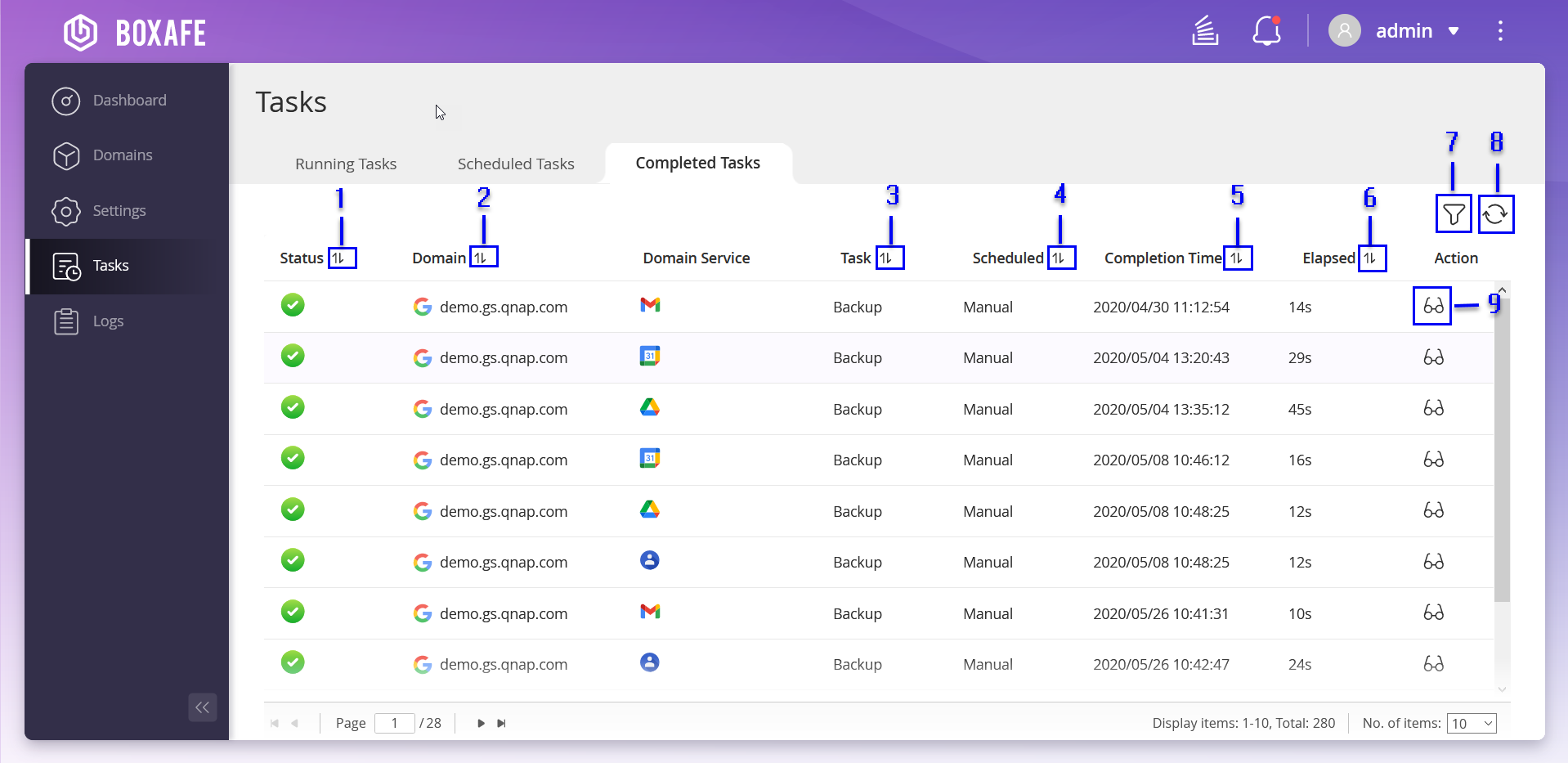
Nr.

Beskrivning

Användaråtgärder

1

Sortera listan efter uppgiftsstatus

  • Klicka på eller .

    Boxafe ordnar listan efter uppgiftsstatus i stigande ordning.

  • Klicka på .

    Boxafe ordnar listan efter uppgiftsstatus i fallande ordning.

2

Sortera listan efter domännamn

  • Klicka på eller .

    Boxafe ordnar listan efter domännamn i stigande ordning.

  • Klicka på .

    Boxafe ordnar listan efter domännamn i fallande ordning.

3

Sortera listan efter uppgiftstyp

  • Klicka på eller .

    Boxafe ordnar listan efter uppgiftstyp i stigande ordning.

  • Klicka på .

    Boxafe ordnar listan efter uppgiftstyp i fallande ordning.

4

Sortera listan efter uppgiftsschema

  • Klicka på eller .

    Boxafe ordnar listan efter uppgiftsschema i stigande ordning.

  • Klicka på .

    Boxafe ordnar listan efter uppgiftsschema i fallande ordning.

5

Sortera listan efter uppgiftens slutförandetid

  • Klicka på eller .

    Boxafe ordnar listan efter uppgiftens slutförandetid i stigande ordning.

  • Klicka på .

    Boxafe ordnar listan efter uppgiftens slutförandetid i fallande ordning.

6

Sortera listan efter uppgiftens förflutna tid

  • Klicka på eller .

    Boxafe ordnar listan efter uppgiftens förflutna tid i stigande ordning.

  • Klicka på .

    Boxafe ordnar listan efter uppgiftens förflutna tid i fallande ordning.

7

Filtrera uppgifter

Mer information finns i Filtrera uppgifter.

8

Uppdatera uppgiftslistan

Klicka på .

9

Visa uppgiftsstatus

Mer information finns i Visa uppgiftsstatus.

Visa uppgiftsstatus

  1. Öppna Boxafe.
  2. Klicka på Uppgifter
  3. Välj något av alternativen:

    Alternativ

    Användaråtgärder

    Uppgifter som körs

    Klicka på Uppgifter som körs.

    Schemalagda uppgifter

    Klicka på Schemalagda uppgifter.

    Slutförda uppgifter

    Klicka på Slutförda uppgifter.

  4. Klicka på .

    Fönstret Detaljerad uppgiftsstatus öppnas.

  5. Valfritt: Klicka på .

    Uppgiftsstatus uppdateras.

  6. Klicka på Status.

    Uppgiftsstatus visas.

  7. Valfritt: Klicka på Underuppgifter.

    Underuppgiftsstatus visas.

Filtrera uppgifter

  1. Öppna Boxafe.
  2. Klicka på Uppgifter
  3. Välj något av alternativen:

    Alternativ

    Användaråtgärder

    Uppgifter som körs

    Klicka på Uppgifter som körs.

    Schemalagda uppgifter

    Klicka på Schemalagda uppgifter.

    Slutförda uppgifter

    Klicka på Slutförda uppgifter.

  4. Ange ett datumintervall.
  5. Välj domän.
  6. Valfritt: Klicka på Rensa alla filter.

    Alla filter tas bort.

  7. Klicka på Tillämpa.

    Endast uppgifter som uppfyller filtervillkoren visas.

Hantera loggar

Skärmen Loggar visar allvarlighetsgrad, datum och tid, beskrivning och domän associerad med varje händelse. Det går att exportera eller radera alla loggar.

Nr.

Beskrivning

Användaråtgärder

1

Exportera loggar

Exporterar alla loggar till datorn.

Mer information finns i Exportera loggar.

2

Ta bort alla loggar

  1. Klicka på Ta bort alla.

    Ett bekräftelsemeddelande visas.

  2. Klicka på Ta bort.

    Alla loggar tas bort.

3

Sök i loggar

  1. Ange nyckelord i sökfältet.

  2. Tryck på Retur.

4

Filtrera loggar

Filtrerar loggar enligt angivna villkor.

Mer information finns i Filtrera loggar.

5

Uppdatera loggar

Klicka på .

6

Visa loggar

  1. Klicka på .

    Fönstret Detaljerad uppgiftsstatus öppnas.

  2. Klicka på Status.

    Uppgiftsstatus visas.

  3. Klicka på Underuppgifter.

    Underuppgiftsstatus visas.

7

Sortera efter domännamn

  • Klicka på eller .

    Boxafe ordnar listan efter domännamn i stigande ordning.

  • Klicka på .

    Boxafe ordnar listan efter domännamn i fallande ordning.

8

Sortera efter beskrivning

  • Klicka på eller .

    Boxafe ordnar listan efter beskrivningen i stigande ordning.

  • Klicka på .

    Boxafe ordnar listan efter beskrivningen i fallande ordning.

9

Sortera efter datum och tid

  • Klicka på eller .

    Boxafe ordnar listan efter datum och tid i stigande ordning.

  • Klicka på .

    Boxafe ordnar listan efter datum och tid i fallande ordning.

10

Sortera efter allvarlighetsgrad

  • Klicka på eller .

    Boxafe ordnar listan efter allvarlighetsgrad i stigande ordning.

  • Klicka på .

    Boxafe ordnar listan efter allvarlighetsgrad i fallande ordning.

Exportera loggar

  1. Öppna Boxafe.
  2. Klicka på Loggar.
  3. Klicka på Export.

    Ett bekräftelsemeddelande om export av alla loggar visas.

  4. Klicka på Export.

    Fönstret Opening boxafe-logs.csv öppnas.

  5. Välj ett av följande alternativ:

    Alternativ

    Användaråtgärder

    Öppna med

    1. Klicka på Öppna med.

    2. Välj ett program.

    Spara fil

    Klicka på Spara fil.

  6. Valfritt: Välj Gör det här automatiskt för sådana filer från och med nu.
  7. Klicka på OK.

    Alla loggar laddas ned till datorn.

Filtrera loggar

  1. Öppna Boxafe.
  2. Klicka på Loggar.

    Ett bekräftelsemeddelande om export av alla loggar visas.

  3. Klicka på .

    Den nedrullningsbara menyn med filtervillkor öppnas.

  4. Ange följande villkor:

    Filterparametrar

    Användaråtgärder

    Allvarlighetsgrad

    1. Klicka på .

      Den nedrullningsbara menyn med allvarlighetsgrad öppnas.

    2. Välj en allvarlighetsgrad.

    Datum

    1. Klicka på datumfältet.

    2. Välj ett startdatum.

    3. Välj ett slutdatum.

    Domän

    1. Klicka på .

    2. Välj ett domännamn.

  5. Valfritt: Klicka på Rensa alla filter.

    Alla filtervillkor tas bort.

  6. Klicka på Tillämpa.

Var den här artikeln till hjälp?

Användare som tyckte detta var användbart 25% procent.
Tack för din feedback.

För ytterligare hjälp kan du fråga andra användare och QNAP-experter i vår community. Gå till QNAP Community

Berätta för oss hur vi kan förbättra artikeln:

Ge oss fler synpunkter genom att skriva dem nedan.

Välj specifikation

      Visa fler Färre
      Denna webbplats i andra länder/regioner:
      Chatta med oss! Chatta med oss!
      back to top