


Tutorial Boxafe v1.4
- Informazioni su Boxafe
- Operazioni preliminari
- Installazione
- Barra degli strumenti
- Dashboard
- Gestione dominio
- Impostazioni del dominio
- Gestione degli utenti di Boxafe
- Gestione delle attività
- Gestione dei log
Informazioni su Boxafe
Boxafe è una soluzione di backup basata su NAS per i servizi cloud come Google Workspace e Microsoft 365. È possibile eseguire il backup di e-mail, contatti, calendari, drive, drive condivisi, OneDrive oltre agli account dei siti SharePoint. Boxafe consente di configurare il backup di dominio, ripristinare i dati sul cloud, e visualizzare i dettagli del backup in qualsiasi momento.
Operazioni preliminari
Installazione
Disponibilità e requisiti
| Tipo di requisito | Dettagli |
|---|---|
| Hardware |
|
| Software |
|
| Applicazione | Boxafe è disponibile in QNAP App Center. |
Installazione di Boxafe
- Selezionare App Center, e poi fare clic su
 .
. Viene visualizzata una casella di ricerca.
Barra degli strumenti

| N. | Descrizione | Azioni utente |
|---|---|---|
| 1 | Attività in background | Mostra tutte le attività in esecuzione. |
| 2 | Notifiche eventi | Mostra tutte le notifiche inclusi errori, avvisi e informazioni. Fare clic su Altro per visualizzare i dettagli delle notifiche in Log. |
| 3 | Account utente | Mostra il nome utente corrente. Fare clic su |
| 4 | Impostazioni |
|
 per visualizzare le informazioni di accesso o disconnettere
  .
. per visualizzare l’Avvio rapido di
  per contattare il servizio clienti
  per cambiare le impostazioni della lingua.
 per scaricare il log di debug.
 per passare al
  per visualizzare la politica sulla privacy dei dati di
  per visualizzare le informazioni sulla versione dell’applicazione
 Dashboard
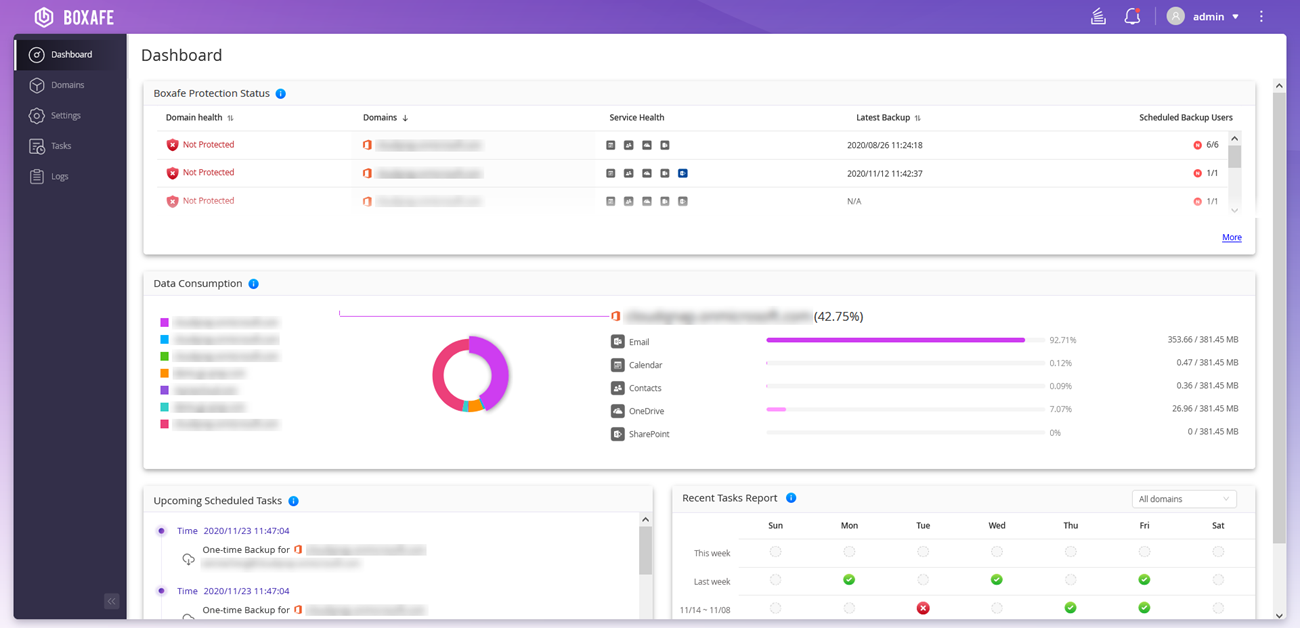
La schermata Dashboard visualizza lo stato di protezione, consumo dei dati, attività pianificate, e rapporti sulle attività.
Gestione dominio
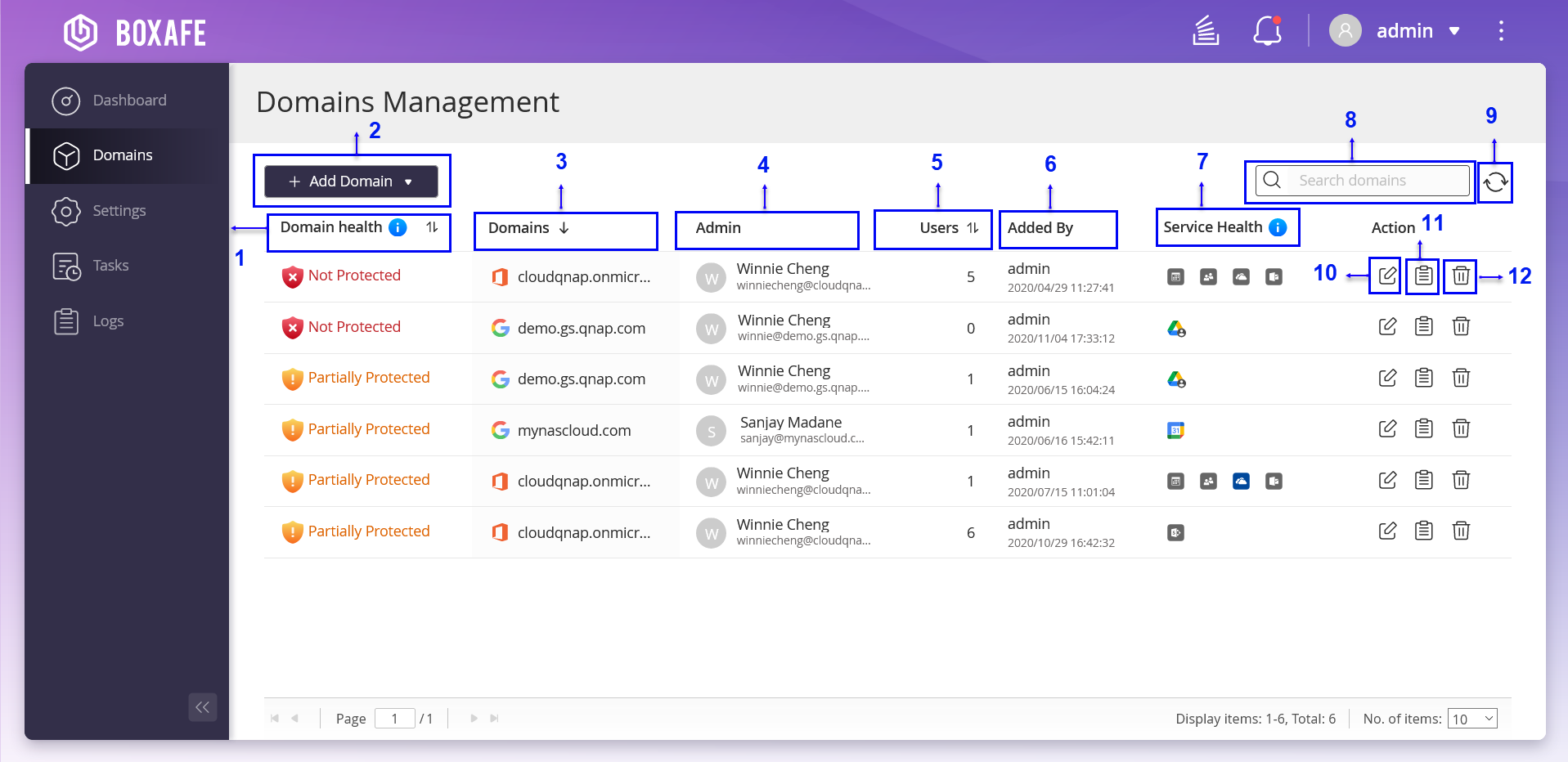
La schermata Gestione dominio visualizza i domini, lo stato di integrità del dominio, gli amministratori di dominio, gli utenti di dominio, e lo stato di integrità dei servizi. È anche possibile modificare le impostazioni del dominio, visualizzare i log di dominio oltre a eliminare i domini.
| N. | Descrizione | Azioni utente |
|---|---|---|
| 1 | Integrità dominio | Visualizza lo stato di integrità del dominio. |
| 2 | Aggiungi dominio | Aggiunge un dominio Microsoft 365 o Google Workspace a Boxafe per il backup. Per informazioni, consultare i seguenti argomenti: |
| 3 | Domini | Visualizza il nome del dominio. |
| 4 | Amministratore | Visualizza il nome e l’account e-mail dell’amministratore. |
| 5 | Utenti | Visualizza il numero di utenti. |
| 6 | Aggiunto da | Visualizza l’utente che è stato aggiunto al dominio. |
| 7 | Integrità servizio | Visualizza lo stato di integrità dell’account del dominio. |
| 8 | Barra di ricerca | È possibile impostare i parametri per la ricerca avanzata nelle barre di ricerca di Boxafe per trovare rapidamente e-mail, contatti, calendari, drive, OneDrive, Drive condivisi e siti SharePoint. Per ulteriori dettagli, consultare Uso della ricerca avanzata per trovare i dati del dominio. |
| 9 | Aggiorna | Aggiorna le informazioni del dominio. |
| 10 | Modifica informazioni dominio | Modifica le informazioni del dominio. Per ulteriori dettagli, consultare Modifica dei dati del dominio. |
| 11 | Log | Visualizza lo stato del log del dominio. Per ulteriori dettagli, vedere Gestione dei log. |
| 12 | Elimina | Elimina l’account del dominio. Per ulteriori dettagli, consultare Gestione dei dati del dominio. |
Aggiunta dei requisiti del dominio
Per aggiungere un dominio Microsoft 365 o Google Workspace a Boxafe, è necessario acquisire l’autenticazione e le credenziali richieste dai rispettivi provider di servizi. Per informazioni, consultare i seguenti argomenti:
Ricezione di una chiave servizio di Google Workspace
Boxafe per Google Workspace sfrutta OAuth 2.0 di Google per l'autorizzazione per garantire la sicurezza consentendo agli utenti di ottenere le autorizzazioni per gli account di servizio. Per aggiungere un dominio Google Workspace a Boxafe per il backup, è necessario creare una chiave di servizio Google Workspace (nota anche come chiave privata) per accedere a Google Drive con SDK API per Drive. Per informazioni, consultare i seguenti argomenti:
Concessione dell’accesso a Google Drive agli utenti utilizzando SDK API per Drive
- Fare clic su
 .
.
Abilitazione delle API e servizi di Google
Creazione di una chiave servizio Google
- Fare clic su
 .
.
Abilitazione della delega a livello di dominio per Google Workspace
- Fare clic su
 .
.
Ricezione delle credenziali di autenticazione del dominio di Microsoft 365
Per aggiungere un sito SharePoint a Boxafe, è necessario concedere le autorizzazioni di amministrazione tenant di Microsoft 365. Per ulteriori informazioni, consultare Concessione delle autorizzazioni di amministrazione tenant di Microsoft 365 per i siti SharePoint.
Generazione di ID client e ID tenant per Microsoft Azure
Se l’applicazione è già stata registrata, andare alla pagina di panoramica della registrazione, fare clic sull’applicazione registrata, quindi seguire le procedure per registrare l'applicazione.
Ricezione della chiave segreta client di Microsoft Azure
È necessario copiare subito la chiave segreto client di Microsoft Azure generata oppure sarà rimossa definitivamente.
Aggiunta delle autorizzazioni dell’API di Microsoft 365 a Boxafe
- Abilitare le autorizzazioni API.
- Passare al pannello Request API permissions (Richiedi autorizzazioni API). Suggerimento:
Le API per Microsoft Graph, OneNote e SharePoint sono tutte mostrate in Commonly used Microsoft APIs (API Microsoft comunemente utilizzate).
Per ulteriori dettagli, consultare l’immagine di seguito.

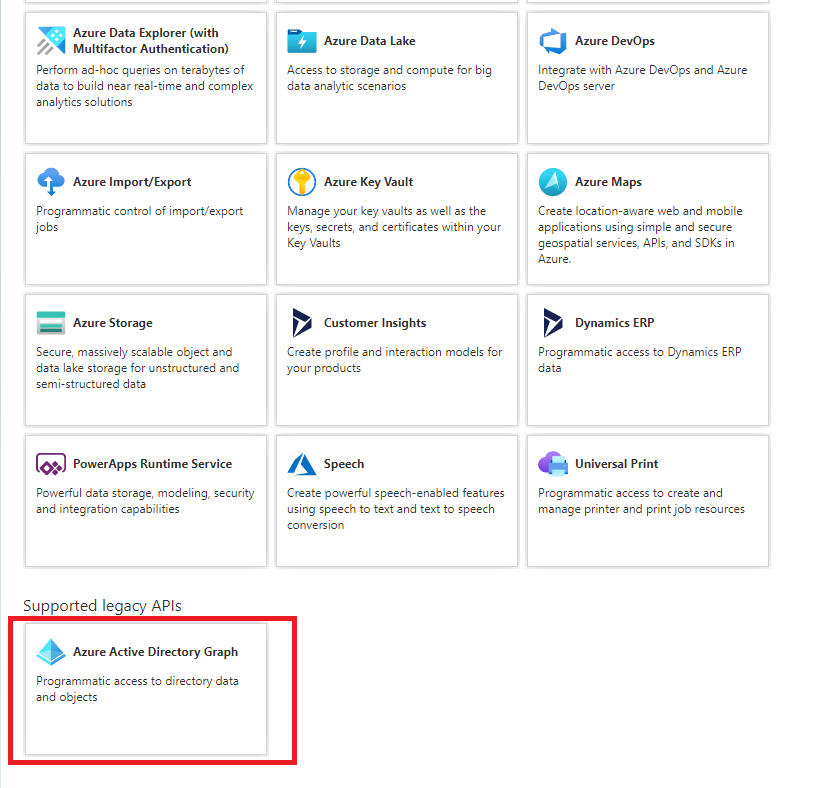
- Passare alla sezione Supported legacy APIs (API legacy supportate).
Per ulteriori dettagli, consultare l’immagine di seguito.
- Passare al pannello Request API permissions (Richiedi autorizzazioni API).
Tabella autorizzazioni API
È necessario specificare il tipo di API e l’autorizzazione nel admin portal (portale amministratore) di Microsoft Azure per aggiungere un nuovo dominio Microsoft 365 a Boxafe. Per ulteriori dettagli, consultare la tabella delle autorizzazioni API di Microsoft Azure di seguito:
| Nome API/autorizzazione | Tipo | Descrizione | Consenso amministratore richiesto |
|---|---|---|---|
| Azure Active Directory Graph (1) | |||
| User.Read | Delegato | Accedere e leggere il profilo utente | No |
| Office 365 Exchange Online (7) | |||
| EWS.AccessAsUser.All | Delegato | Accedere alle caselle di posta come utente registrato tramite i servizi Exchange Web | - |
| full_access_as_app | Applicazione | Usare i servizi Exchange Web con accesso completo a tutte le caselle di posta | Sì |
| Calendars.ReadWrite.All | Applicazione | Leggere e scrivere i calendari in tutte le caselle di posta | Sì |
| Contacts.ReadWrite | Applicazione | Leggere e scrivere i contatti in tutte le caselle di posta | Sì |
| MailboxSettings.ReadWrite | Applicazione | Leggere e scrivere tutte le impostazioni della casella di posta dell’utente | Sì |
| Mail.ReadWrite | Applicazione | Leggere e scrivere la posta in tutte le caselle di posta | Sì |
| Tasks.ReadWrite | Applicazione | Leggere e scrivere la posta in tutte le caselle di posta | Sì |
| Microsoft Graph (14) | |||
| openid | Delegato | Utenti iscritti | No |
| Group.ReadWrite.All | Delegato | Leggere e scrivere tutti i gruppi | Sì |
| User.Read | Delegato | Accedere e leggere il profilo utente | No |
| User.ReadWrite.All | Delegato | Leggere e scrivere tutti i profili completi degli utenti | Sì |
| Calendars.ReadWrite | Applicazione | Leggere e scrivere i calendari in tutte le caselle di posta | Sì |
| Contacts.ReadWrite | Applicazione | Leggere e scrivere i contatti in tutte le caselle di posta | Sì |
| Directory.ReadWrite.All | Applicazione | Leggere e scrivere i dati della directory | Sì |
| Files.ReadWrite.All | Applicazione | Leggere e scrivere i file in tutte le raccolte del sito | Sì |
| Group.ReadWrite.All | Applicazione | Leggere e scrivere tutti i gruppi | Sì |
| MailboxSettings.ReadWrite | Applicazione | Leggere e scrivere tutte le impostazioni della casella di posta dell’utente | Sì |
| Mail.ReadWrite | Applicazione | Leggere e scrivere la posta in tutte le caselle di posta | Sì |
| Notes.ReadWrite.All | Applicazione | Leggere e scrivere tutti i blocchi appunti di OneNote | Sì |
| Sites.FullControl.All | Applicazione | Avere il controllo completo di tutte le raccolte del sito | Sì |
| User.ReadWrite.All | Applicazione | Leggere e scrivere tutti i profili completi degli utenti | Sì |
| OneNote (1) | |||
| Notes.ReadWrite.All | Applicazione | Visualizzare e modificare le note per tutti gli utenti | Sì |
| SharePoint (3) | |||
| Sites.FullControl.All | Applicazione | Avere il controllo completo di tutte le raccolte del sito | Sì |
| TermStore.ReadWrite.All | Applicazione | Leggere e scrivere i metadati gestiti | Sì |
| User.ReadWrite.All | Applicazione | Leggere e scrivere i profili utente | Sì |
Concessione delle autorizzazioni di amministrazione tenant di Microsoft 365 per i siti SharePoint
-
È necessario ottenere l’ID client e ID tenant di Microsoft Azure prima di aggiungere un sito SharePoint di Microsoft 365. Per ulteriori dettagli, consultare Generazione di ID client e ID tenant per Microsoft Azure.
-
Le autorizzazioni di amministrazione tenant di Microsoft 365 sono necessarie solamente quando viene aggiunto un sito SharePoint a Boxafe per il backup. Le autorizzazioni non sono necessarie quando vengono aggiunti domini Microsoft 365 a Boxafe.
Aggiunta di un dominio
Al momento Boxafe supporta l’aggiunta dei domini Google Workspace o Microsoft 365 per il backup dei dati.
Aggiunta di un dominio Google Workspace
È necessario ottenere una chiave servizio per aggiungere un dominio Google Workspace a Boxafe. Per ulteriori dettagli, consultare Ricezione di una chiave servizio di Google Workspace.
Aggiunta di un dominio Microsoft 365
Modifica dei dati del dominio
È possibile modificare le informazioni del dominio Google Workspace o Microsoft 365 e configurare la politica di pianificazione del backup del dominio.
Modifica delle informazioni del dominio
- Fare clic su
 .
. Viene visualizzata la finestra Modifica dominio.
Configurazione dei criteri di pianificazione del backup
- Fare clic su .
Viene visualizzata la finestra Modifica dominio.
Uso della ricerca avanzata per trovare i dati del dominio
È possibile impostare i parametri per la ricerca avanzata nella barra di ricerca di Boxafe per trovare rapidamente e-mail, contatti, calendari, drive, OneDrive, Drive condivisi e siti SharePoint.
Uso della ricerca avanzata per trovare le e-mail
- Fare clic su
 .
. Viene visualizzata la finestra Ricerca avanzata.
Uso della ricerca avanzata per trovare i contatti
- Fare clic su .
Uso della ricerca avanzata per trovare i calendari
- Fare clic su .
Viene visualizzata la finestra Ricerca avanzata.
Uso della ricerca avanzata per trovare un file in un Drive o OneDrive
- Fare clic su .
Viene visualizzata la finestra Ricerca avanzata.
Uso della ricerca avanzata per trovare un file in un Drive condiviso o un sito SharePoint
Gestione dei dati del dominio
È possibile gestire diversi dati dei servizio di dominio di Google Workspace e Microsoft 365 in Boxafe, incluse e-mail, contatti, calendari, drive, Drive condivisi, OneDrive e siti SharePoint. È possibile eseguire il backup dei dati, ripristinare i dati o aggiornare i dati del dominio.
- Selezionare una delle seguenti impostazioni:
Opzioni
Azioni utente
Backup ora
-
Fare clic su Backup ora.
-
Fare clic su OK.
Ripristina
-
Fare clic su Ripristina.
-
Fare clic su OK.
Aggiorna elenco
Fare clic su
 .
. -
Esportazione dei dati del dominio su un computer
È possibile esportare i dati di dominio di Google Workspace o Microsoft 365 di cui è stato eseguito il backup in Boxafe sul computer locale.
Esportazione dei dati del dominio su un NAS
È possibile esportare i dati di dominio di Google Workspace o Microsoft 365 di cui è stato eseguito il backup in Boxafe nelle Cartelle condivise sul QNAP NAS.
- Opzionale: Fare clic su .
Boxafe aggiorna l’elenco delle cartelle condivise.
Impostazioni del dominio
Impostazioni dominio consente di aggiungere e modificare gli utente di dominio e i servizi di Google Workspace o Microsoft 365 inclusi i Drive condivisi e i siti SharePoint.
Gestione degli utenti del dominio
- Selezionare una delle azioni seguenti:

N.
Opzioni
Azioni utente
1
Aggiungi utente di dominio
Per informazioni, consultare i seguenti argomenti:2
Backup utenti
-
Selezionare uno o più utenti.
-
Fare clic su Backup.
Viene visualizzato un messaggio di conferma.
-
Fare clic su OK.
Viene eseguito il backup dei dati dell’utente di dominio selezionato.
3
Elimina utente
-
Selezionare uno o più utenti.
-
Fare clic su Elimina utente o
 .
.Viene visualizzato un messaggio di conferma.
-
Fare clic su Elimina.
4
Cerca utenti
Inserire le parole chiave per cercare gli utenti.
5
Aggiorna elenco
Fare clic su
.6
Ordina elenco per ultimo aggiunto
-
Fare clic su
 o
o  .
.Boxafe organizza l’elenco per data in ordine crescente.
-
Fare clic su
 .
.Boxafe organizza l’elenco per data in ordine decrescente.
7
Filtro pianificazione
-
Fare clic su
 .
.Viene visualizzato il menu a discesa con del filtro pianificato.
-
Selezionare un filtro.
-
Fare clic su Ripristina.
-
Fare clic su OK.
8
Applica pianificazione
-
Selezionare uno o più utenti.
-
Abilitare Applicato (
 ).
).
9
Ordina elenco per utente di dominio
-
Fare clic su
o .Boxafe organizza l’elenco per nome utente di dominio in ordine alfabetico crescente.
-
Fare clic su
.Boxafe organizza l’elenco per nome utente di dominio in ordine alfabetico decrescente.
-
Gestione dei drive condivisi
- È possibile eseguire una delle seguenti azioni:
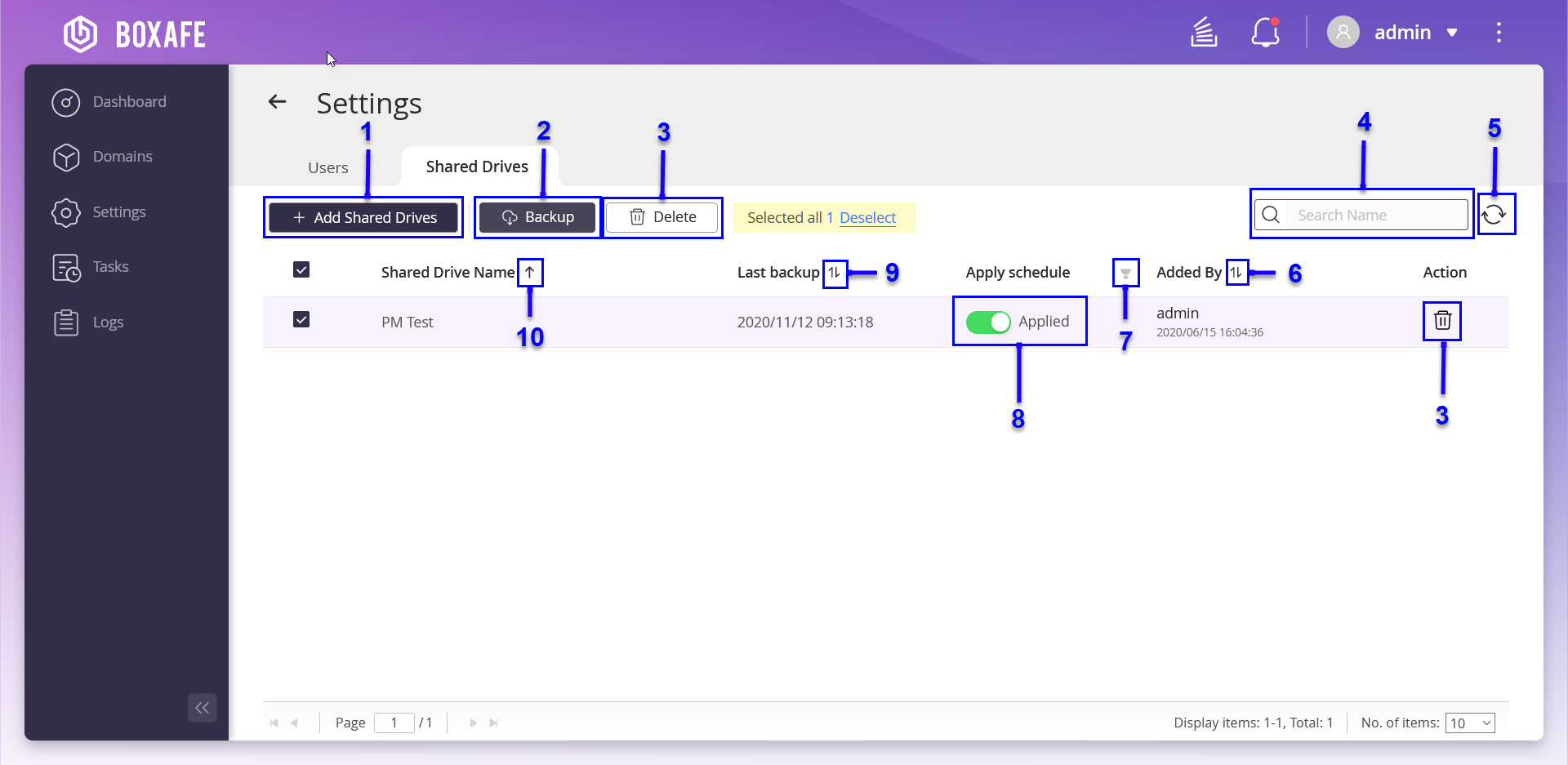
N.
Opzioni
Azioni utente
1
Aggiungi drive condivisi
-
Fare clic su + Aggiungi drive condivisi.
-
Fare clic su Sincronizza drive condivisi.
Vengono aggiornati i dati dell’elenco utenti.
-
Selezionare un utente.
-
Selezionare Inizializza backup dopo l'aggiunta di un utente.
-
Fare clic su Aggiungi.
Il drive condiviso viene aggiunta all'elenco dei backup.
2
Backup drive condivisi
-
Fare clic su Backup.
Viene visualizzato un messaggio di conferma.
-
Fare clic su OK.
3
Elimina drive condivisi
-
Fare clic su Elimina o
.Viene visualizzato un messaggio di conferma.
-
Fare clic su Elimina.
4
Cerca drive condivisi
Inserire le parole chiave per cercare i drive condivisi.
5
Aggiorna elenco
Fare clic su
.6
Ordina elenco per aggiunti da
-
Fare clic su
o .Boxafe organizza l’elenco per data in ordine crescente.
-
Fare clic su
.Boxafe organizza l’elenco per data in ordine decrescente.
7
Filtro pianificazione
-
Fare clic su
.Viene visualizzato il menu a discesa con del filtro pianificato.
-
Selezionare un filtro.
-
Fare clic su Ripristina.
-
Fare clic su OK.
Viene visualizzato un elenco di drive condivisi che soddisfano il filtro di pianificazione specificato.
8
Applica pianificazione
Abilitare Applicato (
).9
Ordina elenco per backup recente
-
Fare clic su
o .Boxafe organizza l’elenco per data dei backup recenti in ordine crescente.
-
Fare clic su
.Boxafe organizza l’elenco per data dei backup recenti in ordine decrescente.
10
Ordina elenco per nome drive condiviso
-
Fare clic su
o .Boxafe organizza l’elenco per nomi dei drive condivisi in ordine alfabetico crescente.
-
Fare clic su
.Boxafe organizza l’elenco per nomi dei drive condivisi in ordine alfabetico decrescente.
-
Gestione dei siti SharePoint
- È possibile eseguire le seguenti azioni:
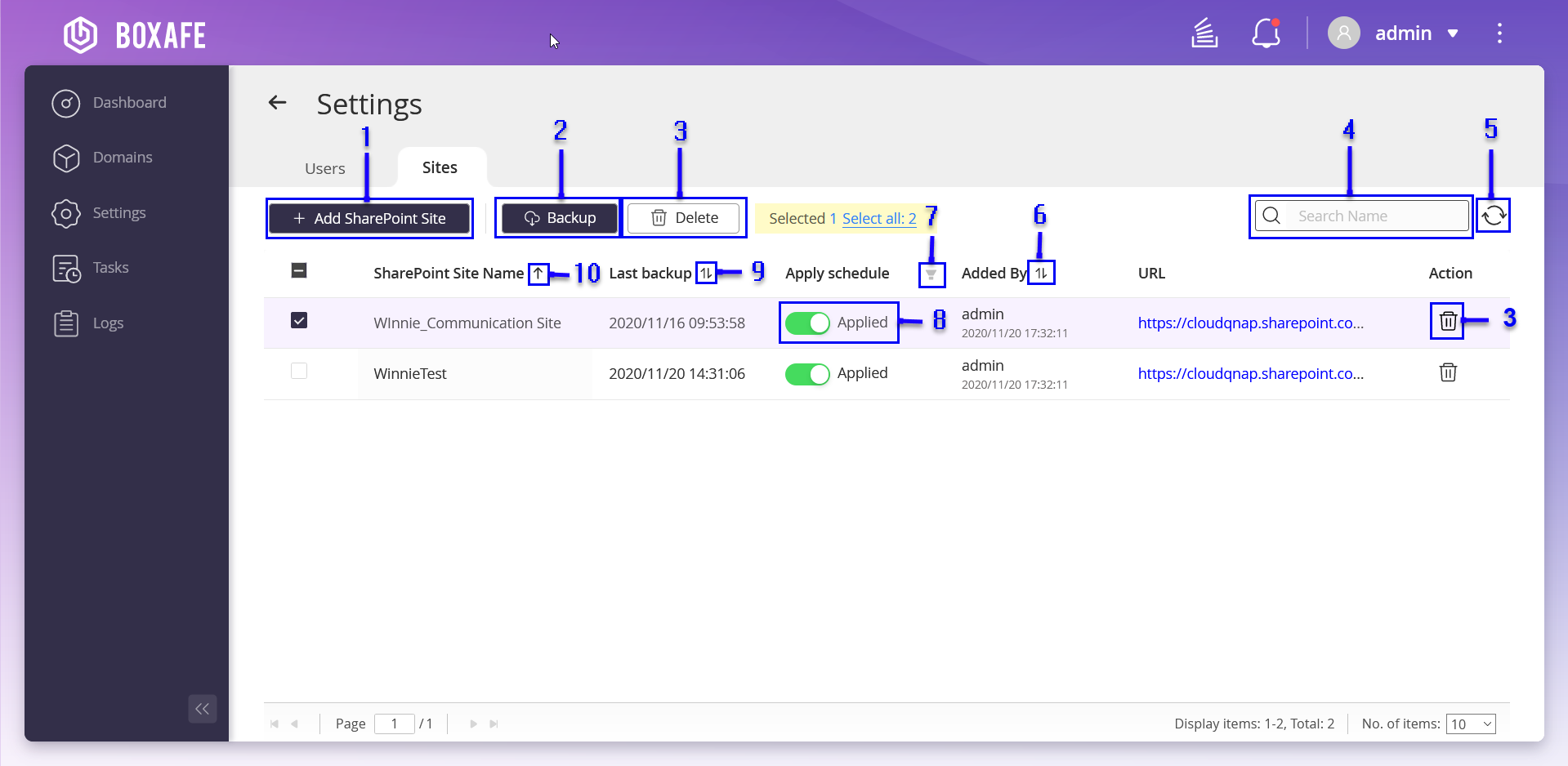
N.
Opzioni
Azioni utente
1
Aggiungi sito SharePoint
-
Fare clic su + Aggiungi sito SharePoint.
-
Selezionare il sito SharePoint da aggiungere a Boxafe.
-
Selezionare Avvia backup dopo l'aggiunta di un sito SharePoint.
-
Fare clic su Aggiungi.
Il sito SharePoint viene aggiunto a Boxafe.
2
Backup sito SharePoint
-
Fare clic su Backup.
Viene visualizzato un messaggio di conferma.
-
Fare clic su OK.
3
Elimina sito SharePoint
-
Fare clic su Elimina o
.Viene visualizzato un messaggio di conferma.
-
Fare clic su Elimina.
4
Barra di ricerca
Inserire le parole chiave per cercare i siti SharePoint.
5
Aggiorna elenco
Fare clic su
.6
Ordina elenco per aggiunti da
-
Fare clic su
o .Boxafe organizza l’elenco per data in ordine crescente.
-
Fare clic su
.Boxafe organizza l’elenco per data in ordine decrescente.
7
Filtro pianificazione
-
Fare clic su
.Viene visualizzato il menu a discesa con del filtro pianificato.
-
Selezionare un filtro.
-
Fare clic su Ripristina.
-
Fare clic su OK.
Sono elencati i risultati del filtro selezionato.
8
Applica pianificazione
Abilitare Applicato (
).9
Ordina elenco per backup recente
-
Fare clic su
o .Boxafe organizza l’elenco per data dei backup recenti in ordine crescente.
-
Fare clic su
.Boxafe organizza l’elenco per data dei backup recenti in ordine decrescente.
10
Ordina elenco per nome drive condiviso
-
Fare clic su
o .Boxafe organizza l’elenco per nome dei siti SharePoint in ordine alfabetico crescente.
-
Fare clic su
.Boxafe organizza l’elenco per nome dei siti SharePoint in ordine alfabetico decrescente.
-
Gestione degli utenti di Boxafe
La schermata Impostazioni visualizza gli utenti QTS, i ruoli utente, l'accesso al dominio, l’e-mail di accesso al dominio e l’orario dell’ultimo accesso. È anche possibile aggiungere gli utenti Boxafe e modificare le impostazioni utente.
- Selezionare una delle azioni seguenti:
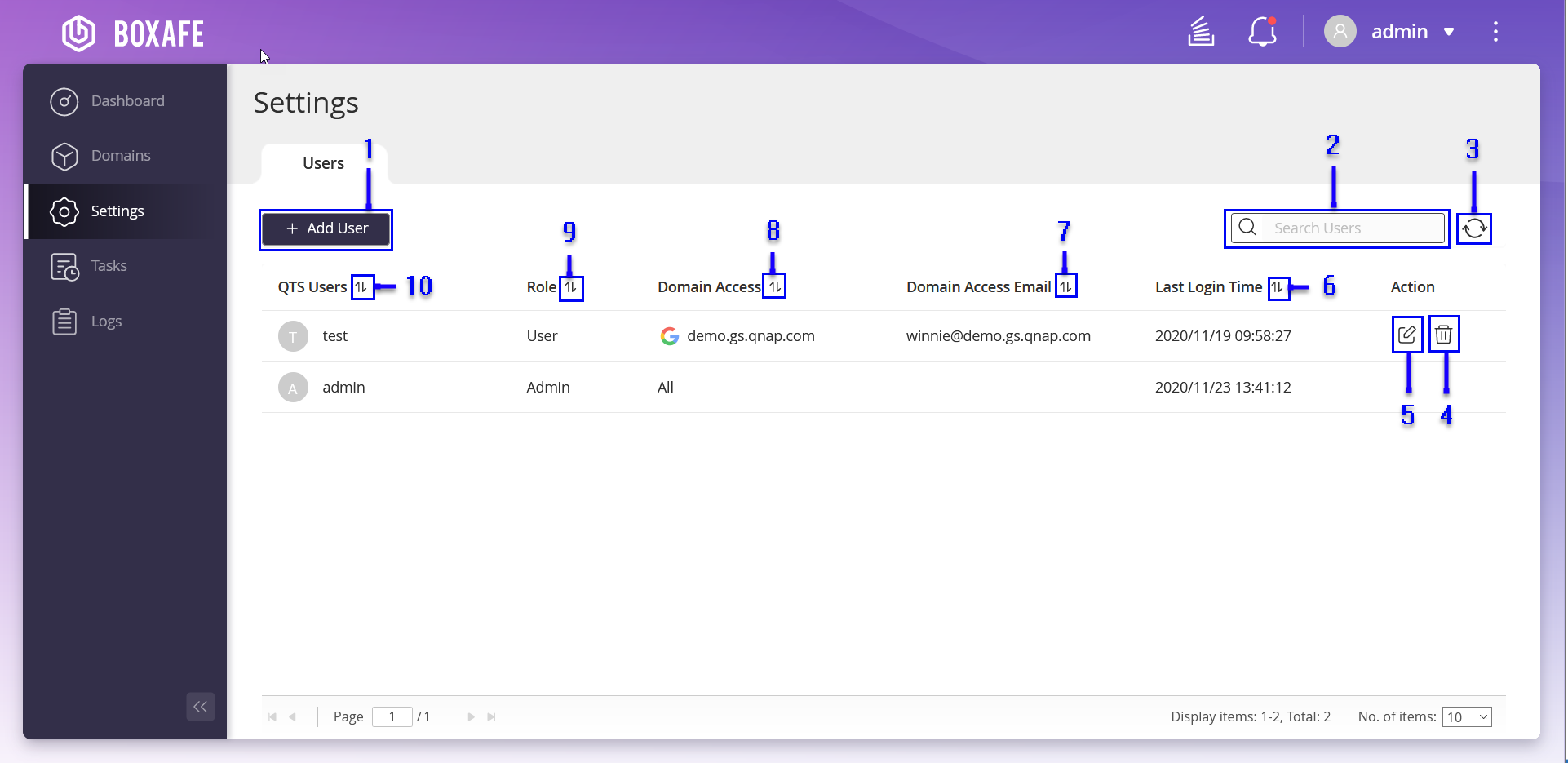
N.
Opzioni
Azioni utente
1
Aggiungi utente Boxafe
-
Fare clic su +Aggiungi utente.
-
Specificare le seguenti informazioni:
-
Utente
-
Ruolo
-
Dominio
-
Indirizzo e-mail
-
-
Fare clic su Applica.
2
Cerca utenti di Boxafe
-
Andare alla barra di ricerca.
-
Inserire le parole chiave.
Viene visualizzato un elenco di utenti che soddisfa i risultati della ricerca.
3
Aggiorna elenco
Fare clic su
.Viene aggiornato l’elenco degli utenti.
4
Elimina utente Boxafe
-
Fare clic su
 .
.Viene visualizzato un messaggio di conferma.
-
Fare clic su Elimina.
5
Modifica utente Boxafe
-
Fare clic su
.Viene visualizzata la finestra Modifica utente.
- Specificare quanto segue:
-
Ruolo
-
Dominio
-
ID e-mail
-
-
Fare clic su Applica.
6
Ordina elenco per ora ultimo accesso
-
Fare clic su
o .Boxafe organizza l’elenco per ora dell’ultimo accesso in ordine crescente.
-
Fare clic su
.Boxafe organizza l’elenco per ora dell’ultimo accesso in ordine decrescente.
7
Ordina elenco per e-mail accesso dominio
-
Fare clic su
o .Boxafe organizza l’elenco per e-mail di accesso al dominio in ordine alfabetico crescente.
-
Fare clic su
.Boxafe organizza l’elenco per e-mail di accesso al dominio in ordine alfabetico decrescente.
8
Ordina elenco per accesso dominio
-
Fare clic su
o .Boxafe organizza l’elenco per accesso al dominio in ordine alfabetico crescente.
-
Fare clic su
.Boxafe organizza l’elenco per accesso al dominio in ordine alfabetico decrescente.
9
Ordina elenco per ruolo
-
Fare clic su
o .Boxafe organizza l’elenco per nome del ruolo in ordine alfabetico crescente.
-
Fare clic su
.Boxafe organizza l’elenco per nome del ruolo in ordine alfabetico decrescente.
10
Ordina elenco per utenti di QTS
-
Fare clic su
o .Boxafe organizza l’elenco per nomi utente di QTS in ordine alfabetico crescente.
-
Fare clic su
.Boxafe organizza l’elenco per nomi utente di QTS in ordine alfabetico decrescente.
-
Gestione delle attività
La schermata Attività visualizza tutte le attività in esecuzione, pianificate e completate. È anche possibile visualizzare lo stato dettagliato delle attività, oltre alle attività annullate. Per ulteriori azioni dell’utente, consultare la tabella di seguito per i dettagli.
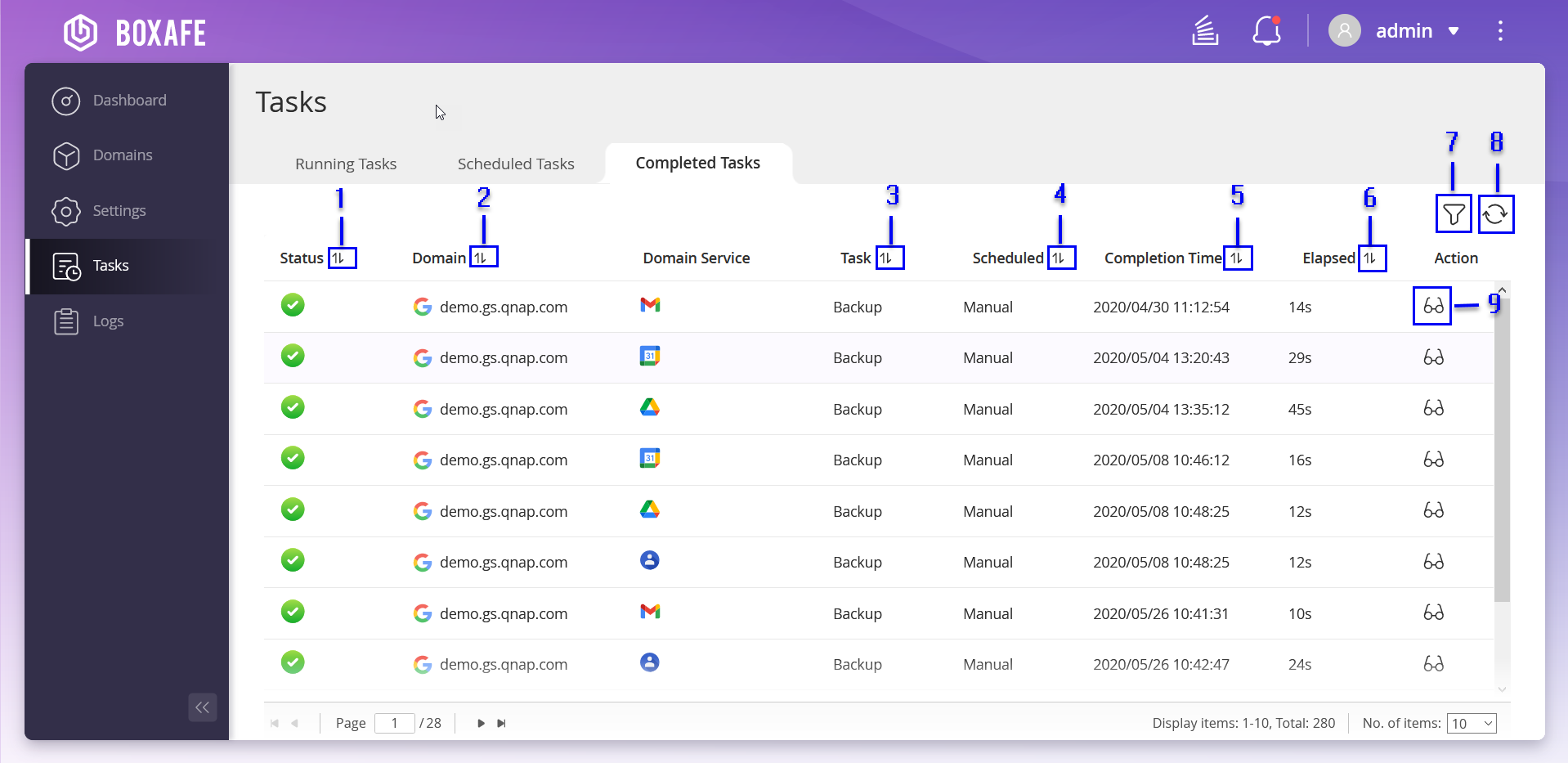
| N. | Descrizioni | Azioni utente |
|---|---|---|
| 1 | Ordina elenco per stato attività |
|
| 2 | Ordina elenco per nome dominio |
|
| 3 | Ordina elenco per tipo di attività |
|
| 4 | Ordina elenco per pianificazione attività |
|
| 5 | Ordina elenco per ora completamento attività |
|
| 6 | Ordina elenco per tempo trascorso attività |
|
| 7 | Filtra attività | Per ulteriori dettagli, vedere Filtro delle attività. |
| 8 | Aggiorna elenco attività | Fare clic su |
| 9 | Visualizza stato attività | Per ulteriori dettagli, vedere Visualizzazione dello stato dell'attività. |
Visualizzazione dello stato dell'attività
- Fare clic su
 .
. Viene visualizzata la finestra Stato attività dettagliato.
- Opzionale: Fare clic su .
Viene aggiornato lo stato dell'attività.
Filtro delle attività
Gestione dei log
La schermata Log visualizza la gravità, data e ora, descrizione e dominio associato con ciascun evento. È possibile esportare o eliminare tutti i log.

| N. | Descrizione | Azioni utente |
|---|---|---|
| 1 | Esportare i log | Esporta tutti i log sul computer. Per ulteriori dettagli, vedere Esportazione dei log. |
| 2 | Elimina tutti i log |
|
| 3 | Cerca log |
|
| 4 | Filtrare i log | Filtra i log in base alle condizioni specificate. Per ulteriori dettagli, vedere Filtro dei log. |
| 5 | Aggiorna log | Fare clic su |
| 6 | Visualizza registri |
|
| 7 | Ordina per nome dominio |
|
| 8 | Ordina per descrizione |
|
| 9 | Ordina per data e ora |
|
| 10 | Ordina per livello di gravità |
|
Esportazione dei log
Filtro dei log
- Fare clic su .
Viene visualizzato il menu a discesa con le condizioni di filtro.
- Specificare le seguenti condizioni:
Parametri filtro
Azioni utente
Livello gravità
-
Fare clic su
.Viene visualizzato il menu a discesa con il livello di gravità.
-
Selezionare un livello di gravità.
Data
-
Fare clic sulla barra della data.
-
Selezionare una data di inizio.
-
Selezionare una data di fine.
Dominio
-
Fare clic su
. -
Selezionare un nome di dominio.
-
Per ulteriore assistenza, chiedi ad altri utenti e agli esperti QNAP nella community. Vai alla community QNAP


