[Important Sécurité Avis] Faux sites web Qfinder Pro détectés. En savoir plus >

Tutoriel de Boxafe v1.4


Date de la dernière modification : 2021-11-23

À propos de Boxafe

Boxafe est une solution de sauvegarde sur NAS pour les services cloud tels que Google Workspace et Microsoft 365. Vous pouvez sauvegarder les données pour les e-mails, les contacts, les calendriers, les Drives, les Drives partagés, OneDrive ainsi que les comptes de site SharePoint. Boxafe vous permet à tout moment de configurer les sauvegardes de domaine, de restaurer des données vers le cloud et d’afficher les détails des sauvegardes.

Premiers pas

  1. Installer Boxafe sur votre NAS.

    Pour des détails, voir Installer Boxafe.

  2. Créez une clé de service Google ou une authentification Microsoft 365.
  3. Ajouter un domaine.
    Pour plus de détails, consultez les rubriques suivantes :
  4. Créer ou ajouter un utilisateur.

    Pour des détails, consultez Gérer les utilisateurs du domaine.

Installation

Disponibilité et configuration requise

Type de configuration requise

Détails

Matériel

  • Boxafe est compatible avec les NAS 64 bits sous Intel, les NAS 64 bits sous AMD ou les NAS 64 bits sous ARM.
  • Au minimum 2 Go de mémoire disponible et au minimum un total de 4 Go de mémoire.

Logiciel

  • QTS 4.4.2 (ou ultérieur)

  • QuTS hero h4.5.0 (ou ultérieur)

  • QuTS Cloud c4.5.1 (ou ultérieur)

Application

Boxafe est disponible dans le QNAP App Center.

Installer Boxafe

  1. Connectez-vous à QTS en tant qu’administrateur.
  2. Allez dans App Center, puis cliquez sur .

    Une zone de recherche apparaît.

  3. Tapez Boxafe, puis appuyez sur ENTRÉE.

    L’application Boxafe apparaît dans les résultats de la recherche.

  4. Cliquez sur Installer.

    La fenêtre d’installation apparaît.

  5. Sélectionnez le volume où vous souhaitez installer Boxafe.
  6. Cliquez sur OK.

    QTS installe Boxafe.

Barre d’outils

Numéro

Description

Actions d’utilisateur

1

Tâches de fond

Affiche toutes les tâches en cours d’exécution.

2

Notifications d’événements

Affiche toutes les notifications, dont les erreurs, les avertissements et les infos.

Cliquez sur Plus pour afficher les détails des notifications dans Journaux.

3

Compte d’utilisateur

Affiche le nom d’utilisateur actuel.

Cliquez sur pour afficher les détails des connexions ou pour vous déconnecter de Boxafe.

4

Paramètres

  1. Cliquez sur .

    Le menu déroulant des paramètres apparaît.

  2. Vous pouvez effectuer les actions suivantes :

    • Cliquez sur pour afficher le Démarrage rapide de Boxafe.

    • Cliquez sur pour contacter le service client de QNAP.

    • Cliquez sur pour modifier les paramètres de langue.

    • Cliquez sur pour télécharger le journal de débogage.

    • Cliquez sur pour aller dans le Service client de QNAP.

    • Cliquez sur pour afficher la politique de confidentialité des données de QNAP.

    • Cliquez sur pour afficher les détails de la version de l’appli Boxafe.

Tableau de bord

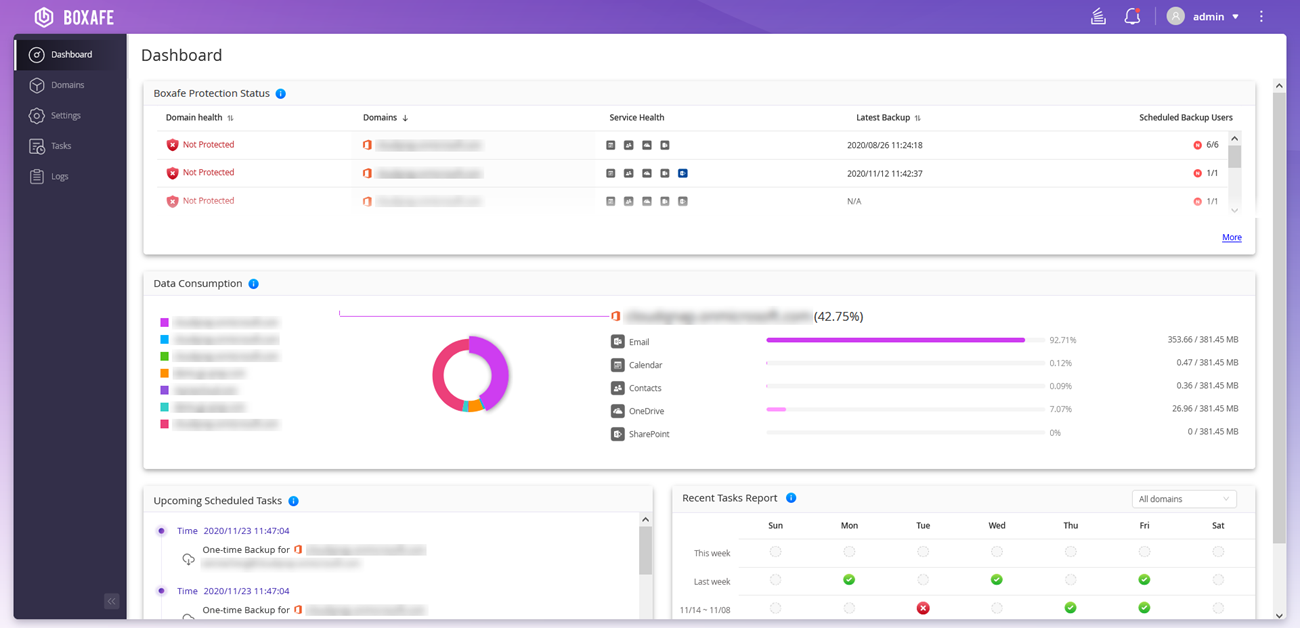
L’écran Tableau de bord affiche le statut de la protection, la consommation de données, les tâches planifiées et les rapports des tâches.
Gestion du domaine

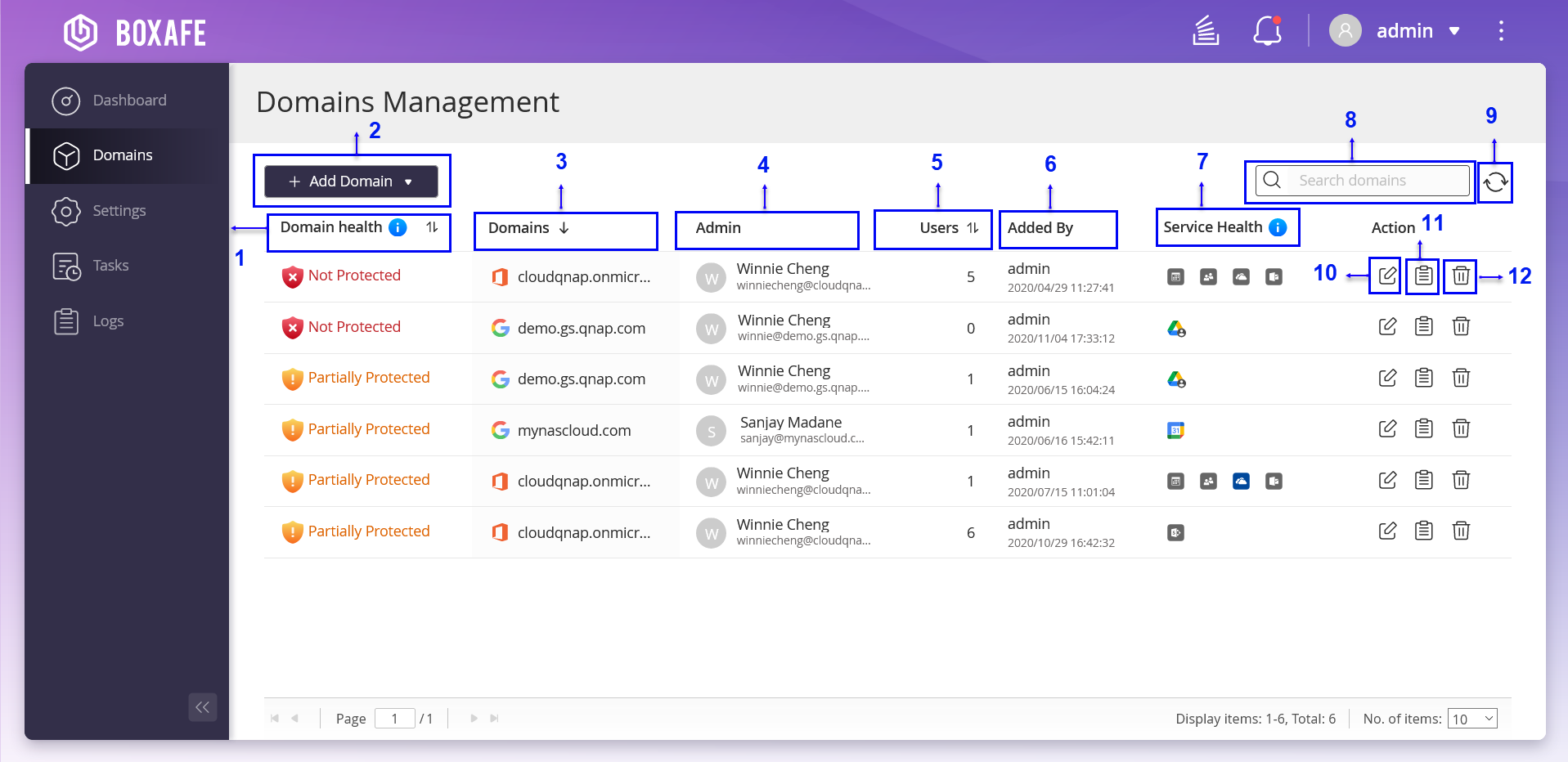
L’écran Gestion du domaine affiche les domaines, l’intégrité des domaines, les administrateurs des domaines, les utilisateurs des domaines ainsi que l’intégrité des services. Vous pouvez aussi modifier les paramètres des domaines, afficher les journaux des domaines et supprimer des domaines.
Numéro

Description

Actions d’utilisateur

1

Intégrité du domaine

Afficher l’état d’intégrité du domaine.

2

Ajouter un domaine

Ajouter un domaine Microsoft 365 ou Google Workspace à Boxafe pour la sauvegarde.

Pour plus de détails, consultez les rubriques suivantes :

3

Domaines

Affiche le nom de domaine.

4

Admin

Affiche le nom de l’administrateur et le compte de messagerie.

5

Utilisateurs

Affiche le nombre d’utilisateurs.

6

Ajouté par

Affiche l’utilisateur qui a ajouté le domaine.

7

Intégrité du service

Affiche l’état d’intégrité du compte de domaine.

8

Barre de recherche

Vous pouvez définir des paramètres de recherche avancée dans les barres de recherche Boxafe afin de retrouver rapidement des e-mails, des contacts, des calendriers, des Drives, des OneDrive, des Drives partagés et des sites SharePoint.

Pour des détails, consultez Utiliser la recherche avancée pour trouver les données du domaine.

9

Actualiser

Actualiser les informations du domaine.

10

Éditer les informations du domaine

Éditer les informations du domaine.

Pour des détails, consultez Éditer les données du domaine.

11

Journaux

Afficher l’état des journaux du domaine.

Pour des détails, consultez Gérer les journaux.

12

Supprimer

Supprimer le compte de domaine.

Pour des détails, consultez Gérer les données du domaine.

Ajouter une configuration requise à un domaine

Pour ajouter un domaine Microsoft 365 ou Google Workspace à Boxafe, vous devez obtenir l’authentification et les informations de connexion requises des fournisseurs de services respectifs. Pour plus de détails, consultez les rubriques suivantes :

Obtenir une clé de service Google Workspace

Boxafe pour Google Workspace tire profit d’OAuth 2.0 de Google pour l’autorisation, garantissant la sécurité en vous permettant d’accorder des autorisations à vos comptes de service. Afin d’ajouter un domaine Google Workspace à Boxafe pour la sauvegarde, vous devez créer une clé de service Google Workspace (également appelée clé privée) pour accéder à Google Drive avec l’API Drive SDK. Pour plus de détails, consultez les rubriques suivantes :

Accorder aux utilisateurs l’accès à Google Drive à l’aide de l’API SDK

  1. Allez dans Google Admin.
  2. Connectez-vous à Google Admin.
    Remarque :

    Connectez-vous avec les informations de connexion de l’utilisateur du domaine Google Workspace que vous souhaitez sauvegarder avec Boxafe.

  3. Cliquez sur Apps (Appli).

    La fenêtre Apps (Appli) apparaît.

  4. Cliquez sur Google Workspace.

    La fenêtre Google Workspace apparaît.

  5. Cliquez sur Drive and Docs (Drive et Docs).

    La fenêtre Settings for Drive and Docs (Paramètres pour Drive et Docs) apparaît.

  6. Cliquez sur Features and Application (Fonctionnalités et application).
  7. Allez dans Drive SDK.
  8. Cliquez sur .
  9. Sélectionnez Allow users to access Google Drive with the Drive SDK API (Autoriser des utilisateurs à accéder à Google Drive avec l’API Drive SDK).
  10. Cliquez sur Save (Enregistrer).

Activer l’API et les services Google

  1. Allez dans Console Google API.
  2. Connectez-vous à la Console Google API.
    Remarque :

    Vous devez vous connecter à l’aide des informations de connexion d’un super administrateur de domaines.

  3. Allez au Dashboard (Tableau de bord).

    La fenêtre Dashboard (Tableau de bord) apparaît.

  4. Cliquez sur Select a project (Sélectionner un projet).

    La fenêtre Select from (Sélectionner depuis) apparaît.

  5. Cliquez sur New project (Nouveau Projet).
  6. Spécifiez le nom du projet.
  7. Cliquez sur Create (Créer).

    Un message de confirmation apparaît.

  8. Sélectionnez le projet créé.
  9. Cliquez sur Enable APIs and Services (Activer les API et services).

    La page Google API apparaît.

  10. Activez les API suivantes :
    • Google Drive

    • API Google Calendar

    • API Gmail

    • SDK Admin

    • API Google People

  11. Allez dans API Library (Bibliothèque d’API).
  12. Entrez le nom de l’API dans la barre de recherche.
  13. Cliquez sur l’API.
  14. Cliquez sur Enable (Activer).

Créer une clé de service Google

  1. Allez dans Console Google API.
  2. Connectez-vous à la Console Google API.
    Remarque :

    Vous devez vous connecter à l’aide des informations de connexion d’un super administrateur de domaines.

  3. Cliquez sur .
  4. Allez dans IAM & admin (IAM et admin) > Service Accounts (Comptes de service).
  5. Cliquez sur Create Service Account (Créer un compte de service).
  6. Spécifiez le nom du compte de service.
  7. Cliquez sur Create (Créer).

    La fenêtre Create service account (Créer un compte de service) apparaît.

  8. Cliquez sur Select a Role (Sélectionner un rôle).

    La page Service account permissions (Autorisations du compte de service) apparaît.

  9. Allez dans Project (Projet) > Owner (Propriétaire).
  10. Cliquez sur Continue (Continuer).

    La fenêtre Create service account (Créer un compte de service) apparaît.

  11. Cliquez sur Done (Effectué).

    La clé de service est téléchargée sur votre ordinateur.

Activer la délégation au niveau domaine Google Workspace

  1. Allez dans IAM & admin (IAM et admin) > Service Accounts (Comptes de service).
  2. Cliquez sur .
  3. Cliquez sur Edit (Modifier).

    La page Service account status (État du compte de service) apparaît.

  4. Cliquez sur Show Domain-wide Delegation (Afficher la délégation au niveau domaine).
  5. Cochez Enable Domain-wide Delegation (Activer la délégation au niveau domaine).
  6. Allez dans Product name for the consent screen (Nom de produit pour l’écran de consentement).
  7. Entrez le nom du produit.

    Par exemple, Boxafe.

  8. Cliquez sur Add Key (Ajouter une clé).
  9. Cliquez sur Create new key (Créer une nouvelle clé).

    La fenêtre Create private key for Boxafe (Créer une clé privée pour Boxafe) apparaît.

  10. Sélectionnez JSON.
  11. Cliquez sur Create (Créer).

    La clé privée est créée.

  12. Cliquez sur Save (Enregistrer).
    Important :

    QNAP vous recommande de conserver la clé privée générée en lieu sûr. Vous aurez besoin de la clé pour des opérations successives.

    • La clé privée est enregistrée sur votre ordinateur.

    • La page Service accounts (Comptes de service) apparaît.

  13. Allez dans la colonne Domain wide delegation (Délégation au niveau domaine).
  14. Cliquez sur View Client ID (Afficher l’ID Client).

    Un panneau latéral avec l’ID client apparaît.

  15. Copiez l'ID Client dans le presse-papiers.
    Important :

    L’ID Client est utilisé pour déléguer l’autorité au niveau domaine vers votre compte de service. QNAP vous recommande d’enregistrer l’ID sur votre ordinateur.

  16. Allez dans Console Admin.
  17. Allez dans Security (Sécurité) > Settings (Paramètres).

    La fenêtre Paramètres de sécurité apparaît.

  18. Cliquez sur API controls (Contrôles de l’API).

    La page App access control (Contrôle d’accès aux applis) apparaît.

  19. Cliquez sur MANAGE THIRD-PARTY APP ACCESS (GÉRER L’ACCÈS AUX APPLIS TIERCES).
  20. Cliquez sur OAuth App Name Or Client ID (Nom de l’appli OAuth ou ID Client).
  21. Collez l'ID Client dans la barre de recherche.
  22. Cliquez sur Recherche.

    L’appli s’affiche dans les résultats de la recherche.

  23. Sélectionnez l’appli.
  24. Cliquez sur Select (Sélectionner).
  25. Retournez à API controls (Contrôles de l’API).
  26. Cliquez sur MANAGE DOMAIN WIDE DELEGATION (GÉRER LA DÉLÉGATION AU NIVEAU DOMAINE).
  27. Cliquez sur Add new (Ajouter un nouveau).

    La fenêtre Add a new client ID (Ajouter un nouvel ID client) apparaît.

  28. Collez l’ID client dans le Client ID (ID Client).
  29. Copiez et collez la liste suivante dans OAuth scopes (comma-delimited) (Portées d’OAuth (délimitées par des virgules)) :

    https://www.googleapis.com/auth/admin.directory.user.readonly,

    https://www.googleapis.com/auth/admin.directory.domain.readonly,

    https://www.googleapis.com/auth/calendar,

    https://www.googleapis.com/auth/calendar.events,

    https://www.googleapis.com/auth/drive,

    https://mail.google.com/,

    https://www.google.com/m8/feeds,

    https://www.googleapis.com/auth/userinfo.email,

    https://www.googleapis.com/auth/userinfo.profile,

    https://www.googleapis.com/auth/plus.me

  30. Cliquez sur Autoriser.

Obtenir les informations de connexion d’une authentification de domaine Microsoft 365

Boxafe pour Microsoft 365 tire profit de l’authentification du compte Microsoft Azure pour garantir la sécurité et vous permet d’accorder des autorisations aux comptes de service. Pour ajouter un Microsoft 365 à Boxafe pour la sauvegarde, vous devez générer un ID client (application) et un ID locataire (répertoire), puis ajouter les autorisations del’API. Pour plus de détails, consultez les rubriques suivantes :

Pour ajouter un site SharePoint à Boxafe, vous devez accorder des autorisations administratives de locataire Microsoft 365. Pour des détails, consultez Accorder des autorisations administratives de locataire Microsoft 365 aux sites SharePoint.

Générer un ID Client et un ID Locataire Microsoft Azure

Important :

Si vous avez déjà enregistré une appli, allez sur la page de vue d’ensemble de l’enregistrement des applis, cliquez sur l’appli enregistrée, puis suivez les étapes pour enregistrer une appli.

  1. Connectez-vous au portail admin Azure.
    Remarque :

    Vous devez avoir les informations de connexion Admin global pour vous connecter au domaine Microsoft 365.

    La page d’accueil du portail Microsoft Azure apparaît.

  2. Cliquez sur Azure Activity Directory.
    La page Azure Activity Directory apparaît.
    Remarque :

    Vous devez être un administrateur global.

  3. Cliquez sur App registrations (Enregistrements des applis).

    La page App registrations (Enregistrements des applis) apparaît.

  4. Cliquez sur +New registration (+Nouvel enregistrement).

    La page Register an application (Enregistrer une application) apparaît.

  5. Fournissez les informations d’application suivantes :
    • Afficher le nom

    • Type de comptes pris en charge

  6. Cliquez sur Register (Enregistrer).

    L’ID client et l’ID locataire vont apparaître sur la page Overview (Vue d’ensemble).

  7. Copiez l’ID client et l’ID locataire.
  8. Enregistrez l’ID client et l’ID locataire.
  9. Allez dans Boxafe > Domaines.
  10. Cliquez sur Ajouter un nouveau domaine.

    La fenêtre Add New Domain (Ajouter un nouveau domaine) apparaît.

  11. Entrez les valeurs enregistrées.

Obtenir une clé secrète de client Microsoft Azure

Important :

Vous devez copier immédiatement la clé secret du client Microsoft Azure générée, ou la clé va disparaitre définitivement.

  1. Connectez-vous au portail admin Azure.
    Remarque :

    Vous devez avoir les informations de connexion Admin global pour vous connecter au domaine Microsoft 365.

    La page d’accueil du portail Microsoft Azure apparaît.

  2. Cliquez sur Certificates & secrets (Certificats et secrets).

    La fenêtre Certificates & secrets (Certificats et secrets) apparaît.

  3. Cliquez sur +New client secret (+Nouveau secret du client).

    La fenêtre Add a client secret (Ajouter un secret du client) apparaît.

  4. Fournissez les informations suivantes :
    • Description du secret du client

    • Période d’expiration

  5. Cliquez sur Ajouter.

    La nouvelle clé du secret du client est générée.

  6. Copiez le secret du client.
  7. Enregistrez le secret du client.
  8. Allez dans Boxafe > Domaines.
  9. Cliquez sur Ajouter un nouveau domaine.

    La fenêtre Add New Domain (Ajouter un nouveau domaine) apparaît.

  10. Entrez les valeurs enregistrées.

Ajouter les autorisations de l’API Microsoft 365 à Boxafe

  1. Connectez-vous au portail admin Azure.
    Remarque :

    Vous devez avoir les informations de connexion Admin global pour vous connecter au domaine Microsoft 365.

    La page d’accueil du portail Microsoft Azure apparaît.

  2. Allez dans Azure Active Directory > App Registration (Enregistrement des applis) > Registered application page (Page des applications enregistrées).
  3. Cliquez sur +Add a permission (+Ajouter une autorisation).

    Le panneau de droite apparaît.

  4. Activez les autorisations API.
    1. Allez dans le panneau Request API permissions (Demander des autorisations API).
      Conseil :

      Les API pour Microsoft Graph, OneNote et SharePoint sont toutes affichées sous Commonly used Microsoft APIs (API Microsoft couramment utilisées).

      Pour des détails, consultez l’image ci-dessous.

    2. Allez dans la section Supported legacy APIs (API d’ancienne génération prises en charge).

      Pour des détails, voir l’image ci-dessous.
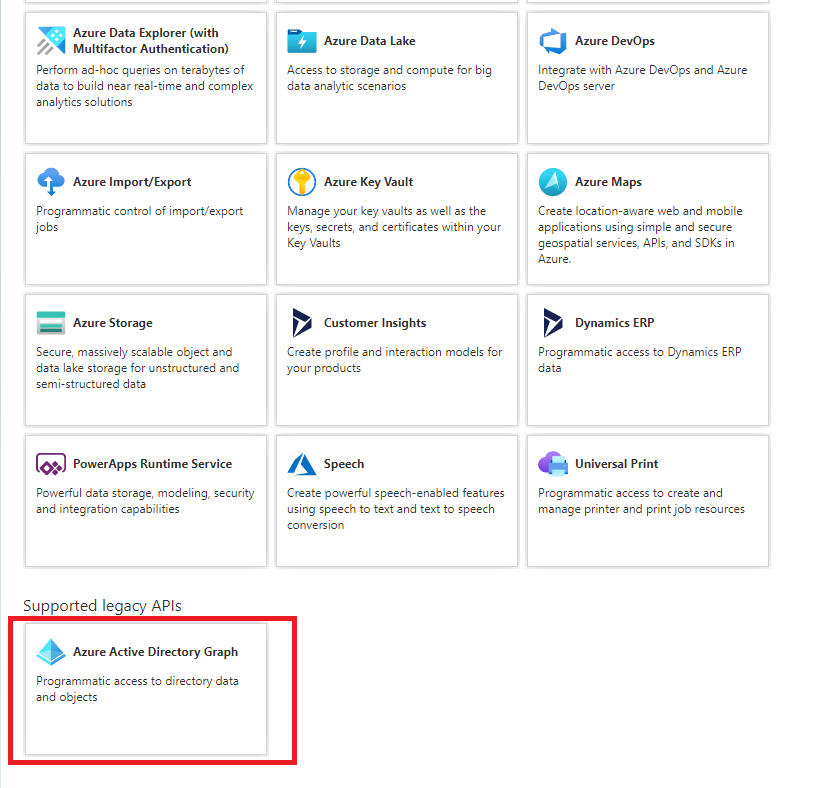
    3. Sélectionnez Azure Active Directory Graph.
    4. Cliquez sur APIs my organization users (API que mon organisation utilise).
    5. Entrez Office 365 Exchange Online dans la barre de recherche.

      L’API Office 365 Exchange Online apparaît.

    6. Sélectionnez l’API.
    7. Sélectionnez un type d’autorisations pour chaque API.

      Pour des détails, consultez la colonne type dans le Tableau des autorisations de l’API.

      La liste des API disponibles apparaît.

    8. Sélectionnez la case des API requises.
    9. Cliquez sur Add permissions (Ajouter des autorisations).
    10. Sélectionnez un nom d’API ou d’autorisations.

      Pour des détails, consultez la colonne Nom d’API/d’Autorisations dans le Tableau des autorisations de l’API.

      La page des autorisations API apparaît.

      Remarque :

      Répétez les étapes pour demander une autorisation API et pour ajouter des autorisations à chaque API.

  5. Cliquez sur Grant admin consent for QNAP (Accorder un consentement admin à QNAP).
    • L’autorisation est ajoutée.

    • Une coche verte apparaît à côté de chaque état ajouté avec succès.

Tableau des autorisations de l’API

Vous devez spécifier le type et l’autorisation API dans le portail admin Microsoft Azure pour ajouter un nouveau domaine Microsoft 365 à Boxafe. Pour des détails, consultez le tableau des autorisations de l’API Microsoft Azure ci-dessous :

Nom d’API/d’Autorisations

Type

Description

Consentement de l’admin requis

Azure Active Directory Graph (1)

User.Read

Délégué

Se connecter et lire le profil d'utilisateur

Non

Office 365 Exchange Online (7)

EWS.AccessAsUser.All

Délégué

Accéder aux boîtes de messagerie comme l’utilisateur connecté via les services Web Exchange

-

full_access_as_app

Application

Utiliser les services Web Exchange avec un accès total à toutes les boîtes de messagerie

Oui

Calendars.ReadWrite.All

Application

Lire et écrire les calendriers dans toutes les boîtes de messagerie

Oui

Contacts.ReadWrite

Application

Lire et écrire les contacts dans toutes les boîtes de messagerie

Oui

MailboxSettings.ReadWrite

Application

Lire et écrire tous les paramètres de la boîte de messagerie de l’utilisateur

Oui

Mail.ReadWrite

Application

Lire et écrire un e-mail dans toutes les boîtes de messagerie

Oui

Tasks.ReadWrite

Application

Lire et écrire un e-mail dans toutes les boîtes de messagerie

Oui

Microsoft Graph (14)

openid

Délégué

Connecter des utilisateurs

Non

Group.ReadWrite.All

Délégué

Lire et écrire tous les groupes

Oui

User.Read

Délégué

Se connecter et lire le profil d'utilisateur

Non

User.ReadWrite.All

Délégué

Lire et écrire sur les profils complets de tous les utilisateurs

Oui

Calendars.ReadWrite

Application

Lire et écrire les calendriers dans toutes les boîtes de messagerie

Oui

Contacts.ReadWrite

Application

Lire et écrire les contacts dans toutes les boîtes de messagerie

Oui

Directory.ReadWrite.All

Application

Lire et écrire les données du répertoire

Oui

Files.ReadWrite.All

Application

Lire et écrire les fichiers dans toutes les collections de sites

Oui

Group.ReadWrite.All

Application

Lire et écrire tous les groupes

Oui

MailboxSettings.ReadWrite

Application

Lire et écrire tous les paramètres de la boîte de messagerie de l’utilisateur

Oui

Mail.ReadWrite

Application

Lire et écrire un e-mail dans toutes les boîtes de messagerie

Oui

Notes.ReadWrite.All

Application

Lire et écrire tous les blocs-notes OneNote

Oui

Sites.FullControl.All

Application

Avoir un contrôle total sur toutes les collections de sites

Oui

User.ReadWrite.All

Application

Lire et écrire sur les profils complets de tous les utilisateurs

Oui

OneNote (1)

Notes.ReadWrite.All

Application

Afficher et modifier des notes pour tous les utilisateurs

Oui

SharePoint (3)

Sites.FullControl.All

Application

Avoir un contrôle total sur toutes les collections de sites

Oui

TermStore.ReadWrite.All

Application

Lire et écrire des métadonnées gérées

Oui

User.ReadWrite.All

Application

Lire et écrire des profils d’utilisateur

Oui

Accorder des autorisations administratives de locataire Microsoft 365 aux sites SharePoint

Important :
  • Vous devez obtenir l’ID Client et l’ID Locataire Microsoft Azure avant d’ajouter un site SharePoint Microsoft 365. Pour des détails, consultez Générer un ID Client et un ID Locataire Microsoft Azure.

  • Les autorisations administratives de locataire Microsoft 365 sont uniquement requises si vous ajoutez un site SharePoint à Boxafe pour la sauvegarde. Les autorisations ne sont pas requises si vous ajoutez des domaines Microsoft 365 à Boxafe.

  1. Ajoutez le nom du locataire dans le lien suivant : https://[tenant]-admin.sharepoint.com/_layouts/15/appinv.aspx.
    Remarque :

    Le nom [locataire] est le sous-domaine de votre site SharePoint. Par exemple, cloudqnap.sharepoint.com est l’URL de votre SharePoint et cloudmap est le nom du locataire.

  2. Ouvrez le lien dans le navigateur.
  3. Connectez-vous au portail admin Azure.
    Remarque :

    Vous devez avoir les informations de connexion Admin global pour vous connecter au domaine Microsoft 365.

  4. Allez dans Overview (Vue d’ensemble).
  5. Copiez l’ID client.
  6. Collez l’ID dans l’ID Client (Application).
  7. Cliquez sur Lookup (Rechercher).

    Le titre de l’appli est généré.

  8. Entrez les informations suivantes dans les champs relatifs :

    Champs

    Informations

    App Domain (Domaine de l’appli) :

    localhost

    Redirect URL (URL de redirection) :

    https://localhost

    Permission Request XML (Demande d’autorisation XML) :


  9. Cliquez sur Create (Créer).

    Un message de confirmation apparaît.

  10. Cliquez sur Trust It (Faire confiance).

    Les autorisations administratives de locataire sont accordées au site SharePoint.

Ajouter un domaine

Actuellement, Boxafe prend en charge l’ajout de domaines Google Workspace ou Microsoft 365 pour la sauvegarde des données.

Ajouter un domaine Google Workspace

Important :

Vous devez obtenir la clé de service pour ajouter un domaine Google Workspace à Boxafe. Pour des détails, consultez Obtenir une clé de service Google Workspace.

  1. Ouvrez Boxafe.
  2. Allez dans Domaines.
  3. Cliquez sur Ajouter un nouveau domaine.
  4. Spécifiez le nom du domaine.
  5. Spécifiez l’adresse e-mail de l’administrateur.
  6. Transférez la clé de service Google Workspace.
  7. Cliquez sur Autoriser.
  8. Facultatif : Sélectionnez les services pour la sauvegarde.
  9. Cliquez sur Suivant.
  10. Sélectionnez une politique de planification des sauvegardes.

    Options

    Description

    Toutes les applications

    Cela inclut les services suivants qui seront sélectionnés pour la sauvegarde :
    • Gmail

    • Contacts

    • Calendrier

    • Drive

    • Drives partagés

    Applications individuelles

    Ceci inclut les services sélectionnés pour la sauvegarde.

  11. Spécifiez les informations suivantes.

    Type de sauvegarde

    Actions d’utilisateur

    Une fois

    1. Spécifiez l’heure de sauvegarde.

    2. Sélectionnez le nombre de mois pour conserver les données sauvegardées.

      Remarque :

      Cette option n’est pas disponible lorsque vous sauvegardez des e-mails.

    Manuelle

    Sélectionnez le nombre de mois pour conserver les données sauvegardées.

    Remarque :

    Cette option n’est pas disponible lorsque vous sauvegardez des e-mails.

    Auto

    1. Sélectionnez la fréquence.

    2. Facultatif : Sélectionnez le nombre de mois pour conserver les données sauvegardées.

      Remarque :

      Cette option n’est pas disponible lorsque vous sauvegardez des e-mails.

    3. Facultatif : Spécifiez l’heure d’arrêt.

  12. Cliquez sur Suivant.
  13. Sélectionnez les utilisateurs à ajouter.

    Options

    Description

    Sélectionner tous les utilisateurs (option par défaut)

    Sélectionnez cette option pour choisir tous les utilisateurs enregistrés sur le domaine sélectionné.

    Sélectionner tous les utilisateurs sur cette page

    Sélectionnez cette option pour choisir tous les utilisateurs montrés sur la page affichée.

  14. Facultatif : Cliquez sur Initier la sauvegarder après l’ajout d’un utilisateur.
  15. Cliquez sur Ajouter.

Ajouter un domaine Microsoft 365

  1. Ouvrez Boxafe.
  2. Allez dans Domaines.
  3. Cliquez sur Ajouter un nouveau domaine.
  4. Obtenir une authentification Microsoft 365.
  5. Spécifiez le nom du domaine.
  6. Spécifiez l’adresse e-mail de l’administrateur.
  7. Spécifiez l’ID client (application).
  8. Spécifiez le secret client.
  9. Spécifiez l’ID locataire (répertoire).
  10. Cliquez sur Autoriser.
  11. Facultatif : Sélectionnez les services pour la sauvegarde.
  12. Cliquez sur Suivant.
  13. Sélectionnez une politique de planification des sauvegardes.

    Options

    Description

    Toutes les applications

    Ceci inclut les services suivants :
    • E-mails

    • Contacts

    • Calendrier

    • OneDrive

    • SharePoint

    Applications individuelles

    Ceci inclut les services sélectionnés de la liste ci-dessus.

  14. Spécifiez les informations suivantes.

    Type de sauvegarde

    Actions d’utilisateur

    Une fois

    1. Spécifiez l’heure de sauvegarde.

    2. Sélectionnez le nombre de mois pour conserver les données sauvegardées.

      Remarque :

      Cette option n’est pas disponible lorsque vous sauvegardez des e-mails.

    Manuelle

    Sélectionnez le nombre de mois pour conserver les données sauvegardées.

    Remarque :

    Cette option n’est pas disponible lorsque vous sauvegardez des e-mails.

    Auto

    1. Sélectionnez la fréquence.

    2. Sélectionnez le nombre de mois pour conserver les données sauvegardées.

      Remarque :

      Cette option n’est pas disponible lorsque vous sauvegardez des e-mails.

    3. Spécifiez l’heure d’arrêt.

  15. Cliquez sur Suivant.
  16. Sélectionnez les utilisateurs à ajouter.

    Options

    Description

    Sélectionner tous les utilisateurs (option par défaut)

    Sélectionnez cette option pour choisir tous les utilisateurs enregistrés sur le domaine sélectionné.

    Sélectionner tous les utilisateurs sur cette page

    Sélectionnez cette option pour choisir tous les utilisateurs montrés sur la page affichée.

  17. Facultatif : Cliquez sur Initier la sauvegarder après l’ajout d’un utilisateur.
  18. Cliquez sur Ajouter.

Éditer les données du domaine

Vous pouvez éditer les informations de domaine de Google Workspace ou de Microsoft 365 et configurer la politique de planification de sauvegarde du domaine.

Éditer les informations du domaine

  1. Ouvrez Boxafe.
  2. Allez dans Domaines.
  3. Sélectionnez un domaine.
  4. Allez dans la colonne Action.
  5. Cliquez sur .

    La fenêtre Éditer le domaine apparaît.

  6. Vous pouvez modifier les informations de domaine suivantes :

    Type de domaine

    Informations

    Google Workspace

    • Clé de service

    • Activer ou désactiver les services de domaine suivants :

      • Gmail

      • Contacts

      • Calendrier

      • Drive

      • Drives partagés

        Remarque :

        Vous devez allez dans Paramètres du domaine pour ajouter ou supprimer des Drives partagés pour sauvegarder ou restaurer des données.

    Microsoft 365

    • ID Client (Application)

    • Secret du client

    • ID Locataire (Répertoire)

    • Activer ou désactiver les services de domaine suivants :

      • E-mail

      • Calendrier

      • Contacts

      • OneDrive

      • SharePoint

        Remarque :

        Vous devez allez dans Paramètres du domaine pour ajouter ou supprimer des sites SharePoint pour sauvegarder ou restaurer des données.

  7. Cliquez sur Mettre à jour.

    Les informations du domaine sont mises à jour.

Configurer la politique de planification des sauvegardes

  1. Ouvrez Boxafe.
  2. Allez dans Domaines.
  3. Sélectionnez un domaine.
  4. Cliquez sur .

    La fenêtre Éditer le domaine apparaît.

  5. Cliquez sur Planification des sauvegardes.
  6. Spécifiez les éléments suivants :

    Champs

    Actions d’utilisateur

    Définissez la politique de planification des sauvegardes pour

    Vous pouvez sélectionner une politique de sauvegarde pour Toutes les applications ou des Applications individuelles.

    Type de sauvegarde

    Vous pouvez sélectionner l’un des types de sauvegarde suivants :

    • Une fois : Sauvegardez les applications une seule fois pendant la période spécifiée sur la politique de sauvegarde sélectionnée.

    • Manuelle: Sauvegardez les applications manuellement en fonction de la politique de sauvegarde sélectionnée.

    • Automatique : Sauvegardez les applications automatiquement en fonction de la politique de sauvegarde sélectionnée.

    Supprimer les anciennes versions des données sauvegardées après

    Spécifiez la période d’expiration pour les versions antérieures des données de sauvegarde. Vous pouvez sélectionner une option de période d’expiration depuis le menu déroulant.

  7. Cliquez sur Mettre à jour.

Utiliser la recherche avancée pour trouver les données du domaine

Vous pouvez définir des paramètres de recherche avancée dans la barre de recherche Boxafe afin de retrouver rapidement des e-mails, des contacts, des calendriers, des Drives, des OneDrive, des Drives partagés et des sites SharePoint.

Utiliser la recherche avancée pour trouver des e-mails

  1. Ouvrez Boxafe.
  2. Allez dans Domaines.
  3. Sélectionnez un domaine.
  4. Sélectionnez l’une des options suivantes :

    Type de domaine

    Actions d’utilisateur

    Google Workspace

    Cliquez sur Gmail.

    Microsoft 365

    Cliquez sur E-mail.

  5. Allez dans la barre de recherche.
  6. Cliquez sur .

    La fenêtre Recherche avancée apparaît.

  7. Spécifiez les paramètres de recherche suivants :

    Catégorie des paramètres de recherche

    Paramètres

    Contenu de l’e-mail

    • Objet : Rechercher par objet d’e-mail.

    • De : Rechercher par expéditeur d’e-mail.

    • À : Rechercher par destinataire d’e-mail.

    • Cc : Rechercher par destinataire en Cc.

    • Cci : Rechercher par destinataire en Cci.

    Emplacement des e-mails

    • Dossier actuel : Rechercher dans le dossier actuel.

    • Ce dossier et les sous-dossiers : Rechercher dans les dossiers actuels et ses sous-dossiers.

    • Tout le message : Rechercher dans tous les e-mails.

    Conditions supplémentaires

    • Inclure les e-mails supprimés : Les résultats de la recherche vont inclure les e-mails supprimés.

    • Afficher uniquement les e-mails avec des pièces jointes : Les résultats de la recherche incluent uniquement les e-mails avec des pièces jointes.

  8. Facultatif : Cliquez sur Réinitialiser pour effacer les paramètres de recherche.
  9. Cliquez sur Recherche.

    Toutes les entrées qui répondent aux paramètres de recherche spécifiés sont listées.

Utiliser la recherche avancée pour trouver des contacts

  1. Ouvrez Boxafe.
  2. Allez dans Domaines.
  3. Sélectionnez un domaine.
  4. Cliquez sur Contacts.
  5. Allez dans la barre de recherche.
  6. Cliquez sur .
  7. Spécifiez les paramètres suivants :
    • Nom : Rechercher par nom de contact.

    • E-mail : Rechercher par nom d’e-mail.

    • Pseudo : Rechercher par pseudo de contact.

    • Activités : Rechercher par activités de contact.

    • Numéros de téléphone : Rechercher par numéro de téléphone de contact.

  8. Facultatif : Cliquez sur Réinitialiser pour effacer les paramètres de recherche.
  9. Cliquez sur Recherche.

    Toutes les entrées qui répondent aux paramètres de recherche spécifiés sont listées.

Utiliser la recherche avancée pour trouver un calendrier

  1. Ouvrez Boxafe.
  2. Allez dans Domaines.
  3. Sélectionnez un domaine.
  4. Cliquez sur Calendrier.
  5. Allez dans la barre de recherche.
  6. Cliquez sur .

    La fenêtre Recherche avancée apparaît.

  7. Spécifiez les paramètres de recherche suivants :
    • Calendrier : Rechercher par nom de calendrier.

    • Organisateur : Rechercher par organisateur de calendrier.

    • Titre : Rechercher par titre d’événement du calendrier.

    • Lieu de l’événement : Rechercher par lieu d’événement.

  8. Facultatif : Sélectionnez Inclure des pièces jointes.
  9. Facultatif : Cliquez sur Réinitialiser pour effacer les paramètres de recherche.
  10. Cliquez sur Rechercher.

    Toutes les entrées qui répondent aux paramètres de recherche spécifiés sont listées.

Utiliser la recherche avancée pour trouver un fichier dans un Drive ou OneDrive

  1. Ouvrez Boxafe.
  2. Allez dans Domaines.
  3. Sélectionnez l’un des domaines suivants :

    Type de domaine

    Actions d’utilisateur

    Microsoft 365

    Cliquez sur OneDrive.

    Google Workspace

    Cliquez sur Drive.

  4. Cliquez sur Drive.
  5. Allez dans la barre de recherche.
  6. Cliquez sur .

    La fenêtre Recherche avancée apparaît.

  7. Spécifiez les paramètres de recherche suivants :

    Types de domaines

    Types de disques

    Paramètres de recherche

    Microsoft 365

    OneDrive

    • Type de fichier : Spécifiez le type de fichier sur le Drive.

    • Propriétaire : Spécifiez un propriétaire ou sélectionnez Tout le monde.

    • Date de modification : Spécifiez la plage de dates correspondant à la modification du fichier.

    • Nom de l’élément : Sélectionnez le nom de fichier ou de dossier.

    Google Workspace

    Drive

  8. Facultatif : Cliquez sur Réinitialiser pour effacer les paramètres de recherche.
  9. Cliquez sur Recherche.

    Toutes les entrées qui répondent aux paramètres de recherche spécifiés sont listées.

Utiliser la recherche avancée pour trouver un fichier dans un Drive partagé ou un site SharePoint

  1. Ouvrez Boxafe.
  2. Allez dans Domaines.
  3. Cliquez sur Drives partagés.
  4. Sélectionnez l’un des domaines suivants :

    Type de domaine

    Actions d’utilisateur

    Microsoft 365

    Cliquez sur Site SharePoint.

    Google Workspace

    Cliquez sur Drives partagés.

  5. Spécifiez les paramètres de recherche suivants :
    • Type de fichier : Recherche par type de fichier.

    • Date de modification : Rechercher par date de modification.

    • Nom de l’élément : Rechercher par nom d’élément.

  6. Facultatif : Cliquez sur Réinitialiser pour effacer les paramètres de recherche.
  7. Cliquez sur Rechercher.

    Toutes les entrées qui répondent aux paramètres de recherche spécifiés sont listées.

Gérer les données du domaine

Vous pouvez gérer différentes données de services de domaine Google Workspace et Microsoft 365 dans Boxafe, dont les e-mails, les contacts, les calendriers, les Drives, les Drives partagés, OneDrive et les sites SharePoint. Vous pouvez sauvegarder des données, restaurer des données ou actualiser les données du domaine.

  1. Ouvrez Boxafe.
  2. Allez dans Domaines.
  3. Cliquez sur un domaine.
  4. Sélectionnez une des options suivantes :

    Types de services

    Options

    Actions d’utilisateur

    Google Workspace

    Gmail

    Cliquez sur Gmail.

    Drive

    1. Cliquez sur Drive.

    2. Sélectionnez la version du drive.

    Drives partagés

    1. Cliquez sur Drives partagés.

    2. Sélectionnez une version des Drives partagés.

    Microsoft 365

    E-mail

    1. Cliquez sur E-mail.

    2. Sélectionnez un e-mail.

    OneDrive

    1. Cliquez sur OneDrive.

    2. Sélectionnez une version de sauvegarde OneDrive.

    SharePoint

    1. Cliquez sur SharePoint.

    2. Sélectionnez la version de sauvegarde SharePoint.

    Services courants

    Contacts

    1. Cliquez sur Contacts.

    2. Sélectionnez une version des contacts.

    Calendrier

    1. Cliquez sur Calendrier.

    2. Sélectionnez la version du calendrier.

    3. Sélectionnez la date du calendrier.

  5. Sélectionnez une des options suivantes :

    Options

    Actions d’utilisateur

    Sauvegarder maintenant

    1. Cliquez sur Sauvegarder maintenant.

    2. Cliquez sur OK.

    Restaurer

    1. Cliquez sur Restaurer.

    2. Cliquez sur OK.

    Actualiser la liste

    Cliquez sur .

Exporter les données du domaine vers un ordinateur

Vous pouvez exporter des données de domaine sauvegardées Google Workspace ou Microsoft 365 dans Boxafe vers votre ordinateur local.

  1. Ouvrez Boxafe.
  2. Allez dans Domaines.
  3. Cliquez sur un domaine.
  4. Sélectionnez une des options suivantes :

    Types de services

    Options

    Actions d’utilisateur

    Google Workspace

    Gmail

    1. Cliquez sur Gmail.

    2. Sélectionnez un e-mail.

    Drive

    1. Cliquez sur Drive.

    2. Sélectionnez une version du fichier de sauvegarde du drive.

    Drives partagés

    1. Cliquez sur Drives partagés.

    2. Sélectionnez une version du fichier de sauvegarde.

    3. Sélectionner un fichier.

    Microsoft 365

    E-mail

    1. Cliquez sur E-mail.

    2. Sélectionnez un e-mail.

    OneDrive

    1. Cliquez sur OneDrive.

    2. Sélectionnez une version du fichier de sauvegarde OneDrive.

    Services courants

    Contacts

    1. Cliquez sur Contacts.

    2. Sélectionnez un contact.

    Calendrier

    1. Cliquez sur Calendrier.

    2. Sélectionnez une version du calendrier.

    3. Sélectionnez une plage de dates.

    4. Sélectionnez un événement de calendrier.

  5. Cliquez sur Exporter.

    Le menu déroulant des exportations apparaît.

  6. Sélectionnez Ordinateur.

    La fenêtre Exporter un fichier apparaît.

  7. Choisissez l’une des options suivantes :

    Options

    Actions d’utilisateur

    Ouvrir avec

    1. Cliquez sur Ouvrir avec.

    2. Sélectionnez une application.

    3. Sélectionnez Le faire automatiquement pour les fichiers similaires à partir de maintenant.

    4. Cliquez sur OK.

      La fenêtre Comment voulez-vous ouvrir ce fichier ? apparaît.

    5. Sélectionnez une application.

      Suivez les instructions affichées dans l’assistant d’installation de l’application.

    Enregistrer le fichier
    1. Cliquez sur Enregistrer le fichier.

    2. Sélectionnez Le faire automatiquement pour les fichiers similaires à partir de maintenant.

    3. Cliquez sur OK.

    Le fichier sélectionné est téléchargé sur votre ordinateur.

Exporter les données du domaine vers un NAS

Vous pouvez exporter les données de domaine sauvegardées Google Workspace ou Microsoft 365 dans Boxafe vers les Dossiers partagés de votre NAS QNAP.

  1. Ouvrez Boxafe.
  2. Allez dans Domaines.
  3. Cliquez sur un domaine.
  4. Sélectionnez une des options suivantes :

    Types de services

    Options

    Actions d’utilisateur

    Google Workspace

    Gmail

    1. Cliquez sur Gmail.

    2. Sélectionnez un e-mail.

    Drive

    1. Cliquez sur Drive.

    2. Sélectionnez une version du fichier de sauvegarde du drive.

    Drives partagés

    1. Sélectionnez une version du fichier de sauvegarde.

    2. Sélectionner un fichier.

    Microsoft 365

    E-mail

    Sélectionnez un e-mail.

    OneDrive

    1. Cliquez sur OneDrive.

    2. Sélectionnez une version du fichier de sauvegarde du drive.

    Services courants

    Contacts

    Sélectionnez un contact.

    Calendrier

    1. Cliquez sur Calendrier.

    2. Sélectionnez une version du calendrier.

    3. Sélectionnez une plage de dates.

    4. Sélectionnez un événement de calendrier.

  5. Cliquez sur Exporter.

    Le menu déroulant des exportations apparaît.

  6. Sélectionnez NAS.

    La fenêtre Sélectionner un dossier NAS apparaît.

  7. Facultatif : Cliquez sur .

    Boxafe actualise la liste des dossiers partagés.

  8. Sélectionnez un dossier partagé.
  9. Cliquez sur Exporter.

    La fenêtre Tâches en arrière-plan apparaît.

  10. Sélectionnez la politique de fichiers ayant le même nom.
  11. Cliquez sur OK.

    Le fichier sélectionné est exporté vers le dossier partagé du NAS.

Paramètres du domaine

Les Paramètres du domaine vous permettent d’ajouter et de modifier les utilisateurs et les services de domaine Google Workspace ou Microsoft 365, dont les Drives partagés et les sites SharePoint.

Gérer les utilisateurs du domaine

  1. Ouvrez Boxafe.
  2. Allez dans Domaines.
  3. Cliquez sur un domaine.
  4. Allez dans Paramètres du domaine.
  5. Effectuez l'une des actions suivantes :

    Numéro

    Options

    Actions d’utilisateur

    1

    Ajouter un utilisateur de domaine

    Pour plus de détails, consultez les rubriques suivantes :

    2

    Sauvegarder des utilisateurs

    1. Sélectionnez un ou plusieurs utilisateurs.

    2. Cliquez sur Sauvegarder.

      Une fenêtre avec un message de confirmation apparaît.

    3. Cliquez sur OK.

      Les données des utilisateurs du domaine sélectionnés sont sauvegardées.

    3

    Supprimer un utilisateur

    1. Sélectionnez un ou plusieurs utilisateurs.

    2. Cliquez sur Supprimer un utilisateur ou sur .

      Un message de confirmation apparaît.

    3. Cliquez sur Supprimer.

    4

    Rechercher des utilisateurs

    Entrez des mots-clés pour rechercher des utilisateurs.

    5

    Actualiser la liste

    Cliquez sur .

    6

    Trier la liste par dernier ajouté

    • Cliquez sur ou sur .

      Boxafe organise la liste par date dans l’ordre croissant.

    • Cliquez sur .

      Boxafe organise la liste par date dans l’ordre décroissant.

    7

    Filter la planification

    1. Cliquez sur .

      Le menu déroulant des filtres de planification apparaît.

    2. Sélectionnez un filtre.

    3. Cliquez sur Réinitialiser.

    4. Cliquez sur OK.

    8

    Appliquer la planification

    1. Sélectionnez un ou plusieurs utilisateurs.

    2. Activer Appliqué ().

    9

    Trier la liste par utilisateur de domaine

    • Cliquez sur ou sur .

      Boxafe organise la liste par nom d’utilisateur de domaine dans l’ordre alphabétique croissant.

    • Cliquez sur .

      Boxafe organise la liste par nom d’utilisateur de domaine dans l’ordre alphabétique décroissant.

Gérer les Drives partagés

  1. Ouvrez Boxafe.
  2. Allez dans Domaines.
  3. Sélectionnez un domaine Google Workspace.
  4. Allez dans Paramètres du domaine.
  5. Cliquez sur Drives partagés.
  6. Sélectionnez un ou plusieurs drives partagés.
  7. Vous pouvez effectuer l’une des actions suivantes :
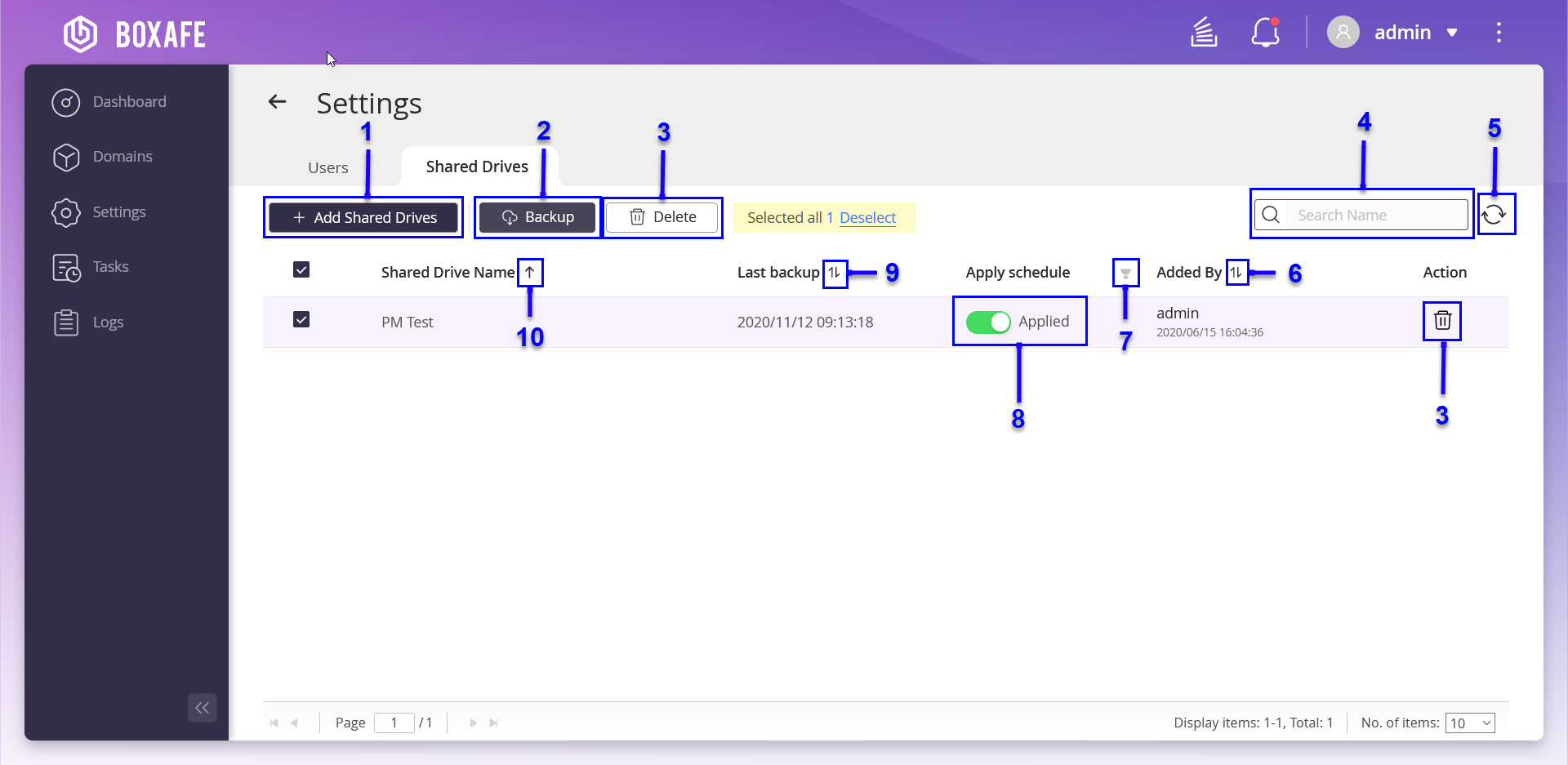
    Numéro

    Options

    Actions d’utilisateur

    1

    Ajouter des Drives partagés

    1. Cliquez sur +Ajouter des drives partagés.

    2. Cliquez sur Synchroniser les Drives partagés.

      Les données de la liste des utilisateurs sont mises à jour.

    3. Sélectionnez un utilisateur.

    4. Sélectionnez Initier la sauvegarder après l’ajout d’un utilisateur.

    5. Cliquez sur Ajouter.

      Le drive partagé est ajouté à la liste de sauvegarde.

    2

    Sauvegarder des drives partagés

    1. Cliquez sur Sauvegarder.

      Un message de confirmation apparaît.

    2. Cliquez sur OK.

    3

    Supprimer des drives partagés

    1. Cliquez sur Supprimer ou sur .

      Un message de confirmation apparaît.

    2. Cliquez sur Supprimer.

    4

    Rechercher des drives partagés

    Entrez des mots-clés pour rechercher des drives partagés.

    5

    Actualiser la liste

    Cliquez sur .

    6

    Trier la liste par ajouté par

    • Cliquez sur ou sur .

      Boxafe organise la liste par date dans l’ordre croissant.

    • Cliquez sur .

      Boxafe organise la liste par date dans l’ordre décroissant.

    7

    Filter la planification

    1. Cliquez sur .

      Le menu déroulant des filtres de planification apparaît.

    2. Sélectionnez un filtre.

    3. Cliquez sur Réinitialiser.

    4. Cliquez sur OK.

      Une liste de drives partagés qui répondent aux filtres de planification spécifiés est affichée.

    8

    Appliquer la planification

    Activer Appliqué ().

    9

    Trier la liste par dernière sauvegarde

    • Cliquez sur ou sur .

      Boxafe organise la liste par date de la dernière sauvegarde dans l’ordre croissant.

    • Cliquez sur .

      Boxafe organise la liste par date de dernière sauvegarde dans l’ordre décroissant.

    10

    Trier la liste par nom de drive partagé

    • Cliquez sur ou sur .

      Boxafe organise la liste par nom de drive partagé dans l’ordre alphabétique croissant.

    • Cliquez sur .

      Boxafe organise la liste par nom de drive partagé dans l’ordre alphabétique décroissant.

Gérer les sites SharePoint

  1. Allez dans Boxafe > Domaines.
  2. Sélectionnez un domaine Microsoft 365.
    Important :

    Un site SharePoint doit être enregistré sous le domaine Microsoft 365 sélectionné.

  3. Cliquez sur Paramètres du domaine.
  4. Vous pouvez effectuer les actions suivantes :
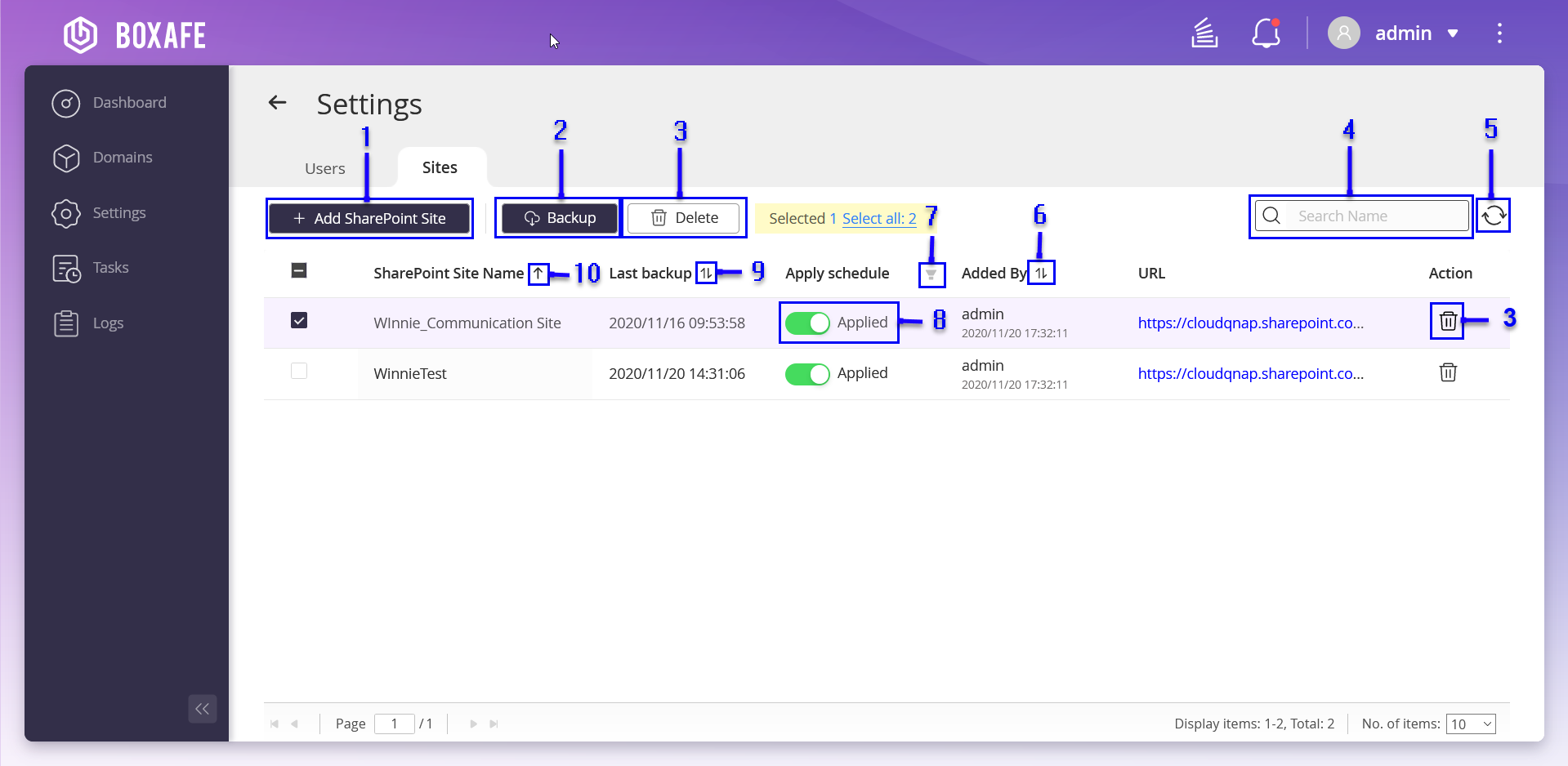
    Numéro

    Options

    Actions d’utilisateur

    1

    Ajouter un site SharePoint

    1. Cliquez sur +Ajouter le site SharePoint.

    2. Sélectionnez le site SharePoint que vous souhaitez ajouter à Boxafe.

    3. Sélectionnez Démarrer la sauvegarde après avoir ajouté un site SharePoint.

    4. Cliquez sur Ajouter.

      Le site SharePoint est ajouté à Boxafe.

    2

    Sauvegarder un site SharePoint

    1. Cliquez sur Sauvegarder.

      Un message de confirmation apparaît.

    2. Cliquez sur OK.

    3

    Supprimer un site SharePoint

    1. Cliquez sur Supprimer ou sur .

      Un message de confirmation apparaît.

    2. Cliquez sur Supprimer.

    4

    Barre de recherche

    Entrez des mots-clés pour rechercher des sites SharePoint.

    5

    Actualiser la liste

    Cliquez sur .

    6

    Trier la liste par ajouté par

    • Cliquez sur ou sur .

      Boxafe organise la liste par date dans l’ordre croissant.

    • Cliquez sur .

      Boxafe organise la liste par date dans l’ordre décroissant.

    7

    Filter la planification

    1. Cliquez sur .

      Le menu déroulant des filtres de planification apparaît.

    2. Sélectionnez un filtre.

    3. Cliquez sur Réinitialiser.

    4. Cliquez sur OK.

      Les résultats des filtres sélectionnés sont listés.

    8

    Appliquer la planification

    Activer Appliqué ().

    9

    Trier la liste par dernière sauvegarde

    • Cliquez sur ou sur .

      Boxafe organise la liste par date de la dernière sauvegarde dans l’ordre croissant.

    • Cliquez sur .

      Boxafe organise la liste par date de dernière sauvegarde dans l’ordre décroissant.

    10

    Trier la liste par nom de drive partagé

    • Cliquez sur ou sur .

      Boxafe organise la liste par nom de site SharePoint dans l’ordre alphabétique croissant.

    • Cliquez sur .

      Boxafe organise la liste par nom de site SharePoint dans l’ordre alphabétique décroissant.

Gérer les utilisateurs Boxafe

L’écran Paramètres affiche les utilisateurs de QTS, les rôles d’utilisateur, l’accès au domaine, l’e-mail d’accès au domaine ainsi que l’heure de la dernière connexion. Vous pouvez aussi ajouter des utilisateurs Boxafe et éditer les paramètres utilisateur.

  1. Ouvrez Boxafe.
  2. Cliquez sur Paramètres.
    Remarque :

    Seul un administrateur peut modifier les paramètres utilisateur de Boxafe.

  3. Effectuez l'une des actions suivantes :
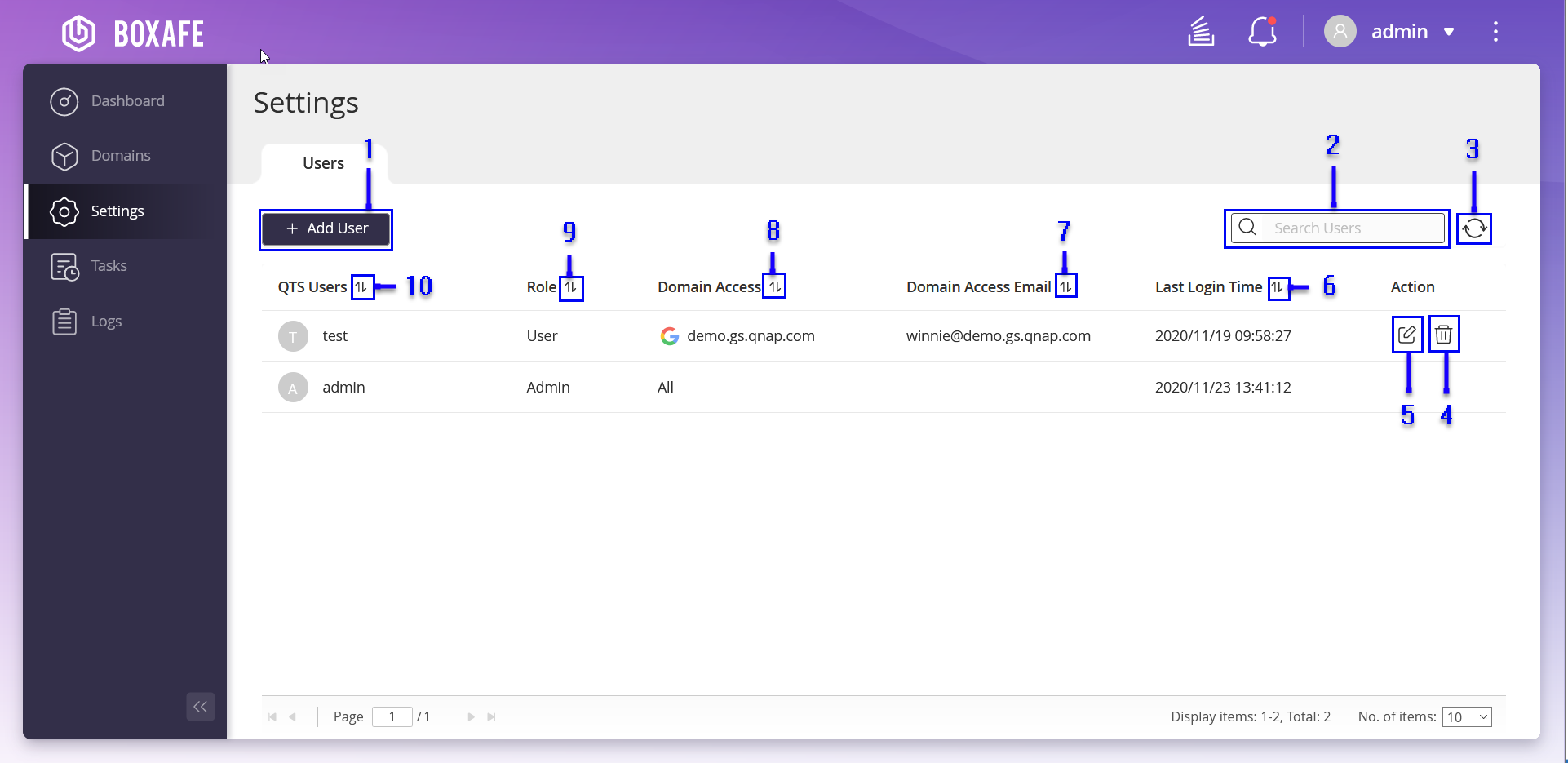
    Numéro

    Options

    Actions d’utilisateur

    1

    Ajouter un utilisateur Boxafe

    1. Cliquez sur +Ajouter un utilisateur.

    2. Fournissez les informations suivantes :

      • Utilisateur

      • Rôle

      • Domaine

      • Adresse e-mail

    3. Cliquez sur Appliquer.

    2

    Rechercher des utilisateurs Boxafe

    1. Allez dans la barre de recherche.

    2. Entrez des mots-clés.

      Une liste d’utilisateurs qui répondent aux résultats de la recherche s’affiche.

    3

    Actualiser la liste

    Cliquez sur .

    La liste des utilisateurs est actualisée.

    4

    Supprimer un utilisateur Boxafe

    1. Cliquez sur .

      Un message de confirmation apparaît.

    2. Cliquez sur Supprimer.

    5

    Éditer un utilisateur Boxafe

    1. Cliquez sur .

      La fenêtre Éditer un utilisateur apparaît.

    2. Spécifiez les éléments suivants :
      • Rôle

      • Domaine

      • ID d’e-mail

    3. Cliquez sur Appliquer.

    6

    Trier la liste par heure de dernière connexion

    • Cliquez sur ou sur .

      Boxafe organise la liste par heure de dernière connexion dans l’ordre croissant.

    • Cliquez sur .

      Boxafe organise la liste par heure de dernière connexion dans l’ordre décroissant.

    7

    Trier la liste par e-mail d’accès au domaine

    • Cliquez sur ou sur .

      Boxafe organise la liste par e-mail d’accès au domaine dans l’ordre alphabétique décroissant.

    • Cliquez sur .

      Boxafe organise la liste par e-mail d’accès au domaine dans l’ordre alphabétique croissant.

    8

    Trier la liste par accès au domaine

    • Cliquez sur ou sur .

      Boxafe organise la liste par le nom d’accès au domaine dans l’ordre alphabétique croissant.

    • Cliquez sur .

      Boxafe organise la liste par le nom d’accès au domaine dans l’ordre alphabétique décroissant.

    9

    Trier la liste par rôle

    • Cliquez sur ou sur .

      Boxafe organise la liste par le nom de rôle dans l’ordre alphabétique croissant.

    • Cliquez sur .

      Boxafe organise la liste par le nom de rôle dans l’ordre alphabétique décroissant.

    10

    Trier la liste par utilisateurs QTS

    • Cliquez sur ou sur .

      Boxafe organise la liste par nom d’utilisateur QTS dans l’ordre alphabétique croissant.

    • Cliquez sur .

      Boxafe organise la liste par nom d’utilisateur QTS dans l’ordre alphabétique décroissant.

Gérer les tâches

L’écran Tâches affiche toutes les tâches en cours d’exécution, planifiées et terminées. Vous pouvez aussi afficher les états détaillés des tâches ainsi que les tâches annulées. Pour plus d’actions d’utilisateur, consultez le tableau ci-dessous pour obtenir des détails.
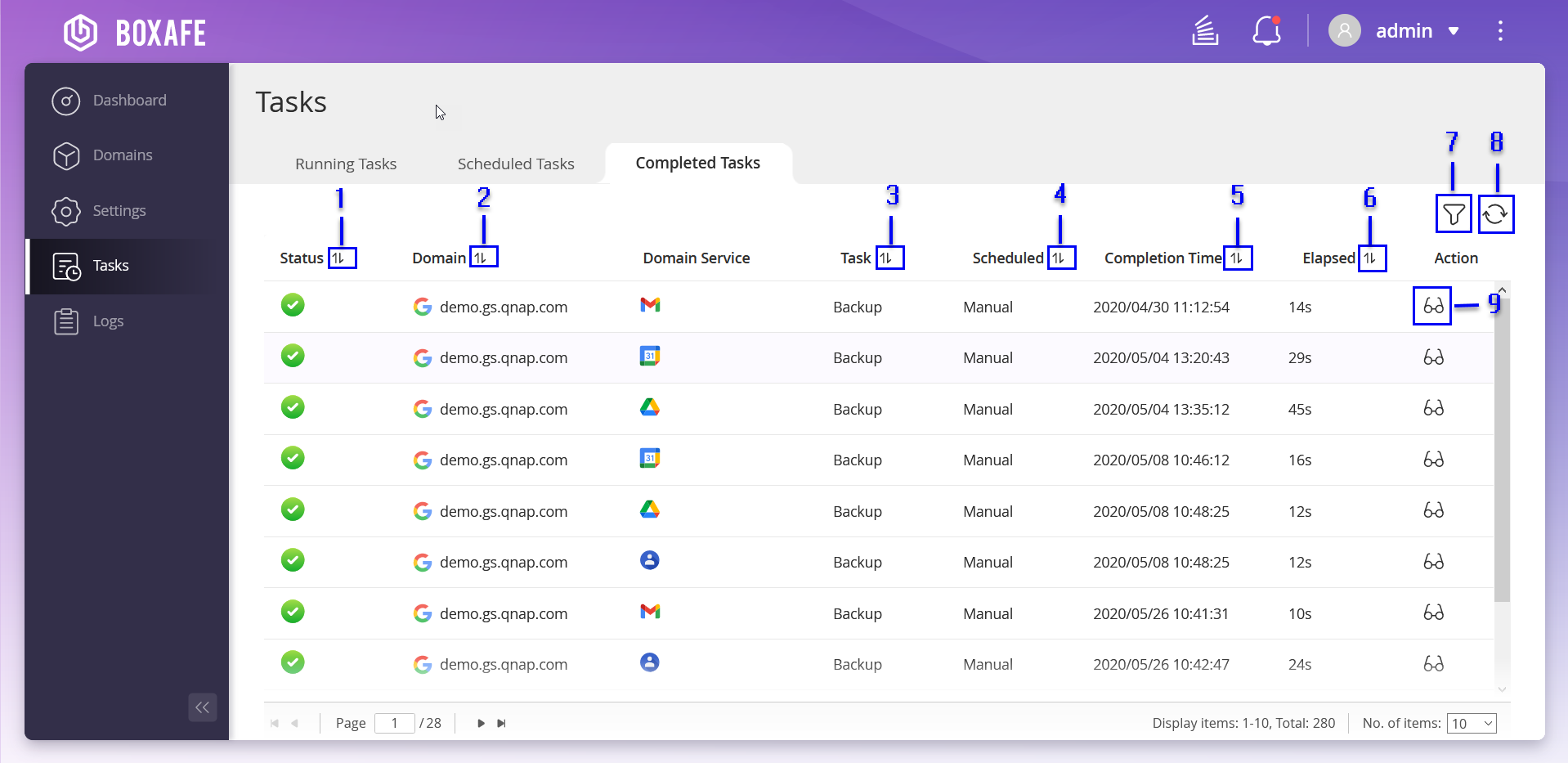
Numéro

Description

Actions d’utilisateur

1

Trier la liste par état de tâche

  • Cliquez sur ou sur .

    Boxafe organise la liste par état de tâche dans l’ordre alphabétique croissant.

  • Cliquez sur .

    Boxafe organise la liste par état de tâche dans l’ordre alphabétique décroissant.

2

Trier la liste par nom de domaine

  • Cliquez sur ou sur .

    Boxafe organise la liste par nom de domaine dans l’ordre alphabétique croissant.

  • Cliquez sur .

    Boxafe organise la liste par nom de domaine dans l’ordre alphabétique décroissant.

3

Trier la liste par type de tâche

  • Cliquez sur ou sur .

    Boxafe organise la liste par type de tâche dans l’ordre alphabétique croissant.

  • Cliquez sur .

    Boxafe organise la liste par type de tâche dans l’ordre alphabétique décroissant.

4

Trier la liste par planification de tâche

  • Cliquez sur ou sur .

    Boxafe organise la liste par planification de tâche dans l’ordre alphabétique croissant.

  • Cliquez sur .

    Boxafe organise la liste par planification de tâche dans l’ordre alphabétique décroissant.

5

Trier la liste par temps d’exécution de la tâche

  • Cliquez sur ou sur .

    Boxafe organise la liste par temps d’exécution de la tâche dans l’ordre croissant.

  • Cliquez sur .

    Boxafe organise la liste par temps d’exécution de la tâche dans l’ordre décroissant.

6

Trier la liste par temps écoulé pour la tâche

  • Cliquez sur ou sur .

    Boxafe organise la liste par temps écoulé pour la tâche dans l’ordre croissant.

  • Cliquez sur .

    Boxafe organise la liste par temps écoulé pour la tâche dans l’ordre décroissant.

7

Filtrer les tâches

Pour des détails, consultez Filtrer les tâches.

8

Actualiser la liste des tâches

Cliquez sur .

9

Afficher l’état de la tâche

Pour des détails, consultez Afficher l’état des tâches.

Afficher l’état des tâches

  1. Ouvrez Boxafe.
  2. Cliquez sur Tâches.
  3. Sélectionnez l’une des options suivantes :

    Options

    Actions d’utilisateur

    Tâches en cours d’exécution

    Cliquez sur Tâches en cours d’exécution.

    Tâches planifiées

    Cliquez sur Tâches planifiées.

    Tâches terminées

    Cliquez sur Tâches terminées.

  4. Cliquez sur .

    La page État des tâches détaillé apparaît.

  5. Facultatif : Cliquez sur .

    L’état de la tâche est actualisé.

  6. Cliquez sur État.

    L’état de la tâche apparaît.

  7. Facultatif : Cliquez sur Sous-tâches.

    L’état de la sous-tâche apparaît.

Filtrer les tâches

  1. Ouvrez Boxafe.
  2. Cliquez sur Tâches.
  3. Sélectionnez l’une des options suivantes :

    Options

    Actions d’utilisateur

    Tâches en cours d’exécution

    Cliquez sur Tâches en cours d’exécution.

    Tâches planifiées

    Cliquez sur Tâches planifiées.

    Tâches terminées

    Cliquez sur Tâches terminées.

  4. Spécifiez une plage de dates.
  5. Sélectionnez un domaine.
  6. Facultatif : Cliquez sur Effacer tous les filtres.

    Tous les filtres sont supprimés.

  7. Cliquez sur Appliquer.

    Seules les tâches qui répondent aux conditions filtrées sont affichées.

Gérer les journaux

L’écran Journaux affiche la gravité, la date et l’heure, la description et le domaine associé à chaque événement. Vous pouvez exporter ou supprimer tous les journaux.

Numéro

Description

Actions d’utilisateur

1

Exporter les journaux

Exporte tous les journaux vers votre ordinateur.

Pour des détails, consultez Exporter les journaux.

2

Supprimer tous les journaux

  1. Cliquez sur Supprimer tout.

    Un message de confirmation apparaît.

  2. Cliquez sur Supprimer.

    Tous les journaux sont supprimés.

3

Rechercher des journaux

  1. Entrez des mots-clés dans la barre de recherche.

  2. Appuyez sur Entrée.

4

Filtrer les journaux

Filtre les journaux en fonction de conditions spécifiées.

Pour des détails, consultez Filtrer les journaux.

5

Actualiser les journaux

Cliquez sur .

6

Voir historique

  1. Cliquez sur .

    La page État des tâches détaillé apparaît.

  2. Cliquez sur État.

    L’état de la tâche apparaît.

  3. Cliquez sur Sous-tâches.

    L’état de la sous-tâche apparaît.

7

Trier par nom de domaine

  • Cliquez sur ou sur .

    Boxafe organise la liste par nom de domaine dans l’ordre alphabétique croissant.

  • Cliquez sur .

    Boxafe organise la liste par nom de domaine dans l’ordre alphabétique décroissant.

8

Trier par description

  • Cliquez sur ou sur .

    Boxafe organise la liste par description dans l’ordre alphabétique croissant.

  • Cliquez sur .

    Boxafe organise la liste par description dans l’ordre alphabétique décroissant.

9

Trier par date et heure

  • Cliquez sur ou sur .

    Boxafe organise la liste par la date et l’heure dans l’ordre croissant.

  • Cliquez sur .

    Boxafe organise la liste par la date et l’heure dans l’ordre décroissant.

10

Trier par niveau d’importance

  • Cliquez sur ou sur .

    Boxafe organise la liste par niveau d’importance dans l’ordre croissant.

  • Cliquez sur .

    Boxafe organise la liste par niveau d’importance dans l’ordre décroissant.

Exporter les journaux

  1. Ouvrez Boxafe.
  2. Cliquez sur Journaux.
  3. Cliquez sur Exporter.

    Un message de confirmation pour exporter tous les journaux apparaît.

  4. Cliquez sur Exporter.

    La fenêtre Ouvrir boxafe-logs.csv apparaît.

  5. Sélectionnez une des options suivantes :

    Options

    Actions d’utilisateur

    Ouvrir avec

    1. Cliquez sur Ouvrir avec.

    2. Sélectionnez une application.

    Enregistrer le fichier

    Cliquez sur Enregistrer le fichier.

  6. Facultatif : Sélectionnez Le faire automatiquement pour les fichiers similaires à partir de maintenant.
  7. Cliquez sur OK.

    Tous les journaux sont téléchargés sur votre ordinateur.

Filtrer les journaux

  1. Ouvrez Boxafe.
  2. Cliquez sur Journaux.

    Un message de confirmation pour exporter tous les journaux apparaît.

  3. Cliquez sur .

    Le menu déroulant des conditions de filtre apparaît.

  4. Spécifiez les conditions suivantes :

    Paramètres du filtre

    Actions d’utilisateur

    Degré de gravité

    1. Cliquez sur .

      Le menu déroulant du degré de gravité apparaît.

    2. Sélectionnez un degré de gravité.

    Date

    1. Cliquez sur la barre des dates.

    2. Sélectionnez une date de début.

    3. Sélectionnez une date de fin.

    Domaine

    1. Cliquez sur .

    2. Sélectionner un nom de domaine.

  5. Facultatif : Cliquez sur Effacer tous les filtres.

    Toutes les conditions de filtre sont supprimées.

  6. Cliquez sur Appliquer.

Est-ce que cet article a été utile ?

25% des utilisateurs pensent que ces informations sont utiles.
Merci pour votre commentaire.

Pour obtenir de l'aide supplémentaire, posez votre question aux autres utilisateurs et aux experts QNAP dans la communauté. Accéder à la communauté QNAP

Veuillez nous indiquer comment améliorer cet article :

Si vous souhaitez fournir un commentaire supplémentaire, veuillez l’inclure ci-dessous.

Choisissez une spécification

      En voir davantage Moins
      Ce site est disponible dans d'autres pays/régions :
      Discutez avec nous ! Discutez avec nous !
      back to top