


Boxafe 자습서 v1.4
Boxafe 소개
Boxafe는 Google Workspace 및 Microsoft 365와 같은 클라우드 서비스를 위한 NAS 기반 백업 솔루션입니다. SharePoint 사이트 계정은 물론이고 이메일, 연락처, 캘린더, 드라이브, 공유 드라이브, OneDrive를 위한 데이터를 백업할 수 있습니다. Boxafe를 사용하면 언제든지 도메인 백업을 구성하고, 클라우드에 데이터를 복원하고, 백업 세부 정보를 볼 수 있습니다.
시작하기
설치
구입처 및 요구 사항
| 요구 사항 유형 | 세부 정보 |
|---|---|
| 하드웨어 |
|
| 소프트웨어 |
|
| 애플리케이션 | Boxafe는 QNAP App Center에서 구매할 수 있습니다. |
Boxafe 설치
- App Center로 이동한 다음
 를 클릭합니다.
 검색 상자가 표시됩니다.
도구 모음

| 번호 | 설명 | 사용자 동작 |
|---|---|---|
| 1 | 백그라운드 작업 | 실행 중인 작업을 모두 표시합니다. |
| 2 | 이벤트 알림 | 오류, 경고 및 정보를 포함한 모든 알림을 표시합니다. 로그에서 알림의 세부 정보를 보려면 자세히를 클릭합니다. |
| 3 | 사용자 계정 | 현재 사용자 이름을 표시합니다. Boxafe의 로그인 세부 정보나 로그아웃 정보를 보려면 |
| 4 | 설정 |
|
 를 클릭합니다.
 를 클릭합니다.
 를 클릭합니다.
 를 클릭합니다.
 를 클릭합니다.
 를 클릭합니다.
 를 클릭합니다.
 를 클릭합니다.
 를 클릭합니다.
대시보드
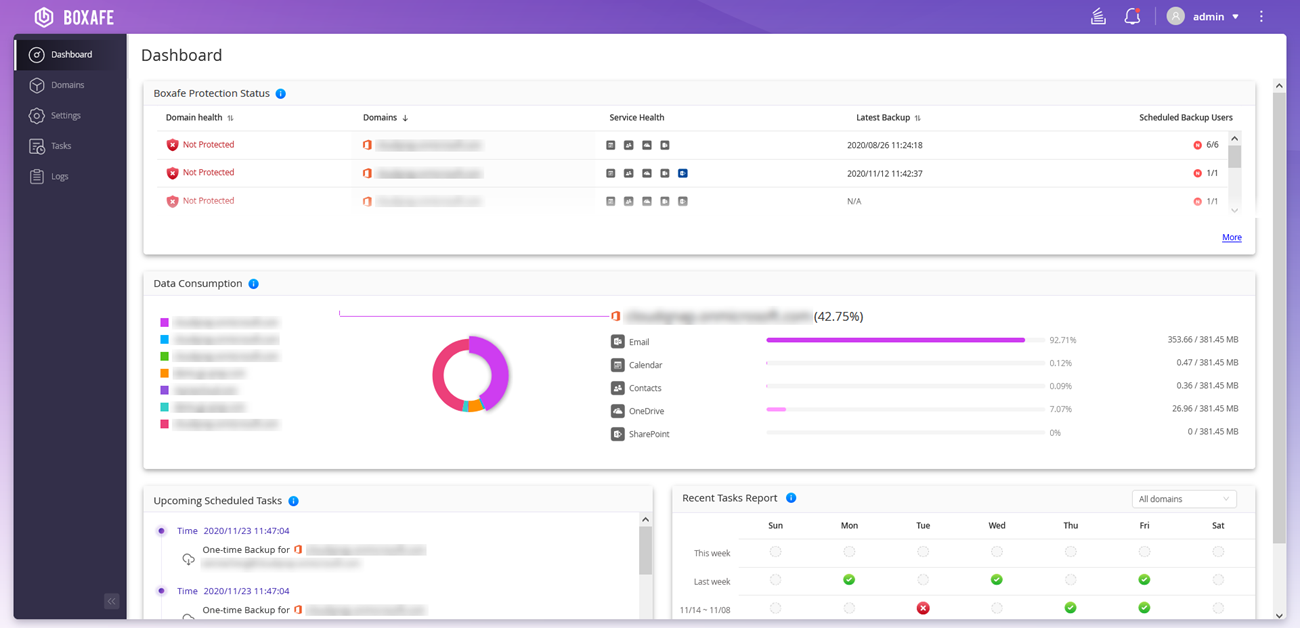
대시보드 화면에는 보호 상태, 데이터 소모, 예약된 작업 및 작업 보고서가 표시됩니다.
도메인 관리
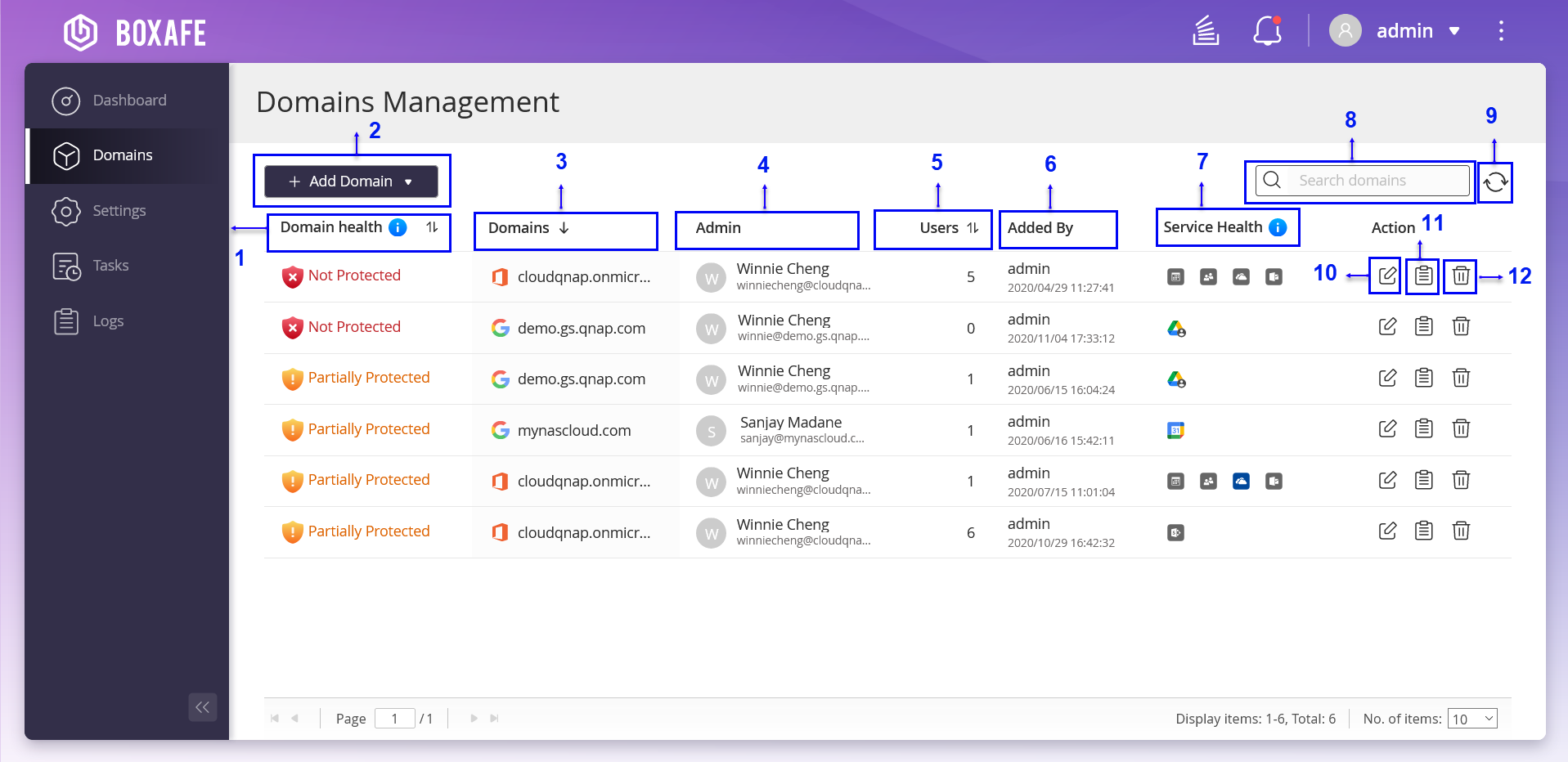
도메인 관리 화면에는 도메인, 도메인 상태, 도메인 관리자, 도메인 사용자 및 서비스 상태가 표시됩니다. 도메인 설정 편집, 도메인 로그 보기 및 도메인 삭제도 수행할 수 있습니다.
| 번호 | 설명 | 사용자 동작 |
|---|---|---|
| 1 | 도메인 상태 | 도메인 상태가 표시됩니다. |
| 2 | 도메인 추가 | 백업용으로 Microsoft 365 또는 Google Workspace 도메인을 Boxafe에 추가합니다. 자세한 내용은 다음 항목을 참조하십시오. |
| 3 | 도메인 | 도메인 이름을 표시합니다. |
| 4 | 관리자 | 관리자 이름과 이메일 계정을 표시합니다. |
| 5 | 사용자 | 사용자 수를 표시합니다. |
| 6 | 추가한 사용자 | 도메인을 추가한 사용자를 표시합니다. |
| 7 | 서비스 상태 | 도메인 계정의 상태를 표시합니다. |
| 8 | 검색 표시줄 | 이메일, 연락처, 캘린더, 드라이브, OneDrives, 공유 드라이브 및 SharePoint 사이트를 빨리 찾기 위해 Boxafe 검색 창에서 고급 검색 매개 변수를 설정할 수 있습니다. 자세한 내용은 고급 검색을 사용하여 도메인 데이터 찾기를 참조하십시오. |
| 9 | 새로 고침 | 도메인 정보를 새로 고칩니다. |
| 10 | 도메인 정보 편집 | 도메인 정보를 편집합니다. 자세한 내용은 도메인 데이터 편집을 참조하십시오. |
| 11 | 로그 | 도메인 로그 상태를 표시합니다. 자세한 내용은 로그 관리를 참조하십시오. |
| 12 | 삭제 | 도메인 계정을 삭제합니다. 자세한 내용은 도메인 데이터 관리를 참조하십시오. |
도메인 추가 요구 사항
Microsoft 365 또는 Google Workspace 도메인을 Boxafe에 추가하려면 각각의 서비스 공급자로부터 필요한 인증과 자격 증명을 받아야 합니다. 자세한 내용은 다음 항목을 참조하십시오.
Google Workspace 서비스 키 받기
Boxafe for Google Workspace는 인증을 위해 Google의 OAuth 2.0을 활용함으로써 사용자가 자신의 서비스 계정에 권한을 승인하도록 허용하여 보안을 유지합니다. 백업을 위해 Boxafe에 Google Workspace 도메인을 추가하려면 Google Workspace 서비스 키(개인 키라고도 함)를 만들어서 Drive SDK API로 Google Drive에 액세스할 수 있어야 합니다. 자세한 내용은 다음 항목을 참조하십시오.
사용자가 Drive SDK API로 Google Drive에 액세스하도록 허용하기
 를 클릭합니다.
Google API와 서비스 활성화
Google 서비스 키 만들기
 를 클릭합니다.
Google Workspace 도메인 전체 위임 활성화
 를 클릭합니다.
Microsoft 365 도메인 인증 자격 증명 받기
SharePoint 사이트를 Boxafe에 추가하려면 Microsoft 365 테넌트 관리 권한을 승인해야 합니다. 자세한 내용은 SharePoint 사이트를 위한 Microsoft 365 테넌트 관리 권한 승인을 참조하십시오.
Microsoft Azure 클라이언트 ID와 테넌트 ID 생성
앱을 이미 등록한 경우 앱 등록 개요 페이지로 이동한 다음 등록된 앱을 클릭하고 애플리케이션 등록을 위한 단계별 지침을 따르십시오.
Microsoft Azure 클라이언트 비밀 키 받기
생성된 Microsoft Azure 클라이언트 비밀 키는 즉시 복사해야 합니다. 그렇지 않으면 이 키는 영구히 사라집니다.
Boxafe에 Microsoft 365 API 권한 추가
- API 권한을 활성화합니다.
- Request API permissions(API 권한 요청) 패널로 이동합니다. 팁:
APIs for Microsoft Graph, OneNote 및 SharePoint는 모두 Commonly used Microsoft APIs(자주 사용되는 Microsoft API) 아래 표시됩니다.
자세한 내용은 아래 이미지를 보십시오.

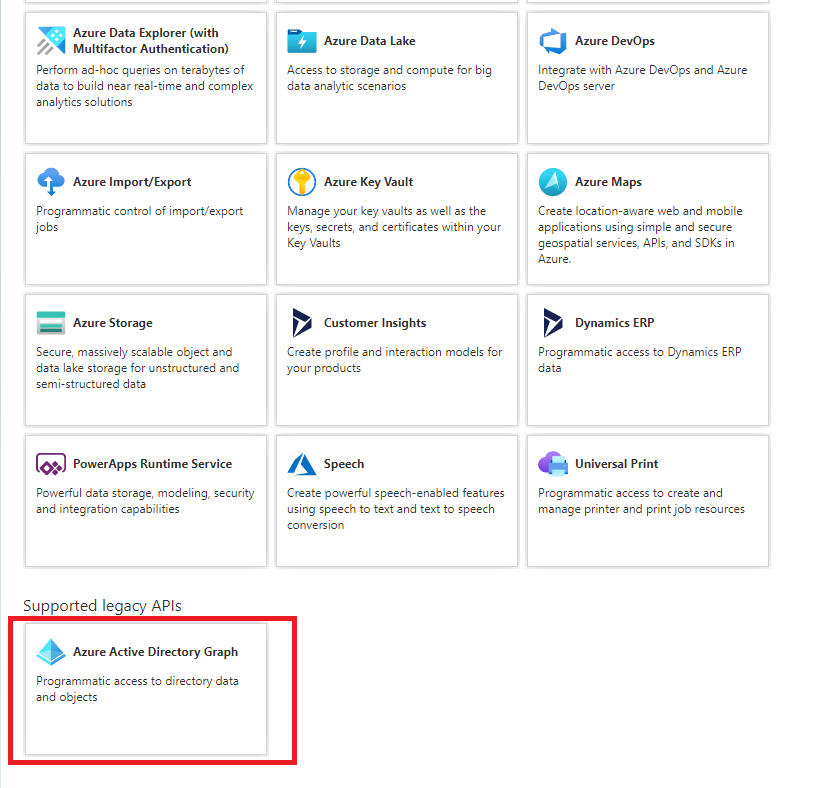
- Supported legacy APIs(지원되는 레거시 API) 섹션으로 이동합니다.
자세한 내용은 아래 이미지를 보십시오.
- Request API permissions(API 권한 요청) 패널로 이동합니다.
API 권한 표
Boxafe에 새로운 Microsoft 365 도메인을 추가하려면 Microsoft Azure admin portal(관리 포털)에서 API 유형과 권한을 지정해야 합니다. 자세한 내용은 아래 Microsoft Azure API 권한 표를 참조하십시오.
| API / 권한 이름 | 유형 | 설명 | 관리자 동의 필요 |
|---|---|---|---|
| Azure Active Directory Graph (1) | |||
| User.Read | 위임함 | 로그인하여 사용자 프로필 읽기 | 아니오 |
| Office 365 Exchange Online (7) | |||
| EWS.AccessAsUser.All | 위임함 | Exchange 웹 서비스를 통해 로그인한 사용자로 메일함에 액세스 | - |
| full_access_as_app | 애플리케이션 | Exchange 웹 서비스를 사용하여 모든 메일함에 전체 액세스 | 예 |
| Calendars.ReadWrite.All | 애플리케이션 | 모든 메일함에서 캘린더를 읽고 쓰기 | 예 |
| Contacts.ReadWrite | 애플리케이션 | 모든 메일함에서 연락처 읽고 쓰기 | 예 |
| MailboxSettings.ReadWrite | 애플리케이션 | 모든 사용자 메일함 설정 읽고 쓰기 | 예 |
| Mail.ReadWrite | 애플리케이션 | 모든 메일함에서 메일 읽고 쓰기 | 예 |
| Tasks.ReadWrite | 애플리케이션 | 모든 메일함에서 메일 읽고 쓰기 | 예 |
| Microsoft Graph (14) | |||
| openid | 위임함 | 사용자 로그인 | 아니오 |
| Group.ReadWrite.All | 위임함 | 모든 그룹 읽고 쓰기 | 예 |
| User.Read | 위임함 | 로그인하여 사용자 프로필 읽기 | 아니오 |
| User.ReadWrite.All | 위임함 | 모든 사용자의 전체 프로필 읽고 쓰기 | 예 |
| Calendars.ReadWrite | 애플리케이션 | 모든 메일함에서 캘린더를 읽고 쓰기 | 예 |
| Contacts.ReadWrite | 애플리케이션 | 모든 메일함에서 연락처 읽고 쓰기 | 예 |
| Directory.ReadWrite.All | 애플리케이션 | 디렉토리 데이터 읽고 쓰기 | 예 |
| Files.ReadWrite.All | 애플리케이션 | 모든 사이트 컬렉션에서 파일 읽고 쓰기 | 예 |
| Group.ReadWrite.All | 애플리케이션 | 모든 그룹 읽고 쓰기 | 예 |
| MailboxSettings.ReadWrite | 애플리케이션 | 모든 사용자 메일함 설정 읽고 쓰기 | 예 |
| Mail.ReadWrite | 애플리케이션 | 모든 메일함에서 메일 읽고 쓰기 | 예 |
| Notes.ReadWrite.All | 애플리케이션 | 모든 OneNote 메모장 읽고 쓰기 | 예 |
| Sites.FullControl.All | 애플리케이션 | 모든 사이트 컬렉션에 대한 전체 제어 권한 갖기 | 예 |
| User.ReadWrite.All | 애플리케이션 | 모든 사용자의 전체 프로필 읽고 쓰기 | 예 |
| OneNote (1) | |||
| Notes.ReadWrite.All | 애플리케이션 | 모든 사용자의 메모 읽고 수정 | 예 |
| SharePoint (3) | |||
| Sites.FullControl.All | 애플리케이션 | 모든 사이트 컬렉션에 대한 전체 제어 권한 갖기 | 예 |
| TermStore.ReadWrite.All | 애플리케이션 | 관리하는 메타데이터 읽고 쓰기 | 예 |
| User.ReadWrite.All | 애플리케이션 | 사용자 프로필 읽고 쓰기 | 예 |
SharePoint 사이트를 위한 Microsoft 365 테넌트 관리 권한 승인
-
Microsoft 365 SharePoint 사이트를 추가하기 전에 Microsoft Azure 클라이언트 ID와 테넌트 ID를 받아야 합니다. 자세한 내용은 Microsoft Azure 클라이언트 ID와 테넌트 ID 생성을 참조하십시오.
-
Microsoft 365 테넌트 관리 권한은 백업을 위해 SharePoint 사이트를 Boxafe에 추가할 때만 필요합니다. Microsoft 365 도메인을 Boxafe에 추가할 때는 권한이 필요하지 않습니다.
도메인 추가
현재 Boxafe는 데이터 백업을 위해 Google Workspace 또는 Microsoft 365 도메인을 추가하는 것을 지원합니다.
Google Workspace 도메인 추가
Boxafe에 Google Workspace 도메인을 추가하려면 서비스 키를 받아야 합니다. 자세한 내용은 Google Workspace 서비스 키 받기를 참조하십시오.
Microsoft 365 도메인 추가
도메인 데이터 편집
Google Workspace 또는 Microsoft 365 도메인 정보를 편집하고 도메인 백업 예약 정책을 구성할 수 있습니다.
도메인 정보 편집
 를 클릭합니다.
 도메인 편집 창이 나타납니다.
백업 예약 정책 구성
- 를 클릭합니다.
도메인 편집 창이 나타납니다.
고급 검색을 사용하여 도메인 데이터 찾기
이메일, 연락처, 캘린더, 드라이브, OneDrives, 공유 드라이브 및 SharePoint 사이트를 빨리 찾기 위해 Boxafe 검색 창에서 고급 검색 매개 변수를 설정할 수 있습니다.
고급 검색을 사용하여 이메일 찾기
 를 클릭합니다.
 고급 검색 창이 나타납니다.
고급 검색을 사용하여 연락처 찾기
- 를 클릭합니다.
고급 검색을 사용하여 캘린더 찾기
- 를 클릭합니다.
고급 검색 창이 나타납니다.
드라이브 또는 OneDrive에서 고급 검색을 사용하여 파일 찾기
- 를 클릭합니다.
고급 검색 창이 나타납니다.
공유 드라이브 또는 SharePoint 사이트에서 고급 검색을 사용하여 파일 찾기
도메인 데이터 관리
Boxafe에서 이메일, 연락처, 캘린더, 드라이브, 공유 드라이브, OneDrive, SharePoint 사이트를 비롯하여 다양한 Google Workspace 및 Microsoft 365 도메인 서비스 데이터를 관리할 수 있습니다. 그리고 데이터를 백업하고 복원하거나 도메인 데이터를 새로 고칠 수 있습니다.
- 다음 옵션 중 하나를 선택합니다.
옵션
사용자 동작
지금 백업
-
지금 백업을 클릭합니다.
-
확인을 클릭합니다.
복원
-
복원을 클릭합니다.
-
확인을 클릭합니다.
목록 새로 고침
 를 클릭합니다.
 -
컴퓨터로 도메인 데이터 내보내기
Boxafe에서 백업한 Google Workspace 또는 Microsoft 365 도메인 데이터를 로컬 컴퓨터로 내보낼 수 있습니다.
NAS로 도메인 데이터 내보내기
Boxafe에서 백업한 Google Workspace 또는 Microsoft 365 도메인 데이터를 QNAP NAS의 공유 폴더로 내보낼 수 있습니다.
- 선택 사항: 를 클릭합니다.
Boxafe에서 공유 폴더 목록을 새로 고칩니다.
도메인 설정
도메인 설정을 사용하면 공유 드라이브와 SharePoint 사이트를 포함한 Google Workspace 또는 Microsoft 365 도메인 사용자와 서비스를 추가하고 수정할 수 있습니다.
도메인 사용자 관리
- 다음 동작 중 하나를 선택합니다.

번호
옵션
사용자 동작
1
도메인 사용자 추가
자세한 내용은 다음 항목을 참조하십시오.2
사용자 백업
-
하나 이상의 사용자를 선택합니다.
-
백업을 클릭합니다.
확인 메시지 창이 나타납니다.
-
확인을 클릭합니다.
선택한 도메인 사용자 데이터가 백업됩니다.
3
사용자 삭제
-
하나 이상의 사용자를 선택합니다.
-
사용자 삭제 또는
 를 클릭합니다.
확인 메시지가 나타납니다.
-
삭제를 클릭합니다.
4
사용자 검색
사용자를 검색할 키워드를 입력합니다.
5
목록 새로 고침
를 클릭합니다.6
마지막에 추가한 항목별로 목록 정렬
-
 또는
또는  를 클릭합니다.
Boxafe에서 목록을 날짜별로 오름차순으로 구성합니다.
-
 를 클릭합니다.
Boxafe에서 목록을 날짜별로 내림차순으로 구성합니다.
7
일정 필터
-
 를 클릭합니다.
일정 필터 드롭다운 메뉴가 나타납니다.
-
필터를 선택합니다.
-
재설정을 클릭합니다.
-
확인을 클릭합니다.
8
일정 적용
-
하나 이상의 사용자를 선택합니다.
-
적용됨 (
 )을 활성화합니다.
9
도메인 사용자별로 목록을 정렬합니다
- 또는 를 클릭합니다.
Boxafe에서 도메인 사용자 이름 목록을 알파벳 오름차순 순서로 구성합니다.
- 를 클릭합니다.
Boxafe에서 도메인 사용자 이름 목록을 알파벳 내림차순 순서로 구성합니다.
-
공유 드라이브 관리
- 다음 동작 중 하나를 수행할 수 있습니다.
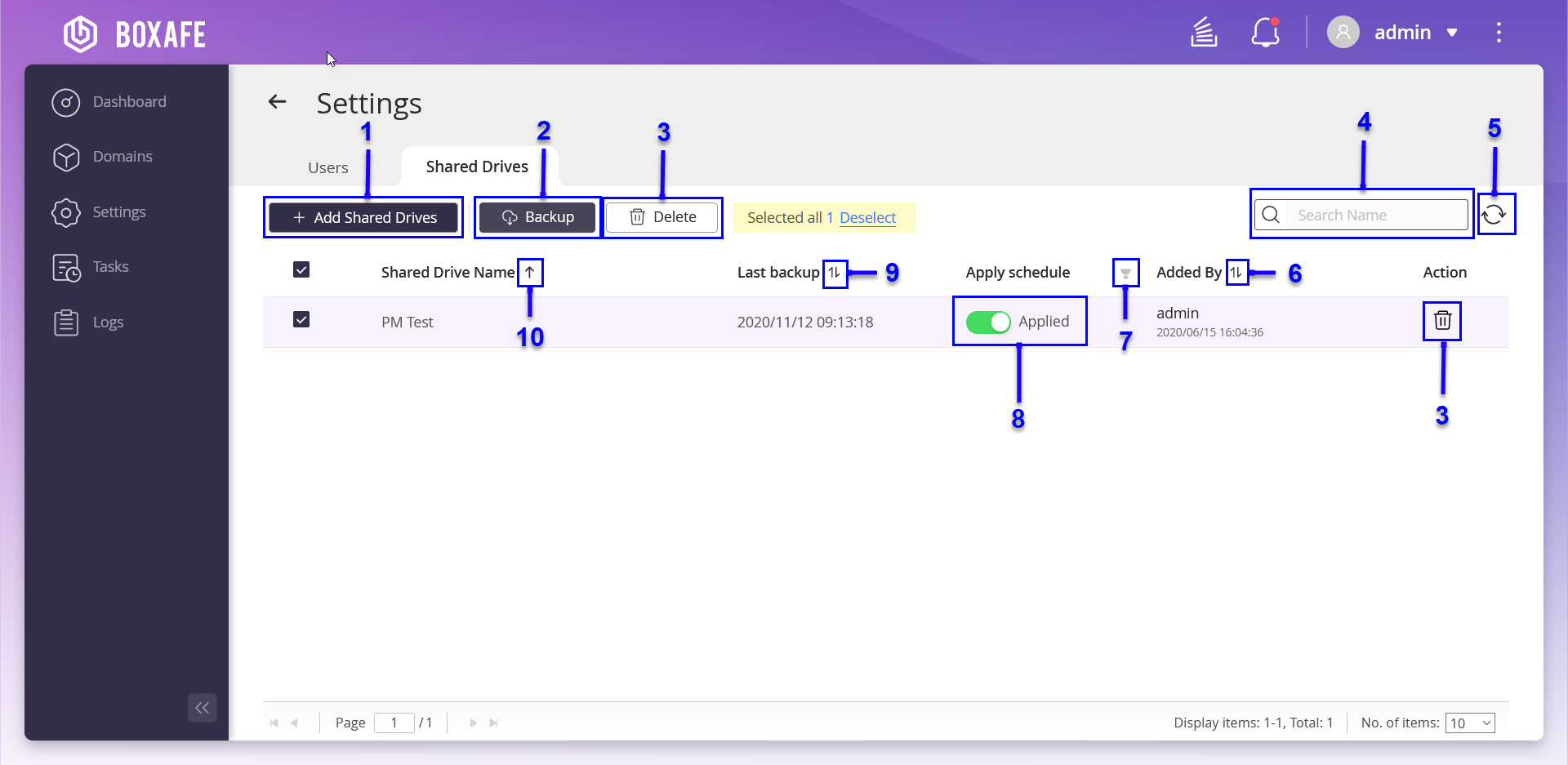
번호
옵션
사용자 동작
1
공유 드라이브 추가
-
+공유 드라이브를 클릭합니다.
-
공유 드라이브 동기화를 클릭합니다.
사용자 목록 데이터가 업데이트됩니다.
-
사용자를 선택합니다.
-
사용자를 추가한 후에 백업 시작을 선택합니다.
-
추가를 클릭합니다.
선택한 드라이브가 백업 목록에 추가됩니다.
2
공유 드라이브 백업
-
백업을 클릭합니다.
확인 메시지가 나타납니다.
-
확인을 클릭합니다.
3
공유 드라이브 삭제
-
삭제 또는
를 클릭합니다.확인 메시지가 나타납니다.
-
삭제를 클릭합니다.
4
공유 드라이브 검색
공유 드라이브를 검색할 키워드를 입력합니다.
5
목록 새로 고침
를 클릭합니다.6
추가한 사용자별로 목록 정렬
- 또는 를 클릭합니다.
Boxafe에서 목록을 날짜별로 오름차순으로 구성합니다.
- 를 클릭합니다.
Boxafe에서 목록을 날짜별로 내림차순으로 구성합니다.
7
일정 필터
- 를 클릭합니다.
일정 필터 드롭다운 메뉴가 나타납니다.
-
필터를 선택합니다.
-
재설정을 클릭합니다.
-
확인을 클릭합니다.
지정된 일정 필터를 만족하는 공유 드라이브 목록이 표시됩니다.
8
일정 적용
적용됨 (
)을 활성화합니다.9
마지막에 백업한 항목별로 목록 정렬
- 또는 를 클릭합니다.
Boxafe에서 목록을 마지막에 백업한 날짜별로 오름차순으로 구성합니다.
- 를 클릭합니다.
Boxafe에서 목록을 마지막에 백업한 날짜별로 내림차순으로 구성합니다.
10
공유한 드라이브 이름별로 목록 정렬
- 또는 를 클릭합니다.
Boxafe에서 공유한 드라이브 이름 목록을 알파벳 오름차순 순서로 구성합니다.
- 를 클릭합니다.
Boxafe에서 공유한 드라이브 이름 목록을 알파벳 내림차순 순서로 구성합니다.
-
SharePoint 사이트 관리
- 다음 동작을 수행할 수 있습니다.
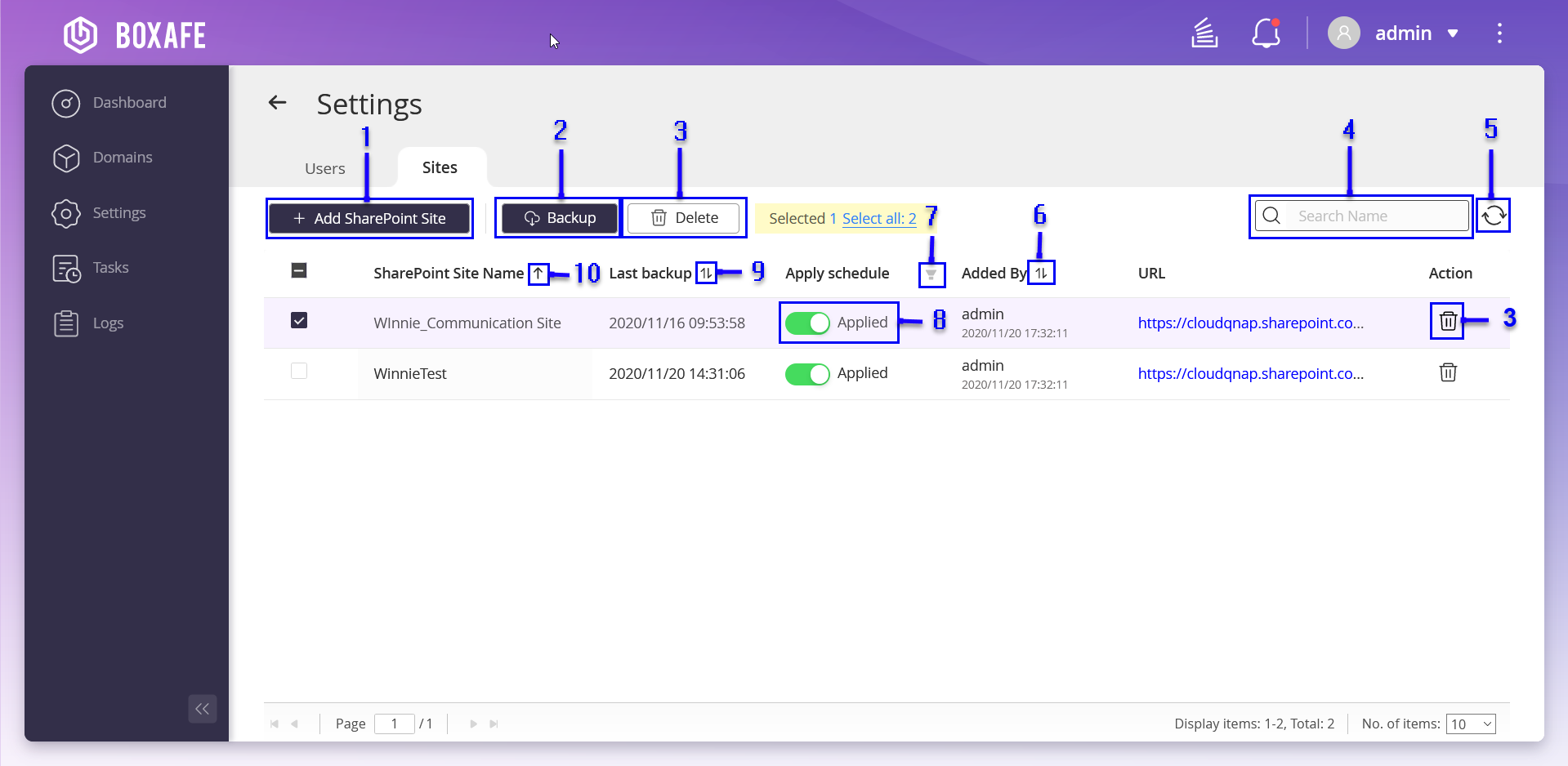
번호
옵션
사용자 동작
1
SharePoint 사이트 추가
-
+SharePoint 사이트 추가를 클릭합니다.
-
Boxafe를 추가할 SharePoint 사이트를 선택합니다.
-
SharePoint 사이트를 추가한 후에 백업 시작하기를 선택합니다.
-
추가를 클릭합니다.
SharePoint 사이트가 Boxafe에 추가됩니다.
2
SharePoint 사이트 백업
-
백업을 클릭합니다.
확인 메시지가 나타납니다.
-
확인을 클릭합니다.
3
SharePoint 사이트 삭제
-
삭제 또는
를 클릭합니다.확인 메시지가 나타납니다.
-
삭제를 클릭합니다.
4
검색 표시줄
SharePoint 사이트를 검색할 키워드를 입력합니다.
5
목록 새로 고침
를 클릭합니다.6
추가한 사용자별로 목록 정렬
- 또는 를 클릭합니다.
Boxafe에서 목록을 날짜별로 오름차순으로 구성합니다.
- 를 클릭합니다.
Boxafe에서 목록을 날짜별로 내림차순으로 구성합니다.
7
일정 필터
- 를 클릭합니다.
일정 필터 드롭다운 메뉴가 나타납니다.
-
필터를 선택합니다.
-
재설정을 클릭합니다.
-
확인을 클릭합니다.
선택한 필터 결과가 나열됩니다.
8
일정 적용
적용됨 (
)을 활성화합니다.9
마지막에 백업한 항목별로 목록 정렬
- 또는 를 클릭합니다.
Boxafe에서 목록을 마지막에 백업한 날짜별로 오름차순으로 구성합니다.
- 를 클릭합니다.
Boxafe에서 목록을 마지막에 백업한 날짜별로 내림차순으로 구성합니다.
10
공유한 드라이브 이름별로 목록 정렬
- 또는 를 클릭합니다.
Boxafe에서 SharePoint 사이트 이름 목록을 알파벳 오름차순 순서로 구성합니다.
- 를 클릭합니다.
Boxafe에서 SharePoint 사이트 이름 목록을 알파벳 내림차순 순서로 구성합니다.
-
Boxafe 사용자 관리
설정 화면에는 QTS 사용자, 사용자 역할, 도메인 액세스, 도메인 액세스 이메일 및 마지막 로그인 시간이 표시됩니다. Boxafe 사용자를 추가하고 사용자 설정을 편집할 수도 있습니다.
- 다음 동작 중 하나를 선택합니다.
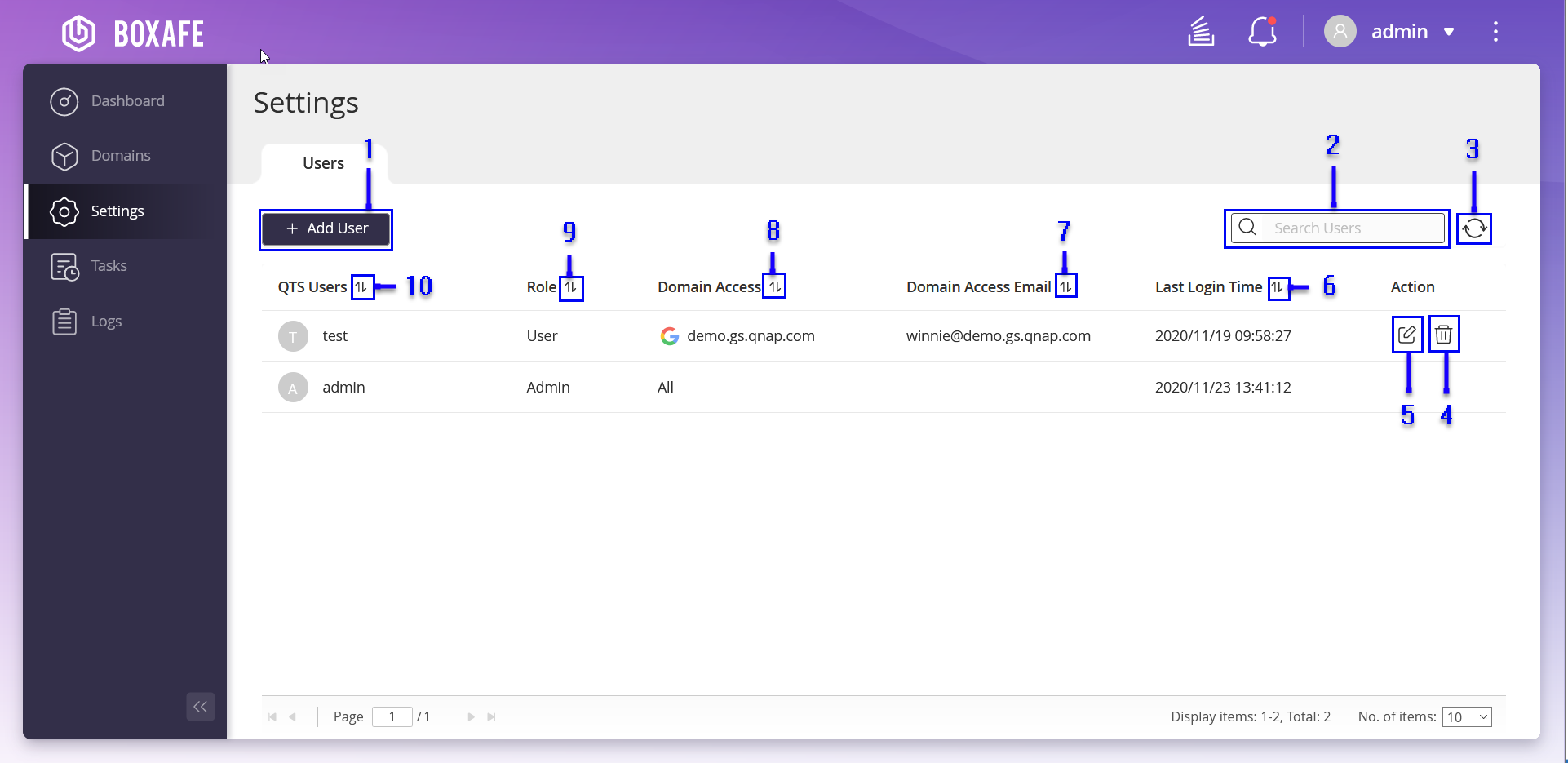
번호
옵션
사용자 동작
1
Boxafe 사용자 추가
-
+사용자 추가를 클릭합니다.
-
다음 정보를 지정합니다.
-
사용자
-
역할
-
도메인
-
이메일 주소
-
-
적용을 클릭합니다.
2
Boxafe 사용자 검색
-
검색 창으로 이동합니다.
-
키워드를 입력합니다.
검색 결과에 맞는 사용자 목록이 표시됩니다.
3
목록 새로 고침
를 클릭합니다.사용자 목록이 새로 고쳐집니다.
4
Boxafe 사용자 삭제
-
 를 클릭합니다.
확인 메시지가 나타납니다.
-
삭제를 클릭합니다.
5
Boxafe 사용자 편집
- 를 클릭합니다.
사용자 편집 창이 나타납니다.
- 다음을 지정합니다.
-
역할
-
도메인
-
이메일-ID
-
-
적용을 클릭합니다.
6
마지막 로그인 시간별로 목록 정렬
- 또는 를 클릭합니다.
Boxafe에서 마지막에 로그인한 시간별 목록을 오름차순으로 구성합니다.
- 를 클릭합니다.
Boxafe에서 마지막에 로그인한 시간별 목록을 내림차순으로 구성합니다.
7
도메인 액세스 이메일별로 목록 정렬
- 또는 를 클릭합니다.
Boxafe에서 도메인에서 액세스한 이메일 목록을 알파벳 오름차순 순서로 구성합니다.
- 를 클릭합니다.
Boxafe에서 도메인에서 액세스한 이메일 목록을 알파벳 내림차순 순서로 구성합니다.
8
도메인 액세스별 목록 정렬
- 또는 를 클릭합니다.
Boxafe에서 도메인에서 액세스한 이름 목록을 알파벳 오름차순 순서로 구성합니다.
- 를 클릭합니다.
Boxafe에서 도메인에서 액세스한 이름 목록을 알파벳 내림차순 순서로 구성합니다.
9
역할별 목록 정렬
- 또는 를 클릭합니다.
Boxafe에서 역할 이름별 목록을 알파벳 오름차순 순서로 구성합니다.
- 를 클릭합니다.
Boxafe에서 역할 이름별 목록을 알파벳 내림차순 순서로 구성합니다.
10
QTS 사용자별 목록 정렬
- 또는 를 클릭합니다.
Boxafe에서 QTS 사용자 이름별 목록을 알파벳 오름차순 순서로 구성합니다.
- 를 클릭합니다.
Boxafe에서 QTS 사용자 이름별 목록을 알파벳 내림차순 순서로 구성합니다.
-
작업 관리
작업 화면에는 실행 중인 작업, 예약된 작업 및 완료된 작업이 모두 표시됩니다. 작업의 세부 상태와 취소된 작업을 볼 수도 있습니다. 추가적인 사용자 작업에 대한 자세한 내용은 아래 표를 참조하십시오.
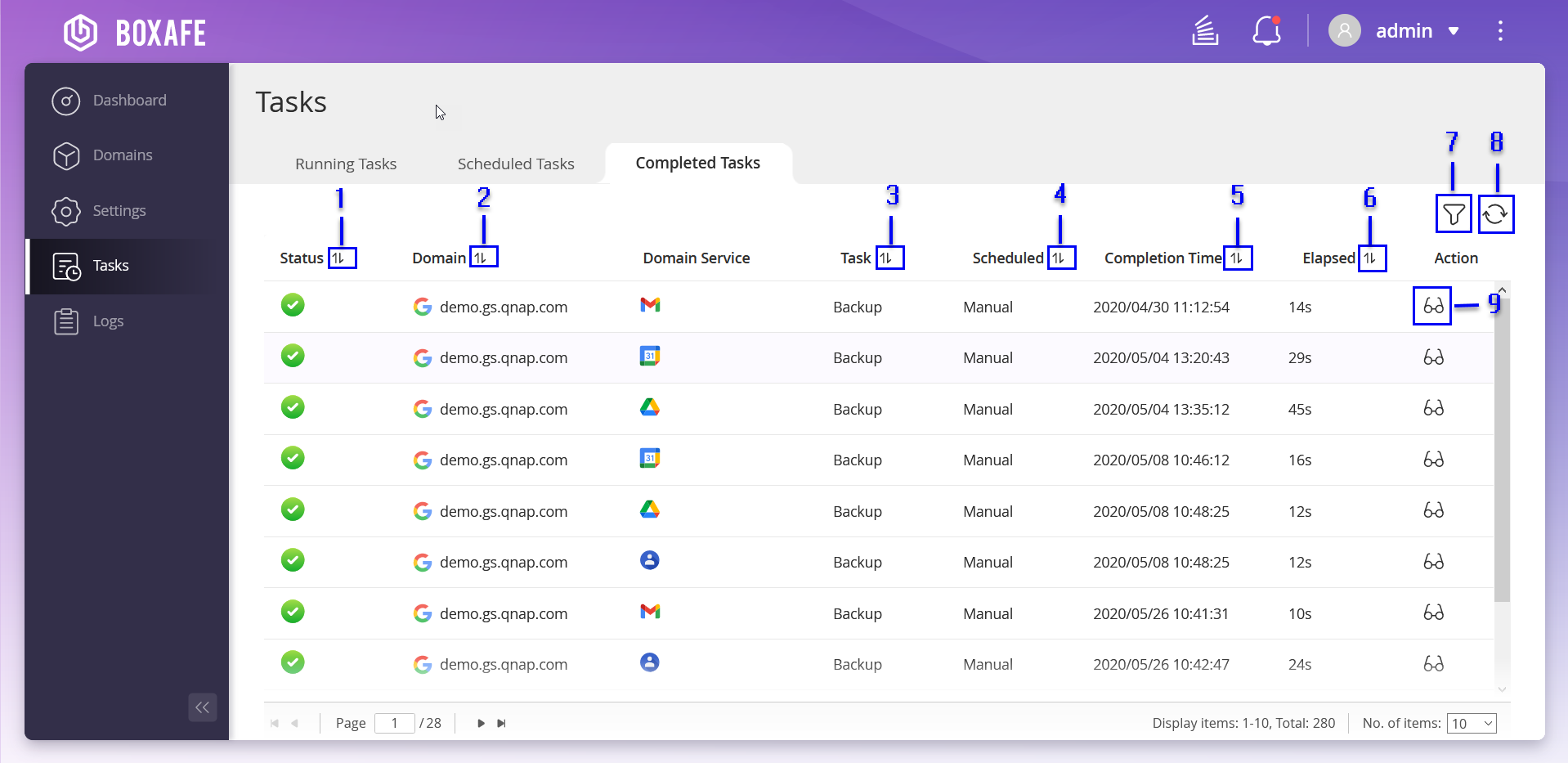
| 번호 | 설명 | 사용자 동작 |
|---|---|---|
| 1 | 작업 상태별 목록 정렬 |
|
| 2 | 도메인 이름별 목록 정렬 |
|
| 3 | 작업 유형별 목록 정렬 |
|
| 4 | 작업 일정별 목록 정렬 |
|
| 5 | 작업 완료 시간별 목록 정렬 |
|
| 6 | 작업이 경과한 시간별로 목록 정렬 |
|
| 7 | 작업 필터링 | 자세한 내용은 작업 필터링을 참조하십시오. |
| 8 | 작업 목록 새로 고침 |
|
| 9 | 작업 상태 보기 | 자세한 내용은 작업 상태 보기를 참조하십시오. |
작업 상태 보기
 를 클릭합니다.
 자세한 작업 상태 창이 나타납니다.
- 선택 사항: 를 클릭합니다.
작업 상태가 새로 고쳐집니다.
작업 필터링
로그 관리
로그 화면에는 각 이벤트와 관련된 심각도, 날짜와 시간, 설명 및 도메인이 표시됩니다. 모든 로그를 내보내거나 삭제할 수 있습니다.

| 번호 | 설명 | 사용자 동작 |
|---|---|---|
| 1 | 로그 내보내기 | 모든 로그를 컴퓨터로 내보냅니다. 자세한 내용은 로그 내보내기를 참조하십시오. |
| 2 | 모든 로그 삭제 |
|
| 3 | 로그 검색 |
|
| 4 | 로그 필터링 | 지정된 조건에 따라 파일을 필터링합니다. 자세한 내용은 로그 필터링을 참조하십시오. |
| 5 | 로그 새로 고침 |
|
| 6 | 로그 보기 |
|
| 7 | 도메인 이름별 정렬 |
|
| 8 | 설명별 정렬 |
|
| 9 | 날짜 및 시간순 정렬 |
|
| 10 | 심각도 수준으로 정렬 |
|
로그 내보내기
로그 필터링
- 를 클릭합니다.
필터 조건 드롭다운 메뉴가 나타납니다.
- 다음 조건을 지정합니다.
필터 매개 변수
사용자 동작
심각도 수준
- 를 클릭합니다.
심각도 수준 드롭다운 메뉴가 나타납니다.
-
심각도 수준을 선택합니다.
날짜
-
날짜 막대를 클릭합니다.
-
시작 날짜를 선택합니다.
-
종료 날짜를 선택합니다.
도메인
- 를 클릭합니다.
-
도메인 이름을 선택합니다.
-
추가 도움이 필요하시면 커뮤니티에서 다른 사용자 및 QNAP 전문가에게 문의해 보세요. QNAP 커뮤니티로 이동


