[Aviso Importante Segurança] Foram detetados websites falsos de Qfinder Pro. Saiba mais >

Tutorial do Boxafe v1.4


Data da última modificação: 2021-11-23

Sobre o Boxafe

O Boxafe é uma solução de cópia de segurança baseada no NAS para serviços em nuvem como Google Workspace e Microsoft 365. Pode fazer cópias de segurança de dados de e-mail, contactos, calendários, Drive, unidades partilhadas, OneDrive, bem como de contas de sites do SharePoint. O Boxafe permite configurar cópias de seguranças de domínios, restaurar dados na nuvem e consultar detalhes de cópias de seguranças a qualquer momento.

Introdução

  1. Instale o Boxafe no seu NAS.

    Para obter mais informações, consulte Instalar o Boxafe.

  2. Crie uma chave de serviço do Google ou uma autenticação do Microsoft 365.
  3. Adicione um domínio.
  4. Crie ou adicione um utilizador.

    Para obter mais informações, consulte Gerir utilizadores de domínio.

Instalação

Disponibilidade e requisitos

Tipo de requisito

Detalhes

Hardware

  • O Boxafe é compatível com NAS de 64 bits baseado em Intel, NAS de 64 bits baseado em AMD ou NAS de 64 bits baseado em ARM.
  • Um mínimo de 2 GB de memória disponível e um mínimo de 4 GB de memória total.

Software

  • QTS 4.4.2 (ou posterior)

  • QuTS hero h4.5.0 (ou posterior)

  • QuTS Cloud c4.5.1 (ou posterior)

Aplicação

O Boxafe está disponível no QNAP App Center.

Instalar o Boxafe

  1. Inicie sessão no QTS como administrador.
  2. Aceda a App Center e, em seguida, clique em .

    É apresentada uma caixa de pesquisa.

  3. Digite Boxafee prima ENTER.

    A aplicação Boxafe é apresentada nos resultados da pesquisa.

  4. Clique em Instalar.

    É apresentada a janela de instalação.

  5. Selecione o volume no qual pretende instalar o Boxafe.
  6. Clique em OK.

    O QTS instala o Boxafe.

Barra de ferramentas

N.º

Descrição

Ações do utilizador

1

Tarefas em segundo plano

Mostra todas as tarefas em execução.

2

Notificações de eventos

Mostra todas as notificações, incluindo erros, avisos e informações.

Clique em Mais para ver detalhes das notificações em Registos.

3

Conta de utilizador

Mostra o nome de utilizador atual.

Clique em para ver o registo em detalhe ou termine sessão no Boxafe.

4

Definições

  1. Clique em .

    É apresentado o menu pendente de Definições.

  2. Pode realizar qualquer uma das seguintes ações:

    • Clique em para ver o Início rápido do Boxafe.

    • Clique em para entrar em contacto com a assistência ao cliente da QNAP.

    • Clique em para alterar as definições de idioma.

    • Clique em para transferir o registo de depuração.

    • Clique em para aceder à assistência ao cliente da QNAP.

    • Clique em para ver a política de privacidade de dados da QNAP.

    • Clique em para ver os detalhes da versão da aplicação Boxafe.

Painel

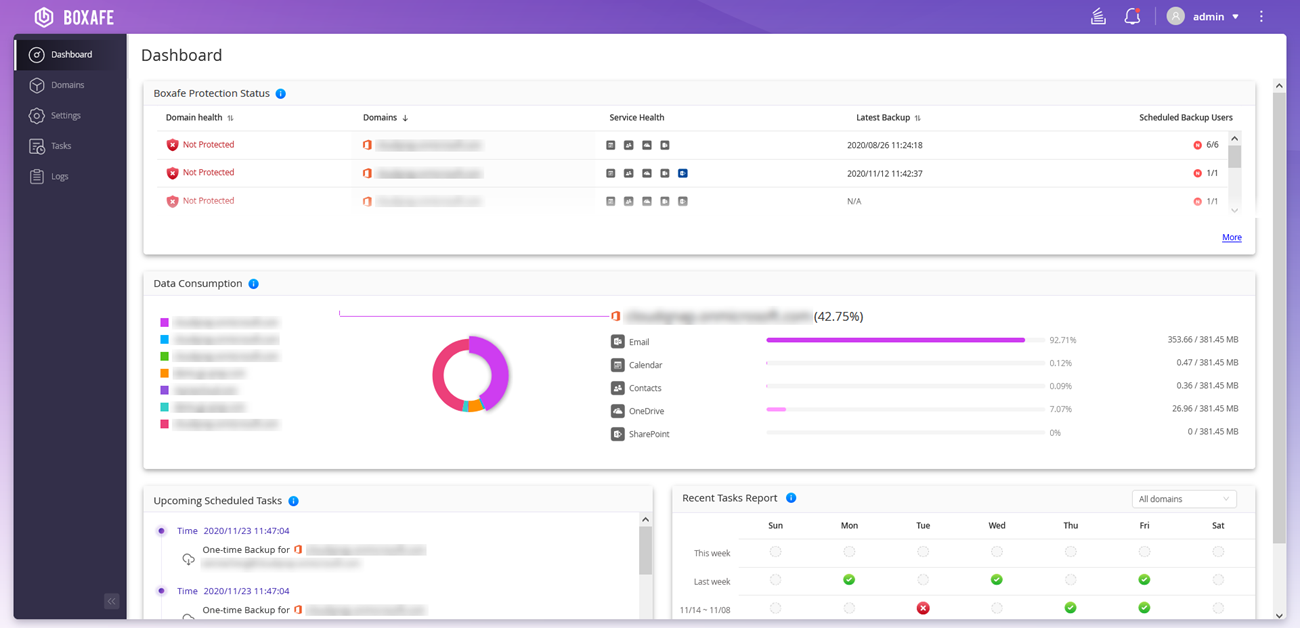
O ecrã Painel apresenta o estado de proteção, o consumo de dados, as tarefas agendadas e os relatórios de tarefas.
Gestão de domínios

O ecrã Gestão de domínios apresenta os domínios, o estado dos domínios, os administradores de domínio, os utilizadores de domínios e o estado de funcionamento do serviço. Também pode editar as definições de domínio, visualizar os registos de domínio e eliminar domínios.
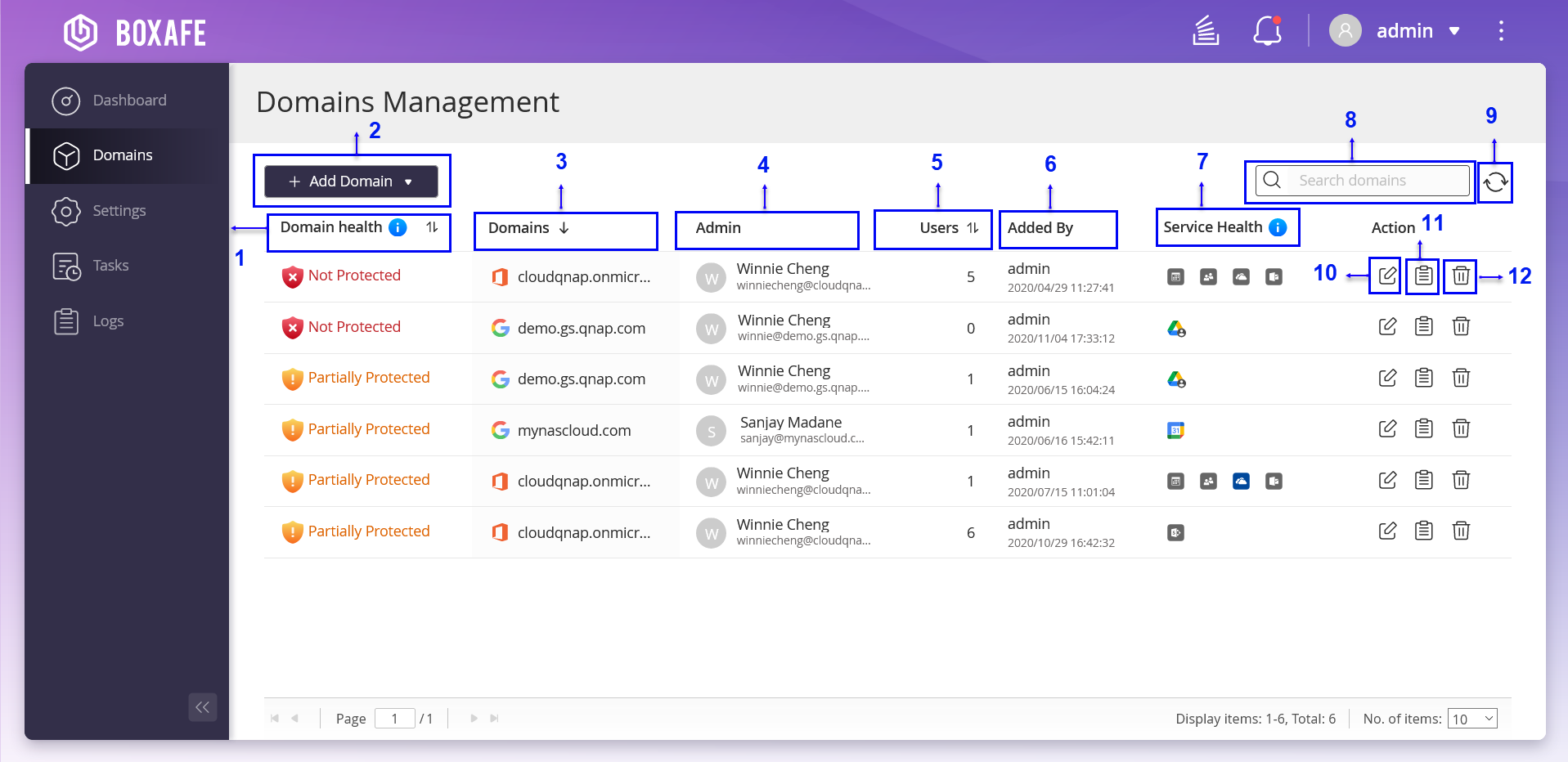
N.º

Descrição

Ações do utilizador

1

Estado do domínio

Veja o estado do domínio.

2

Adicionar domínio

Adicione um domínio do Microsoft 365 ou do Google Workspace ao Boxafe para efetuar cópias de segurança.

Para obter mais informações, consulte os seguintes tópicos:

3

Domínios

Apresenta o nome do domínio.

4

Admin

Apresenta o nome e a conta de e-mail do administrador.

5

Utilizadores

Apresenta o número de utilizadores.

6

Adicionado por

Apresenta o utilizador que adicionou o domínio.

7

Estado do serviço

Apresenta o estado da conta do domínio.

8

Barra de pesquisa

Pode definir parâmetros de pesquisa avançada na barra de pesquisa do Boxafe para encontrar rapidamente e-mails, contactos, calendários, Drive, OneDrive, unidades partilhadas e sites do SharePoint.

Para obter mais informações, consulte Utilizar a pesquisa avançada para encontrar dados de domínio.

9

Atualizar

Atualize as informações de domínio.

10

Editar informações do domínio

Edite as informações do domínio.

Para obter mais informações, consulte Editar dados de domínio.

11

Registos

Veja o estado dos registos do domínio.

Para obter mais informações, consulte Gerir registos.

12

Eliminar

Elimine a conta de domínio.

Para obter mais informações, consulte Gerir dados de domínio.

Adicionar requisitos de domínio

Para adicionar um domínio do Microsoft 365 ou do Google Workspace ao Boxafe, deve adquirir a autenticação e as credenciais necessárias dos respetivos fornecedores de serviços. Para obter mais informações, consulte os seguintes tópicos:

Obter uma chave de serviço do Google Workspace

O Boxafe for Google Workspace usa o OAuth 2.0 do Google para autorização, garantindo a segurança ao possibilitar que conceda permissões às suas contas de serviço. Para adicionar um domínio do Google Workspace ao Boxafe para efetuar cópia de segurança, deve criar uma chave de serviço do Google Workspace (também conhecida como chave privada) para aceder ao Google Drive com a Drive SDK API. Para obter mais informações, consulte os seguintes tópicos:

Conceder acesso ao Google Drive aos utilizadores utilizando a Drive SDK API

  1. Aceda ao Google Admin.
  2. Inicie sessão no Google Admin.
    Nota:

    Inicie sessão com as credenciais de utilizador do domínio do Google Workspace do qual pretende efetuar uma cópia de segurança com o Boxafe.

  3. Clique em Apps (Aplicações).

    É apresentada a janela Apps (Aplicações).

  4. Clique em Google Workspace.

    É apresentada a janela do Google Workspace.

  5. Clique em Drive and Docs (Drive e Docs).

    É apresentada a janela Settings for Drive and Docs (Definições do Drive e Docs).

  6. Clique em Features and Application (Recursos e aplicação).
  7. Aceda a Drive SDK.
  8. Clique em .
  9. Selecione Allow users to access Google Drive with the Drive SDK API (Permitir que os utilizadores acedam ao Google Drive com a Drive SDK API).
  10. Clique em Save (Guardar).

Ativar Google API e Serviços

  1. Aceda ao Google API Console.
  2. Inicie sessão no Google API Console.
    Nota:

    Deve iniciar sessão com as credenciais de um superadministrador de domínio.

  3. Aceda a Dashboard (Painel).

    É apresentada a janela Dashboard (Painel).

  4. Clique em Select a project (Selecionar um projeto).

    É apresentada a janela Select from (Selecionar de).

  5. Clique em New project (Novo projeto).
  6. Especifique o nome do projeto.
  7. Clique em Create (Criar).

    É apresentada uma mensagem de confirmação.

  8. Selecione o projeto criado.
  9. Clique em Enable APIs and Services (Ativar API e Serviços).

    É apresentada a página do Google API.

  10. Ative as seguintes API:
    • Google Drive

    • Google Calendar API

    • Gmail API

    • Admin SDK

    • Google People API

  11. Aceda a API Library (Biblioteca de API).
  12. Digite o nome da API na barra de pesquisa.
  13. Clique na API.
  14. Clique em Enable (Ativar).

Criar uma chave de serviço do Google

  1. Aceda ao Google API Console.
  2. Inicie sessão no Google API Console.
    Nota:

    Deve iniciar sessão com as credenciais de um superadministrador de domínio.

  3. Clique em .
  4. Aceda a IAM & admin (IAM e admin) > Service Accounts (Contas de serviço).
  5. Clique em Create Service Account (Criar conta de serviço).
  6. Especifique o nome da conta de serviço.
  7. Clique em Create (Criar).

    É apresentada a janela Create service account (Criar conta de serviço).

  8. Clique em Select a Role (Selecione uma função).

    É apresentada a janela Service account permissions (Permissões da conta de serviço).

  9. Aceda a Project (Projeto) > Owner (Proprietário).
  10. Clique em Continue (Continuar).

    É apresentada a janela Create service account (Criar conta de serviço).

  11. Clique em Done (Concluído).

    A chave de serviço é transferida para o seu computador.

Ativar a delegação em todo o domínio do Google Workspace

  1. Aceda a IAM & admin (IAM e admin) > Service Accounts (Contas de serviço).
  2. Clique em .
  3. Clique em Edit (Editar).

    É apresentada a janela Service account status (Status da conta de serviço).

  4. Clique em Show Domain-wide Delegation (Mostrar delegação em todo o domínio).
  5. Selecione Enable Domain-wide Delegation (Ativar delegação em todo o domínio).
  6. Aceda a Product name for the consent screen (Nome do produto para o ecrã de consentimento).
  7. Insira o nome do produto.

    Por exemplo, Boxafe.

  8. Clique em Add Key (Adicionar chave).
  9. Clique em Create new key (Criar nova chave).

    É apresentada a janela Create private key for Boxafe (Criar chave privada para o Boxafe).

  10. Selecione JSON.
  11. Clique em Create (Criar).

    É criada a chave privada.

  12. Clique em Save (Guardar).
    Importante:

    A QNAP recomenda guardar com segurança a chave privada gerada. Precisará da chave para operações posteriores.

    • A chave privada é guardada no seu computador.

    • É apresentada a página Service accounts (Contas de serviço).

  13. Aceda à coluna Domain wide delegation (Delegação em todo o domínio).
  14. Clique em View Client ID (Visualizar ID de cliente).

    É apresentado um painel lateral com a ID de cliente.

  15. Copie a Client ID (ID de cliente) para a área de transferência.
    Importante:

    A ID de cliente será usada para delegar autoridade em todo o domínio à sua conta de serviço. A QNAP recomenda guarda a ID no seu computador.

  16. Aceda a Admin Console.
  17. Aceda a Security (Segurança) > Settings (Definições).

    É apresentada a janela de definições de segurança.

  18. Clique em API controls (Controlos de API).

    É apresentada a página App access control (Controlo de acesso de aplicações).

  19. Clique em MANAGE THIRD-PARTY APP ACCESS (GERIR ACESSO DE APLICAÇÕES DE TERCEIROS).
  20. Clique em OAuth App Name Or Client ID (Nome ou ID de cliente da aplicação OAuth).
  21. Cole a Client ID (ID de cliente) na barra de pesquisa.
  22. Clique em Search (Pesquisar).

    A aplicação é apresentada nos resultados da pesquisa.

  23. Selecione a aplicação.
  24. Clique em Select (Selecionar).
  25. Regresse a API controls (Controlos de API).
  26. Clique em MANAGE DOMAIN WIDE DELEGATION (GERIR DELEGAÇÃO EM TODO O DOMÍNIO).
  27. Clique em Add new (Adicionar novo).

    É apresentada a janela Add a new client ID (Adicionar uma nova ID de cliente).

  28. Cole a ID de cliente em Client ID (ID de cliente).
  29. Copie e cole a seguinte lista em OAuth scopes (comma-delimited) (Âmbitos OAuth (delimitado por vírgula)):

    https://www.googleapis.com/auth/admin.directory.user.readonly,

    https://www.googleapis.com/auth/admin.directory.domain.readonly,

    https://www.googleapis.com/auth/calendar,

    https://www.googleapis.com/auth/calendar.events,

    https://www.googleapis.com/auth/drive,

    https://mail.google.com/,

    https://www.google.com/m8/feeds,

    https://www.googleapis.com/auth/userinfo.email,

    https://www.googleapis.com/auth/userinfo.profile,

    https://www.googleapis.com/auth/plus.me

  30. Clique em Authorize (Autorizar).

Obter credenciais de autenticação de domínio do Microsoft 365

O Boxafe for Microsoft 365 usa a autenticação de conta do Microsoft Azure para garantir a segurança e permite-lhe conceder permissões a contas de serviço. Para adicionar uma conta do Microsoft 365 ao Boxafe para cópia de segurança, deve gerar uma ID de cliente (aplicação) e uma ID de inquilino (diretório) e adicionar permissões de API. Para obter mais informações, consulte os seguintes tópicos:

Para adicionar um site do SharePoint ao Boxafe, deve conceder permissões administrativas de inquilino do Microsoft 365. Para obter mais informações, consulte Conceder permissões administrativas de inquilino do Microsoft 365 para sites do SharePoint.

Gerar uma ID de cliente e uma ID de inquilino do Microsoft Azure

Importante:

Se já registou uma aplicação, aceda à página de visão geral de registo da aplicação, clique na aplicação registada e siga os passos para registar uma aplicação.

  1. Inicie sessão no portal de administrador do Azure.
    Nota:

    Deve ter credenciais de Global admin (administrador global) para iniciar sessão no domínio do Microsoft 365.

    Será apresentada a página inicial do portal do Microsoft Azure.

  2. Clique em Azure Activity Directory.
    Será apresentada a página Azure Activity Directory.
    Nota:

    Deve ser um administrador global.

  3. Clique em App registrations (Registo de aplicações).

    É apresentada a página App registrations (Registo de aplicações).

  4. Clique em +New registration (+Novo registo).

    É apresentada a página Register an application (Registar uma aplicação).

  5. Especifique as seguintes informações da aplicação:
    • Nome a apresentar

    • Tipo de conta compatível

  6. Clique em Register (Registar).

    A ID de cliente e a ID de inquilino serão apresentadas na página Overview (Visão geral).

  7. Copie a ID de cliente e a ID de inquilino.
  8. Guarde a ID de cliente e a ID de inquilino.
  9. Aceda a Boxafe > Domínios.
  10. Clique em Add New Domain (Adicionar novo domínio).

    É apresentada a janela Add New Domain (Adicionar novo domínio).

  11. Introduza os valores guardados.

Obter uma chave secreta de cliente do Microsoft Azure

Importante:

Deve copiar imediatamente a chave secreta de cliente do Microsoft Azure gerada, caso contrário, a mesma desaparecerá permanentemente.

  1. Inicie sessão no portal de administrador do Azure.
    Nota:

    Deve ter credenciais de Global admin (administrador global) para iniciar sessão no domínio do Microsoft 365.

    Será apresentada a página inicial do portal do Microsoft Azure.

  2. Clique em Certificates & secrets (Certificados e segredos).

    É apresentada a janela Certificates & secrets (Certificados e segredos).

  3. Clique em +New client secret (Novo segredo do cliente).

    É apresentada a janela Add a client secret (Adicionar um segredo do cliente).

  4. Especifique as seguintes informações:
    • Descrição do segredo do cliente

    • Período de expiração

  5. Clique em Add (Adicionar).

    É gerada a nova chave secreta do cliente.

  6. Copie o segredo do cliente.
  7. Guarde o segredo do cliente.
  8. Aceda a Boxafe > Domínios.
  9. Clique em Add New Domain (Adicionar novo domínio).

    É apresentada a janela Add New Domain (Adicionar novo domínio).

  10. Introduza os valores guardados.

Adicionar permissões de API do Microsoft 365 ao Boxafe

  1. Inicie sessão no portal de administrador do Azure.
    Nota:

    Deve ter credenciais de Global admin (administrador global) para iniciar sessão no domínio do Microsoft 365.

    Será apresentada a página inicial do portal do Microsoft Azure.

  2. Aceda a Azure Active Directory > App Registration (Registo da aplicação) > Registered application page (Página da aplicação registada).
  3. Clique em +Add a permission (+ Adicionar uma permissão).

    É apresentado o painel direito.

  4. Ative as permissões de API.
    1. Aceda ao painel Request API permissions (Solicitar permissões de API).
      Sugestão:

      As API do Microsoft Graph, OneNote e SharePoint são apresentadas em Commonly used Microsoft APIs (API da Microsoft normalmente usadas).

      Para obter mais informações, consulte a imagem abaixo.

    2. Aceda à secção Supported legacy APIs (API legadas suportadas).

      Para obter mais informações, consulte a imagem abaixo.
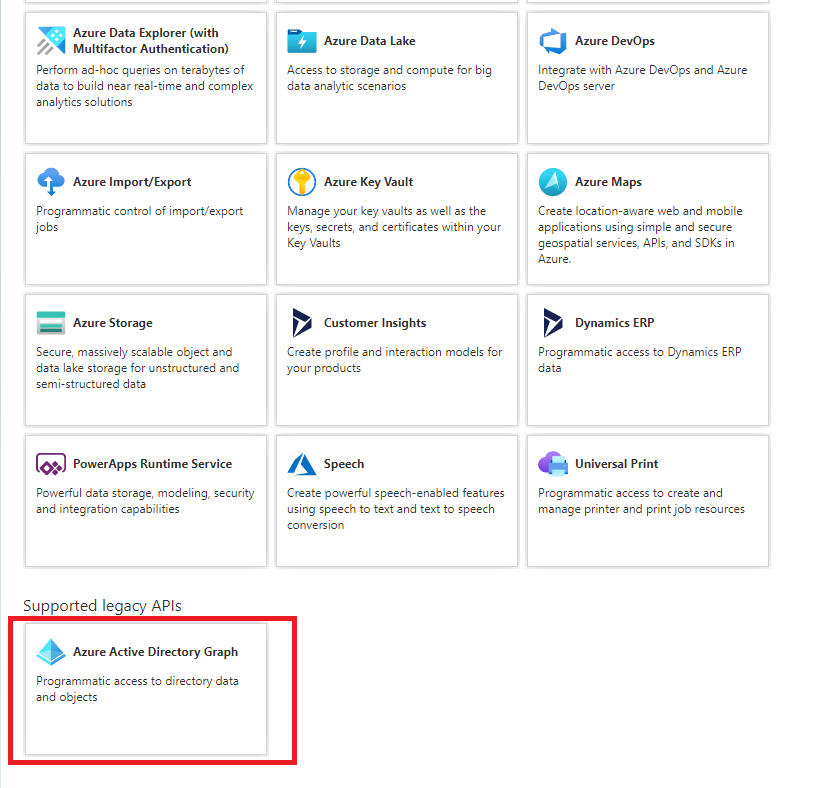
    3. Selecione Azure Active Directory Graph.
    4. Clique em APIs my organization users (API que a minha organização usa).
    5. Introduza Office 365 Exchange Online na barra de pesquisa.

      É apresentada a API Office 365 Exchange Online.

    6. Selecione a API.
    7. Selecione um tipo de permissão para cada API.

      Para obter mais informações, consulte a coluna de tipo na Tabela de permissões de API.

      É apresentada a lista de API disponíveis.

    8. Marque a caixa de seleção das API necessárias.
    9. Clique em Add permissions (Adicionar permissões).
    10. Selecione uma API ou um nome de permissão.

      Para obter mais informações, consulte a coluna API/Nome de permissão na Tabela de permissões de API.

      É apresentada a página de permissões de API.

      Nota:

      Repita os passos para solicitar a permissão de API e adicionar permissões para cada API.

  5. Clique em Grant admin consent for QNAP (Conceder consentimento de administrador a QNAP).
    • A permissão é adicionada.

    • É apresentada uma marca de verificação verde ao lado de cada estado corretamente adicionado.

Tabela de permissões de API

Deve especificar o tipo de API e a permissão no portal de administrador do Microsoft Azure para adicionar um novo domínio do Microsoft 365 ao Boxafe. Para obter mais informações, consulte a tabela de permissões de API do Microsoft Azure abaixo:

API/nome da permissão

Tipo

Descrição

Autorização do administrador necessária

Azure Active Directory Graph (1)

User.Read

Delegado

Iniciar sessão e ler perfil de utilizador

Não

Exchange Online do Office 365 (7)

EWS.AccessAsUser.All

Delegado

Aceder a caixas de e-mail como utilizador com sessão iniciada através de Exchange Web Services

-

full_access_as_app

Aplicação

Usar Exchange Web Services com acesso completo a todas as caixas de e-mail

Sim

Calendars.ReadWrite.All

Aplicação

Ler e gravar calendários em todas as caixas de e-mail

Sim

Contacts.ReadWrite

Aplicação

Ler e gravar contactos em todas as caixas de e-mail

Sim

MailboxSettings.ReadWrite

Aplicação

Ler e gravar todas as definições de caixa de e-mail de todos os utilizadores

Sim

Mail.ReadWrite

Aplicação

Ler e gravar e-mails em todas as caixas de e-mail

Sim

Tasks.ReadWrite

Aplicação

Ler e gravar e-mails em todas as caixas de e-mail

Sim

Microsoft Graph (14)

openid

Delegado

Iniciar a sessão de utilizadores

Não

Group.ReadWrite.All

Delegado

Ler e gravar todos os grupos

Sim

User.Read

Delegado

Iniciar sessão e ler perfil de utilizador

Não

User.ReadWrite.All

Delegado

Ler e gravar os perfis completos de todos os utilizadores

Sim

Calendars.ReadWrite

Aplicação

Ler e gravar calendários em todas as caixas de e-mail

Sim

Contacts.ReadWrite

Aplicação

Ler e gravar contactos em todas as caixas de e-mail

Sim

Directory.ReadWrite.All

Aplicação

Ler e gravar dados de diretório

Sim

Files.ReadWrite.All

Aplicação

Ler e gravar ficheiros em todas as coleções do site

Sim

Group.ReadWrite.All

Aplicação

Ler e gravar todos os grupos

Sim

MailboxSettings.ReadWrite

Aplicação

Ler e gravar todas as definições de caixa de e-mail de todos os utilizadores

Sim

Mail.ReadWrite

Aplicação

Ler e gravar e-mails em todas as caixas de e-mail

Sim

Notes.ReadWrite.All

Aplicação

Ler e gravar todos os blocos de notas do OneNote

Sim

Sites.FullControl.All

Aplicação

Deter controlo total de todas as coleções do site

Sim

User.ReadWrite.All

Aplicação

Ler e gravar os perfis completos de todos os utilizadores

Sim

OneNote (1)

Notes.ReadWrite.All

Aplicação

Ver e modificar notas de todos os utilizadores

Sim

SharePoint (3)

Sites.FullControl.All

Aplicação

Deter controlo total de todas as coleções do site

Sim

TermStore.ReadWrite.All

Aplicação

Ler e gravar metadados geridos

Sim

User.ReadWrite.All

Aplicação

Ler e gravar perfis de utilizadores

Sim

Conceder permissões administrativas de inquilino do Microsoft 365 para sites do SharePoint

Importante:
  • Deve obter a ID de cliente e a ID de inquilino do Microsoft Azure antes de adicionar um site do SharePoint do Microsoft 365. Para obter mais informações, consulte Gerar uma ID de cliente e uma ID de inquilino do Microsoft Azure.

  • As permissões administrativas de inquilino do Microsoft 365 são necessárias apenas para adicionar um site do SharePoint ao Boxafe para cópia de segurança. As permissões não são necessárias para adicionar domínios do Microsoft 365 ao Boxafe.

  1. Adicione o nome de inquilino na ligação a seguir: https://[tenant]-admin.sharepoint.com/_layouts/15/appinv.aspx.
    Nota:

    O nome [inquilino] é o subdomínio do seu site do SharePoint. Por exemplo, cloudqnap.sharepoint.com é o URL do seu SharePoint e cloudqnap é o nome do inquilino.

  2. Abra a ligação no browser.
  3. Inicie sessão no portal de administrador do Azure.
    Nota:

    Deve ter credenciais de Global admin (administrador global) para iniciar sessão no domínio do Microsoft 365.

  4. Aceda a Overview (Visão geral).
  5. Copie a ID de cliente.
  6. Cole a ID em ID de cliente (aplicação).
  7. Clique em Lookup (Pesquisar).

    É gerado o título da aplicação.

  8. Introduza as seguintes informações nos campos relacionados:

    Campos

    Informações

    App Domain (Domínio da aplicação):

    localhost

    Redirect URL (URL de redirecionamento):

    https://localhost

    Permission Request XML (XML de solicitação de permissão):


  9. Clique em Create (Criar).

    É apresentada uma mensagem de confirmação.

  10. Clique em Trust It (Confiar).

    As permissões administrativas de inquilino serão concedidas ao site do SharePoint.

Adicionar um domínio

O Boxafe atualmente permite adicionar domínios do Google Workspace ou do Microsoft 365 para cópia de segurança de dados.

Adicionar um domínio do Google Workspace

Importante:

Deve obter a chave de serviço para adicionar um domínio do Google Workspace ao Boxafe. Para obter mais informações, consulte Obter uma chave de serviço do Google Workspace.

  1. Abra o Boxafe.
  2. Aceda a Domínios.
  3. Clique em Adicionar novo domínio.
  4. Especifique o nome de domínio.
  5. Especifique o endereço de e-mail do administrador.
  6. Carregue a chave de serviço do Google Workspace.
  7. Clique em Autorizar.
  8. Opcional: Selecione os serviços para cópia de segurança.
  9. Clique em Seguinte.
  10. Selecione uma política de agendamento de cópia de segurança.

    Opção

    Descrição

    Todas as aplicações

    Inclui os seguintes serviços que serão selecionados para cópia de segurança:
    • Gmail

    • Contactos

    • Calendário

    • Drive

    • Unidades partilhadas

    Aplicações individuais

    Inclui os serviços selecionados para cópia de segurança.

  11. Especifique as seguintes informações.

    Tipo de cópia de segurança

    Ações do utilizador

    Uma vez

    1. Especifique a hora para a cópia de segurança.

    2. Selecione o número de meses a manter os dados da cópia de segurança.

      Nota:

      Esta opção não estará disponível para a cópia de segurança de e-mails.

    Manual

    Selecione o número de meses a manter os dados da cópia de segurança.

    Nota:

    Esta opção não estará disponível para a cópia de segurança de e-mails.

    Automático

    1. Selecione a frequência.

    2. Opcional: Selecione o número de meses a manter os dados da cópia de segurança.

      Nota:

      Esta opção não estará disponível para a cópia de segurança de e-mails.

    3. Opcional: Especifique a hora de conclusão.

  12. Clique em Seguinte.
  13. Selecione os utilizadores a adicionar.

    Opção

    Descrição

    Selecionar todos os utilizadores (predefinição)

    Selecione esta opção para selecionar todos os utilizadores registados no domínio selecionado.

    Selecionar todos os utilizadores nesta página

    Selecione esta opção para selecionar todos os utilizadores mostrados na página apresentada.

  14. Opcional: Clique em Iniciar a cópia de segurança após adicionar um utilizador.
  15. Clique em Adicionar.

Adicionar um domínio do Microsoft 365

  1. Abra o Boxafe.
  2. Aceda a Domínios.
  3. Clique em Adicionar novo domínio.
  4. Obtenha uma autenticação do Microsoft 365.

    Para obter mais informações, consulte Obter autenticação de domínio do Microsoft 365.

  5. Especifique o nome de domínio.
  6. Especifique o endereço de e-mail do administrador.
  7. Especifique a ID de cliente (aplicação).
  8. Especifique o segredo do cliente.
  9. Especifique a ID de inquilino (diretório).
  10. Clique em Autorizar.
  11. Opcional: Selecione os serviços para cópia de segurança.
  12. Clique em Seguinte.
  13. Selecione uma política de agendamento de cópia de segurança.

    Opção

    Descrição

    Todas as aplicações

    Inclui os seguintes serviços:
    • E-mails

    • Contactos

    • Calendário

    • OneDrive

    • SharePoint

    Aplicações individuais

    Inclui os serviços selecionados da lista acima.

  14. Especifique as seguintes informações.

    Tipo de cópia de segurança

    Ações do utilizador

    Uma vez

    1. Especifique a hora para a cópia de segurança.

    2. Selecione o número de meses a manter os dados da cópia de segurança.

      Nota:

      Esta opção não estará disponível para a cópia de segurança de e-mails.

    Manual

    Selecione o número de meses a manter os dados da cópia de segurança.

    Nota:

    Esta opção não estará disponível para a cópia de segurança de e-mails.

    Automático

    1. Selecione a frequência.

    2. Selecione o número de meses a manter os dados da cópia de segurança.

      Nota:

      Esta opção não estará disponível para a cópia de segurança de e-mails.

    3. Especifique a hora de conclusão.

  15. Clique em Seguinte.
  16. Selecione os utilizadores a adicionar.

    Opção

    Descrição

    Selecionar todos os utilizadores (predefinição)

    Selecione esta opção para selecionar todos os utilizadores registados no domínio selecionado.

    Selecionar todos os utilizadores nesta página

    Selecione esta opção para selecionar todos os utilizadores mostrados na página apresentada.

  17. Opcional: Clique em Iniciar a cópia de segurança após adicionar um utilizador.
  18. Clique em Adicionar.

Editar dados de domínio

Pode editar as informações de domínio do Google Workspace ou do Microsoft 365 e configurar a política de agendamento de cópia de segurança de domínio.

Editar informações do domínio

  1. Abra o Boxafe.
  2. Aceda a Domínios.
  3. Selecione um domínio.
  4. Aceda à coluna Ação.
  5. Clique em .

    É apresentada a janela Editar domínio.

  6. Pode editar as seguintes informações de domínio:

    Tipo de domínio

    Informações

    Google Workspace

    • Chave de serviço

    • Ative ou desative os seguintes serviços de domínio:

      • Gmail

      • Contactos

      • Calendário

      • Drive

      • Unidades partilhadas

        Nota:

        Deve aceder às Definições de domínio para adicionar ou remover unidades partilhadas para cópia de segurança de dados ou restauro de dados.

    Microsoft 365

    • ID de cliente (aplicação)

    • Segredo do cliente

    • Identificação de inquilino (diretório)

    • Ative ou desative os seguintes serviços de domínio:

      • E-mail

      • Calendário

      • Contactos

      • OneDrive

      • SharePoint

        Nota:

        Deve aceder às Definições de domínio para adicionar ou remover sites do SharePoint para cópia de segurança de dados ou restauro de dados.

  7. Clique em Atualizar.

    As informações do domínio são atualizadas.

Configurar a política de agendamento de cópia de segurança

  1. Abra o Boxafe.
  2. Aceda a Domínios.
  3. Selecione um domínio.
  4. Clique em .

    É apresentada a janela Editar domínio.

  5. Clique em Agendamento de cópia de segurança.
  6. Especifique o seguinte:

    Campos

    Ações do utilizador

    Definir política de agendamento de cópia de segurança para

    Pode selecionar uma política de cópia de segurança para Todas as aplicações ou Aplicações individuais.

    Tipo de cópia de segurança

    Pode selecionar um dos seguintes tipos de cópia de segurança:

    • Uma vez: Realizar uma cópia de segurança de aplicações apenas uma vez durante o período especificado de acordo com a política de cópia de segurança selecionada.

    • Manual: Realizar uma cópia de segurança de aplicações manualmente de acordo com a política de cópia de segurança selecionada.

    • Automático: Realizar uma cópia de segurança de aplicações automaticamente de acordo com a política de cópia de segurança selecionada.

    Eliminar versões mais antigas dos dados de cópia de segurança após

    Especifique o período de expiração para versões antigas dos dados de cópia de segurança. Pode selecionar uma opção para o período de expiração no menu pendente.

  7. Clique em Atualizar.

Utilizar a pesquisa avançada para encontrar dados de domínio

Pode definir parâmetros de pesquisa avançada na barra de pesquisa do Boxafe para encontrar rapidamente e-mails, contactos, calendários, unidades, OneDrives, unidades partilhadas e sites do SharePoint.

Utilizar a pesquisa avançada para encontrar e-mails

  1. Abra o Boxafe.
  2. Aceda a Domínios.
  3. Selecione um domínio.
  4. Selecione uma das seguintes opções:

    Tipo de domínio

    Ações do utilizador

    Google Workspace

    Clique em Gmail.

    Microsoft 365

    Clique em E-mail.

  5. Aceda à barra de pesquisa.
  6. Clique em .

    É apresentada a janela Pesquisa avançada.

  7. Especifique os seguintes parâmetros de pesquisa:

    Categoria do parâmetro de pesquisa

    Parâmetros

    Conteúdo do e-mail

    • Assunto: Pesquise pelo assunto do e-mail.

    • De: Pesquise pelo remetente do e-mail.

    • Para: Pesquise pelo destinatário do e-mail.

    • Cc: Pesquise pelo destinatário do campo Cc.

    • Bcc: Pesquise pelo destinatário do campo Bcc.

    Local do e-mail

    • Pasta atual: Pesquise na pasta atual.

    • Esta pasta e subpastas: Pesquise nas pastas atuais e nas suas subpastas.

    • Todos os e-mails: Pesquise em todos os e-mails.

    Condições adicionais

    • Incluir e-mails eliminados: Os resultados da pesquisa incluirão os e-mails eliminados.

    • Só mostrar e-mails com anexos: Os resultados da pesquisa incluirão apenas e-mails com anexos.

  8. Opcional: Clique em Repor para limpar os parâmetros da pesquisa.
  9. Clique em Pesquisar.

    Todas as entradas que corresponderem aos parâmetros de pesquisa especificados serão listadas.

Utilizar a pesquisa avançada para encontrar contactos

  1. Abra o Boxafe.
  2. Aceda a Domínios.
  3. Selecione um domínio.
  4. Clique em Contactos.
  5. Aceda à barra de pesquisa.
  6. Clique em .
  7. Especifique os seguintes parâmetros:
    • Nome: Pesquise pelo nome do contacto.

    • Email: Pesquise pelo nome do e-mail.

    • Alcunha: Pesquise pela alcuna do contacto.

    • Profissão: Pesquise pela profissão do contacto.

    • Números de telefone: Pesquise pelo número de telefone do contacto.

  8. Opcional: Clique em Repor para limpar os parâmetros da pesquisa.
  9. Clique em Pesquisar.

    Todas as entradas que corresponderem aos parâmetros de pesquisa especificados serão listadas.

Utilizar a pesquisa avançada para encontrar calendários

  1. Abra o Boxafe.
  2. Aceda a Domínios.
  3. Selecione um domínio.
  4. Clique em Calendário.
  5. Aceda à barra de pesquisa.
  6. Clique em .

    É apresentada a janela Pesquisa avançada.

  7. Especifique os seguintes parâmetros de pesquisa:
    • Calendário: Pesquise pelo nome do calendário.

    • Organizador: Pesquise pelo organizador do calendário.

    • Título: Pesquise por títulos de eventos de calendário.

    • Local do evento: Pesquise pelo local do evento.

  8. Opcional: Selecione Incluir anexos.
  9. Opcional: Clique em Repor para limpar os parâmetros da pesquisa.
  10. Clique em Pesquisar.

    Todas as entradas que corresponderem aos parâmetros de pesquisa especificados serão listadas.

Utilizar a pesquisa avançada para encontrar um ficheiro numa unidade ou no OneDrive

  1. Abra o Boxafe.
  2. Aceda a Domínios.
  3. Selecione um dos seguintes domínios:

    Tipo de domínio

    Ações do utilizador

    Microsoft 365

    Clique em OneDrive.

    Google Workspace

    Clique em Drive.

  4. Clique em Drive.
  5. Aceda à barra de pesquisa.
  6. Clique em .

    É apresentada a janela Pesquisa avançada.

  7. Especifique os seguintes parâmetros de pesquisa:

    Tipos de domínios

    Tipos de unidade

    Parâmetros de pesquisa

    Microsoft 365

    OneDrive

    • Tipo de ficheiro: Especifique o tipo de ficheiro na unidade.

    • Proprietário: Especifique um proprietário ou selecione Qualquer pessoa.

    • Data de modificação: Especifique o intervalo de datas em que o ficheiro foi modificado.

    • Nome do item: Selecione o nome do ficheiro ou o nome da pasta.

    Google Workspace

    Drive

  8. Opcional: Clique em Repor para limpar os parâmetros da pesquisa.
  9. Clique em Pesquisar.

    Todas as entradas que corresponderem aos parâmetros de pesquisa especificados serão listadas.

Utilizar a pesquisa avançada para encontrar um ficheiro numa unidade partilhada ou num site do SharePoint

  1. Abra o Boxafe.
  2. Aceda a Domínios.
  3. Clique em Unidades partilhadas.
  4. Selecione um dos seguintes domínios:

    Tipo de domínio

    Ações do utilizador

    Microsoft 365

    Clique em Site do SharePoint.

    Google Workspace

    Clique em Unidades partilhadas.

  5. Especifique os seguintes parâmetros de pesquisa:
    • Tipo de ficheiro: Pesquise por tipo de ficheiro.

    • Data de modificação: Pesquise pela data de modificação.

    • Nome do item: Pesquise pelo nome do item.

  6. Opcional: Clique em Repor para limpar os parâmetros da pesquisa.
  7. Clique em Pesquisar.

    Todas as entradas que corresponderem aos parâmetros de pesquisa especificados serão listadas.

Gerir dados de domínio

Pode gerir vários dados de serviços de domínio do Google Workspace e Microsoft 365 em Boxafe, incluindo e-mails, contactos, calendários, Drive, unidades partilhadas, OneDrive e sites do SharePoint. Pode realizar cópias de segurança dos dados, restaurar dados ou atualizar os dados do domínio.

  1. Abra o Boxafe.
  2. Aceda a Domínios.
  3. Clique num domínio.
  4. Selecione uma das seguintes opções:

    Tipos de serviços

    Opções

    Ações do utilizador

    Google Workspace

    Gmail

    Clique em Gmail.

    Drive

    1. Clique em Drive.

    2. Selecione a versão do Drive.

    Unidades partilhadas

    1. Clique em Unidades partilhadas.

    2. Selecione uma versão das unidades partilhadas.

    Microsoft 365

    E-mail

    1. Clique em E-mail.

    2. Selecione um e-mail.

    OneDrive

    1. Clique em OneDrive.

    2. Selecione uma versão da cópia de segurança do OneDrive.

    SharePoint

    1. Clique em SharePoint.

    2. Selecione a versão da cópia de segurança do SharePoint.

    Serviços comuns

    Contactos

    1. Clique em Contactos.

    2. Selecione uma versão dos contactos.

    Calendário

    1. Clique em Calendário.

    2. Selecione a versão do calendário.

    3. Selecione a data do calendário.

  5. Selecione uma das seguintes opções:

    Opções

    Ações do utilizador

    Realizar cópia de segurança agora

    1. Clique em Realizar cópia de segurança agora.

    2. Clique em OK.

    Restaurar

    1. Clique em Restaurar.

    2. Clique em OK.

    Atualizar lista

    Clique em .

Exportar dados de domínio para um computador

Pode exportar os dados de cópia de segurança de domínio do Google Workspace ou Microsoft 365 no Boxafe para o seu computador local.

  1. Abra o Boxafe.
  2. Aceda a Domínios.
  3. Clique num domínio.
  4. Selecione uma das seguintes opções:

    Tipos de serviços

    Opções

    Ações do utilizador

    Google Workspace

    Gmail

    1. Clique em Gmail.

    2. Selecione um e-mail.

    Drive

    1. Clique em Drive.

    2. Selecione uma versão do ficheiro de cópia de segurança do Drive.

    Unidades partilhadas

    1. Clique em Unidades partilhadas.

    2. Selecione uma versão do ficheiro de cópia de segurança.

    3. Selecione um ficheiro.

    Microsoft 365

    E-mail

    1. Clique em E-mail.

    2. Selecione um e-mail.

    OneDrive

    1. Clique em OneDrive.

    2. Selecione uma versão do ficheiro de cópia de segurança do OneDrive.

    Serviços comuns

    Contactos

    1. Clique em Contactos.

    2. Selecione um contacto.

    Calendário

    1. Clique em Calendário.

    2. Selecione uma versão do calendário.

    3. Selecione um intervalo de datas.

    4. Selecione um evento do calendário.

  5. Clique em Exportar.

    É apresentado o menu pendente da opção exportar.

  6. Selecione Computador.

    É apresentada a janela de exportação de ficheiro.

  7. Escolha uma das seguintes opções:

    Opção

    Ações do utilizador

    Abrir com

    1. Clique em Abrir com.

    2. Selecione uma aplicação.

    3. Selecione Fazer isto automaticamente para ficheiros como este a partir de agora.

    4. Clique em OK.

      É apresentada a janela Como deseja abrir este ficheiro?.

    5. Selecione uma aplicação.

      Siga as instruções apresentadas no assistente de configuração da aplicação.

    Guardar ficheiro
    1. Clique em Guardar ficheiro.

    2. Selecione Fazer isto automaticamente para ficheiros como este a partir de agora.

    3. Clique em OK.

    O ficheiro selecionado é transferido para o seu computador.

Exportar dados de domínio para um NAS

Pode exportar os dados de cópia de segurança de domínio do Google Workspace ou Microsoft 365 no Boxafe para as pastas partilhadas do seu NAS QNAP.

  1. Abra o Boxafe.
  2. Aceda a Domínios.
  3. Clique num domínio.
  4. Selecione uma das seguintes opções:

    Tipos de serviços

    Opções

    Ações do utilizador

    Google Workspace

    Gmail

    1. Clique em Gmail.

    2. Selecione um e-mail.

    Drive

    1. Clique em Drive.

    2. Selecione uma versão do ficheiro de cópia de segurança do Drive.

    Unidades partilhadas

    1. Selecione uma versão do ficheiro de cópia de segurança.

    2. Selecione um ficheiro.

    Microsoft 365

    E-mail

    Selecione um e-mail.

    OneDrive

    1. Clique em OneDrive.

    2. Selecione uma versão do ficheiro de cópia de segurança do Drive.

    Serviços comuns

    Contactos

    Selecione um contacto.

    Calendário

    1. Clique em Calendário.

    2. Selecione uma versão do calendário.

    3. Selecione um intervalo de datas.

    4. Selecione um evento do calendário.

  5. Clique em Exportar.

    É apresentado o menu pendente da opção exportar.

  6. Selecione NAS.

    É apresentada a janela Selecionar pasta do NAS.

  7. Opcional: Clique em .

    O Boxafe atualizará a lista de pastas partilhadas.

  8. Selecione uma pasta partilhada.
  9. Clique em Exportar.

    É apresentada a janela Tarefas em segundo plano.

  10. Selecione a política de ficheiros com o mesmo nome.
  11. Clique em OK.

    O ficheiro selecionado será exportado para a pasta partilhada do NAS.

Definições de domínio

As definições de domínio permitem adicionar e modificar utilizadores e serviços de domínio do Google Workspace ou Microsoft 365, incluindo unidades partilhadas e sites do SharePoint.

Gerir utilizadores de domínio

  1. Abra o Boxafe.
  2. Aceda a Domínios.
  3. Clique num domínio.
  4. Aceda a Definições de domínio.
  5. Selecione uma das seguintes ações:

    N.º

    Opções

    Ações do utilizador

    1

    Adicionar um utilizador de domínio

    Para obter mais informações, consulte os seguintes tópicos:

    2

    Utilizadores de cópia de segurança

    1. Selecione um ou vários utilizadores.

    2. Clique em Cópia de segurança.

      É apresentada uma janela com uma mensagem de confirmação.

    3. Clique em OK.

      Será realizada uma cópia de segurança dos dados do utilizador de domínio selecionado.

    3

    Eliminar utilizador

    1. Selecione um ou vários utilizadores.

    2. Clique em Eliminar utilizador ou .

      É apresentada uma mensagem de confirmação.

    3. Clique em Eliminar.

    4

    Pesquisar utilizadores

    Introduza palavras-chave para pesquisar utilizadores.

    5

    Atualizar lista

    Clique em .

    6

    Ordenar lista por últimos adicionados

    • Clique em ou .

      O Boxafe organizará a lista por data por ordem crescente.

    • Clique em .

      O Boxafe organizará a lista por data por ordem decrescente.

    7

    Filtrar agendamento

    1. Clique em .

      É apresentado o menu pendente do filtro de agendamento.

    2. Selecione um filtro.

    3. Clique em Repor.

    4. Clique em OK.

    8

    Aplicar agendamento

    1. Selecione um ou vários utilizadores.

    2. Ative Aplicado ().

    9

    Ordenar lista por utilizador de domínio

    • Clique em ou .

      O Boxafe organizará a lista por nome de utilizador de domínio por ordem alfabética crescente.

    • Clique em .

      O Boxafe organizará a lista por nome de utilizador de domínio por ordem alfabética decrescente.

Gerir unidades partilhadas

  1. Abra o Boxafe.
  2. Aceda a Domínios.
  3. Selecione um domínio do Google Workspace.
  4. Aceda a Definições de domínio.
  5. Clique em Unidades partilhadas.
  6. Selecione uma ou várias unidades partilhadas.
  7. Pode executar uma das seguintes ações:
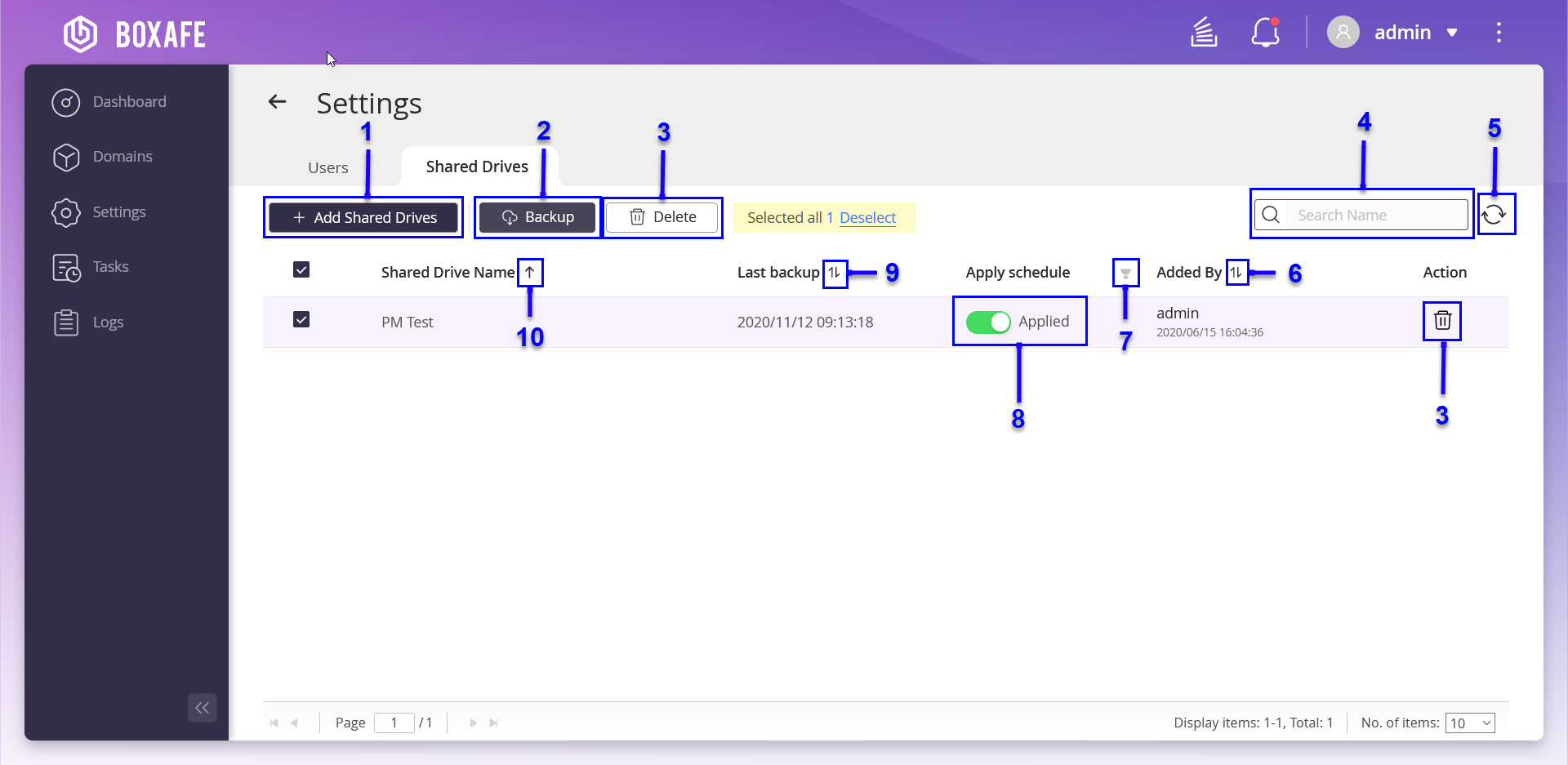
    N.º

    Opções

    Ações do utilizador

    1

    Adicionar unidades partilhadas

    1. Clique em + Adicionar unidades partilhadas.

    2. Clique em Sincronizar unidades partilhadas.

      Os dados da lista de utilizadores serão atualizados.

    3. Selecione um utilizador.

    4. Selecione Iniciar a cópia de segurança após adicionar um utilizador.

    5. Clique em Adicionar.

      A unidade partilhada será adicionada à lista de cópia de segurança.

    2

    Realizar cópia de segurança de unidades partilhadas

    1. Clique em Cópia de segurança.

      É apresentada uma mensagem de confirmação.

    2. Clique em OK.

    3

    Eliminar unidades partilhadas

    1. Clique em Eliminar ou .

      É apresentada uma mensagem de confirmação.

    2. Clique em Eliminar.

    4

    Pesquisar nas unidades partilhadas

    Introduza palavras-chave para pesquisar unidades partilhadas.

    5

    Atualizar lista

    Clique em .

    6

    Ordenar lista por data de adição

    • Clique em ou .

      O Boxafe organizará a lista por data por ordem crescente.

    • Clique em .

      O Boxafe organizará a lista por data por ordem decrescente.

    7

    Filtrar agendamento

    1. Clique em .

      É apresentado o menu pendente do filtro de agendamento.

    2. Selecione um filtro.

    3. Clique em Repor.

    4. Clique em OK.

      É apresentada uma lista de unidades partilhadas que correspondem ao filtro de agendamento especificado.

    8

    Aplicar agendamento

    Ative Aplicado ().

    9

    Ordenar lista por última cópia de segurança

    • Clique em ou .

      O Boxafe organizará a lista pela data da última cópia de segurança por ordem crescente.

    • Clique em .

      O Boxafe organizará a lista pela data da última cópia de segurança por ordem decrescente.

    10

    Ordenar lista por nome da unidade partilhada

    • Clique em ou .

      O Boxafe organizará a lista pelo nome da unidade partilhada por ordem alfabética crescente.

    • Clique em .

      O Boxafe organizará a lista pelo nome da unidade partilhada por ordem alfabética decrescente.

Gerir sites do SharePoint

  1. Aceda a Boxafe > Domínios.
  2. Selecione um domínio do Microsoft 365.
    Importante:

    Um site do SharePoint deve estar registado no domínio do Microsoft 365 selecionado.

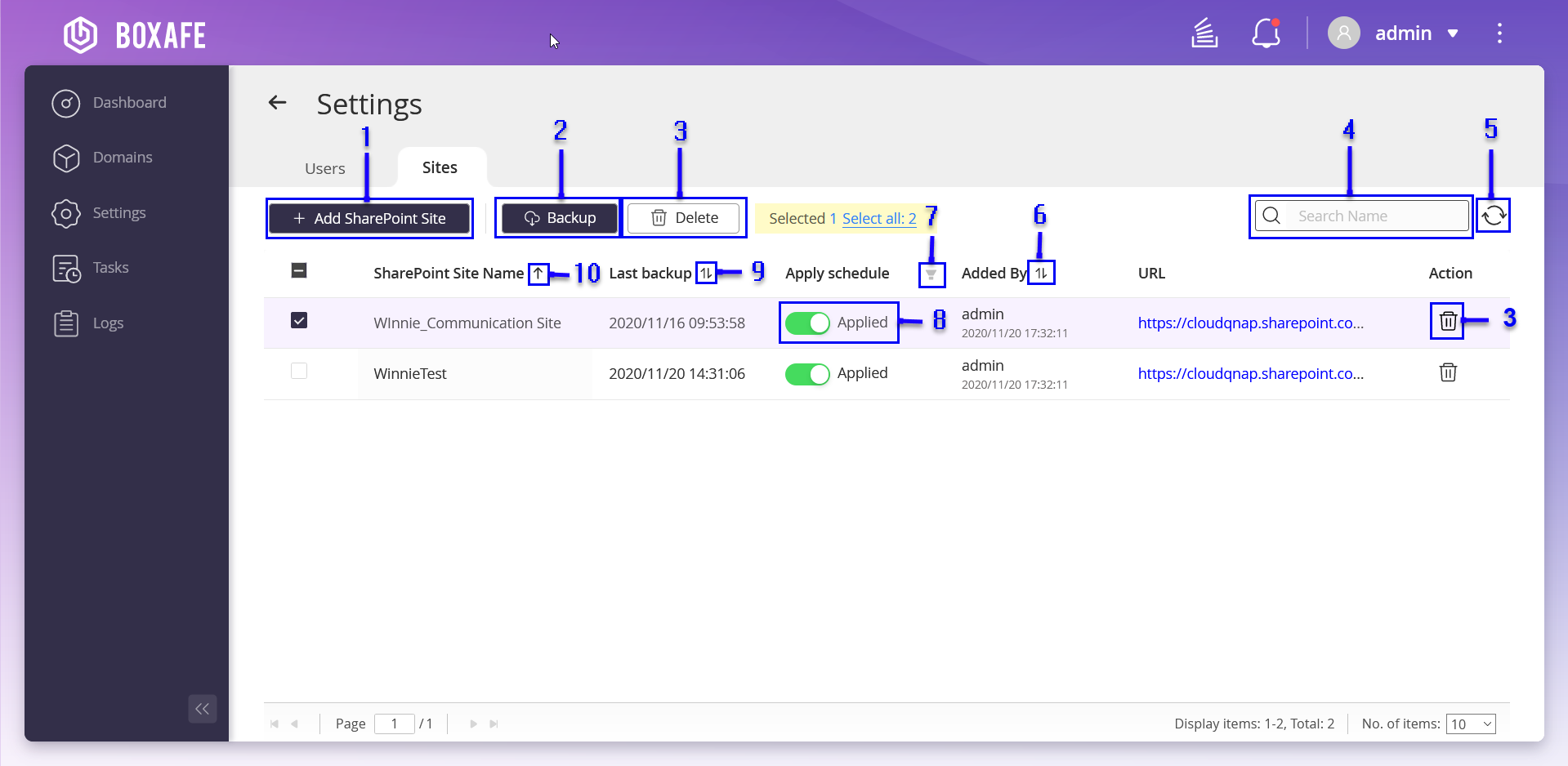
  3. Clique em Definições de domínio.
  4. Pode realizar as seguintes ações:

    N.º

    Opções

    Ações do utilizador

    1

    Adicionar um site do SharePoint

    1. Clique em +Adicionar site do SharePoint.

    2. Selecione o site do SharePoint que pretende adicionar ao Boxafe.

    3. Selecione Iniciar cópia de segurança após adicionar um site do SharePoint.

    4. Clique em Adicionar.

      O site do SharePoint será adicionado ao Boxafe.

    2

    Realizar cópia de segurança de um site do SharePoint

    1. Clique em Cópia de segurança.

      É apresentada uma mensagem de confirmação.

    2. Clique em OK.

    3

    Eliminar um site do SharePoint

    1. Clique em Eliminar ou .

      É apresentada uma mensagem de confirmação.

    2. Clique em Eliminar.

    4

    Barra de pesquisa

    Introduza palavras-chave para pesquisar sites do SharePoint.

    5

    Atualizar lista

    Clique em .

    6

    Ordenar lista por data de adição

    • Clique em ou .

      O Boxafe organizará a lista por data por ordem crescente.

    • Clique em .

      O Boxafe organizará a lista por data por ordem decrescente.

    7

    Filtrar agendamento

    1. Clique em .

      É apresentado o menu pendente do filtro de agendamento.

    2. Selecione um filtro.

    3. Clique em Repor.

    4. Clique em OK.

      Os resultados do filtro selecionado serão listados.

    8

    Aplicar agendamento

    Ative Aplicado ().

    9

    Ordenar lista por última cópia de segurança

    • Clique em ou .

      O Boxafe organizará a lista pela data da última cópia de segurança por ordem crescente.

    • Clique em .

      O Boxafe organizará a lista pela data da última cópia de segurança por ordem decrescente.

    10

    Ordenar lista por nome da unidade partilhada

    • Clique em ou .

      O Boxafe organizará a lista pelo nome do site do SharePoint por ordem alfabética crescente.

    • Clique em .

      Boxafe organiza a lista pelo nome do site do SharePoint por ordem alfabética descendente.

Gerir utilizadores do Boxafe

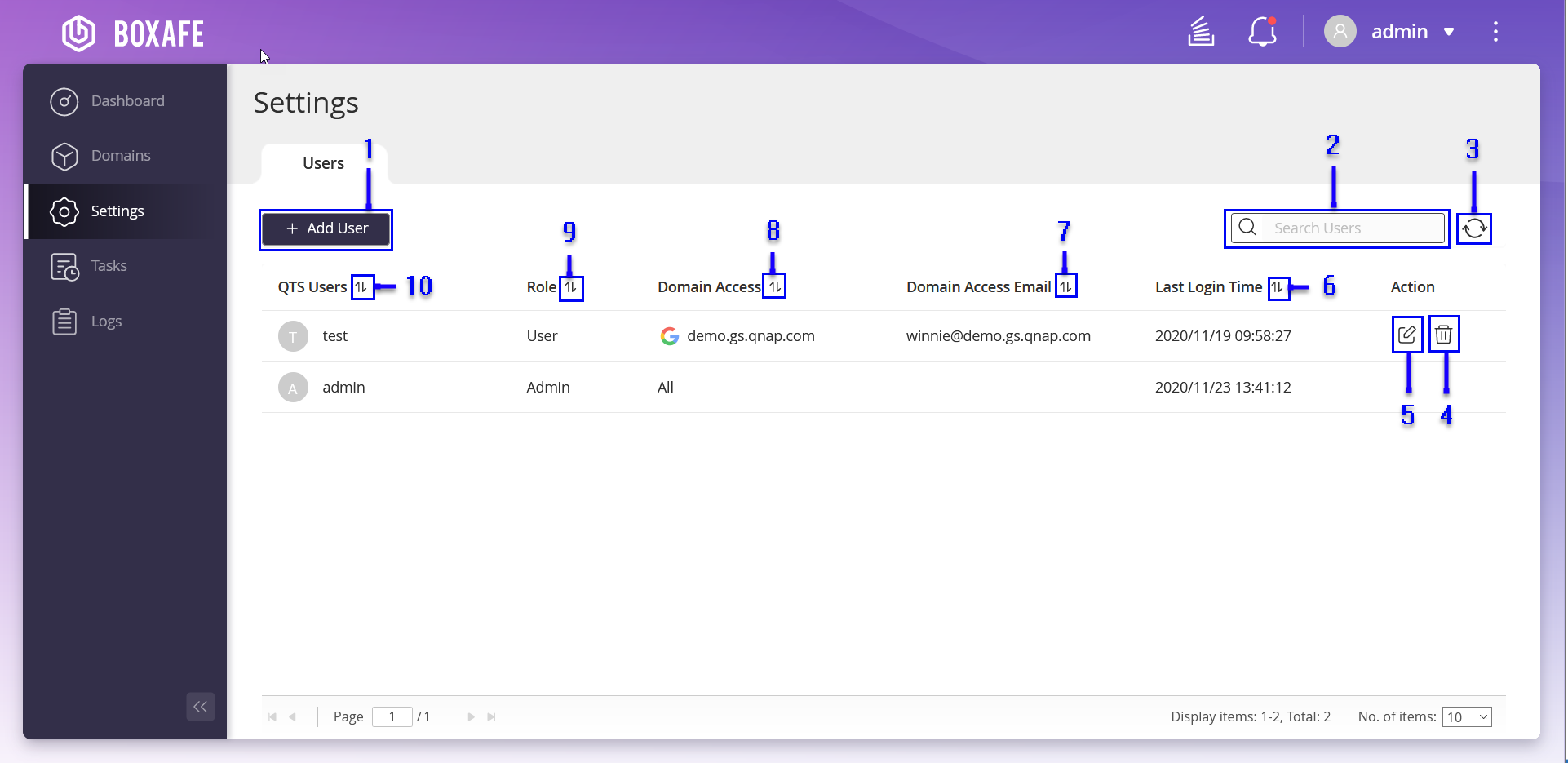
O ecrã Definições apresenta os utilizadores do QTS, as funções de utilizador, o acesso ao domínio, o e-mail de acesso ao domínio e a hora do último início de sessão. Também pode adicionar utilizadores do Boxafe e editar as definições dos utilizadores.

  1. Abra o Boxafe.
  2. Clique em Definições.
    Nota:

    Apenas um administrador pode modificar as definições de utilizador do Boxafe.

  3. Selecione uma das seguintes ações:

    N.º

    Opções

    Ações do utilizador

    1

    Adicionar um utilizador do Boxafe

    1. Clique em +Adicionar utilizador.

    2. Especifique as seguintes informações:

      • Utilizador

      • Função

      • Domínio

      • Endereço de e-mail

    3. Clique em Aplicar.

    2

    Pesquisar utilizadores do Boxafe

    1. Aceda à barra de pesquisa.

    2. Introduza palavras-chave.

      É apresentada uma lista de utilizadores que correspondem aos resultados da pesquisa.

    3

    Atualizar lista

    Clique em .

    A lista de utilizadores é atualizada.

    4

    Eliminar um utilizador do Boxafe

    1. Clique em .

      É apresentada uma mensagem de confirmação.

    2. Clique em Eliminar.

    5

    Editar um utilizador do Boxafe

    1. Clique em .

      É apresentada a janela Editar utilizador.

    2. Especifique o seguinte:
      • Função

      • Domínio

      • ID do e-mail

    3. Clique em Aplicar.

    6

    Ordenar lista pela hora do último início de sessão

    • Clique em ou .

      O Boxafe organizará a lista pela hora do último início de sessão por ordem crescente.

    • Clique em .

      O Boxafe organizará a lista pela hora do último início de sessão por ordem decrescente.

    7

    Ordenar lista pelo e-mail de acesso ao domínio

    • Clique em ou .

      O Boxafe organizará a lista pelo e-mail de acesso ao domínio por ordem alfabética crescente.

    • Clique em .

      Boxafe organizará a lista por e-mail de acesso ao domínio por ordem alfabética descendente.

    8

    Ordenar lista por acesso ao domínio

    • Clique em ou .

      O Boxafe organizará a lista pelo nome do acesso ao domínio por ordem alfabética crescente.

    • Clique em .

      Boxafe organiza a lista por nome de acesso ao domínio por ordem alfabética descendente.

    9

    Ordenar lista por função

    • Clique em ou .

      O Boxafe organizará a lista pelo nome da função por ordem alfabética crescente.

    • Clique em .

      Boxafe organiza a lista por nome de função por ordem alfabética descendente.

    10

    Ordenar lista por utilizadores do QTS

    • Clique em ou .

      O Boxafe organizará a lista pelo nome de utilizador do QTS por ordem alfabética crescente.

    • Clique em .

      Boxafe organiza a lista por nome de utilizador QTS por ordem alfabética descendente.

Gerir tarefas

O ecrã Tarefas apresenta todas as tarefas em execução, agendadas e concluídas. Também pode ver o estado detalhado das tarefas e as tarefas canceladas. Para obter mais informações sobre outras ações do utilizador, consulte a tabela a seguir.
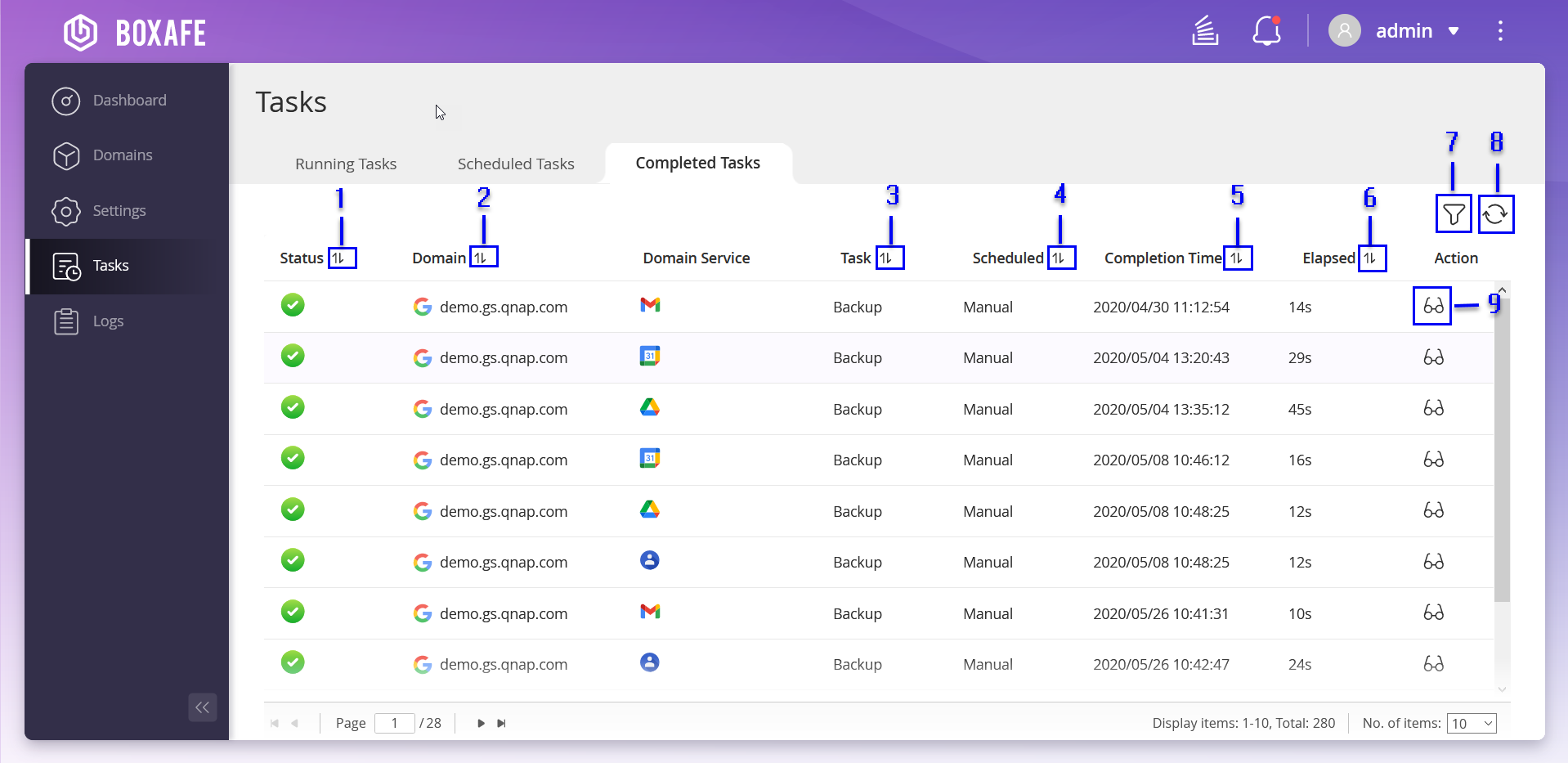
N.º

Descrição

Ações do utilizador

1

Ordenar lista por estado da tarefa

  • Clique em ou .

    O Boxafe organizará a lista pelo estado da tarefa por ordem alfabética crescente.

  • Clique em .

    Boxafe organiza a lista pelo estado de tarefa por ordem alfabética descendente.

2

Ordenar lista por nome de domínio

  • Clique em ou .

    O Boxafe organizará a lista pelo nome de domínio por ordem alfabética crescente.

  • Clique em .

    Boxafe organiza a lista pelo nome de domínio por ordem alfabética descendente.

3

Ordenar lista por tipo de tarefa

  • Clique em ou .

    O Boxafe organizará a lista pelo tipo de tarefa por ordem alfabética crescente.

  • Clique em .

    O Boxafe organizará a lista pelo tipo de tarefa por ordem alfabética decrescente.

4

Ordenar lista por agendamento de tarefa

  • Clique em ou .

    O Boxafe organizará a lista por agendamento de tarefa por ordem alfabética crescente.

  • Clique em .

    Boxafe organiza a lista por agendamento de tarefas por ordem alfabética descendente.

5

Ordenar lista por hora de conclusão da tarefa

  • Clique em ou .

    O Boxafe organizará a lista pela hora de conclusão da tarefa por ordem crescente.

  • Clique em .

    Boxafe organiza a lista pela hora de conclusão da tarefa por ordem descendente.

6

Ordenar lista por tempo decorrido da tarefa

  • Clique em ou .

    O Boxafe organizará a lista pelo tempo decorrido da tarefa por ordem crescente.

  • Clique em .

    Boxafe organiza a lista pelo tempo decorrido da tarefa por ordem descendente.

7

Filtrar tarefas

Para obter mais informações, consulte Filtrar tarefas.

8

Atualizar lista de tarefas

Clique em .

9

Visualizar o estado da tarefa

Para obter mais informações, consulte Visualizar estado da tarefa.

Visualizar estado da tarefa

  1. Abra o Boxafe.
  2. Clique em Tarefas.
  3. Selecione uma das opções:

    Opções

    Ações do utilizador

    Tarefas em execução

    Clique em Tarefas em execução.

    Tarefas agendadas

    Clique em Tarefas agendadas.

    Tarefas concluídas

    Clique em Tarefas concluídas.

  4. Clique em .

    É apresentada a janela Estado detalhado da tarefa.

  5. Opcional: Clique em .

    É atualizado o estado da tarefa.

  6. Clique em Estado.

    É apresentado o estado da tarefa.

  7. Opcional: Clique em Subtarefas.

    É apresentado o estado da subtarefa.

Filtrar tarefas

  1. Abra o Boxafe.
  2. Clique em Tarefas.
  3. Selecione uma das opções:

    Opções

    Ações do utilizador

    Tarefas em execução

    Clique em Tarefas em execução.

    Tarefas agendadas

    Clique em Tarefas agendadas.

    Tarefas concluídas

    Clique em Tarefas concluídas.

  4. Especifique um intervalo de datas.
  5. Selecione um domínio.
  6. Opcional: Clique em Limpar todos os filtros.

    Todos os filtros serão removidos.

  7. Clique em Aplicar.

    São apresentadas apenas as tarefas que corresponderem às condições do filtro.

Gerir registos

O ecrã Registos apresenta a gravidade, a data e hora, a descrição e o domínio associado a cada evento. Pode exportar ou eliminar todos os registos.

N.º

Descrição

Ações do utilizador

1

Exportar registos

Exporte todos os registos para o seu computador.

Para obter mais informações, consulte Exportar registos.

2

Eliminar todos os registos

  1. Clique em Eliminar tudo.

    É apresentada uma mensagem de confirmação.

  2. Clique em Eliminar.

    São eliminados todos os registos.

3

Pesquisar registos

  1. Introduza as palavras-chave na barra de pesquisa.

  2. Prima Enter.

4

Filtrar registos

Filtra os registos de acordo com as condições especificadas.

Para obter mais informações, consulte Filtrar registos.

5

Atualizar registos

Clique em .

6

Visualizar registos

  1. Clique em .

    É apresentada a janela Estado detalhado da tarefa.

  2. Clique em Estado.

    É apresentado o estado da tarefa.

  3. Clique em Subtarefas.

    É apresentado o estado da subtarefa.

7

Ordenar por nome de domínio

  • Clique em ou .

    O Boxafe organizará a lista pelo nome de domínio por ordem alfabética crescente.

  • Clique em .

    Boxafe organiza a lista pelo nome de domínio por ordem alfabética descendente.

8

Ordenar por descrição

  • Clique em ou .

    O Boxafe organizará a lista pela descrição por ordem alfabética crescente.

  • Clique em .

    Boxafe organiza a lista pela descrição por ordem alfabética descendente.

9

Ordenar por data e hora

  • Clique em ou .

    O Boxafe organizará a lista por data e hora por ordem crescente.

  • Clique em .

    Boxafe organiza a lista por data e hora por ordem descendente.

10

Ordenar por nível de gravidade

  • Clique em ou .

    O Boxafe organizará a lista pelo nível de gravidade por ordem crescente.

  • Clique em .

    Boxafe organiza a lista pelo nível de gravidade por ordem descendente.

Exportar registos

  1. Abra o Boxafe.
  2. Clique em Registos.
  3. Clique em Exportar.

    É apresentada uma mensagem de confirmação da exportação de todos os registos.

  4. Clique em Exportar.

    É apresentada a janela A abrir boxafe-logs.csv.

  5. Selecione uma das seguintes opções:

    Opções

    Ações do utilizador

    Abrir com

    1. Clique em Abrir com.

    2. Selecione uma aplicação.

    Guardar ficheiro

    Clique em Guardar ficheiro.

  6. Opcional: Selecione Fazer isto automaticamente para ficheiros como este a partir de agora.
  7. Clique em OK.

    São transferidos todos os registos para o seu computador.

Filtrar registos

  1. Abra o Boxafe.
  2. Clique em Registos.

    É apresentada uma mensagem de confirmação da exportação de todos os registos.

  3. Clique em .

    É apresentado o menu pendente de condições do filtro.

  4. Especifique as seguintes condições:

    Parâmetros de filtro

    Ações do utilizador

    Nível de gravidade

    1. Clique em .

      É apresentado o menu pendente do nível de gravidade.

    2. Selecione o nível de gravidade.

    Data

    1. Clique na barra de data.

    2. Selecione uma data de início.

    3. Selecione uma data de fim.

    Domínio

    1. Clique em .

    2. Selecione um nome de domínio.

  5. Opcional: Clique em Limpar todos os filtros.

    Todas as condições do filtro serão removidas.

  6. Clique em Aplicar.

Este artigo foi útil?

25% das pessoas acham que foi útil.
Obrigado por seu retorno.

Para obter mais ajuda, pergunte a outros utilizadores e aos especialistas da QNAP na comunidade. Ir para a Comunidade QNAP

Conte-nos como podemos melhorar este artigo:

Se quiser enviar outros comentários, escreva-os abaixo.

Escolher especificação

      Mostrar mais Menos
      Este site noutros países/regiões:
      Fale connosco! Fale connosco!
      back to top