


Wie starte ich das Hochladen von Aufnahmen zu myQNAPcloud Surveillance?
Anwendbares Produkt
- myQNAPcloud Überwachung
- QVR Überwachung 3.0.0 oder spätere Version
Details
Es gibt zwei Möglichkeiten, Aufnahmen nach der Zuweisung eines Lizenz zu myQNAPcloud Surveillance hochzuladen. Dieser Artikel erklärt, wie man Backup-Kanäle & Typ auswählt, bevor man ein myQNAPcloud Surveillance Lizenz kauft. Für die andere Methode siehe Wie weise ich die myQNAPcloud Surveillance-Lizenz den Kanälen in QVR Surveillance zu?
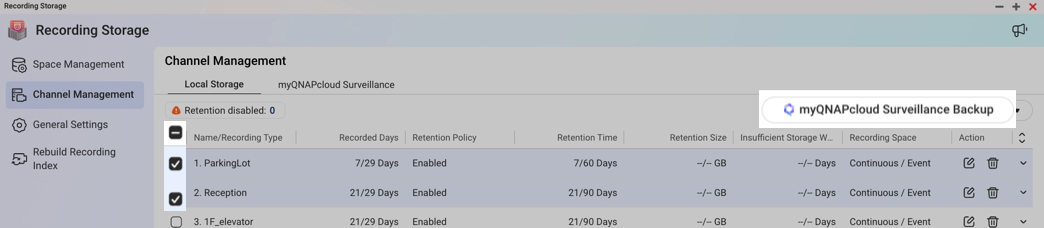
1. Gehen Sie zu Aufnahme Speicher > Kanalverwaltung.
2. Wählen Sie einen oder mehrere Kanäle aus, um Aufnahmen zu myQNAPcloud Surveillance zu sichern.
3. Klicken Sie auf die [ myQNAPcloud Überwachung Sicherung ] Schaltfläche in der oberen rechten Ecke.
4. Bestätigen Sie den Stream, den Aufnahmetyp, und überprüfen Sie das ausgewählte Lizenz, und klicken Sie auf Weiter. 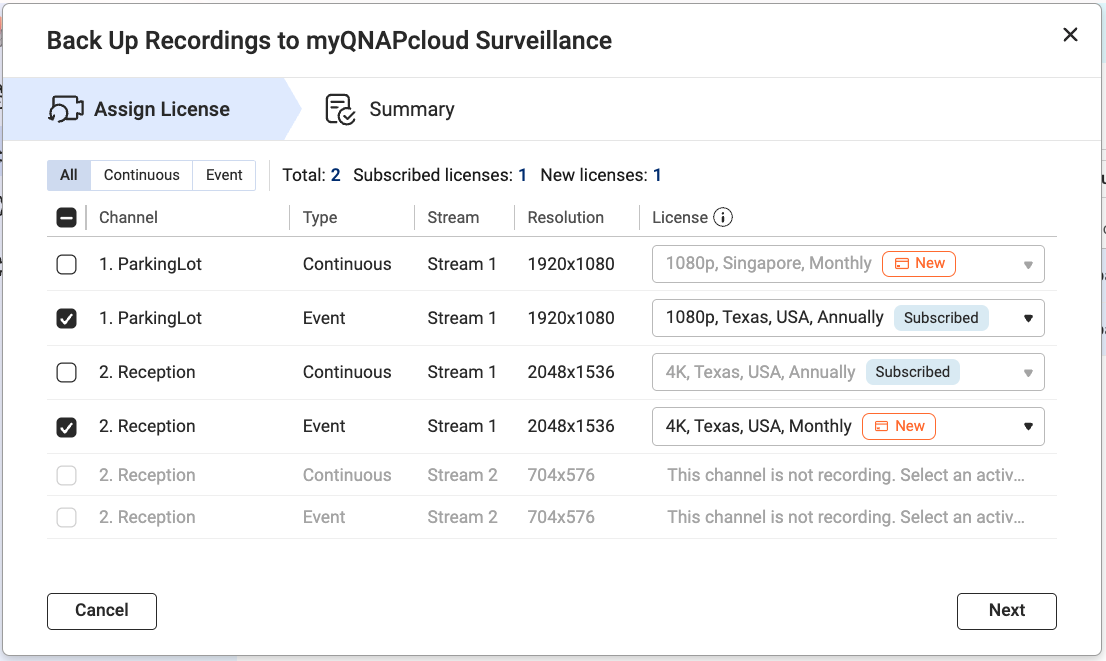
- Abonniert:
- Das bedeutet, Sie haben bereits gekauft dieses Lizenz.
- Wenn Sie Ihr gekauftes Lizenz nicht auswählen können, könnte die Auflösung des Streams nicht den Lizenz-Kriterien entsprechen. Passen Sie die Einstellungen Ihres Streams an, um die Lizenz-Auflösung in Kameraeinstellungen zu erfüllen, und starten Sie den Prozess neu.
- Für mehr Details besuchen Sie Welche Lizenz sollte ich für myQNAPcloud Surveillance vorbereiten.
- Neu:
- Das bedeutet, dass Sie kaufen müssen das Lizenz nach dem Klicken auf Zuweisen im letzten Schritt.
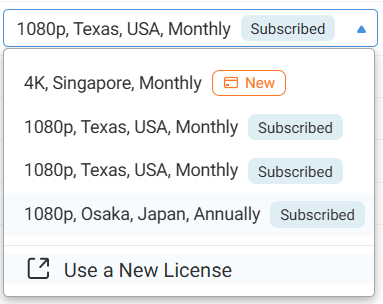
- Sie können die Auflösung, Region oder den Abonnementzeitraum des vorab zugewiesenen Lizenz ändern, indem Sie Ein neues Lizenz verwenden aus dem Dropdown-Menü auswählen.
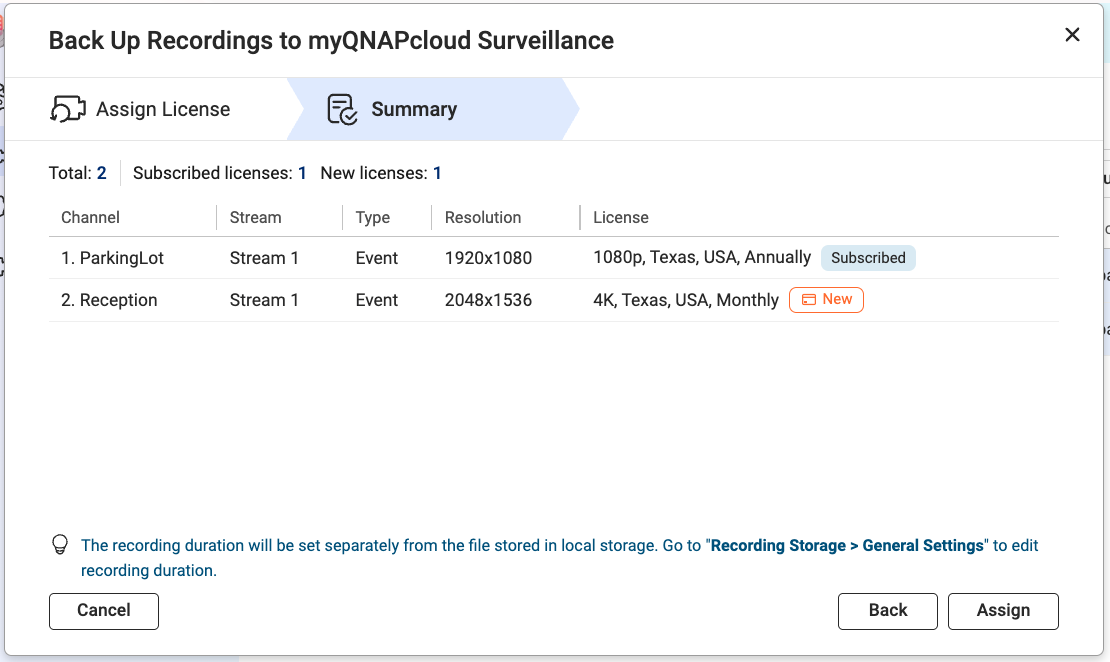
5. Überprüfen Sie die Zusammenfassung und klicken Sie dann auf Zuweisen.
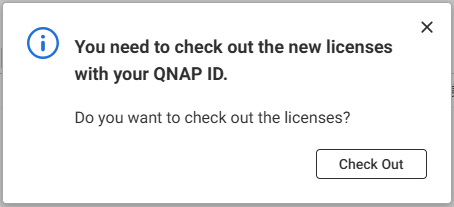
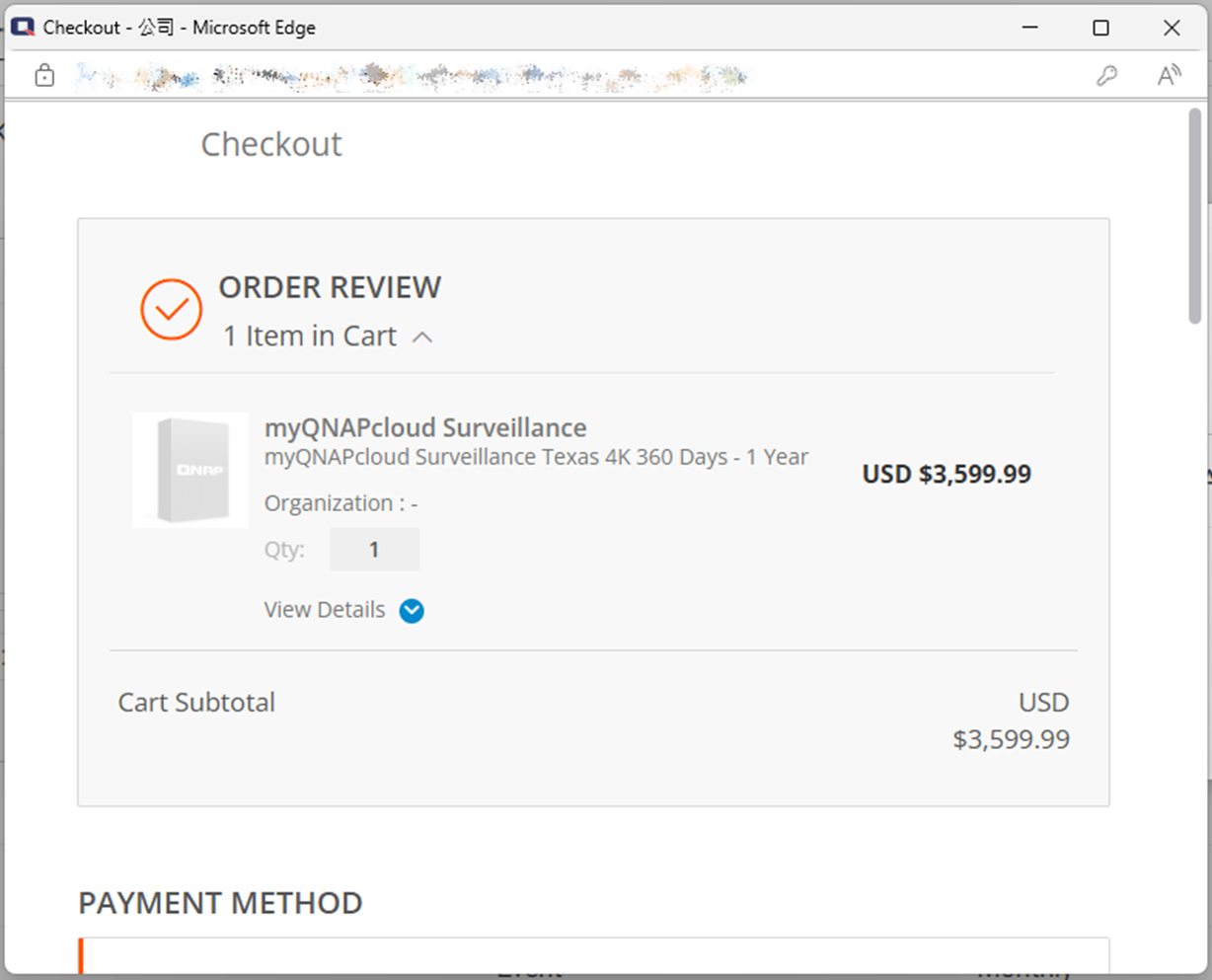
6. Klicken Sie auf Auschecken, um den Checkout-Prozess für das neue Lizenz zu starten, das in dieser Zuweisung verwendet wird.
7. Bestätigen Sie den Zuweisungsstatus.
Wichtig
- Das Schließen des Ergebnisfensters bricht den Checkout- oder Zuweisungsprozess nicht ab.
- Nach dem Schließen des Fensters können Sie das Ergebnis in Überwachungsprotokolle > myQNAPcloud-Protokolle überprüfen.
- Wenn der Zuweisungsprozess weiterhin fehlschlägt, beachten Sie bitte Warum kann'data_bs_content_0"/faq-official/docs/why-cant-i-assign-myqnapcloud-surveillance-license-to-channels">
Weiterführende Literatur
Für weitere Unterstützung fragen Sie andere Anwender und QNAP-Experten in der Community. Zur QNAP Community


