


วิธีเริ่มต้นอัปโหลดการบันทึกไปยัง myQNAPcloud Surveillance?
ผลิตภัณฑ์ที่ใช้ได้
- myQNAPcloud Surveillance
- QVR Surveillance 3.0.0 หรือเวอร์ชันใหม่กว่า
รายละเอียด
มีสองวิธีในการเริ่มอัปโหลดการบันทึกไปยัง myQNAPcloud Surveillance หลังจากกำหนด ใบอนุญาต บทความนี้จะแนะนำวิธีการเลือกช่องสำรองข้อมูลและประเภทก่อนซื้อ myQNAPcloud Surveillance ใบอนุญาต สำหรับวิธีอื่น ดูที่ วิธีการกำหนดไลเซนส์ myQNAPcloud Surveillance ให้กับช่องใน QVR Surveillance?
1. ไปที่ การบันทึก ที่เก็บข้อมูล > การจัดการช่องสัญญาณ
2. เลือกหนึ่งหรือหลายช่องเพื่อสำรองการบันทึกไปยัง myQNAPcloud Surveillance
3. คลิกที่ปุ่ม [ myQNAPcloud Surveillance สำรองข้อมูล ] ที่มุมขวาบน
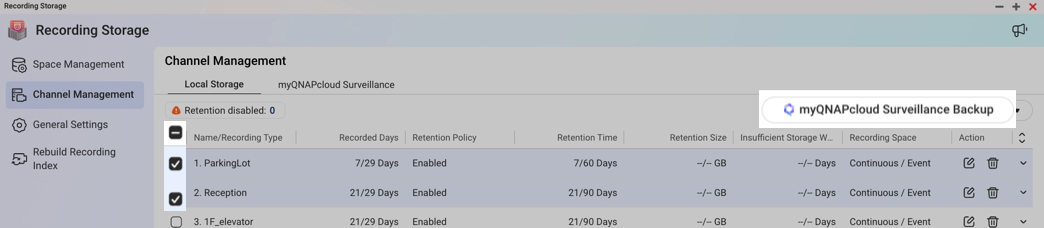
4. ยืนยันสตรีม ประเภทการบันทึก แล้วตรวจสอบ ใบอนุญาต ที่เลือกไว้ จากนั้นคลิก ถัดไป 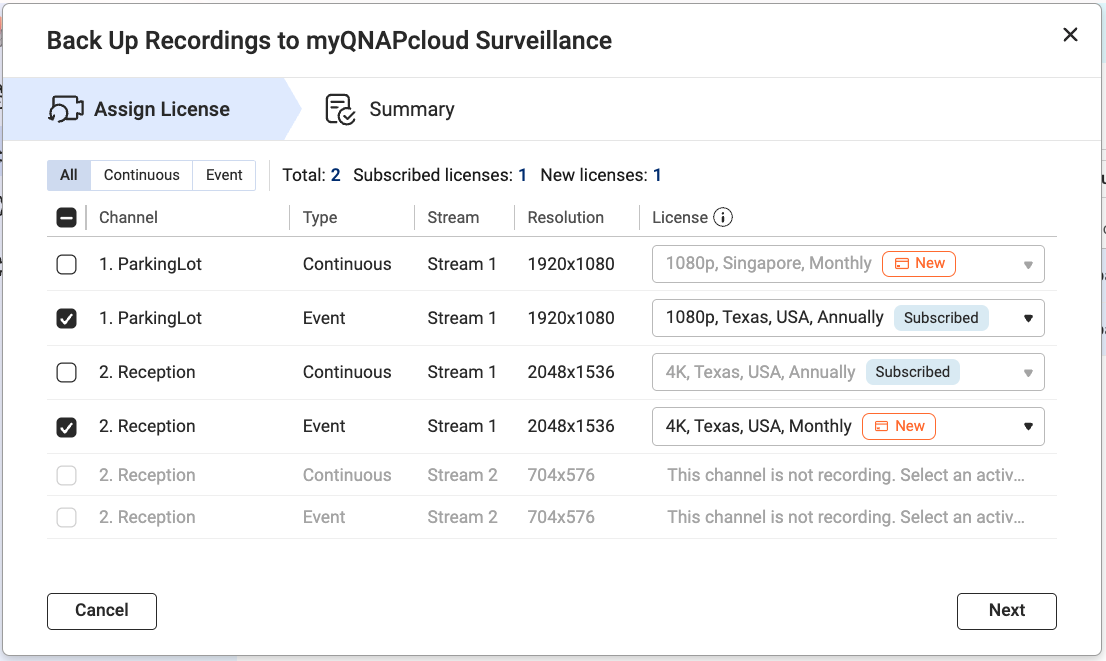
- สมัครสมาชิกแล้ว:
- หมายความว่าคุณได้ ซื้อแล้ว ใบอนุญาต นี้
- หากคุณไม่สามารถเลือก ใบอนุญาต ที่ซื้อไว้ได้ ความละเอียดของสตรีมอาจไม่ตรงตามเกณฑ์ของ ใบอนุญาต ปรับการตั้งค่าสตรีมของคุณให้ตรงกับความละเอียดของ ใบอนุญาต ใน การตั้งค่ากล้อง แล้วเริ่มกระบวนการใหม่
- สำหรับรายละเอียดเพิ่มเติม โปรดเยี่ยมชม ฉันควรเตรียมไลเซนส์อะไรสำหรับ myQNAPcloud Surveillance.
- ใหม่:
- ซึ่งหมายความว่าคุณ จำเป็นต้องซื้อ ใบอนุญาต หลังจากคลิก กำหนด ในขั้นตอนสุดท้าย.
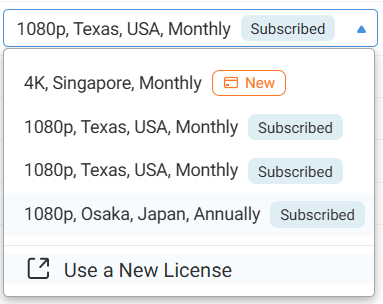
- คุณสามารถเปลี่ยนความละเอียด ภูมิภาค หรือระยะเวลาการสมัครของ ใบอนุญาต ที่กำหนดไว้ล่วงหน้าได้โดยเลือก ใช้ ใบอนุญาต ใหม่ จากเมนูดรอปดาวน์.
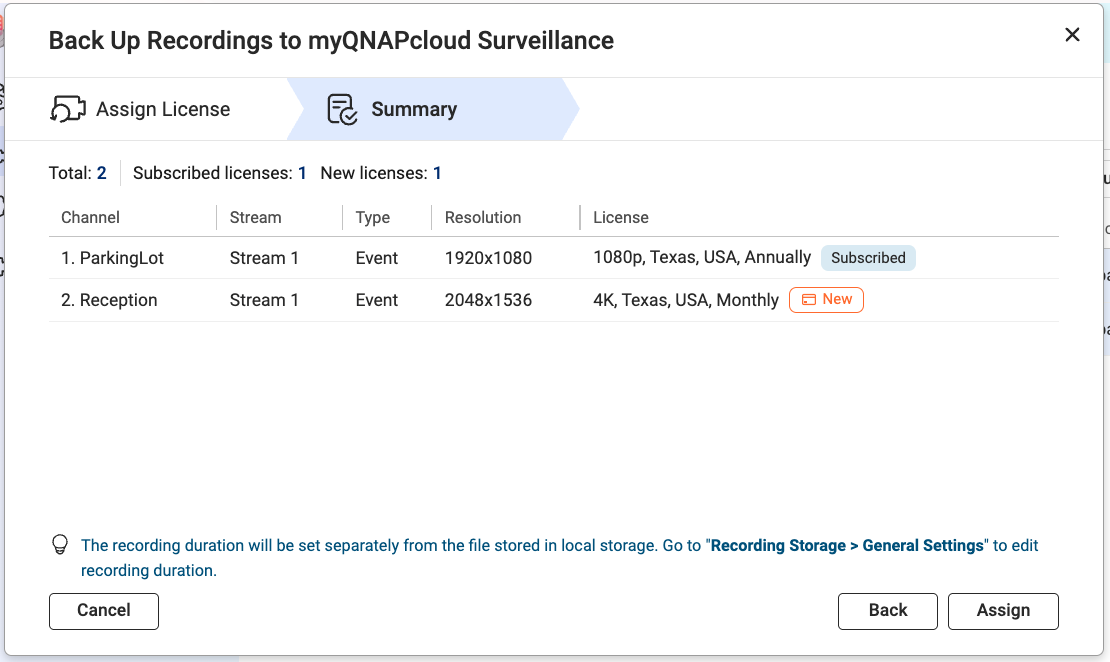
5. ตรวจสอบสรุป แล้วคลิก กำหนด.
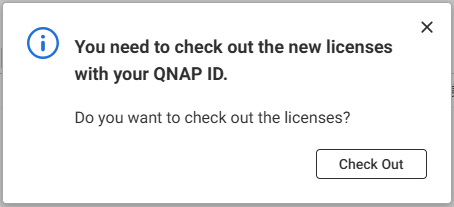
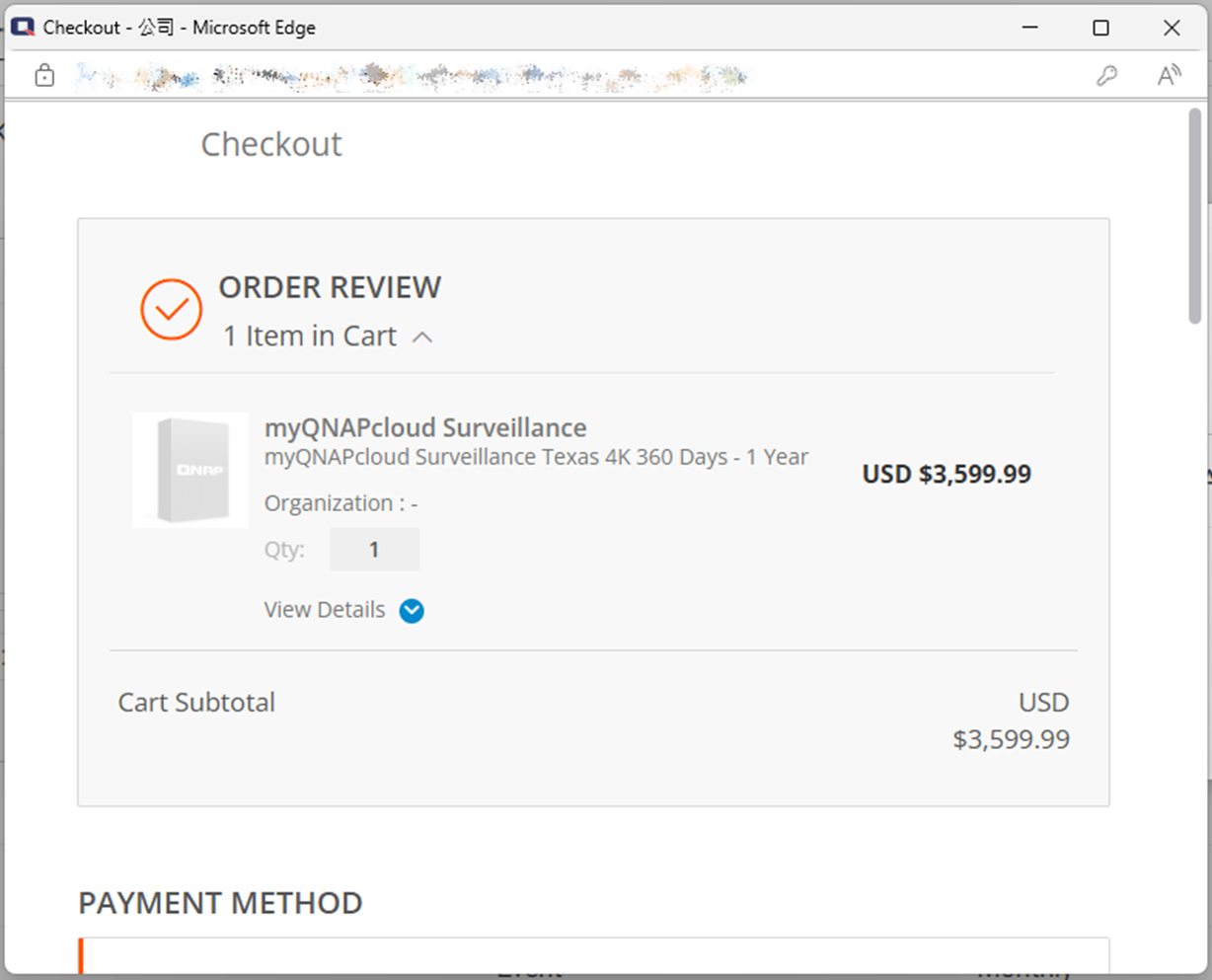
6. คลิก เช็คเอาท์ เพื่อเริ่มกระบวนการเช็คเอาท์สำหรับ ใบอนุญาต ใหม่ที่ใช้ในการกำหนดนี้.
7. ยืนยันสถานะการกำหนด.
สำคัญ
- การปิดหน้าต่างผลลัพธ์จะไม่ยกเลิกกระบวนการเช็คเอาท์หรือการกำหนด.
- หลังจากปิดหน้าต่าง คุณสามารถตรวจสอบผลลัพธ์ได้ใน Surveillance Logs > myQNAPcloud Logs.
- หากกระบวนการกำหนดยังคงล้มเหลว โปรดดูที่ ทำไมฉันไม่สามารถกำหนดไลเซนส์ myQNAPcloud Surveillance ให้กับช่องได้?
อ่านเพิ่มเติม
หากต้องการความช่วยเหลือเพิ่มเติม สอบถามผู้ใช้รายอื่นและผู้เชี่ยวชาญของ QNAP ได้ในคอมมูนิตี้ ไปที่ QNAP Community


