


Hur börjar jag ladda upp inspelningar till myQNAPcloud Surveillance?
Tillämplig produkt
- myQNAPcloud Surveillance
- QVR Surveillance 3.0.0 eller senare version
Detaljer
Det finns två sätt att börja ladda upp inspelningar till myQNAPcloud Surveillance efter att ha tilldelat en Licens. Denna artikel kommer att introducera hur man väljer Backup Channels & Type innan man köper någon myQNAPcloud Surveillance Licens. För den andra metoden, se Hur tilldelar jag myQNAPcloud Surveillance-licens till kanalerna i QVR Surveillance?
1. Gå till InspelningsLagring > Kanalhantering.
2. Välj en eller flera kanaler för att säkerhetskopiera inspelningar till myQNAPcloud Surveillance.
3. Klicka på [ myQNAPcloud Surveillance Säkerhetskopiera ] knappen i det övre högra hörnet.
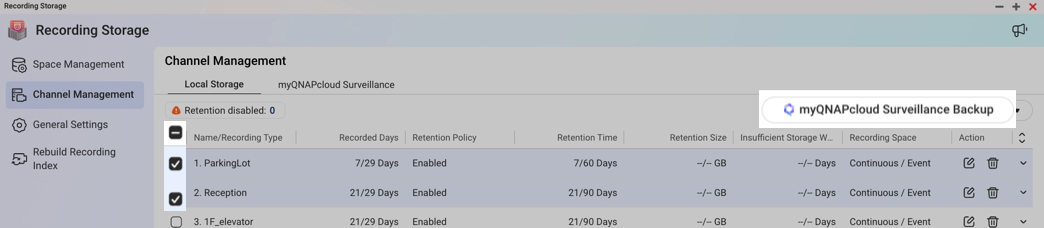
4. Bekräfta strömmen, inspelningstypen och granska sedan den valda Licens, och klicka på Nästa. 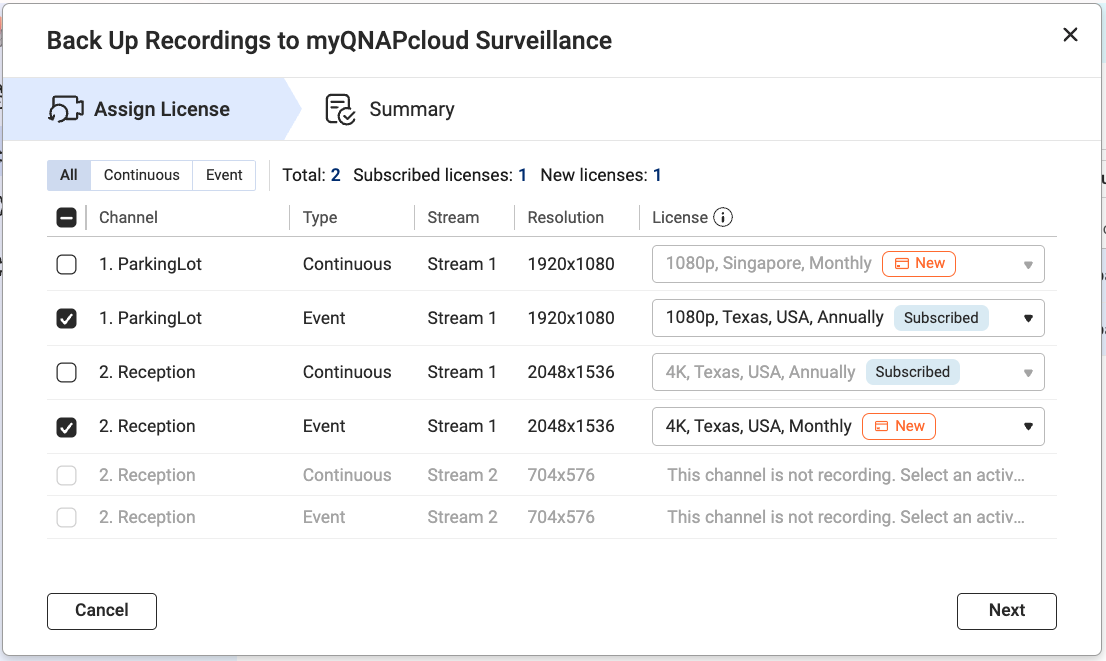
- Prenumererad:
- Detta betyder att du har redan köpt denna Licens.
- Om du inte kan välja din köpta Licens, kan strömmens upplösning inte uppfylla Licens kriterierna. Justera strömmens inställningar för att matcha Licens upplösningen i Kamerainställningar, och starta sedan om processen.
- För mer information, besök Vilken licens bör jag förbereda för myQNAPcloud Surveillance.
- Ny:
- Detta betyder att du behöver köpa Licens efter att ha klickat på Tilldela i det sista steget.
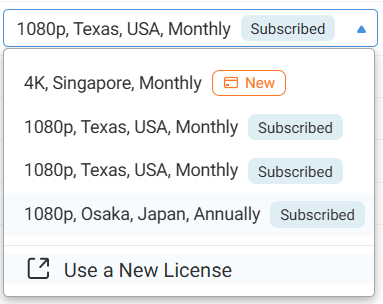
- Du kan ändra upplösning, region eller prenumerationsperiod för den förtilldelade Licens genom att välja Använd en ny Licens från rullgardinsmenyn.
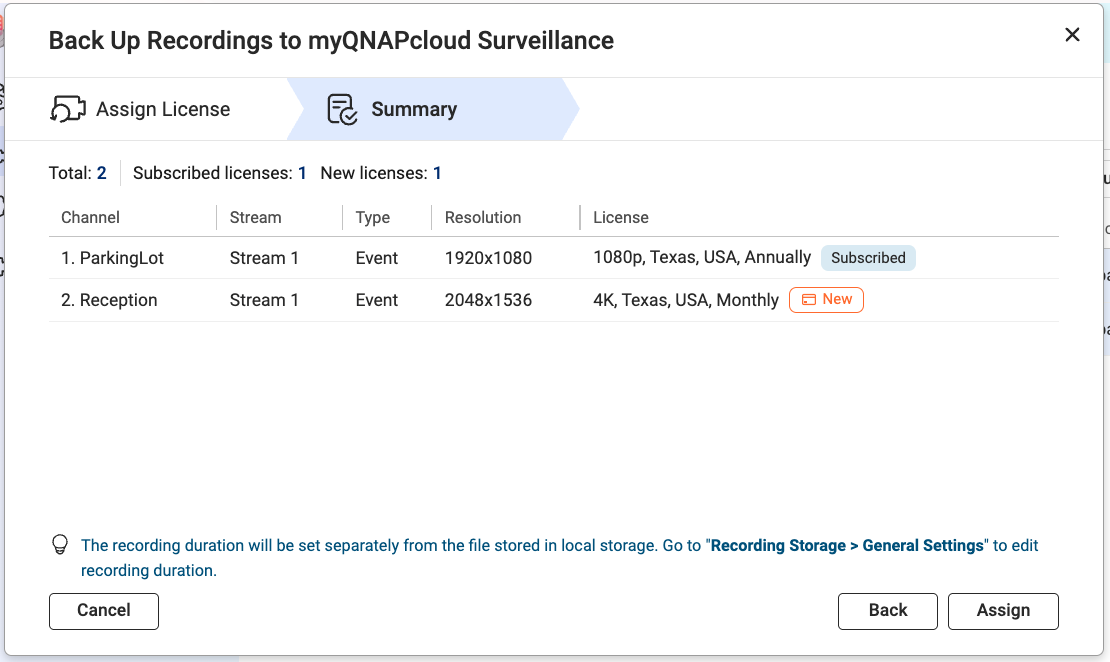
5. Granska sammanfattningen och klicka sedan på Tilldela.
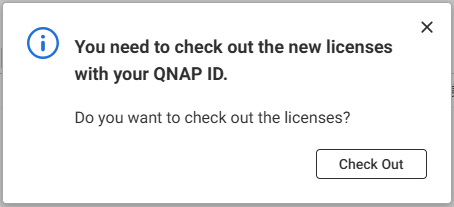
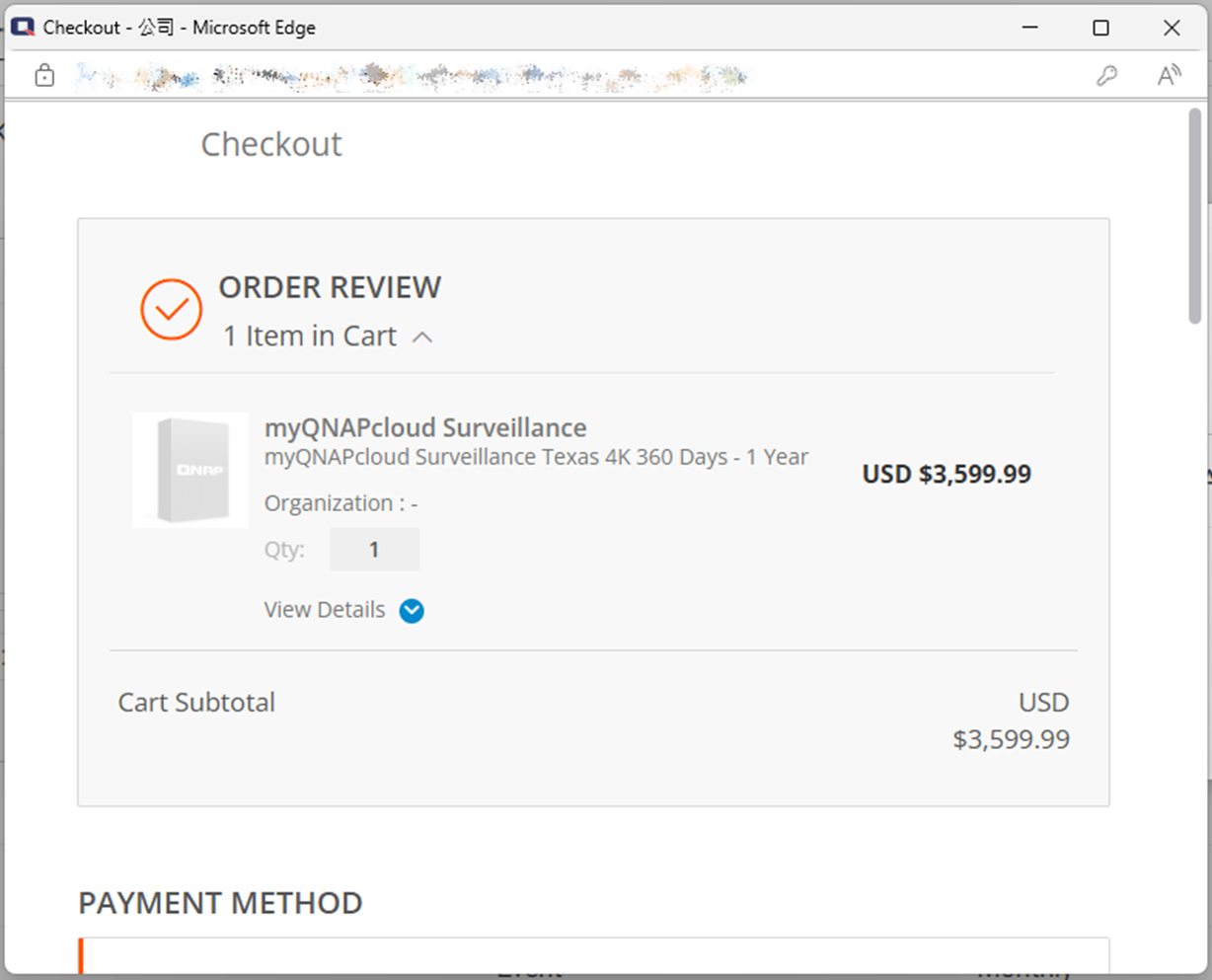
6. Klicka på Checka ut för att starta utcheckningsprocessen för den nya Licens som används i denna tilldelning.
7. Bekräfta tilldelningsstatusen.
Viktigt
- Att stänga resultatfönstret avbryter inte utchecknings- eller tilldelningsprocessen.
- Efter att ha stängt fönstret kan du kontrollera resultatet i Övervakningsloggar > myQNAPcloud-loggar.
- Om tilldelningsprocessen fortsätter att misslyckas, vänligen se Varför kan'data_bs_content_0"/faq-official/docs/why-cant-i-assign-myqnapcloud-surveillance-license-to-channels">
Vidare läsning
För ytterligare hjälp kan du fråga andra användare och QNAP-experter i vår community. Gå till QNAP Community


