


此頁面為機器翻譯版本,請參閱機器翻譯免責聲明。
切換為English
如何開始上傳錄影到 myQNAPcloud Surveillance?
最後修訂日期:
2025-10-28
適用產品
- myQNAPcloud Surveillance
- QVR Surveillance 3.0.0 或更新版本
詳細資訊
在指派授權後,有兩種方式可以開始將錄影上傳到 myQNAPcloud Surveillance。本文將介紹如何在購買任何 myQNAPcloud Surveillance 授權之前選擇備份頻道和類型。至於其他方法,請參見如何將 myQNAPcloud Surveillance 授權指派到 QVR Surveillance 的頻道?
1. 前往 錄影儲存空間 > 頻道管理。
2. 選擇一個或多個頻道以備份錄影到 myQNAPcloud Surveillance。
3. 點選右上角的 [myQNAPcloud Surveillance 備份] 按鈕。
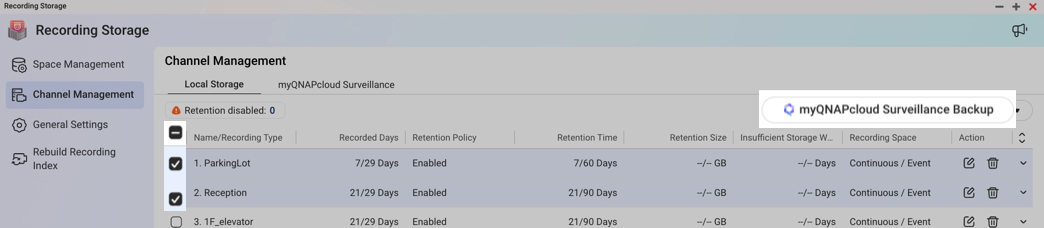
4. 確認串流、錄影類型,然後檢視選擇的授權,並點擊 下一步。 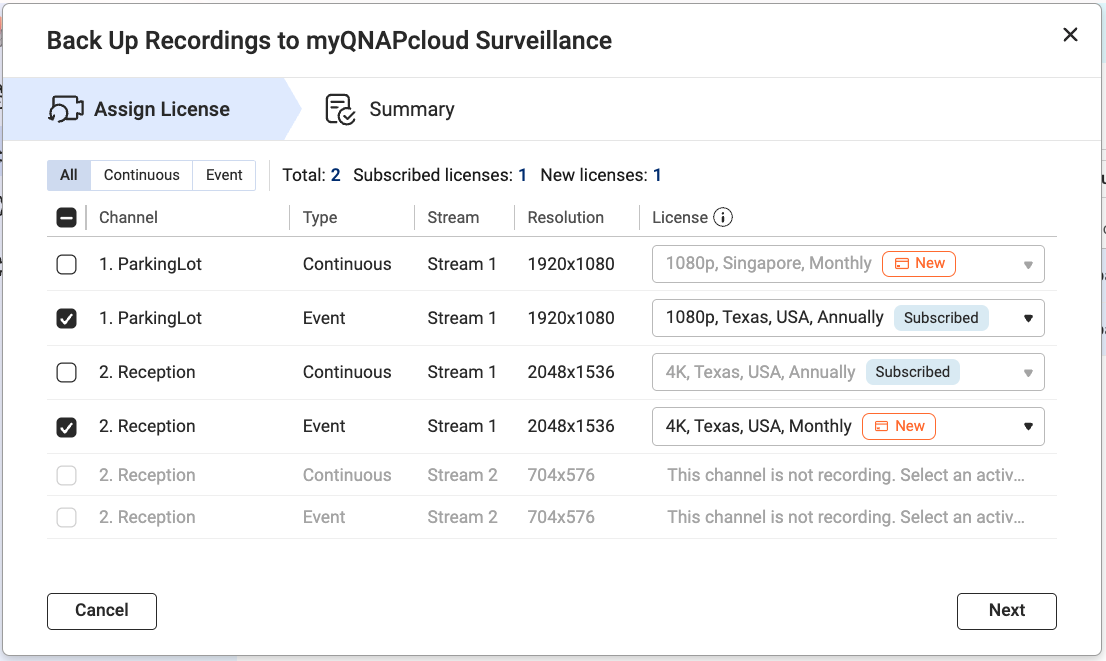
- 已訂閱:
- 這表示您已經購買了這個授權。
- 如果您無法選擇已購買的授權,可能是因為串流的解析度不符合授權的標準。請調整串流的設定以符合授權的解析度,然後在攝影機設定中重新開始過程。
- 如需更多詳細資訊,請造訪我應該為 myQNAPcloud Surveillance 準備什麼授權。
- 新:
- 這意味著您 需要購買 授權,然後點擊 指派 在最後一步。
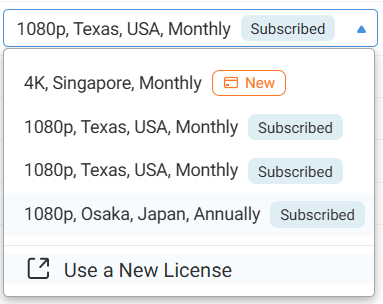
- 您可以透過選擇來更改預先指派的授權的解析度、地區或訂閱期間 使用新的授權 從下拉選單中。
5. 檢查摘要,然後點選指派。
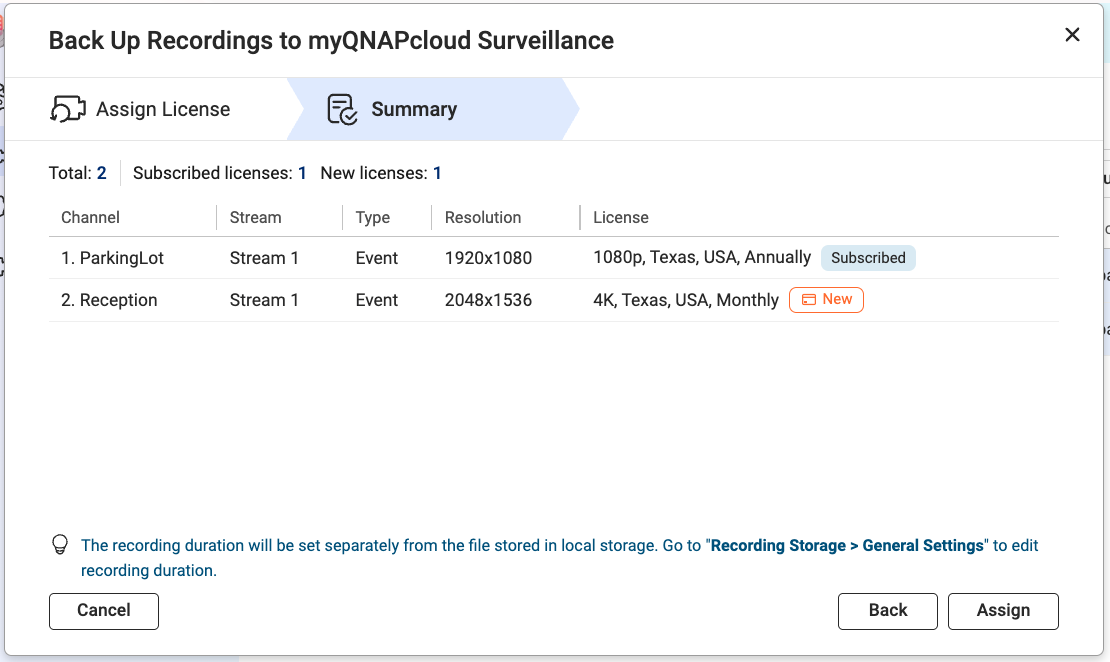
重要
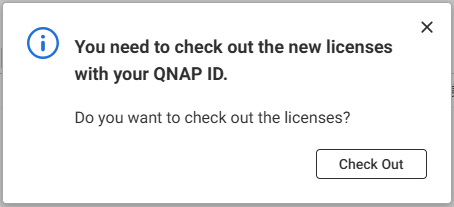
如果您選擇新的授權,您將需要使用您的 QNAP ID 結帳授權。
6. 點選 結帳 以開始結帳過程,使用此指派中的新授權。
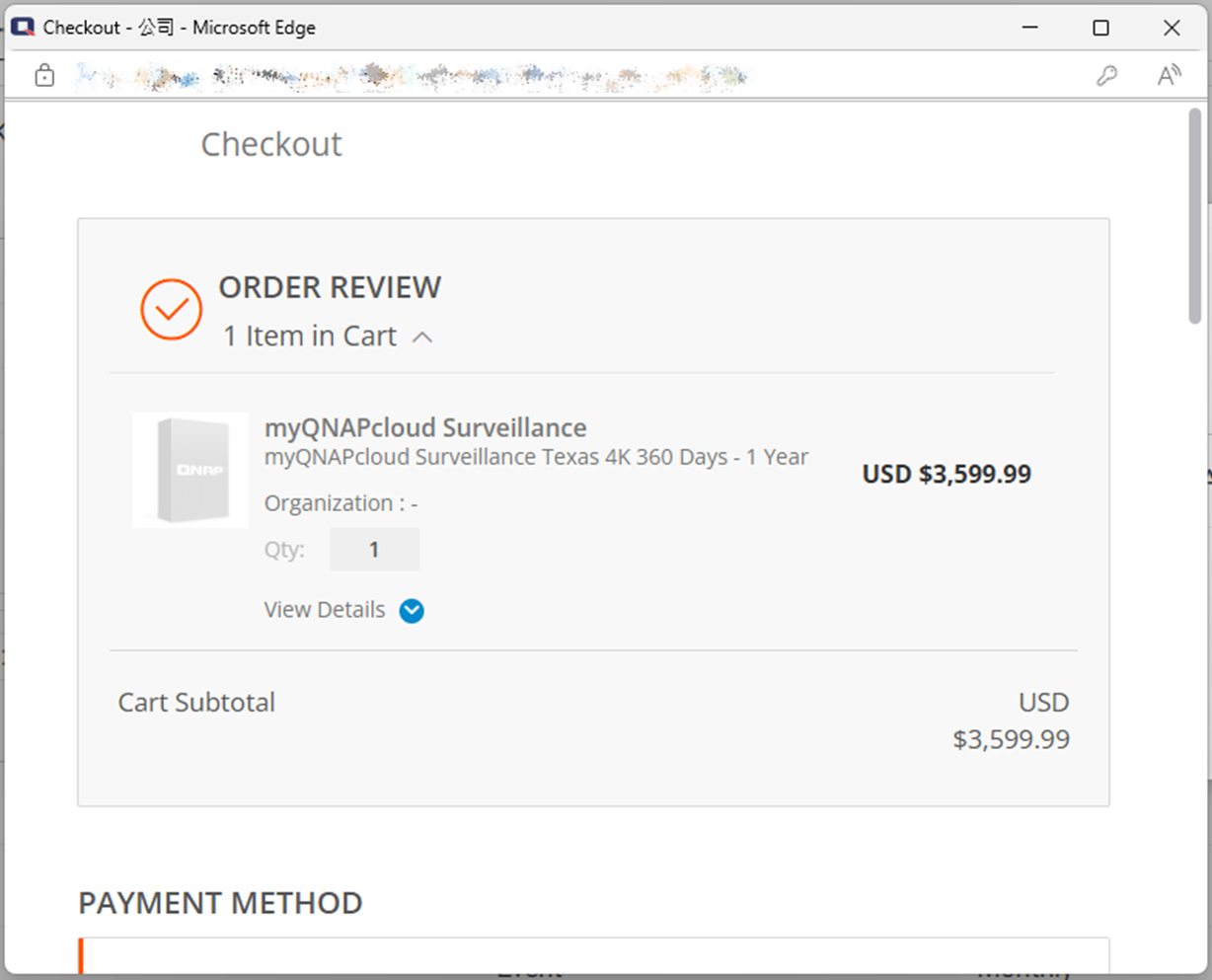
7. 確認指派狀態。
重要
- 關閉結果視窗不會取消結帳或指派過程。
- 關閉視窗後,您可以在 Surveillance Logs > myQNAPcloud Logs 中檢視結果。
- 如果指派過程持續失敗,請參閱為什麼無法指派 myQNAPcloud Surveillance 授權到頻道?
進一步閱讀
需要進一步協助,歡迎前往官方社群發文,與其他用戶及 QNAP 專家交流。 前往 QNAP 官方社群


