


Come iniziare a caricare le registrazioni su myQNAPcloud Surveillance?
Prodotto applicabile
- myQNAPcloud Surveillance
- QVR Surveillance 3.0.0 o versione successiva
Dettagli
Ci sono due modi per iniziare a caricare le registrazioni su myQNAPcloud Surveillance dopo aver assegnato un Licenza. Questo articolo introdurrà come selezionare Canali di Backup & Tipo prima di acquistare qualsiasi Licenza myQNAPcloud Surveillance. Per l'altro metodo, vedere Come assegnare la licenza di myQNAPcloud Surveillance ai canali in QVR Surveillance?
1. Vai a Registrazione Archiviazione > Gestione Canali.
2. Seleziona uno o più canali per eseguire il backup delle registrazioni su myQNAPcloud Surveillance.
3. Clicca il [ myQNAPcloud Surveillance Backup ] pulsante nell'angolo superiore destro.
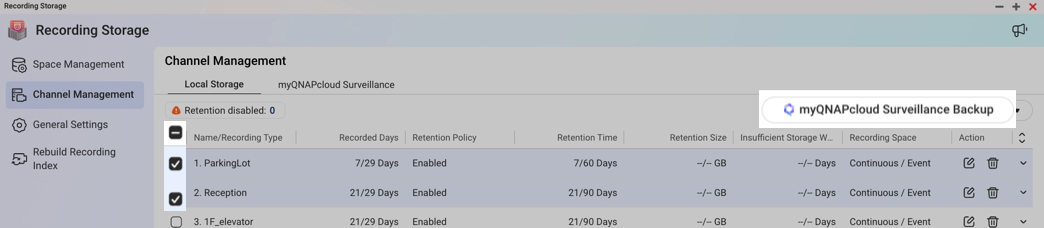
4. Conferma il flusso, il tipo di registrazione, quindi rivedi il Licenza selezionato, e clicca Avanti. 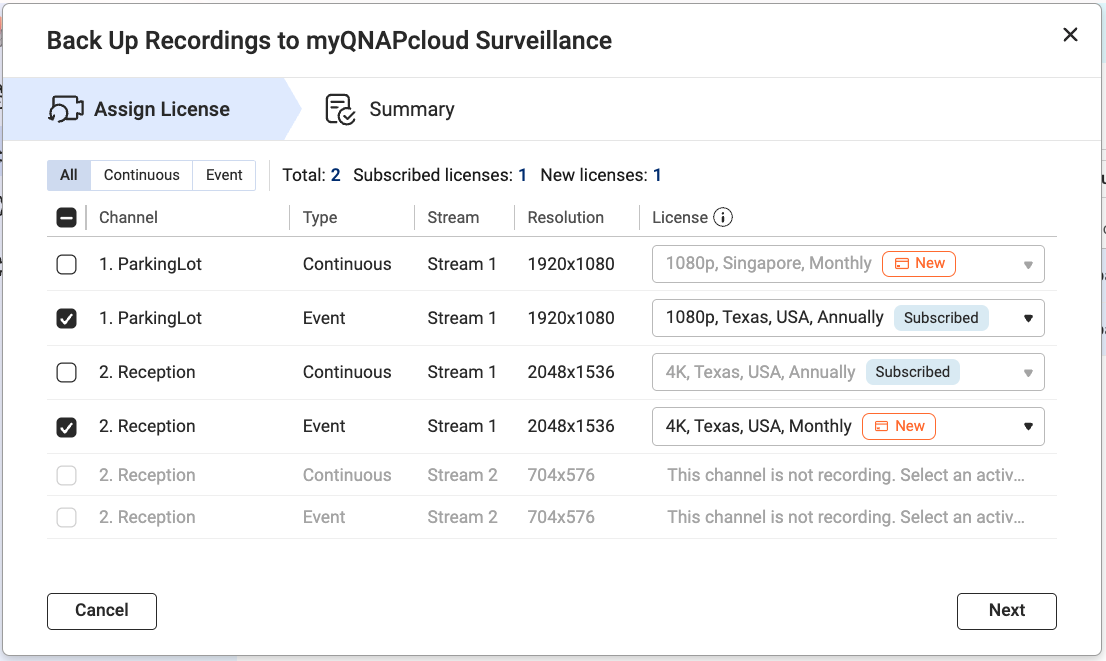
- Sottoscritto:
- Questo significa che hai già acquistato questo Licenza.
- Se non puoi selezionare il Licenza acquistato, la risoluzione del flusso potrebbe non soddisfare i criteri del Licenza. Regola le impostazioni del flusso per corrispondere alla risoluzione del Licenza in Impostazioni della Telecamera, quindi riavvia il processo.
- Per maggiori dettagli, visita Quale licenza dovrei preparare per myQNAPcloud Surveillance.
- Nuovo:
- Ciò significa che devi acquistare il Licenza dopo aver cliccato Assegna nell'ultimo passaggio.
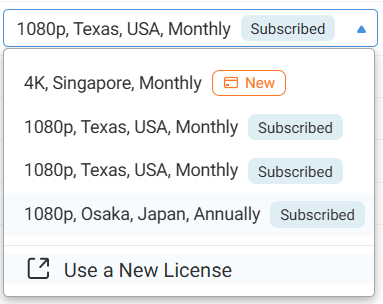
- Puoi cambiare la risoluzione, la regione o il periodo di sottoscrizione del Licenza pre-assegnato selezionando Usa un nuovo Licenza dal menu a discesa.
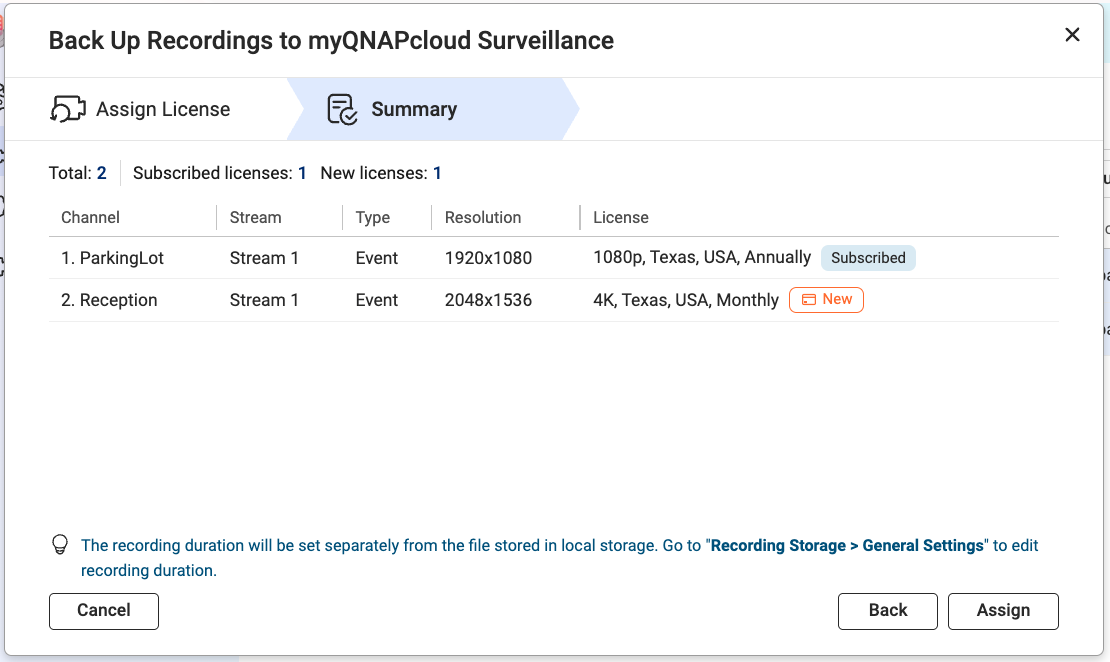
5. Rivedi il riepilogo, quindi clicca su Assegna.
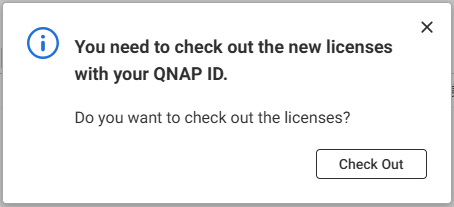
6. Clicca su Checkout per avviare il processo di checkout per il nuovo Licenza utilizzato in questo incarico.
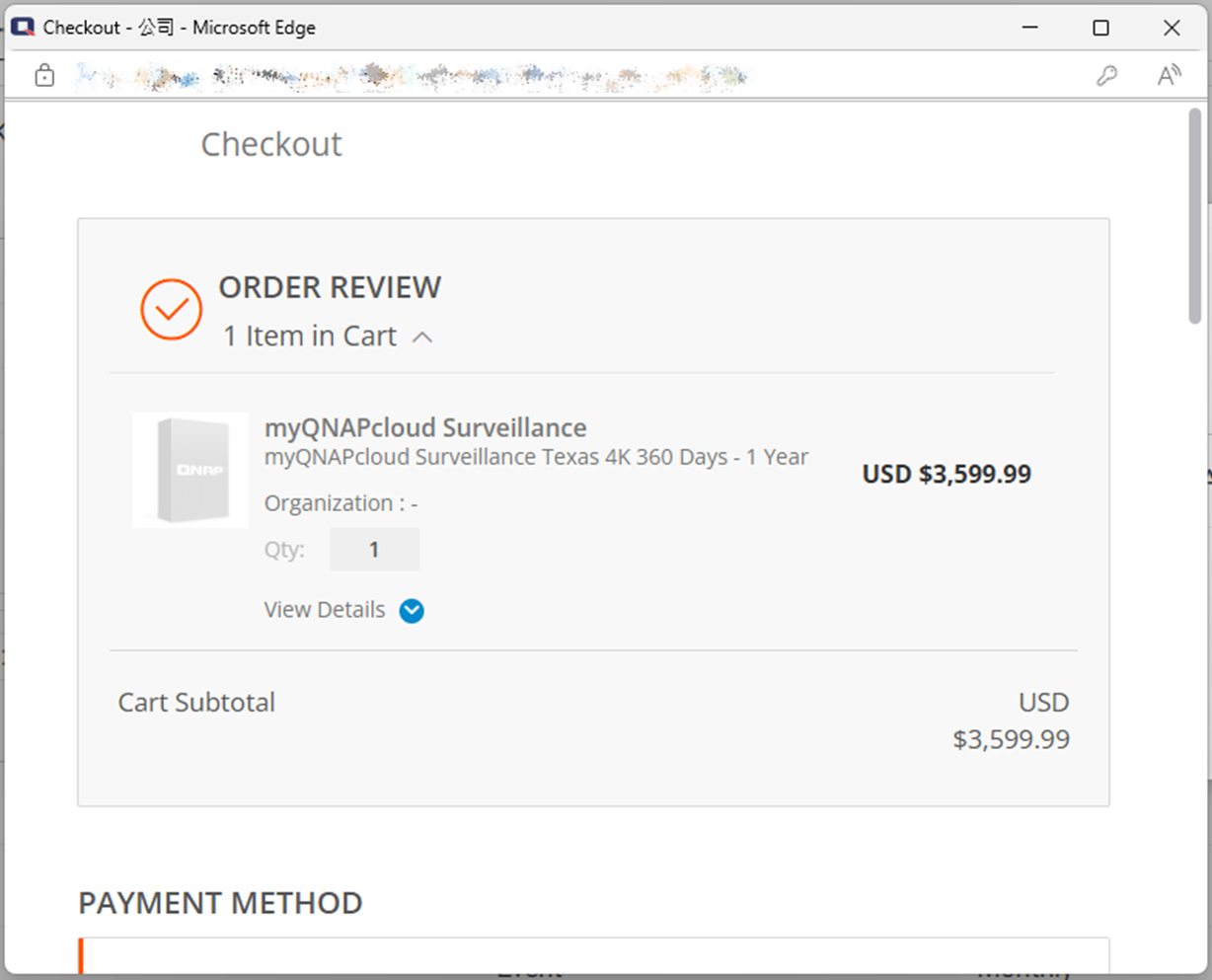
7. Conferma lo stato dell'assegnazione.
Importante
- Chiudere la finestra dei risultati non annulla il processo di checkout o di assegnazione.
- Dopo aver chiuso la finestra, puoi controllare il risultato in Surveillance Logs > myQNAPcloud Logs.
- Se il processo di assegnazione continua a fallire, consulta Perché non posso assegnare la licenza di myQNAPcloud Surveillance ai canali?
Ulteriori letture
Per ulteriore assistenza, chiedi ad altri utenti e agli esperti QNAP nella community. Vai alla community QNAP


