


録画を myQNAPcloud Surveillance にアップロードする方法は?
最終更新日:
2025-10-28
対象製品
- myQNAPcloud Surveillance
- QVR Surveillance 3.0.0 以降のバージョン
詳細
ライセンスを割り当てた後、録画を myQNAPcloud Surveillance にアップロードする方法は 2 つあります。この記事では、myQNAPcloud Surveillance ライセンスを購入する前にバックアップチャンネルとタイプを選択する方法を紹介します。もう一つの方法については、myQNAPcloud Surveillance ライセンスを QVR Surveillance のチャンネルに割り当てる方法は?を参照してください。
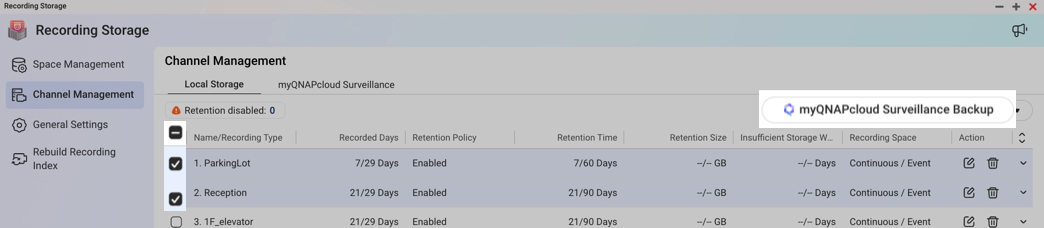
1. 移動します 録画ストレージ > チャンネル管理。
2. myQNAPcloud Surveillance に録画をバックアップするチャンネルを 1 つ以上選択します。
3. [myQNAPcloud Surveillance バックアップ] ボタンを右上隅にクリックします。
4. ストリーム、録画タイプを確認し、選択したライセンスを確認して、次へをクリックします。 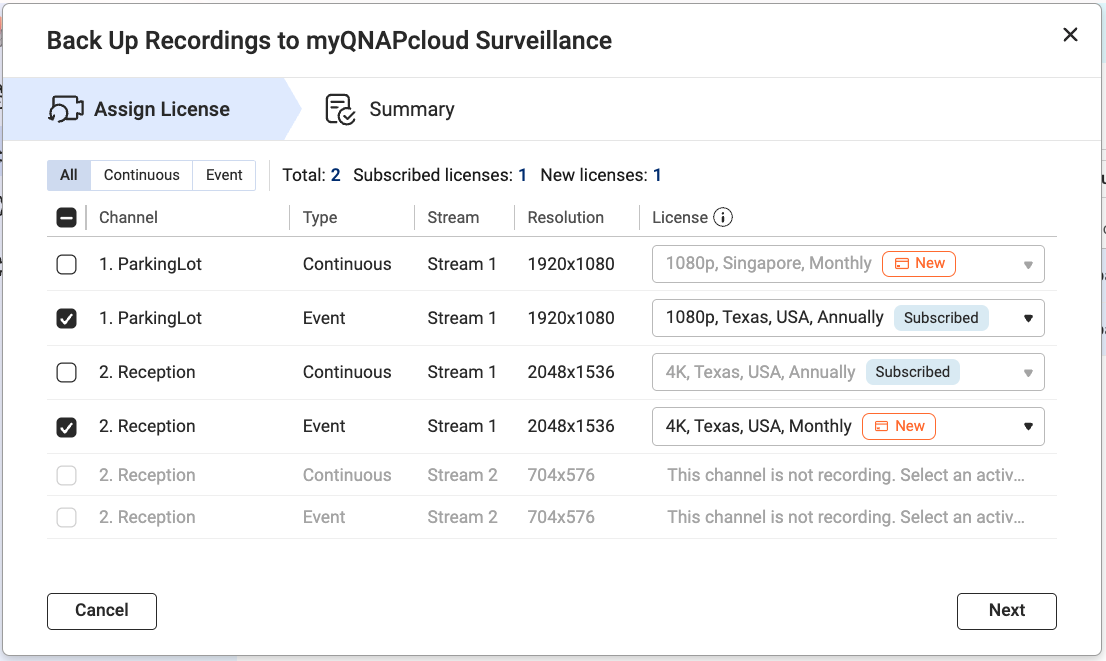
- 購読済み:
- これは、あなたが すでに購入したことを意味します このライセンス。
- 購入したライセンスを選択できない場合、ストリームの 解像度がライセンスの基準を満たしていない可能性があります。ストリームの設定をライセンスの解像度に合わせて調整し、カメラ設定、その後プロセスを再開します。
- 詳細については、myQNAPcloud Surveillance にどのライセンスを準備すべきですかをご覧ください。
- 新規:
- これは、あなたが購入する必要があることを意味しますクリックした後にライセンスを割り当て 最終ステップで。
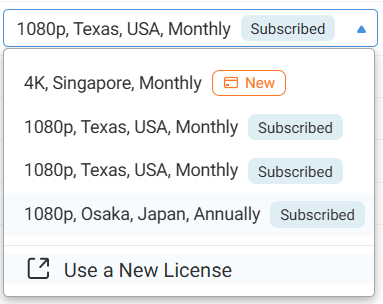
- 事前に割り当てられたライセンスの解像度、地域、またはサブスクリプション期間を変更するには、新しいライセンスを使用ドロップダウンメニューから選択します。
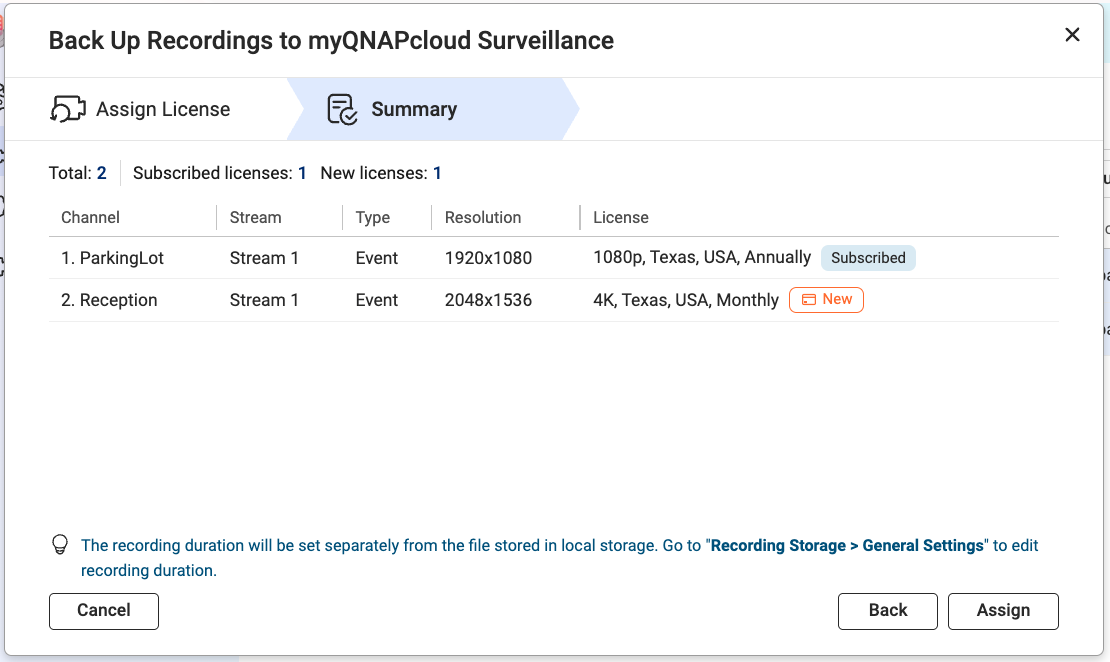
5. 要約を確認し、割り当てをクリックします。
重要
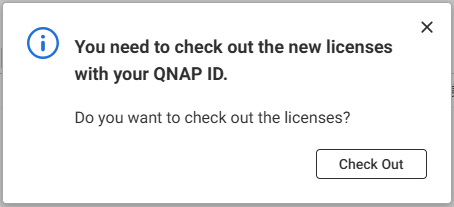
新しいライセンスを選択した場合、QNAP ID でライセンスをチェックアウトする必要があります。
6. クリックチェックアウトこの割り当てで使用される新しいライセンスのチェックアウトプロセスを開始します。
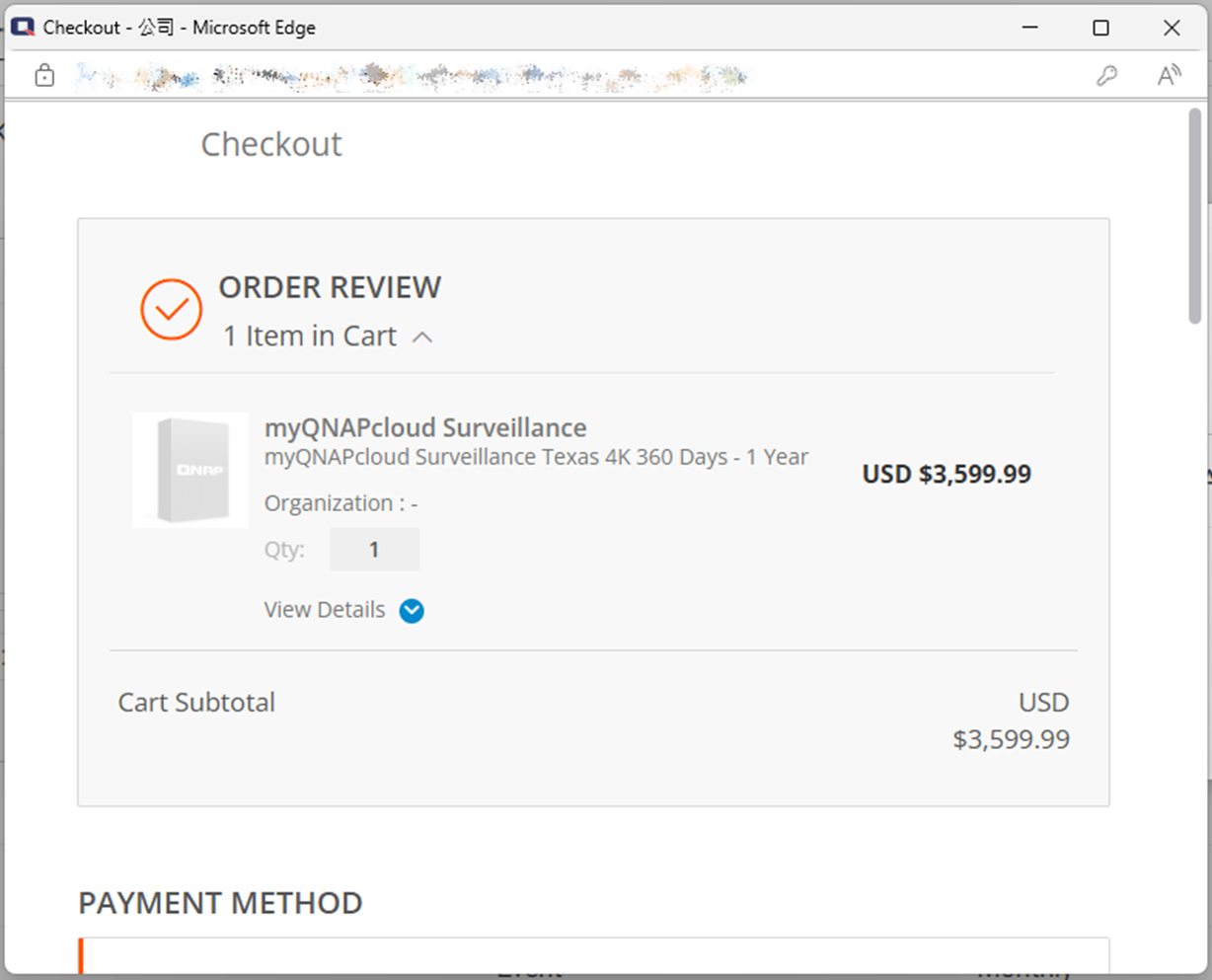
7. 割り当てステータスを確認します。
重要
- 結果ウィンドウを閉じても、チェックアウトや割り当てプロセスはキャンセルされません。
- ウィンドウを閉じた後、監視ログ > myQNAPcloud ログで結果を確認できます。
- 割り当てプロセスが失敗し続ける場合は、なぜ myQNAPcloud Surveillance ライセンスをチャンネルに割り当てられないのですか?を参照してください。
さらに読む
さらにサポートが必要な場合は、コミュニティで他のユーザーや QNAP の専門家にご質問ください。 QNAP コミュニティへ


