


Warum werden einige Bilder/Videos in QuMagie nicht korrekt angezeigt?
Anwendbare Produkte
QuMagie
Übersicht
Wenn QuMagie Ihr Bild/Video nicht korrekt anzeigen kann, wird stattdessen ein generisches Thumbnail angezeigt:
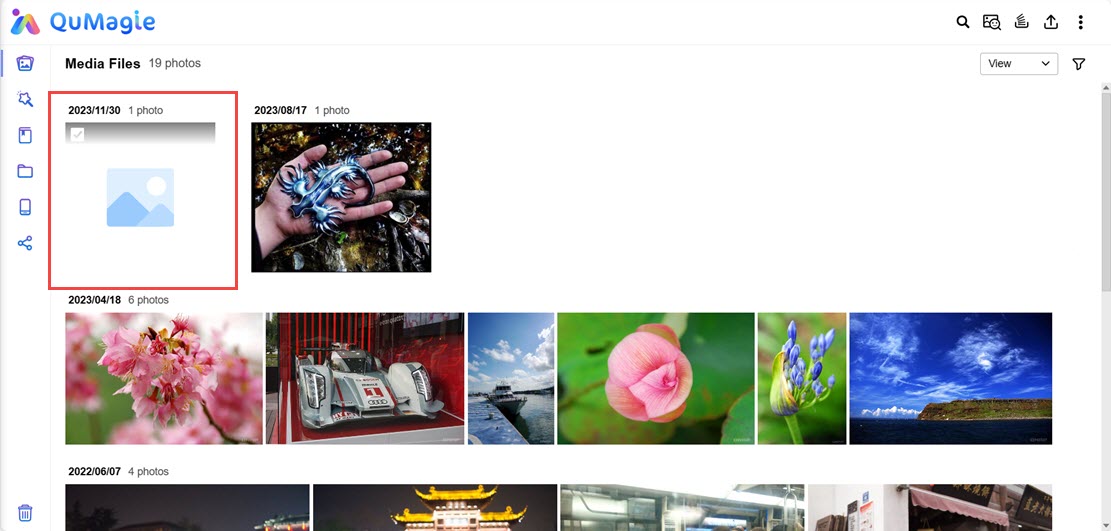
Wenn Sie Ihre Bilder/Videos in QuMagie nicht finden können, siehe Warum erscheinen meine Bilder/Videos nicht in QuMagie?
Lösungen
Wenn ein Bild/Video nicht korrekt in QuMagie angezeigt wird, kann dies durch eines oder mehrere der folgenden Ursachen bedingt sein:
Das Dateiformat des Bildes/Videos wird nicht unterstützt
Wenn Ihre Datei ein Format oder Codec hat, das von QuMagie nicht unterstützt wird, wird dieses Bild/Video nicht in QuMagie erscheinen oder nicht korrekt angezeigt. Eine Liste der unterstützten Dateiformate finden Sie unter Welche Dateiformate und Codecs unterstützen Photo Station & QuMagie?
Das Dateiformat des Bildes/Videos erfordert einen Lizenz
Bestimmte Medien-Dateiformate erfordern einen CAYIN Media Viewer Lizenz. Wenn Sie den erforderlichen Lizenz nicht aktiviert haben, wird das Bild/Video nicht in QuMagie erscheinen oder mit einem generischen Standard-Thumbnail angezeigt. Einzelheiten zum Kauf und zur Aktivierung von Lizenz finden Sie unter "Lizenz" im QTS Benutzerhandbuch oder QuTS hero Benutzerhandbuch.
Ein Thumbnail für das Bild/Video wurde noch nicht generiert
Wenn ein Thumbnail für das Bild/Video noch nicht generiert wurde, zeigt QuMagie ein generisches Thumbnail für das Bild/Video an. Um sicherzustellen, dass Thumbnails für Ihre Bilder/Videos generiert werden, führen Sie Folgendes aus:
- Öffnen Sie Multimedia Console.
- Gehen Sie zu Thumbnail-Erstellung.
- Stellen Sie sicher, dass der Thumbnail-Erstellung Umschalter aktiviert ist.
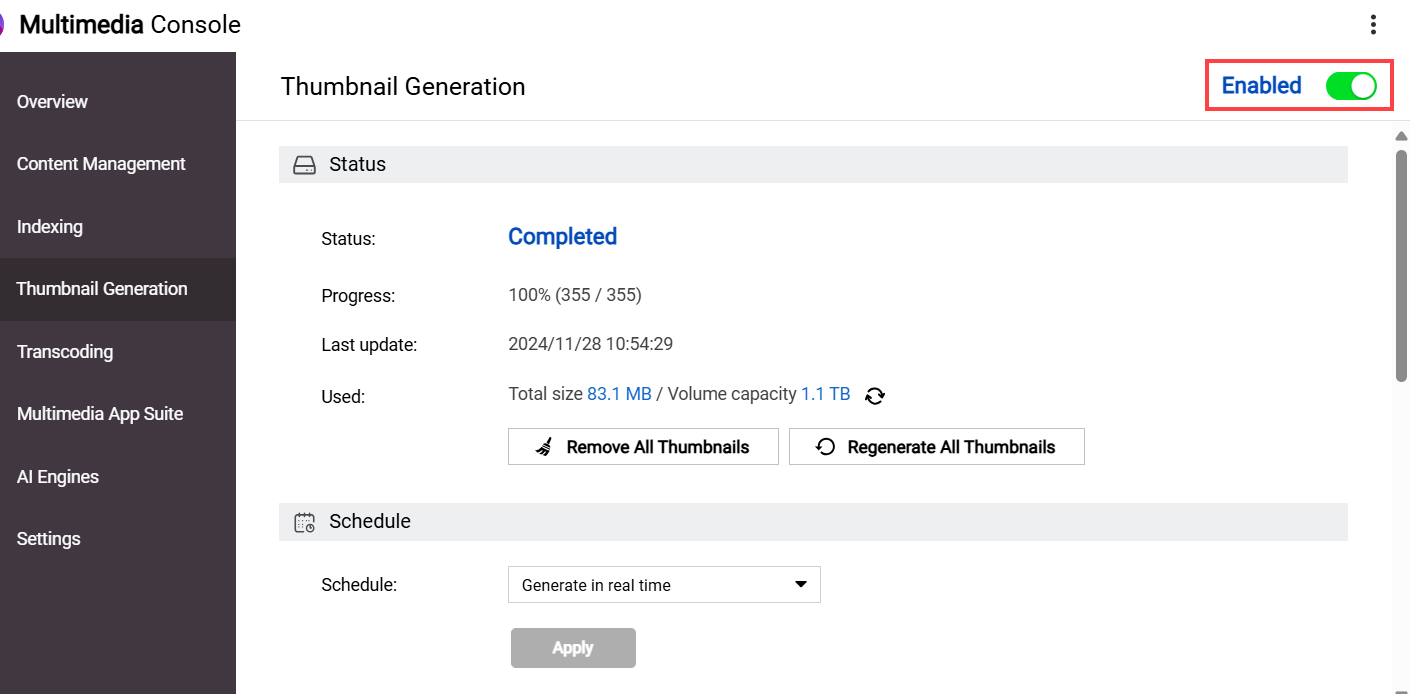
- Stellen Sie sicher, dass der Status der Thumbnail-Erstellung Abgeschlossen ist.
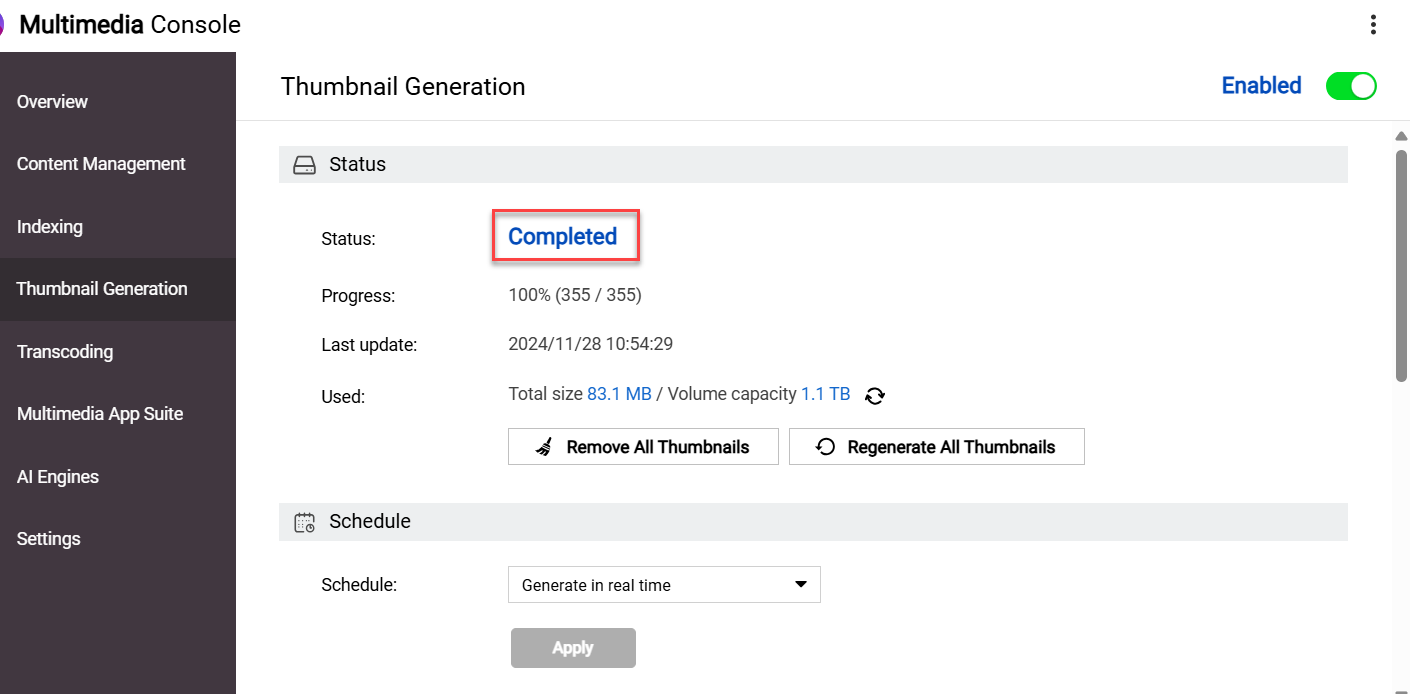 Nach dem Hochladen/Erstellen neuer Bilder wird Multimedia Console beginnen, Thumbnails basierend auf Ihren Thumbnail-Erstellungseinstellungen zu generieren. Wenn der Status der Thumbnail-Erstellung nicht Abgeschlossen ist, warten Sie, bis der Status Abgeschlossen ist, und sehen Sie sich Ihre Bilder/Videos in QuMagie erneut an. Sie können den Status der Thumbnail-Erstellung auch im Hintergrundaufgaben Menü von QuMagie überprüfen, indem Sie auf
  klicken.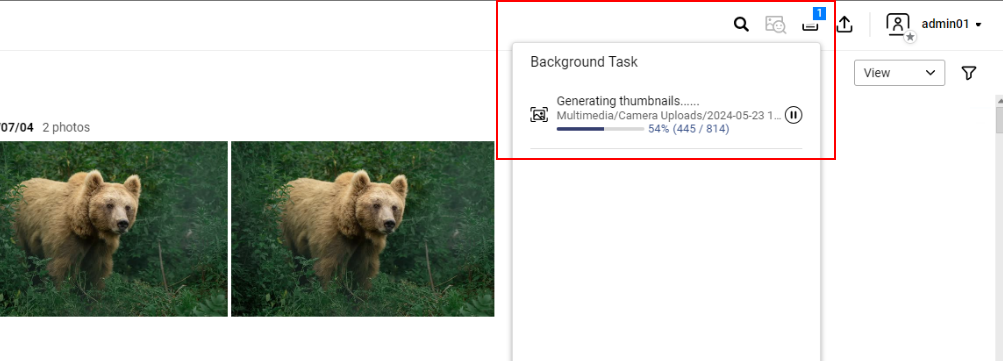
- Stellen Sie sicher, dass der Thumbnail-Erstellung Umschalter aktiviert ist.
- Wenn der Status der Miniaturansichtsgenerierung Abgeschlossen ist und Ihre Bilder/Videos immer noch nicht korrekt angezeigt werden, gehen Sie zu Multimedia Console > Miniaturansichtsgenerierung > Erweiterte Einstellungen und überprüfen Sie, ob die Einstellungen für Miniaturansichten Ihre Bilder/Videos nicht von der Miniaturansichtsgenerierung ausschließen:
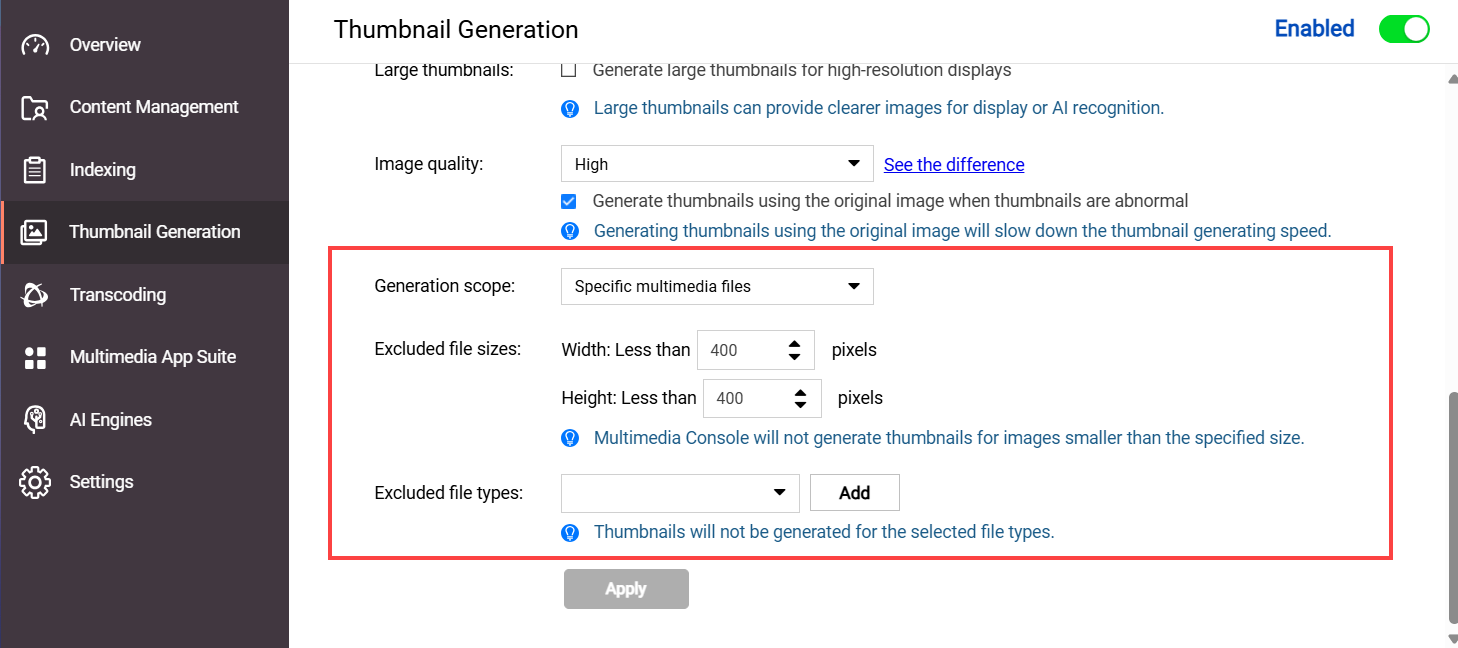
- Miniaturansichten neu generieren.
Wenn QuMagie weiterhin keine Miniaturansichten von Bildern/Videos anzeigt, können Sie die Miniaturansichten neu generieren. Sie können alle Miniaturansichten oder nur die Miniaturansichten für ausgewählte Bilder/Videos neu generieren:- Miniaturansichten für alle Bilder/Videos neu generieren
- Öffnen Sie Multimedia Console.
- Gehen Sie zu Miniaturansichtsgenerierung > Status.
- Klicken Sie auf Alle Miniaturansichten neu generieren.
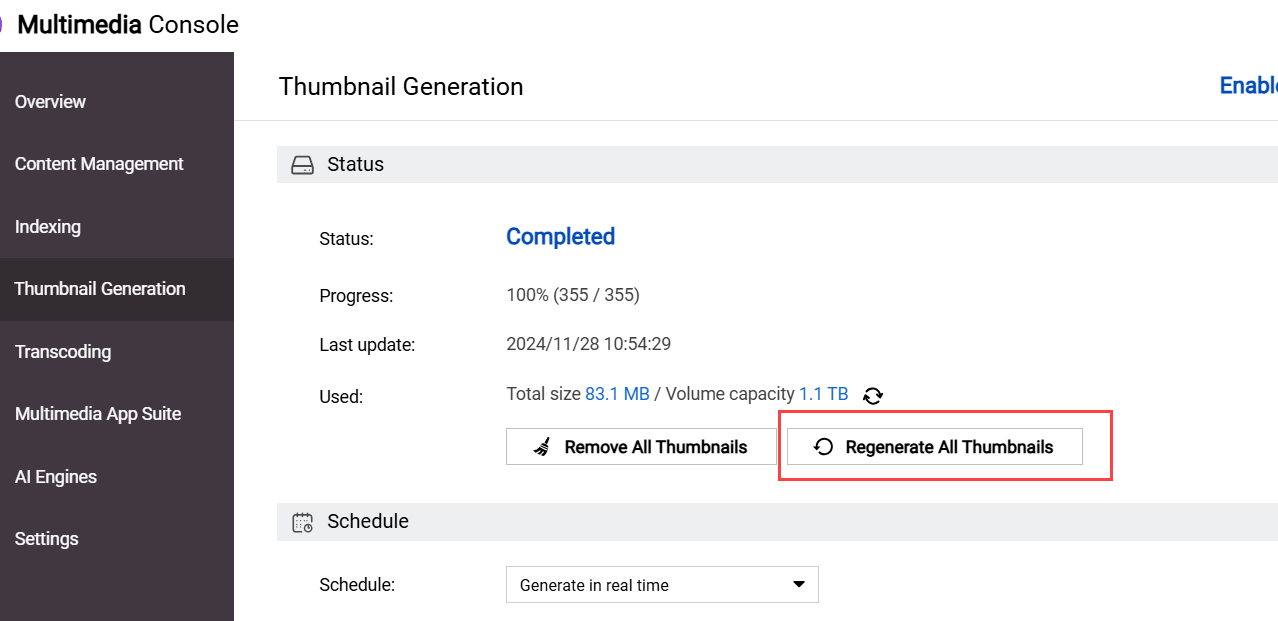
Ihr System wird Miniaturansichten für alle Mediendateien auf Ihrem System generieren. Beachten Sie, dass dies einige Zeit dauern kann.
- Miniaturansichten für ausgewählte Bilder/Videos neu generieren
- Öffnen Sie QuMagie.
- Suchen Sie Ihr Bild.
- Rechtsklicken Sie, um das Kontextmenü zu öffnen.
- Klicken Sie auf Miniaturansicht neu generieren.
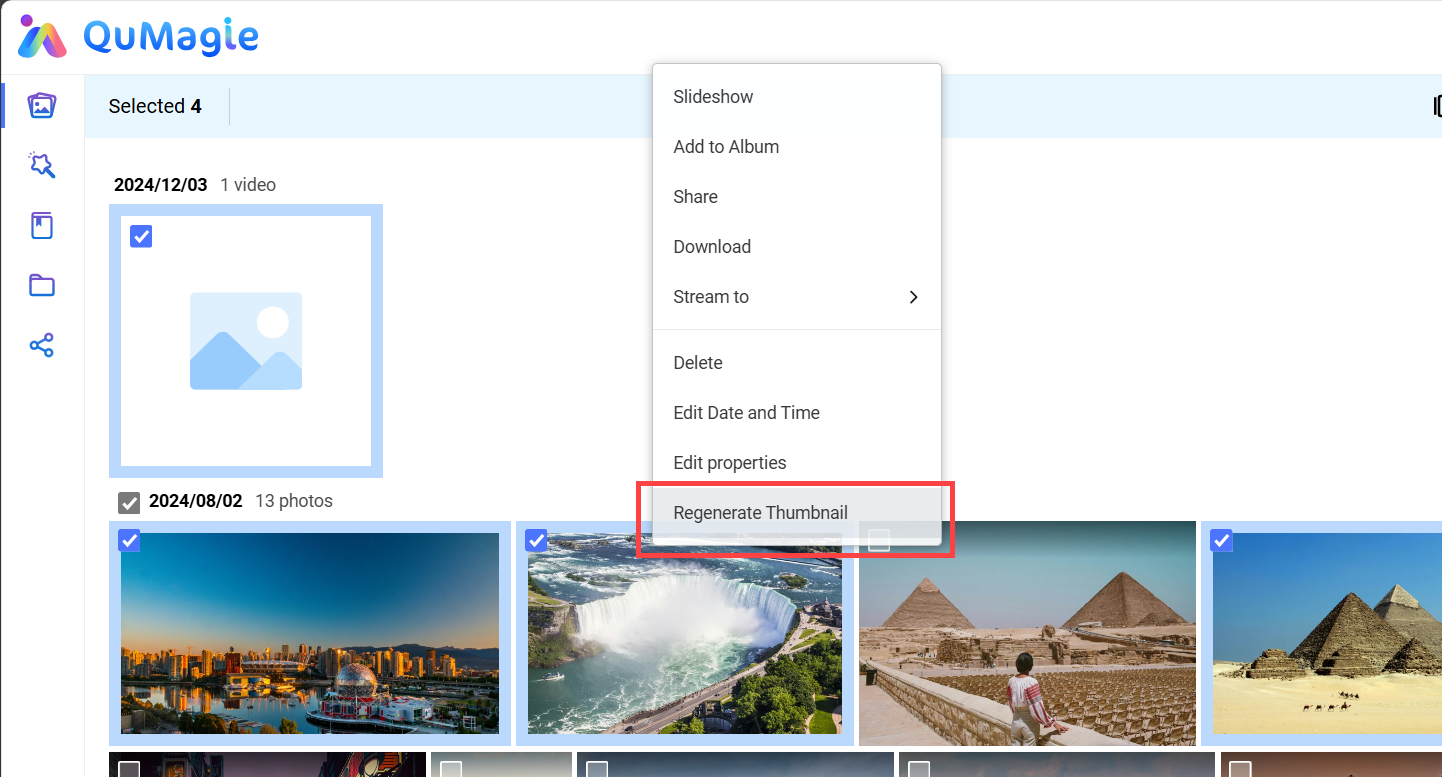 Ihr System wird Miniaturansichten für die ausgewählten Mediendateien generieren. Beachten Sie, dass dies einige Zeit dauern kann.
- Miniaturansichten für alle Bilder/Videos neu generieren
Weiterführende Literatur
Für weitere Unterstützung fragen Sie andere Anwender und QNAP-Experten in der Community. Zur QNAP Community


