


Wie kann ich in QVR Pro Client nach Namen oder Fotos suchen?
Betreffende Produkte
- QVR Face (Insight, Link oder Tiger) Version 1.5.0 oder höher
- QVR Pro Version 2.2.0.0 oder höher
- QVR Pro Client Version 2.2.1 oder höher
Vorgehen
Dieses Thema erklärt, wie Sie in QVR Pro Client nach aufgezeichneten Ereignissen anhand des Namens oder des Fotos suchen können. Bei diesem Prozess werden QVR Face Ereignisse zur Verarbeitung an QVR Pro gesendet.
Führen Sie die folgenden Aufgaben aus, bevor Sie beginnen:
- Stellen Sie sicher, dass eine freie QVR Face (Insight, Link oder Tiger) Lizenzaufgabe auf Ihrem NAS vorhanden ist.
- Installieren und konfigurieren Sie eine Aufnahme- und Kamerainstanz von QVR Pro oder QVR Elite auf Ihrem NAS
- Installieren Sie QVR Pro Client auf Ihrem Desktop
Konfigurieren Sie die Suche mit der QNAP Surveillance App
Diese Methode erklärt, wie Sie mit Hilfe von Daten aus der QNAP Surveillance App nach Namen oder Bildern suchen können. Wenn Sie mit Metadaten aus einem RTSP Kamera-Feed suchen möchten, verwenden Sie stattdessen den nächsten Prozess.
- Öffnen Sie QVR Face auf dem NAS.
- Erstellen Sie eine Analyseaufgabe.
- Klicken Sie auf dem Bildschirm Übersicht auf Aufgabe erstellen.
Das Fenster Aufgabe erstellen wird geöffnet. - Wählen Sie Von QNAP Surveillance App.
- Geben Sie einen Namen und beliebige Erkennungsoptionen an und klicken Sie dann auf Weiter.
- Geben Sie die Verbindungsinformationen zu Ihrer QNAP Surveillance App Instanz an und klicken Sie dann auf Weiter.
- Wählen Sie eine zu installierende Kamera aus und klicken Sie auf Weiter.
- Überprüfen Sie Ihre Einstellung und klicken Sie auf Fertigstellen.
Das System fügt die Analyseaufgabe zu Ihrem QVR Face Dashboard hinzu.
- Klicken Sie auf dem Bildschirm Übersicht auf Aufgabe erstellen.
- Erstellen Sie eine Ereignisregel für die Analyseaufgabe.
- Identifizieren Sie auf dem QVR Face Dashboard die soeben erstellte Analyseaufgabe.
- Klicken Sie auf Erstellen.
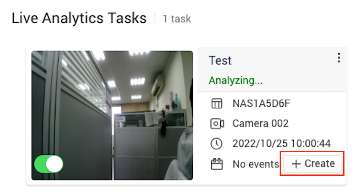 Das Fenster Ereignisregel erstellen wird geöffnet.
- Konfigurieren Sie die Ereignisregel.
- Geben Sie einen Ereignisnamen an.
- Aktivieren Sie KI-Ereignis.
- Aktivieren Sie Registrierte Personen.
- Aktivieren Sie Gruppe und geben Sie alle Gruppen an.
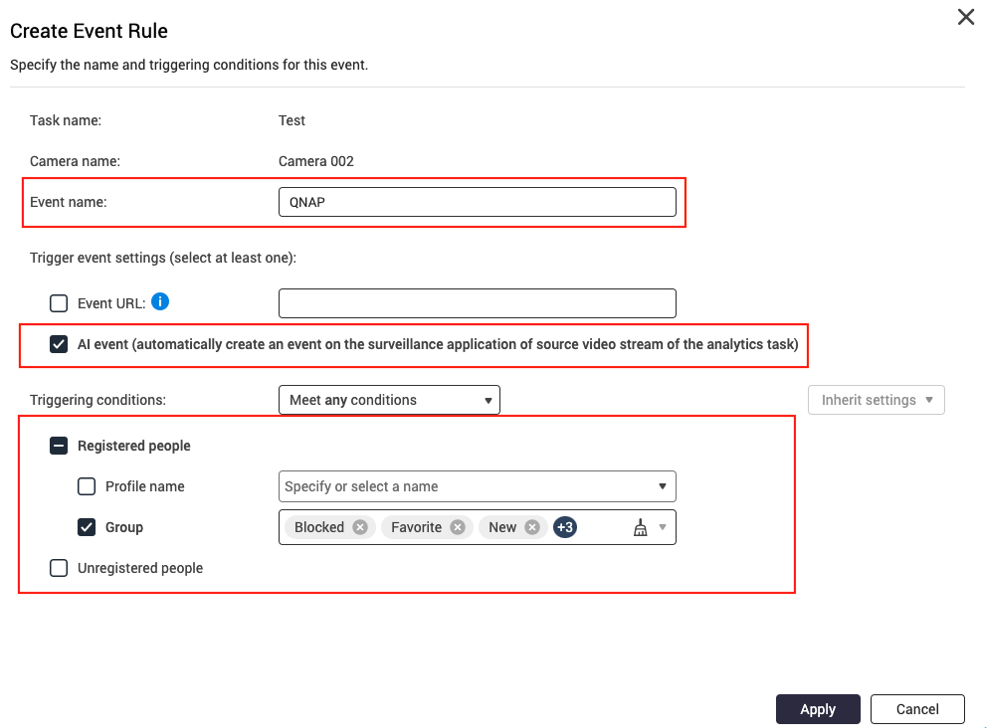
- Klicken Sie auf Übernehmen.
Das System erstellt die Ereignisregel. Sie können nun nach Personen suchen, die Mitglieder der angegebenen Gruppen sind.
Konfigurieren der Suche anhand von Metadaten aus einem RTSP Kamera-Feed
Diese Methode erklärt, wie Sie mit Hilfe von Metadaten aus einem RTSP Kamera-Feed nach Namen oder Bildern suchen können. Wenn Sie mit Daten aus der QNAP Surveillance App suchen möchten, verwenden Sie stattdessen den vorherigen Prozess.
- Melden Sie sich bei QVR Pro an.
- Öffnen Sie den Metadaten-Vault.
- Gehen Sie zu Datenquellenliste.
- Fügen Sie eine Datenquelle hinzu.
- Klicken Sie auf Datenquelle hinzufügen.
Das Fenster Datenquelle hinzufügen öffnet sich. - Geben Sie einen Namen für die Datenquelle an.
- Klicken Sie auf Übernehmen.
- Klicken Sie auf Kamerakopplung.
Das Fenster Kamerakopplung wird geöffnet. - Wählen Sie eine zu koppelnde Kamera aus.
- Klicken Sie auf Übernehmen.
Das Fenster Kamerakopplung wird geschlossen. - Klicken Sie auf Fertigstellen.
- Klicken Sie auf Datenquelle hinzufügen.
- Identifizieren Sie die Metadaten URL.
- Suchen Sie auf der Seite Datenquellenliste die Datenquelle, die Sie erstellt haben.
- Klicken Sie unter der Spalte Aktion auf Bearbeiten.
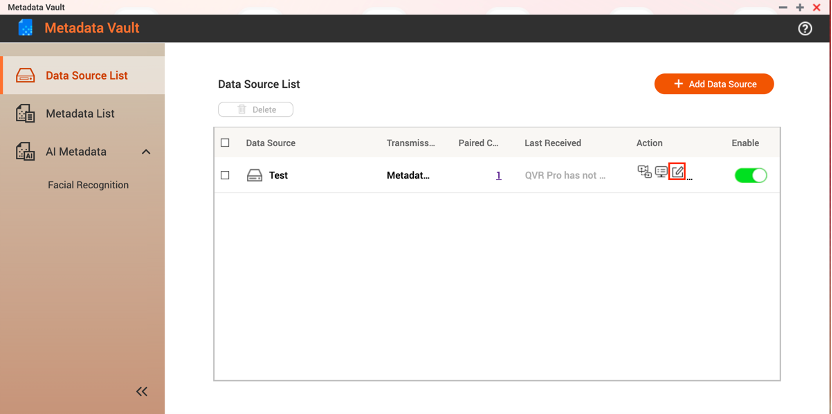 Das Fenster Datenquelle bearbeiten wird geöffnet.
 - Wechseln Sie zur Registerkarte Metadaten-URL.
- Notieren Sie die URL für eine spätere Nutzung.
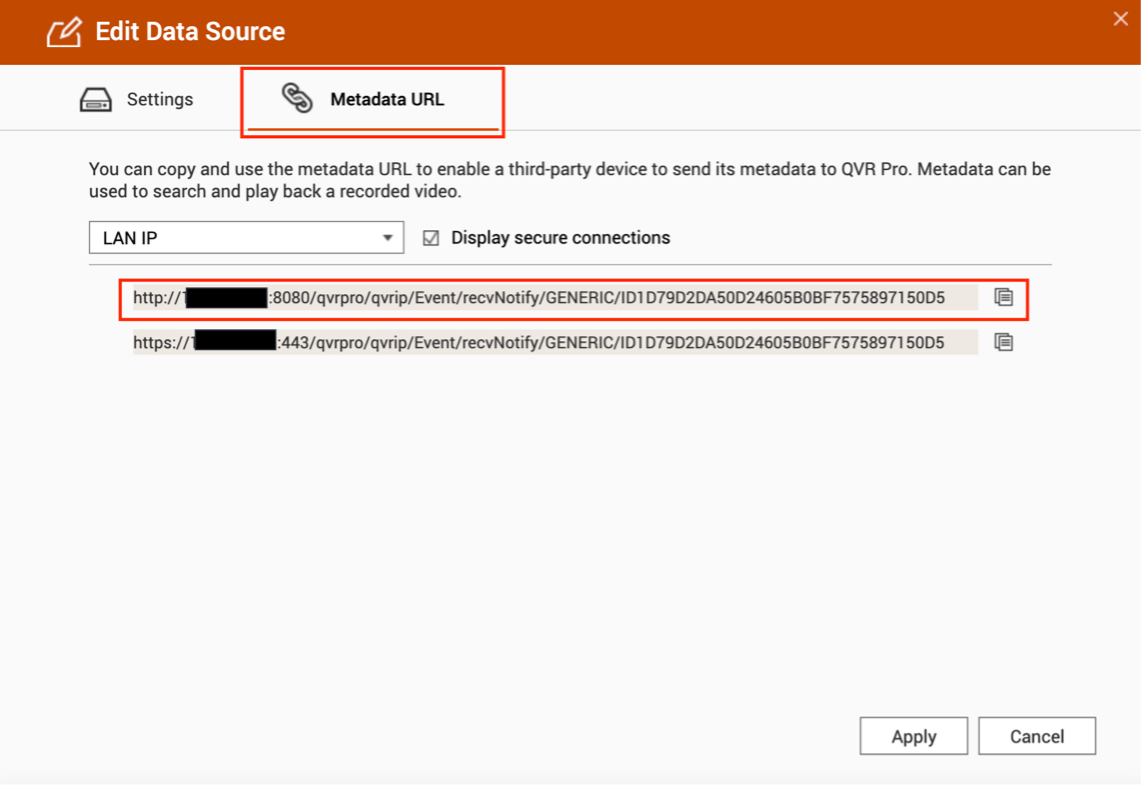
- Klicken Sie auf Übernehmen.
- Öffnen Sie QVR Face.
- Erstellen Sie eine Analyseaufgabe.
- Klicken Sie auf dem Bildschirm Übersicht auf Aufgabe erstellen.
Das Fenster Aufgabe erstellen wird geöffnet. - Wählen Sie Von RTSP.
- Geben Sie einen Namen und beliebige Erkennungsoptionen an und klicken Sie dann auf Weiter.
- Geben Sie die RTSP URL und die Anmeldedaten an und klicken Sie dann auf Weiter.
- Wählen Sie eine zu installierende Kamera aus und klicken Sie auf Weiter.
- Überprüfen Sie Ihre Einstellung und klicken Sie auf Fertigstellen.
Das System fügt die Analyseaufgabe zu Ihrem QVR Face Dashboard hinzu.
- Klicken Sie auf dem Bildschirm Übersicht auf Aufgabe erstellen.
- Erstellen Sie eine Ereignisregel für die Analyseaufgabe.
- Identifizieren Sie auf dem QVR Face Dashboard die soeben erstellte Analyseaufgabe.
- Klicken Sie auf Erstellen. Das Ereignisregel erstellen Fenster wird geöffnet.
- Konfigurieren Sie die Ereignisregel.
- Geben Sie einen Ereignisnamen an.
- Aktivieren Sie Ereignis-URL und geben Sie die zuvor notierte Metadaten-URL ein.
- Aktivieren Sie Registrierte Personen.
- Aktivieren Sie Gruppe und geben Sie alle Gruppen an.
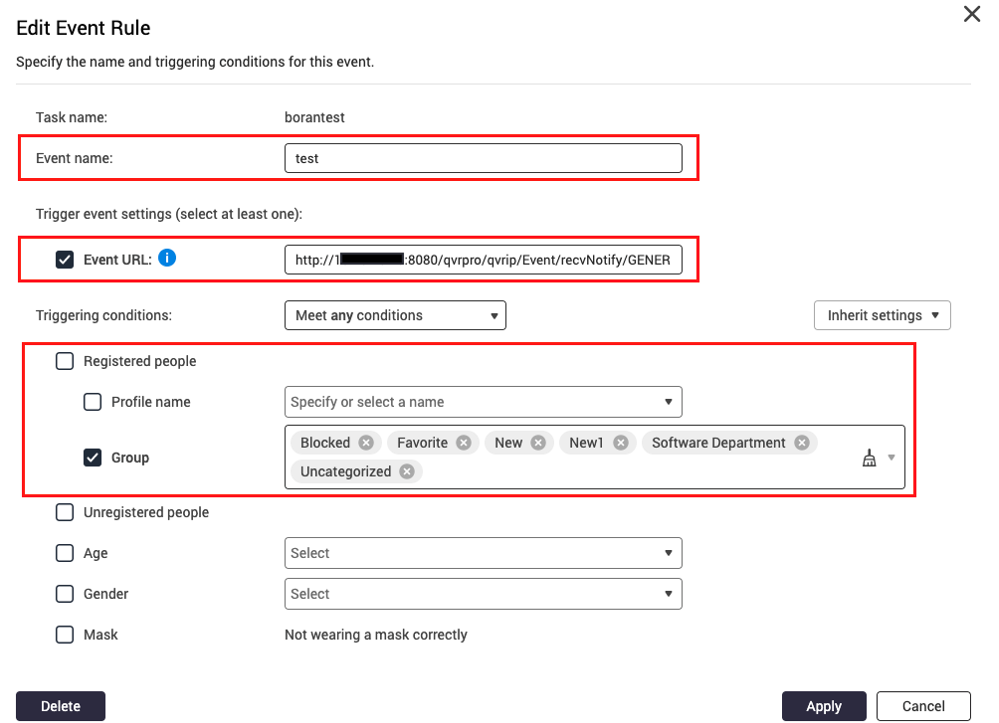
- Klicken Sie auf Übernehmen.
Das System erstellt die Ereignisregel. Sie können nun nach Personen suchen, die Mitglieder der angegebenen Gruppen sind.
Suche nach einer Person mit QVR Pro Client
Sie können nach bestimmten Personen im Video suchen, indem Sie ihren Namen eingeben, ein Foto hochladen oder Metadaten aus einem RTSP Kamera-Feed verwenden.
- Öffnen Sie QVR Pro Client auf Ihrem PC.
- Klicken Sie in der oberen Leiste auf das Suchsymbol.
Das Suchen Fenster wird geöffnet. - Optional: Suchen Sie anhand des Namens der Person.
- Gehen Sie im Suchfenster auf die Registerkarte Gesicht.
- Wählen Sie Name / Profilschlüssel.
- Geben Sie einen in QVR Face registrierten Namen ein.
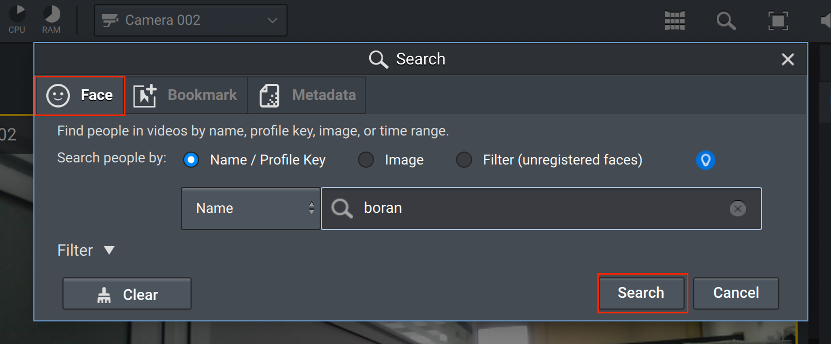
- Klicken Sie auf Suchen.
- Optional: Suchen Sie mit einem hochgeladenen Bild der Person.
- Gehen Sie im Suchfenster auf die Registerkarte Gesicht.
- Wählen Sie Image.
- Klicken Sie auf Hochladen.
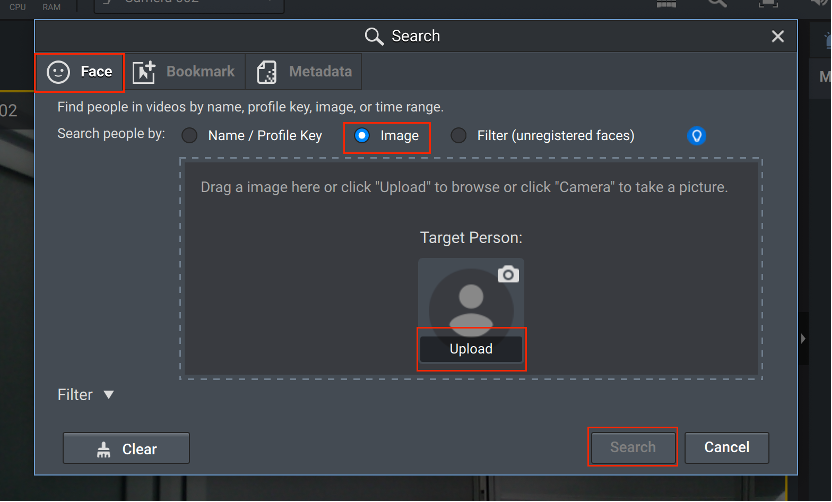
- Klicken Sie auf Suchen.
- Optional: Suchen Sie anhand von Metadaten aus einem RTSP Kamera-Feed.
- Gehen Sie im Suchfenster auf die Registerkarte Metadaten.
- Einen in QVR Face registrierten Namen eingeben.
- Klicken Sie auf Suchen.
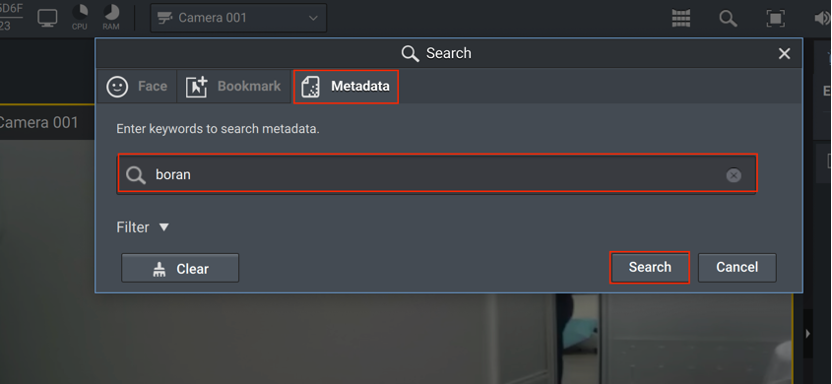
Das System zeigt alle Videoclips der Person auf der rechten Seite an.
Für weitere Unterstützung fragen Sie andere Anwender und QNAP-Experten in der Community. Zur QNAP Community


