


如何在 QVR Pro Client 利用名稱或照片進行搜尋?
最後修訂日期:
2023-02-06
適用產品
- QVR Face (Insight、Link 或 Tiger) 1.5.0 (含) 以上版本
- QVR Pro 2.2.0.0 (含) 以上版本
- QVR Pro Client 2.2.1 (含) 以上版本
程序
本主題說明如何在 QVR Pro Client 依照名稱或照片,搜尋事件紀錄。這個流程的運作方式是將 QVR Face 事件傳送至 QVR Pro 進行處理。
在開始之前,請先完成以下任務:
- 確認您的 NAS 具備免費 QVR Face (Insight、Link 或 Tiger) 授權任務
- 在您的 NAS 安裝並設定 QVR Pro 或 QVR Elite 錄影與攝影機執行個體
- 在桌面安裝 QVR Pro Client
利用 QNAP 監控應用程式設定搜尋
這個方法說明如何利用 QNAP 監控應用程式的資料,依照名稱或影像進行搜尋。如果您希望透過 RTSP 攝影機提供的中繼資料進行搜尋,請改用下一個流程。
- 在 NAS 開啟[QVR Face] 。
- 建立分析任務。
- 在[總覽]畫面,按一下[建立任務]。
[建立任務]視窗隨即開啟。 - 選取[來自 QNAP 監控應用程式]。
- 指定名稱及任何偵測選項,然後按一下[下一步]。
- 指定 QNAP 監控應用程式執行個體的連線資訊,然後按一下[下一步]。
- 選取要部署的攝影機,然後按一下[下一步]。
- 檢閱您的設定,然後按一下[完成]。
系統隨即將分析任務加入您的 QVR Face 儀表板。
- 在[總覽]畫面,按一下[建立任務]。
- 在分析任務建立事件規則。
- 在 QVR Face 儀表板找出剛建立的分析任務。
- 按一下[建立]。
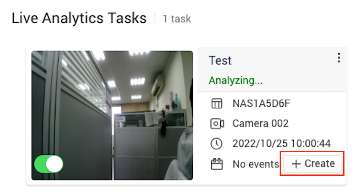 [建立事件規則]視窗隨即開啟。
- 設定事件規則。
- 指定事件名稱。
- 啟用[AI 事件]。
- 啟用[已註冊的人]。
- 啟用[群組],並指定任何群組。
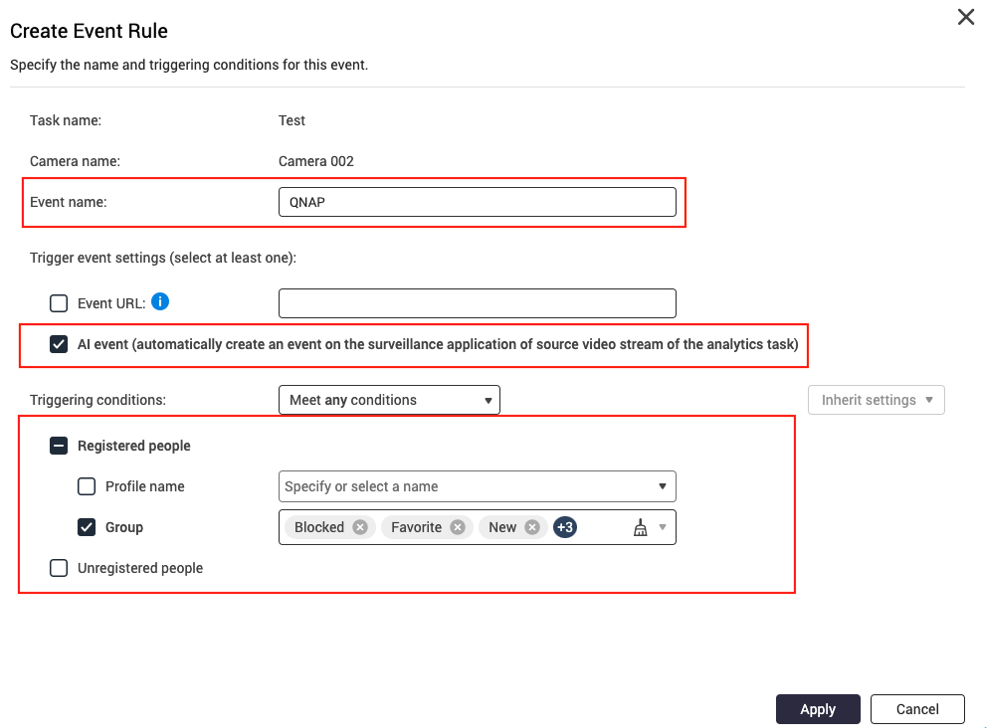
- 按一下[套用]。
系統隨即建立事件規則。您現在可以搜尋特定群組成員的人員。
利用 RTSP 攝影機提供的中繼資料來設定搜尋
此方法說明如何利用 RTSP 攝影機提供的中繼資料,依照名稱或影像進行搜尋。如果您希望使用 QNAP 監控應用程式的資料進行搜尋,請改用上一個流程。
- 登入[QVR Pro]。
- 開啟[中繼資料保存庫]。
- 前往[資料來源清單]。
- 新增資料來源。
- 按一下[新增資料來源]。
[新增資料來源]視窗隨即開啟。 - 指定資料來源名稱。
- 按一下[套用]。
- 按一下[攝影機配對]。
[攝影機配對]視窗隨即開啟。 - 選取要配對的攝影機。
- 按一下[套用]。
[攝影機配對]視窗隨即關閉。 - 按一下[完成]。
- 按一下[新增資料來源]。
- 找出中繼資料 URL。
- 在[資料來源清單]頁面找到您建立的資料來源。
- 在[動作]欄按一下[編輯]。
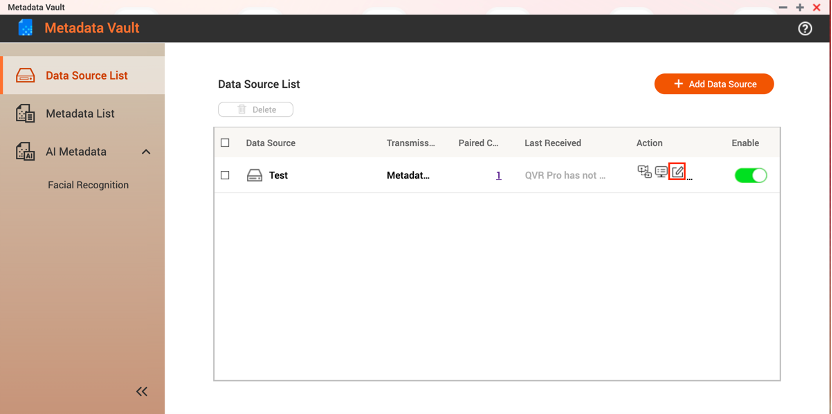 [編輯資料來源]視窗隨即開啟。
 - 前往[中繼資料 URL]分頁。
- 請記下 URL 供之後使用。
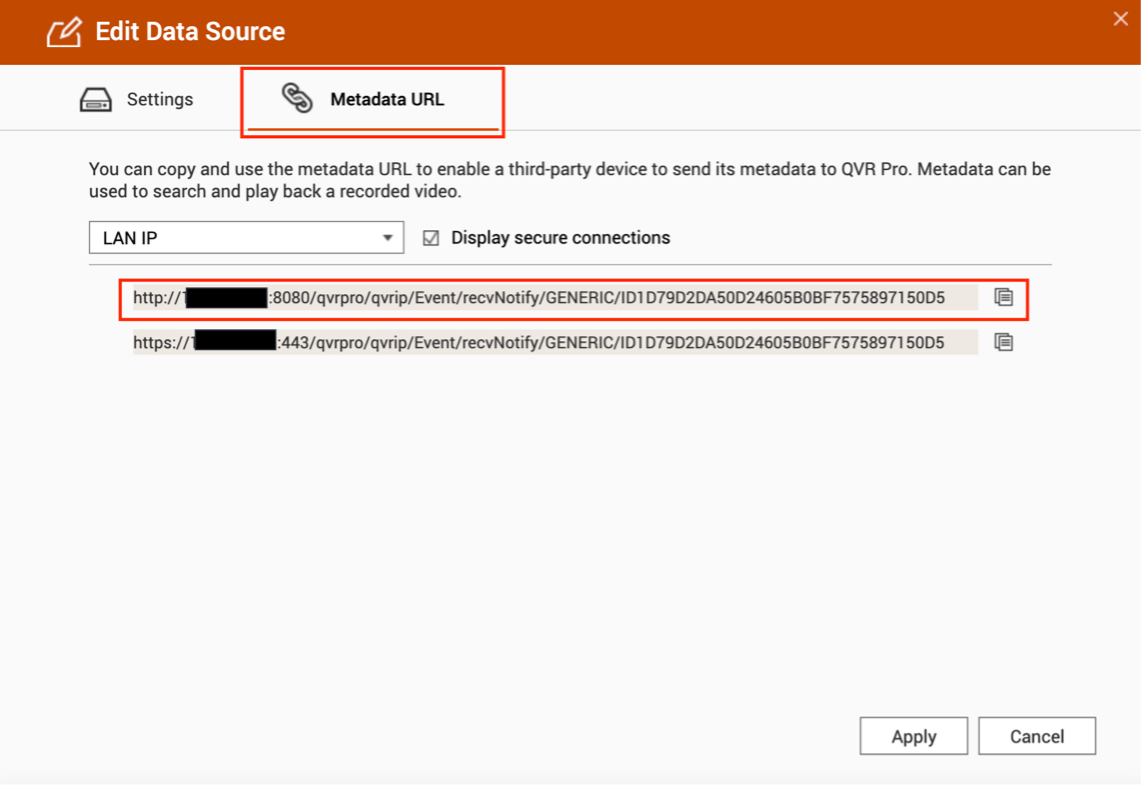
- 按一下[套用]。
- 開啟[QVR Face]。
- 建立分析任務。
- 在[總覽]畫面,按一下[建立任務]。
[建立任務]視窗隨即開啟。 - 選擇[來自 RTSP]。
- 指定名稱及任何偵測選項,然後按一下[下一步]。
- 指定 RTSP URL 與登入憑證,然後按一下[下一步]。
- 選取要部署的攝影機,然後按一下[下一步]。
- 檢閱您的設定,然後按一下[完成]。
系統隨即將分析任務加入您的 QVR Face 儀表板。
- 在[總覽]畫面,按一下[建立任務]。
- 在分析任務建立事件規則。
- 在 QVR Face 儀表板找出剛建立的分析任務。
- 按一下[建立]。[建立事件規則]視窗隨即開啟。
- 設定事件規則。
- 指定事件名稱。
- 啟用[事件 URL]並輸入先前記下的中繼資料 URL。
- 啟用[已註冊的人]。
- 啟用[群組],並指定任何群組。
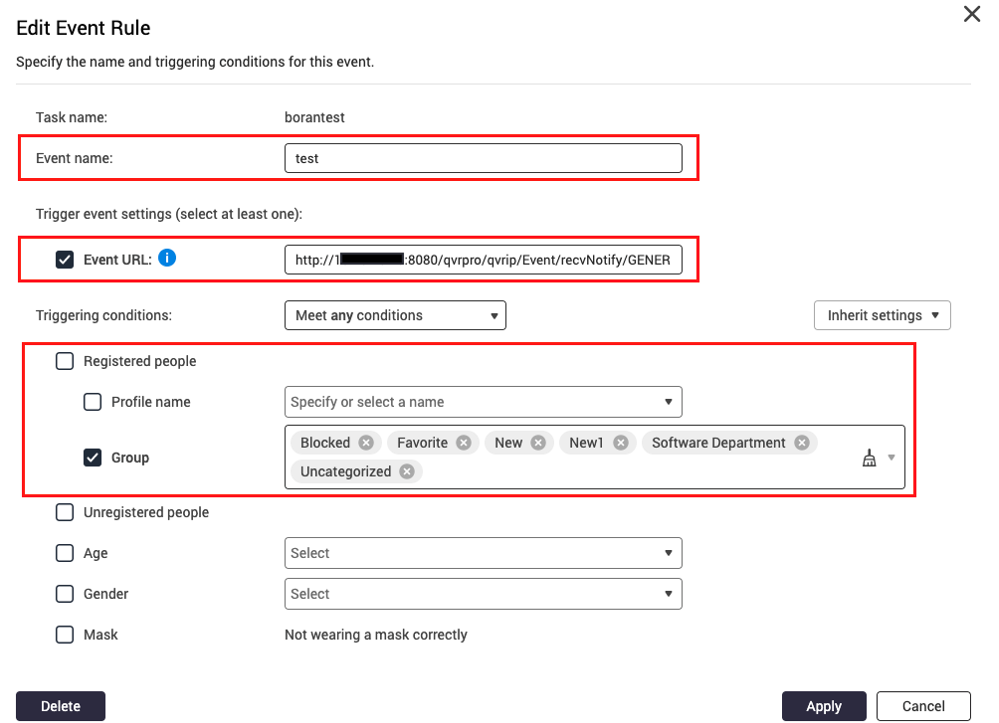
- 按一下[套用]。
系統隨即建立事件規則。您現在可以搜尋特定群組成員的人員。
利用 QVR Pro Client 搜尋人員
您可經由輸入特定人員名稱、上傳相片或使用 RTSP 相機提供的中繼資料,搜尋影片的特定人物。
- 在您的電腦開啟[QVR Pro Client]。
- 在頂端列按一下搜尋圖示。
[搜尋]視窗隨即開啟。 - 選擇性步驟:利用人員名稱進行搜尋。
- 前往搜尋視窗的[Face]分頁。
- 選取[名稱/個人資料索引鍵]。
- 輸入在 QVR Face 註冊的名稱。
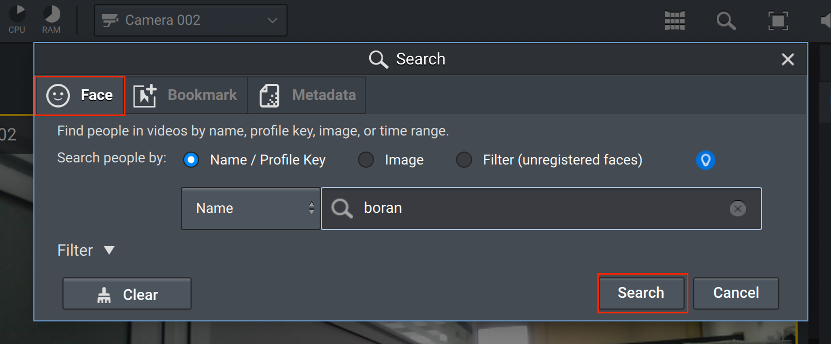
- 按一下[搜尋]。
- 選擇性步驟:利用已上傳的人員圖片進行搜尋。
- 前往搜尋視窗的[Face]分頁。
- 選擇[圖片]。
- 按一下[上傳]。
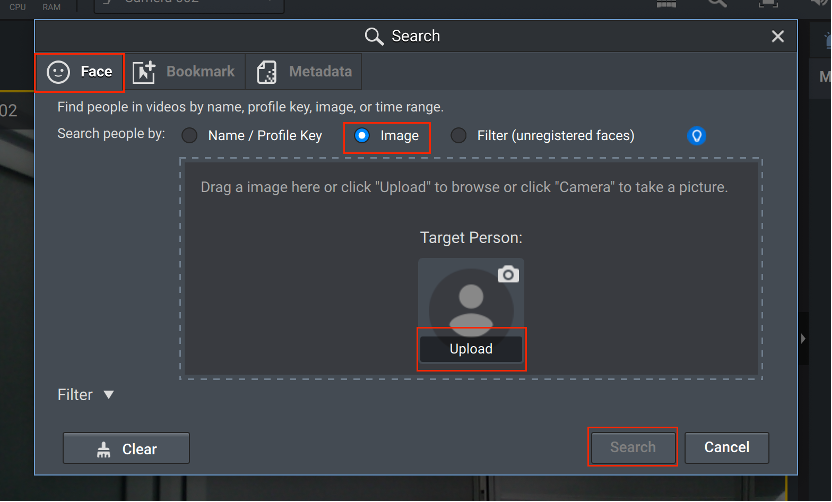
- 按一下[搜尋]。
- 選擇性步驟:利用 RTSP 攝影機提供的中繼資料進行搜尋。
- 前往搜尋視窗的[中繼資料]分頁。
- 輸入在 QVR Face 註冊的名稱。
- 按一下[搜尋]。
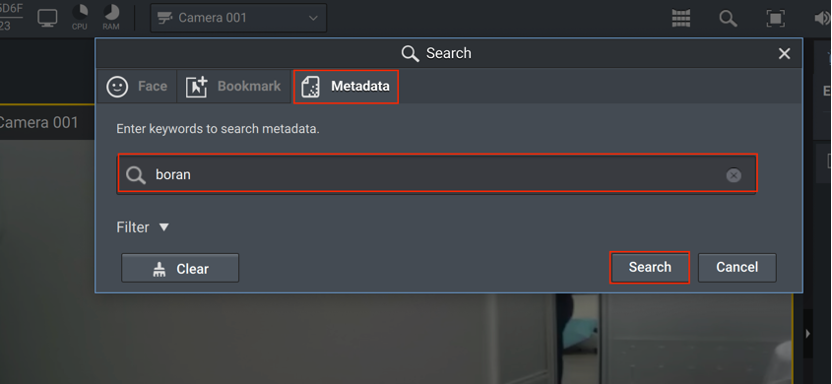
系統隨即在右側面板傳回該人員的任何影像片段。
需要進一步協助,歡迎前往官方社群發文,與其他用戶及 QNAP 專家交流。 前往 QNAP 官方社群


