


QVR Pro Client에서 이름이나 사진으로 검색하려면 어떻게 해야 합니까?
최신 업데이트일:
2023-02-06
적용되는 제품
- QVR Face(Insight, Link 또는 Tiger) 버전 1.5.0 이상
- QVR Pro 버전 2.2.0.0 이상
- QVR Pro Client 버전 2.2.1 이상
절차
이 항목에서는 QVR Pro Client에서 이름이나 사진으로 녹화된 이벤트를 검색하는 방법에 대해 설명합니다. 이 프로세스는 QVR Face 이벤트를 QVR Pro로 전송하여 처리합니다.
시작하기 전에 다음 작업을 완료하십시오.
- NAS에 무료 QVR Face(Insight, Link 또는 Tiger) 라이선스 작업이 있는지 확인합니다
- NAS에서 QVR Pro 또는 QVR Elite의 녹화 및 카메라 인스턴스를 설치하고 구성합니다
- 데스크톱에 QVR Pro Client를 설치합니다
QNAP 감시 앱을 사용하여 검색 구성
이 방법에서는 QNAP 감시 앱에서 데이터를 사용하여 이름이나 이미지로 검색하는 방법을 설명합니다. RTSP 카메라 피드에서 메타데이터를 사용하여 검색하려면 다음 프로세스를 대신 사용하십시오.
- NAS에서 QVR Face를 엽니다.
- 분석 작업을 만듭니다.
- 개요 화면에서 작업 만들기를 클릭합니다.
작업 만들기 창이 열립니다. - QNAP 감시 앱에서를 선택합니다.
- 이름 및 인식 옵션을 지정하고 다음을 클릭합니다.
- QNAP 감시 앱 인스턴스에 대한 연결 정보를 지정하고 다음을 클릭합니다.
- 배포할 카메라를 선택하고 다음을 클릭합니다.
- 설정을 검토하고 마침을 클릭합니다.
시스템에서 QVR Face 대시보드에 분석 작업을 추가합니다.
- 개요 화면에서 작업 만들기를 클릭합니다.
- 분석 작업에서 이벤트 규칙을 만듭니다.
- QVR Face 대시보드에서 방금 만든 붆석 작업을 확인합니다.
- 만들기를 클릭합니다.
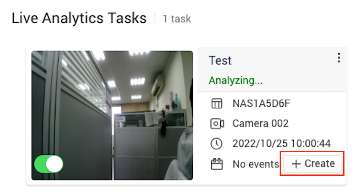 이벤트 규칙 만들기 창이 열립니다.
- 이벤트 규칙을 구성합니다.
- 이벤트 이름을 지정합니다.
- AI 이벤트를 활성화합니다.
- 등록된 사람들을 활성화합니다.
- 그룹을 활성화하고 그룹을 지정합니다.
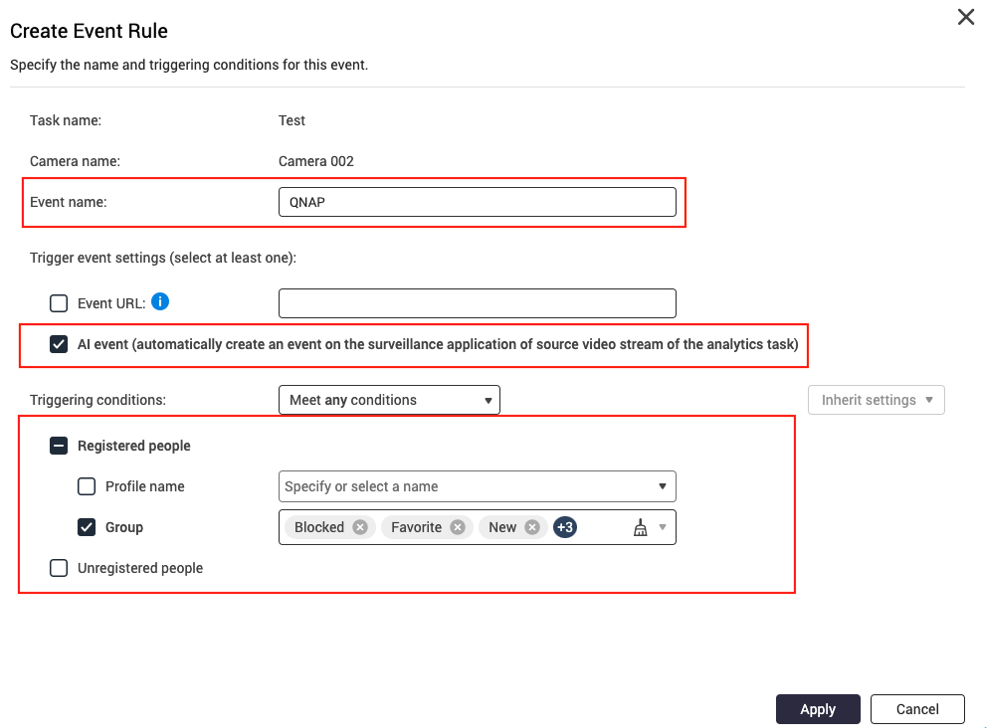
- 적용을 클릭합니다.
시스템에서 이벤트 규칙을 만듭니다. 이제 지정된 그룹의 구성원인 사람들을 검색할 수 있습니다.
RTSP 카메라 피드에서 메타데이터를 사용하여 검색 구성
이 방법에서는 RTSP 카메라 피드에서 메타데이터를 사용하여 이름이나 이미지로 검색하는 방법을 설명합니다. QNAP 감시 앱에서 데이터를 사용하여 검색하려면 이전 프로세스를 대신 사용하십시오.
- QVR Pro에 로그인합니다.
- 메타데이터 저장소를 엽니다.
- 데이터 원본 목록으로 이동합니다.
- 데이터 원본을 추가합니다.
- 데이터 원본 추가를 클릭합니다.
데이터 원본 추가 창이 열립니다. - 데이터 원본 이름을 지정합니다.
- 적용을 클릭합니다.
- 카메라 페어링을 클릭합니다.
카메라 페어링 창이 열립니다. - 페어링할 카메라를 선택합니다.
- 적용을 클릭합니다.
카메라 페어링 창이 닫힙니다. - 마침을 클릭합니다.
- 데이터 원본 추가를 클릭합니다.
- 메타데이터 URL을 확인합니다.
- 데이터 원본 목록 페이지에서 자신이 만든 데이터 원ㅌ본을 찾습니다.
- 작동 열 아래에서, 편집을 클릭합니다.
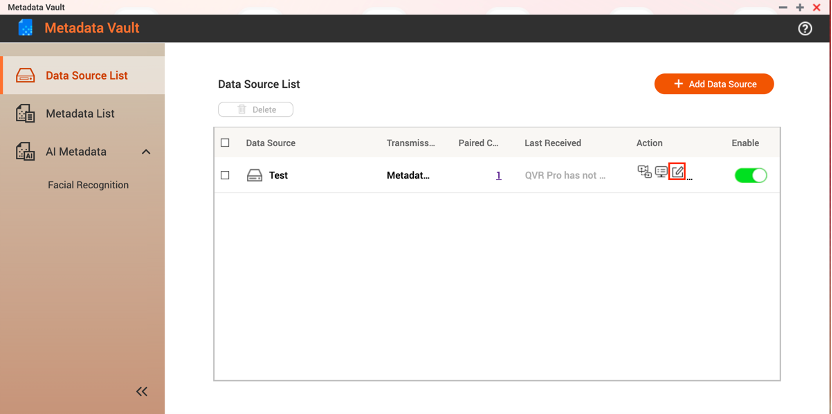 데이터 원본 편집 창이 열립니다.
 - 메타데이터 URL 탭으로 이동합니다.
- 나중에 사용할 수 있도록 URL을 메모합니다.
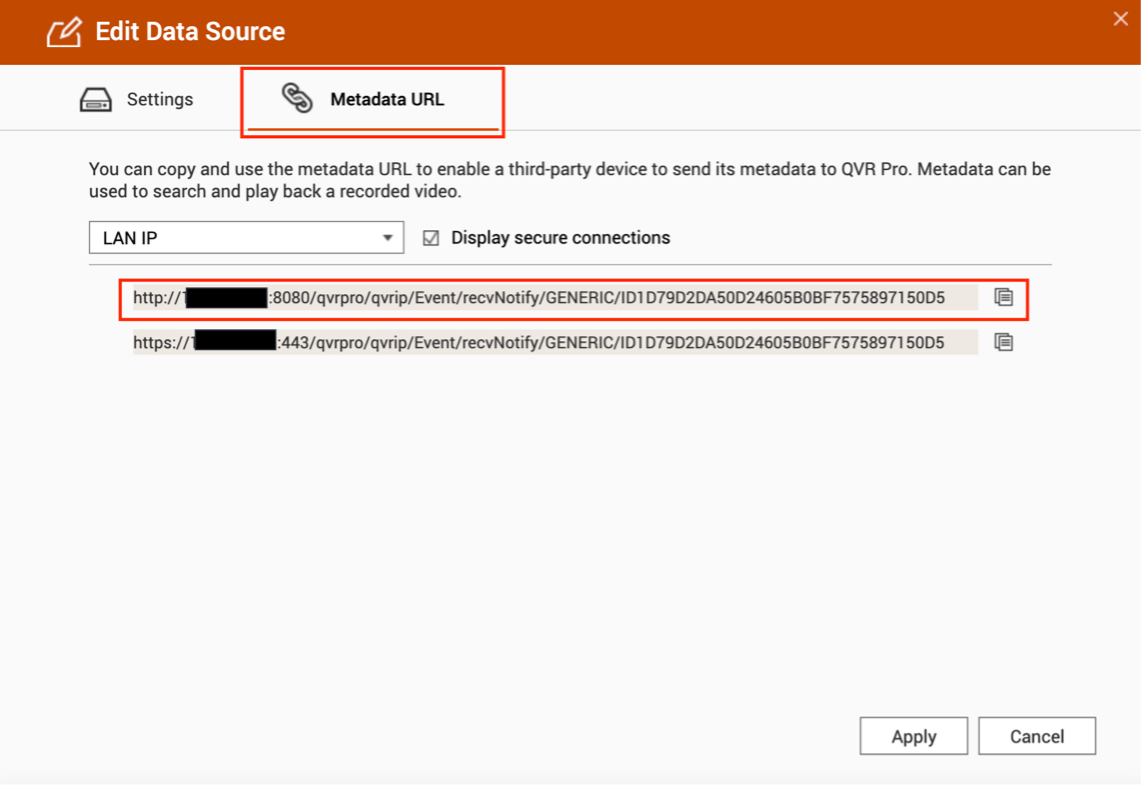
- 적용을 클릭합니다.
- QVR Face를 엽니다.
- 분석 작업을 만듭니다.
- 개요 화면에서 작업 만들기를 클릭합니다.
작업 만들기 창이 열립니다. - RTSP에서를 선택합니다.
- 이름 및 인식 옵션을 지정하고 다음을 클릭합니다.
- RTSP URL과 로그인 자격 증명을 지정하고 다음을 클릭합니다.
- 배포할 카메라를 선택하고 다음을 클릭합니다.
- 설정을 검토하고 마침을 클릭합니다.
시스템에서 QVR Face 대시보드에 분석 작업을 추가합니다.
- 개요 화면에서 작업 만들기를 클릭합니다.
- 분석 작업에서 이벤트 규칙을 만듭니다.
- QVR Face 대시보드에서 방금 만든 붆석 작업을 확인합니다.
- 만들기를 클릭합니다. 이벤트 규칙 만들기 창이 열립니다.
- 이벤트 규칙을 구성합니다.
- 이벤트 이름을 지정합니다.
- 이벤트 URL을 활성화하고 이전에 메모한 메타데이터 URL을 입력합니다.
- 등록된 사람들을 활성화합니다.
- 그룹을 활성화하고 그룹을 지정합니다.
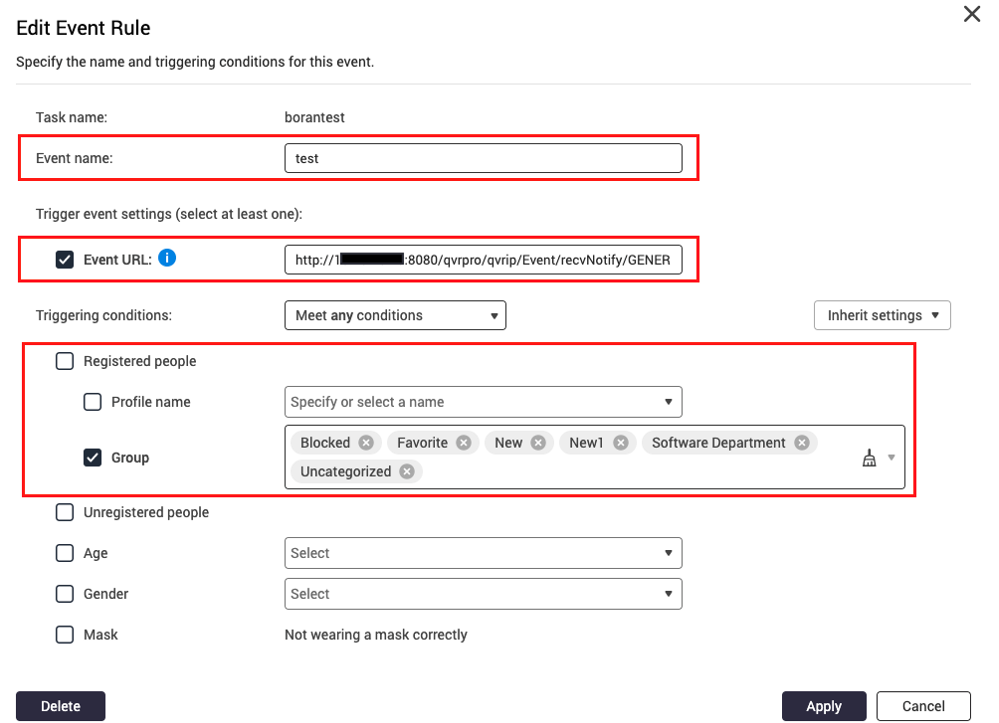
- 적용을 클릭합니다.
시스템에서 이벤트 규칙을 만듭니다. 이제 지정된 그룹의 구성원인 사람들을 검색할 수 있습니다.
QVR Pro Client로 사람 검색
비디오에 표시된 특정 사람의 이름을 입력하거나, 사진을 업로드하거나, RTSP 카메라 피드에서 메타데이터를 사용하여 검색할 수 있습니다.
- PC에서 QVR Pro Client를 엽니다.
- 상단 표시줄에서 검색 아이콘을 클릭합니다.
검색 창이 열립니다. - 선택 사항: 원하는 사람의 이름을 사용하여 검색합니다.
- 검색 창에서 얼굴 탭으로 이동합니다.
- 이름 / 프로파일 키를 선택합니다.
- QVR Face에 등록된 이름을 입력합니다.
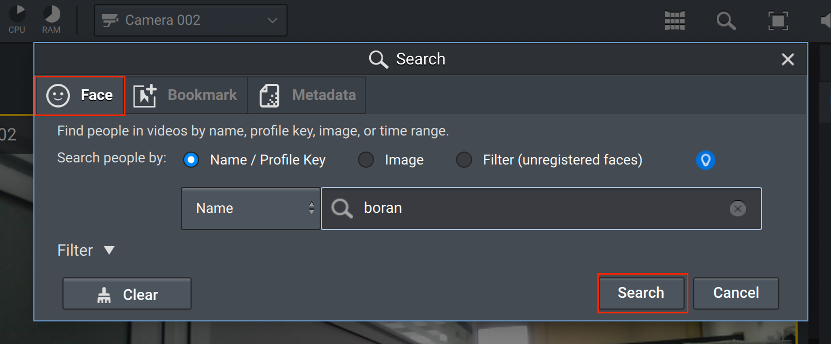
- 검색을 클릭합니다.
- 선택 사항: 원하는 사람의 업로드 이미지를 사용하여 검색합니다.
- 검색 창에서 얼굴 탭으로 이동합니다.
- 이미지를 선택합니다.
- 업로드를 클릭합니다.
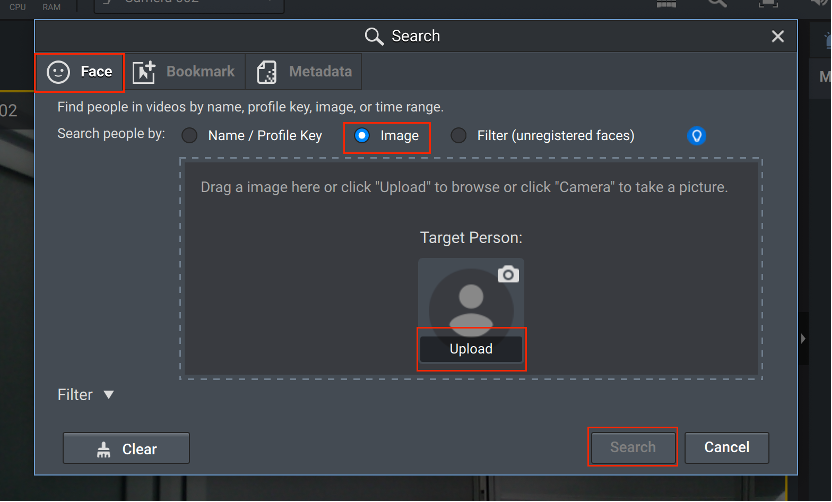
- 검색을 클릭합니다.
- 선택 사항: RTSP 카메라 피드에서 메타데이터를 사용하여 검색합니다.
- 검색 창에서 메타데이터 탭으로 이동합니다.
- QVR Face에 등록된 이름을 입력합니다
- 검색을 클릭합니다.
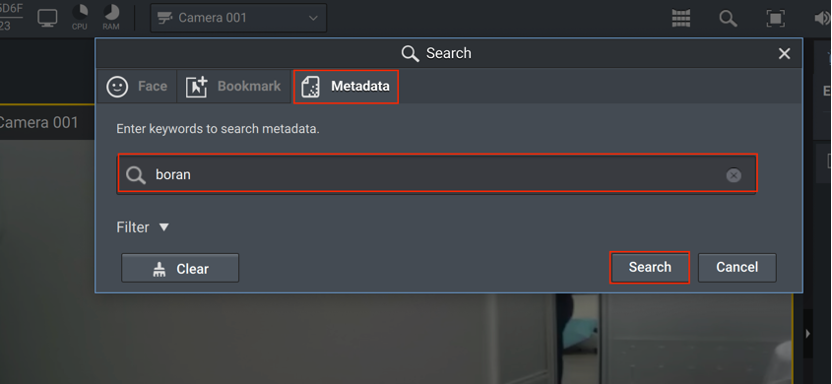
시스템에서 오른쪽 패널에 지정된 사람의 모든 비디오 클립을 표시합니다.
추가 도움이 필요하시면 커뮤니티에서 다른 사용자 및 QNAP 전문가에게 문의해 보세요. QNAP 커뮤니티로 이동


