


Hoe kan ik op naam of foto zoeken in QVR Pro Client?
Van toepassing zijnde producten
- QVR Face (Insight, Link, of Tiger) versie 1.5.0 of later
- QVR Pro versie 2.2.0.0 of later
- QVR Pro Client versie 2.2.1 of later
Procedure
Dit onderwerp laat zien hoe u kunt zoeken naar opgenomen gebeurtenissen op naam of foto in QVR Pro Client. Dit proces werkt door gebeurtenissen van QVR Face naar QVR Pro te sturen voor verwerking.
Voer voor u begint de volgende taken uit:
- Zorg dat er een gratis QVR Face-licentietaak (Insight, Link of Tiger) op uw NAS staat
- Installeer en configureer een opname en camera van QVR Pro of QVR Elite op uw NAS
- Installeer QVR Pro Client op uw computer
Het instellen van het zoeken met de app QNAP Surveillance
Deze methode laat zien hoe u kunt zoeken op naam of afbeelding met behulp van gegevens uit de app QNAP Surveillance. Als u wilt zoeken met metagegevens van een RTSP-camerafeed, moet u in plaats daarvan het volgende proces volgen.
- Open QVR Face op de NAS.
- Maak een analysetaak.
- Klik in het scherm Overzicht op Taak maken.
Het venster Taak maken wordt geopend. - Selecteer Van QNAP Bewakingsapp.
- Geef een naam en eventuele opties voor detectie en klik dan op Volgende.
- Geef informatie voor de verbinding met uw exemplaar van de QNAP Surveillance-app en klik dan op Volgende.
- Kies een camera en klik op Volgende.
- Controleer uw instellingen en klik op Voltooien.
Het systeem zal de analysetaak aan uw dashboard van QVR Face toevoegen.
- Klik in het scherm Overzicht op Taak maken.
- Maak een gebeurtenisregel in de analysetaak.
- Zoek uw gemaakte analysetaak vanuit het dashboard van QVR Face.
- Klik op Maken.
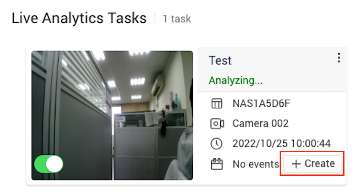 Het venster Maak regel voor gebeurtenis wordt geopend.
- Configureer de gebeurtenisregel.
- Geef een gebeurtenisnaam op.
- Schakel AI-gebeurtenis in.
- Schakel Geregistreerde personen in.
- Schakel Groep in en geef groepen op.
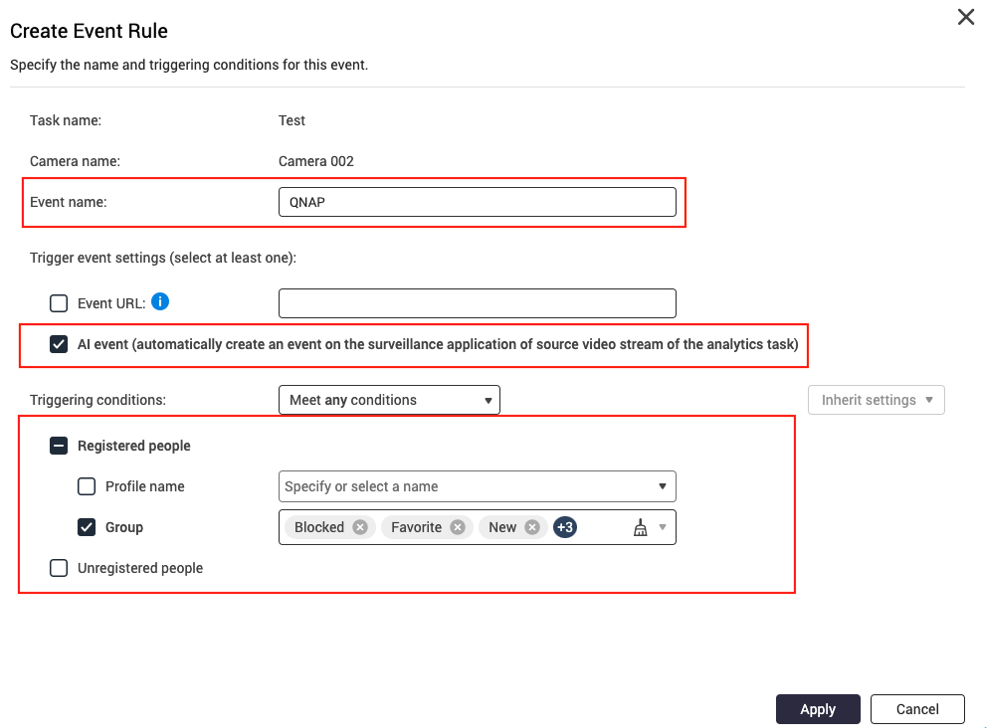
- Klik op Toepassen.
Het systeem maakt de gebeurtenisregel. U kunt personen zoeken die lid zijn van de opgegeven groepen.
Het instellen van het zoeken met metadata van een RTSP-camerafeed
Deze methode laat zien hoe u kunt zoeken op naam of afbeelding met behulp van metadata van een RTSP-camerafeed. Als u wilt zoeken met behulp van gegevens uit de app QNAP Surveillance, moet u het vorige proces gebruiken.
- Meld aan in QVR Pro.
- Open de Kluis met metagegevens.
- Ga naar Lijst met gegevensbronnen.
- Voeg een gegevensbron toe.
- Klik op Gegevensbron toevoegen.
Het venster Gegevensbron toevoegen wordt geopend. - Geef een gegevensbronnaam op.
- Klik op Toepassen.
- Klik op Camera koppelen.
Het venster Camera koppelen wordt geopend. - Kies een camera om te koppelen.
- Klik op Toepassen.
Het venster Camera koppelen wordt gesloten. - Klik op Voltooien.
- Klik op Gegevensbron toevoegen.
- De metadata-URL identificeren.
- Zoek door u gemaakte gegevensbron in de pagina Lijst met gegevensbronnen.
- Klik in de kolom Actie op Bewerken.
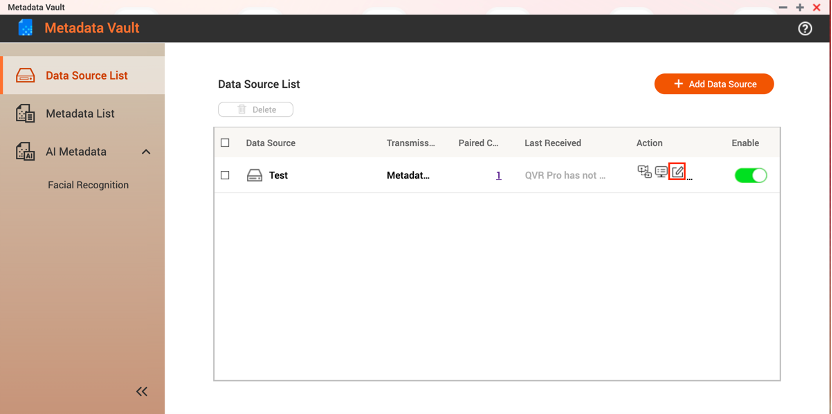 Het venster Gegevensbron bewerken wordt geopend.
 - Ga naar de tab Metadata-URL.
- Noteer de URL voor later.
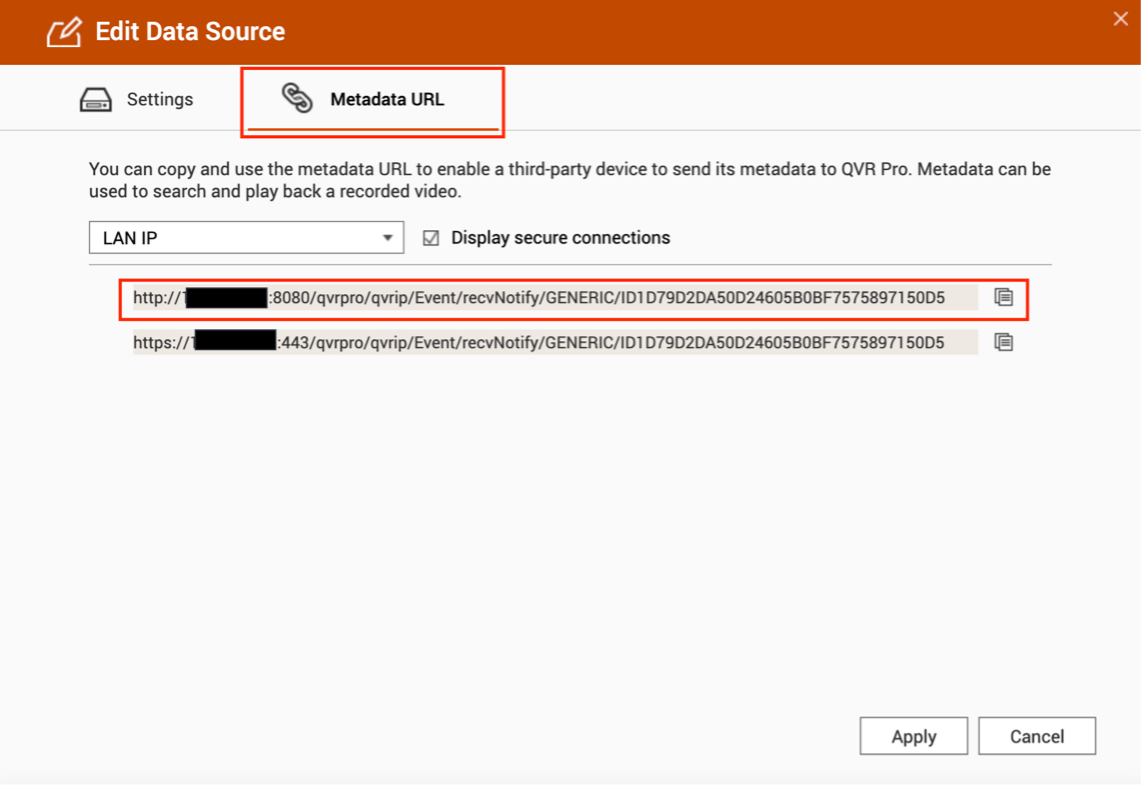
- Klik op Toepassen.
- Open QVR Face.
- Maak een analysetaak.
- Klik in het scherm Overzicht op Taak maken.
Het venster Taak maken wordt geopend. - Selecteer Van RTSP.
- Geef een naam en eventuele opties voor detectie en klik dan op Volgende.
- Geef de RTSP-URL en aanmeldreferenties op en klik dan op Volgende.
- Kies een camera en klik op Volgende.
- Controleer uw instellingen en klik op Voltooien.
Het systeem zal de analysetaak aan uw dashboard van QVR Face toevoegen.
- Klik in het scherm Overzicht op Taak maken.
- Maak een gebeurtenisregel in de analysetaak.
- Zoek uw gemaakte analysetaak vanuit het dashboard van QVR Face.
- Klik op Maken. Het venster Maak regel voor gebeurtenis wordt geopend.
- Configureer de gebeurtenisregel.
- Geef een gebeurtenisnaam op.
- Schakel Gebeurtenis-URL in en geef de eerder genoteerde Metadata-URL op.
- Schakel Geregistreerde personen in.
- Schakel Groep in en geef groepen op.
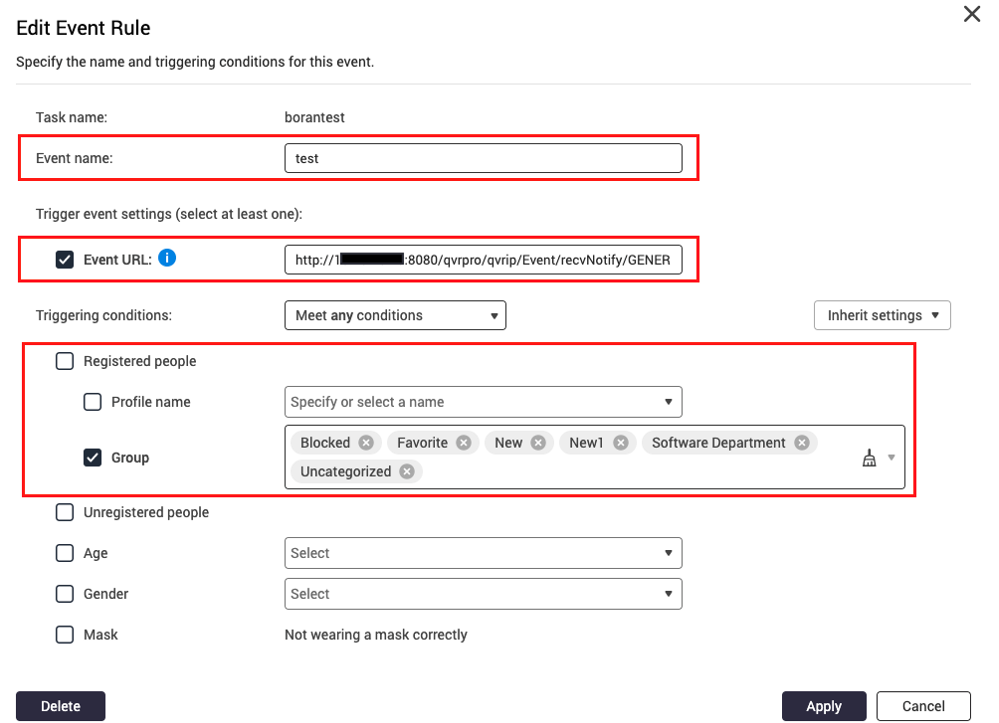
- Klik op Toepassen.
Het systeem maakt de gebeurtenisregel. U kunt personen zoeken die lid zijn van de opgegeven groepen.
Een persoon zoeken met QVR Pro Client
U kunt bepaalde mensen in een video zoeken door hun naam in te voeren, een foto te uploaden of metadata van een RTSP-camerafeed te gebruiken.
- Open QVR Pro Client op uw computer.
- Klik in de bovenste balk op het zoeksymbool.
Het venster Zoeken wordt geopend. - Optioneel: Zoeken met de naam van de persoon.
- Ga naar de tab Gezicht in het zoekvenster.
- Selecteer Naam / Profielcode.
- Geef een in QVR Face geregistreerde naam op.
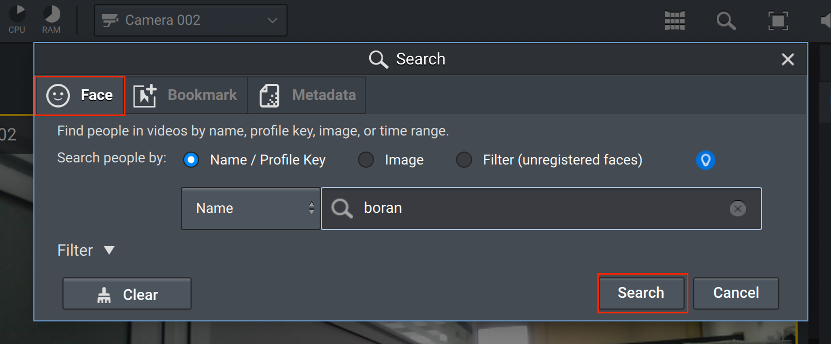
- Klik op Zoeken.
- Optioneel: Zoeken met een geüploade afbeelding van de persoon.
- Ga naar de tab Gezicht in het zoekvenster.
- Selecteer Afbeelding.
- Klik op Uploaden.
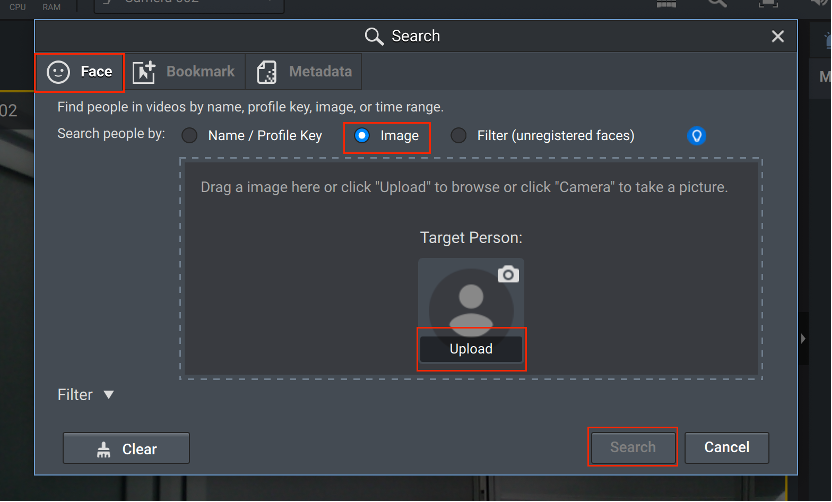
- Klik op Zoeken.
- Optioneel: Zoeken met metadata van een RTSP-camerafeed.
- Ga naar de tab Metadata in het zoekvenster.
- Geef een in QVR Face geregistreerde naam op
- Klik op Zoeken.
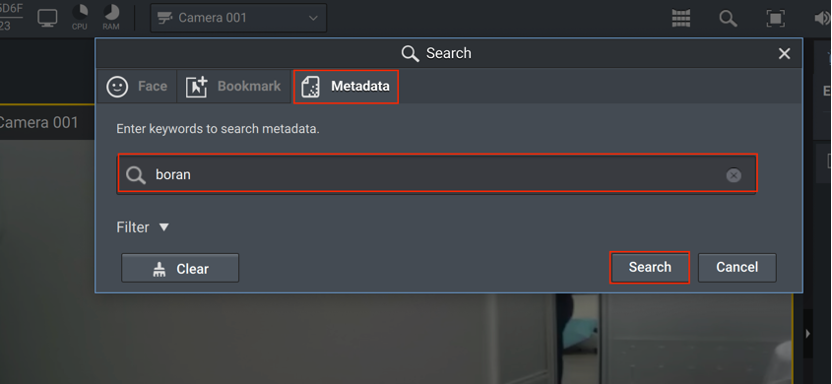
Het systeem toont eventuele videoclips van de persoon in het rechterdeelvenster.
Voor verdere hulp kunt u andere gebruikers en QNAP-experts in de community vragen. Ga naar de QNAP Community


