


Comment puis-je rechercher par nom ou par photo dans QVR Pro Client ?
Produits applicables
- QVR Face (Insight, Link ou Tiger) version 1.5.0 ou ultérieure
- QVR Pro version 2.2.0.0 ou ultérieure
- QVR Pro Client version 2.2.1 ou ultérieure
Procédure
Cette rubrique explique comment rechercher des événements enregistrés par nom ou par photo dans QVR Pro Client. Ce processus fonctionne en envoyant des événements QVR Face à QVR Pro pour le traitement.
Avant de commencer, complétez les tâches suivantes :
- Assurez-vous qu’il y ait une tâche de licence QVR Face (Insight, Link ou Tiger) libre sur votre NAS
- Installez et configurez une instance d’enregistrement et de caméra de QVR Pro ou de QVR Elite sur votre NAS
- Installez QVR Pro Client sur votre bureau
Configurer la recherche en utilisant l’appli de surveillance QNAP
Cette méthode explique comment rechercher par nom ou image à l’aide des données de l’appli de surveillance QNAP. Si vous souhaitez rechercher en utilisant les métadonnées d’un flux de caméra RTSP, utilisez le processus suivant à la place.
- Ouvrez QVR Face sur le NAS.
- Créez une tâche d’analyse.
- À l’écran Vue d'ensemble, cliquez sur Créer une tâche.
La fenêtre Créer une tâche s’ouvre. - Sélectionnez Depuis l’appli de surveillance QNAP.
- Spécifiez un nom et toutes les options de détection, puis cliquez sur Suivant.
- Spécifiez les informations de connexion sur votre instance d’appli de surveillance QNAP, puis cliquez sur Suivant.
- Sélectionnez une caméra à déployer, puis cliquez sur Suivant.
- Examinez votre paramètre, puis cliquez sur Terminer.
Le système ajoute la tâche d’analyse à votre tableau de bord QVR Face.
- À l’écran Vue d'ensemble, cliquez sur Créer une tâche.
- Créez une règle d’événement sur la tâche d’analyse.
- Depuis le tableau de bord QVR Face, identifiez la tâche d’analyse que vous venez de créer.
- Cliquez sur Créer.
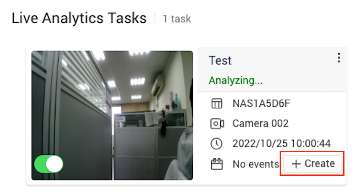 La fenêtre Créer une règle d’événement s’ouvre.
- Configurez la règle d’événement.
- Spécifiez un nom d’événement.
- Activez Événement IA.
- Activez Personnes enregistrées.
- Activez Groupe et spécifiez tous les groupes.
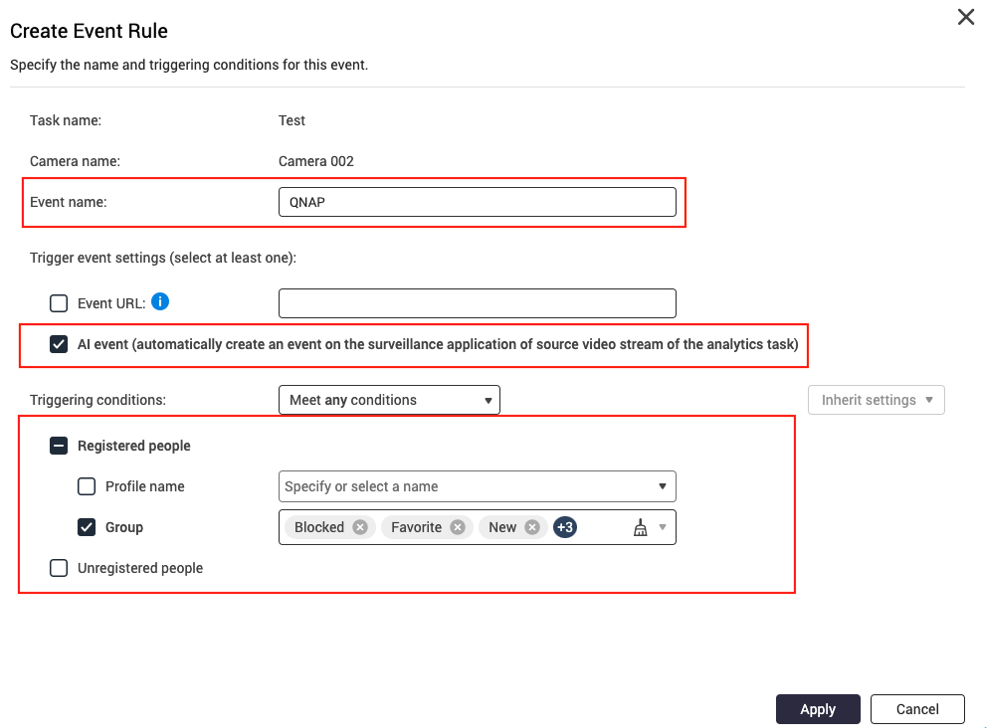
- Cliquez sur Appliquer.
Le système crée la règle d’événement. Vous pouvez désormais rechercher des personnes qui sont membres des groupes spécifiées.
Configurer la recherche en utilisant des métadonnées à partir du flux de caméra RTSP
Cette méthode explique comment rechercher par nom ou image à l’aide des métadonnées à partir d’un flux de caméra RTSP. Si vous souhaitez rechercher en utilisant les données d’une appli de surveillance QNAP, utilisez le processus précédent à la place.
- Connectez-vous à QVR Pro.
- Ouvrez le Vault de métadonnées.
- Allez dans Liste de sources de données.
- Ajoutez une source de données.
- Cliquez sur Ajouter une source de données.
La fenêtre Ajouter une source de données s’ouvre. - Spécifiez un nom de source de données.
- Cliquez sur Appliquer.
- Cliquez sur Jumelage de caméras.
La fenêtre Jumelage de caméras s’ouvre. - Sélectionnez une caméra à associer.
- Cliquez sur Appliquer.
La fenêtre Jumelage de caméras se ferme. - Cliquez sur Terminer.
- Cliquez sur Ajouter une source de données.
- Identifiez l’URL de métadonnées.
- Depuis la page Liste de sources de données, localisez la source de données que vous avez créée.
- Dans la colonne Action, cliquez sur Modifier.
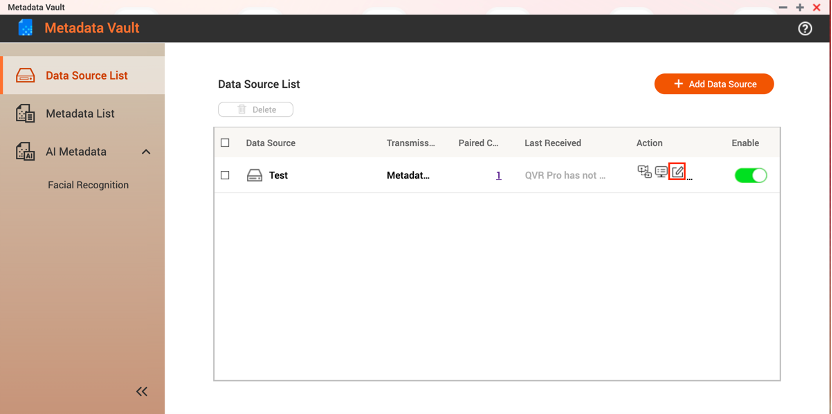 La fenêtre Modifier une source de données s’ouvre.
 - Allez dans l’onglet URL de métadonnées.
- Notez l’URL pour une utilisation ultérieure.
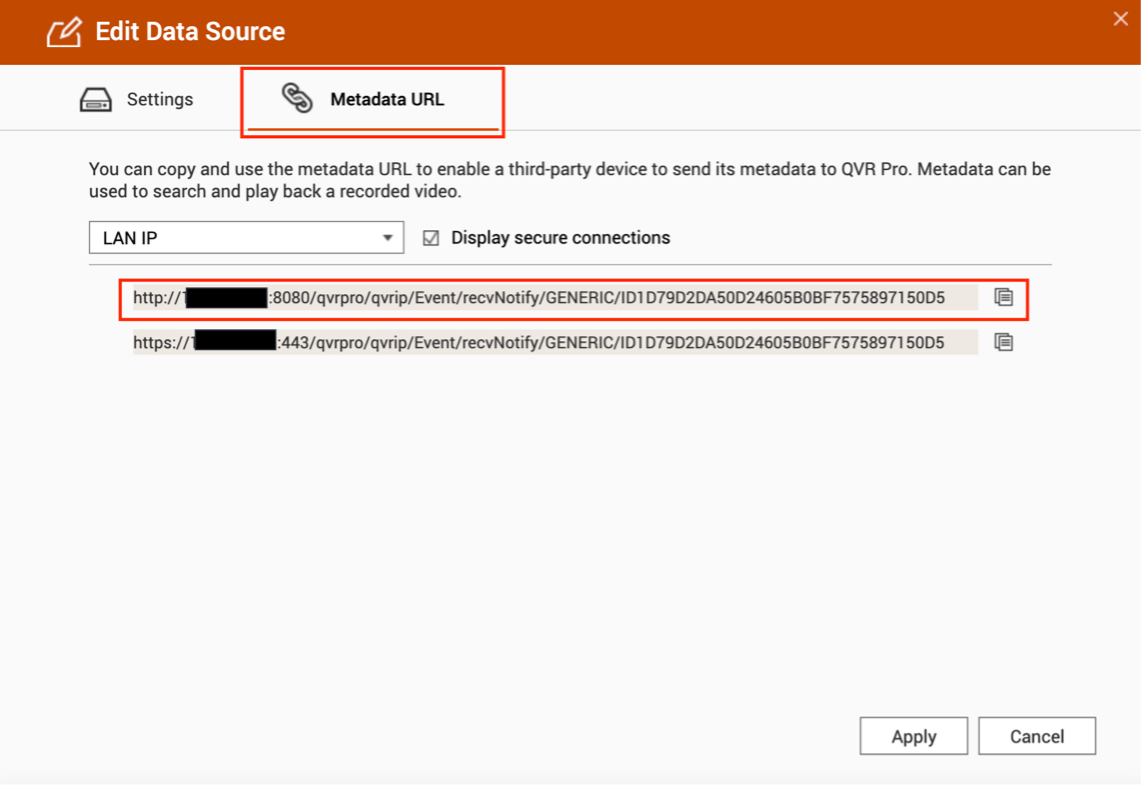
- Cliquez sur Appliquer.
- Ouvrez QVR Face.
- Créez une tâche d'analyse.
- À l’écran Vue d'ensemble, cliquez sur Créer une tâche.
La fenêtre Créer une tâche s’ouvre. - Sélectionnez Depuis RTSP.
- Spécifiez un nom et toutes les options de détection, puis cliquez sur Suivant.
- Spécifiez l’URL RTSP et les informations de connexion, puis cliquez sur Suivant.
- Sélectionnez une caméra à déployer, puis cliquez sur Suivant.
- Examinez votre paramètre, puis cliquez sur Terminer.
Le système ajoute la tâche d’analyse à votre tableau de bord QVR Face.
- À l’écran Vue d'ensemble, cliquez sur Créer une tâche.
- Créez une règle d’événement sur la tâche d’analyse.
- Depuis le tableau de bord QVR Face, identifiez la tâche d’analyse que vous venez de créer.
- Cliquez sur Créer. La fenêtre Créer une règle d’événement s’ouvre.
- Configurez la règle d’événement.
- Spécifiez un nom d’événement.
- Activez URL d’événement et entrez l’URL de métadonnées que vous avez précédemment notée.
- Activez Personnes enregistrées.
- Activez Groupe et spécifiez tous les groupes.
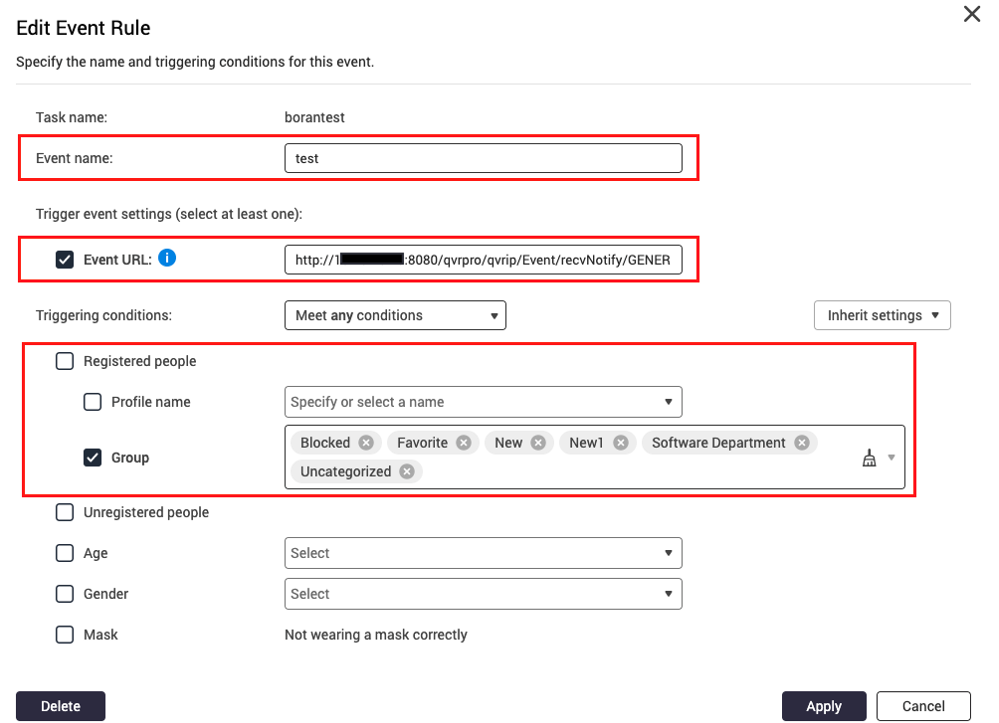
- Cliquez sur Appliquer.
Le système crée la règle d’événement. Vous pouvez désormais rechercher des personnes qui sont membres des groupes spécifiées.
Rechercher une personne avec QVR Pro Client
Vous pouvez rechercher des personnes spécifiques sur les vidéos en entrant leur nom, en transférant une photo ou en utilisant les métadonnées d’un flux de caméra RTSP.
- Ouvrez QVR Pro Client sur votre PC.
- Dans la barre du haut, cliquez sur l’icône Rechercher.
La fenêtre Rechercher s’ouvre. - Facultatif : Rechercher en utilisant le nom de la personne.
- Allez à l’onglet Face dans la fenêtre Rechercher.
- Sélectionnez Nom / Clé de profil.
- Entrez un nom enregistré dans QVR Face.
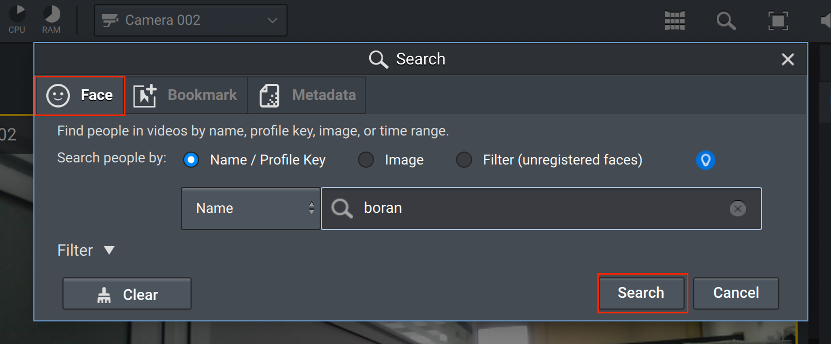
- Cliquez sur Rechercher.
- Facultatif : Rechercher en utilisant une image transférée de la personne.
- Allez à l’onglet Face dans la fenêtre Rechercher.
- Sélectionnez Image.
- Cliquez sur Transférer.
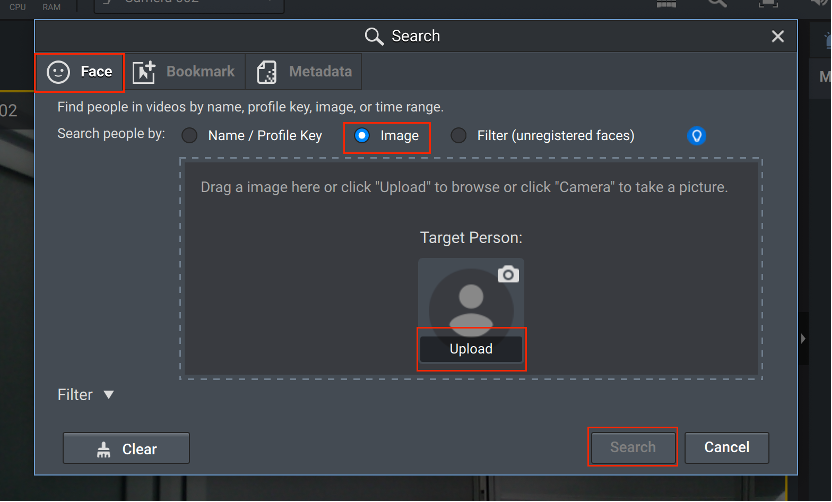
- Cliquez sur Rechercher.
- Facultatif : Configurer en utilisant des métadonnées à partir d’un flux de caméra RTSP.
- Allez à l’onglet Métadonnées dans la fenêtre Rechercher.
- Entrez un nom enregistré dans QVR Face
- Cliquez sur Rechercher.
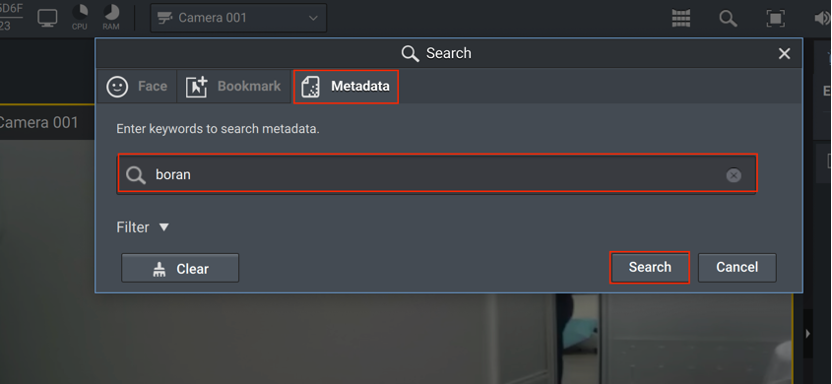
Le système renvoie tous les clips vidéo de la personne sur le panneau de droite.
Pour obtenir de l'aide supplémentaire, posez votre question aux autres utilisateurs et aux experts QNAP dans la communauté. Accéder à la communauté QNAP


