


SSL-Zertifikatswiderruf: So halten Sie Ihr myQNAPcloud SSL-Zertifikat auf Ihrem QNAP NAS funktionsfähig
Anwendbare Produkte
- SSL Certificate
- myQNAPcloud
Übersicht
Wenn Sie ein myQNAPcloud SSL-Zertifikat auf Ihrem QNAP NAS verwenden, erklärt dieser Artikel, was sich ändert und was Sie tun müssen.
Ihr myQNAPcloud SSL-Zertifikat wird von TWCA ausgestellt. Um den internationalen Zertifikatsstandards zu entsprechen, aktualisiert TWCA seine Zertifikatsinfrastruktur, und Zertifikate, die unter seinem alten Zwischenzertifikat ausgestellt wurden, werden ab 5. November 2026 um 16:00 UTC (6. November 2026 um 00:00 UTC+8) nicht mehr vertraut.
Was Sie tun müssen
Aktualisieren Sie die SSL-Zertifikat App auf Ihrem NAS auf Version 2.2.80 oder höher. Nach der Aktualisierung wird ein neues Zertifikat automatisch ausgestellt und installiert. Es sind keine weiteren Maßnahmen erforderlich.
Wenn Sie nicht vor der Frist aktualisieren, zeigen Browser eine Sicherheitswarnung an, und Dienste, die über Ihre myQNAPcloud-Domain aufgerufen werden, können möglicherweise nicht mehr verfügbar sein.
Diese Änderung beeinträchtigt nicht die Sicherheit Ihres NAS oder Ihrer Daten, und es fallen keine zusätzlichen Kosten an.
Häufig gestellte Fragen
Ist mein NAS von der Widerrufung des TWCA Zwischenzertifikats betroffen?
Ihr NAS ist betroffen, wenn es ein myQNAPcloud SSL-Zertifikat verwendet, das:
- von QNAP für eine Domain wie
xxxx.myqnapcloud.comoderxxxx.mycloudnas.comgekauft wurde, und - vor dem 1. November 2026, 00:00 UTC ausgestellt wurde.
Die folgenden Zertifikate sind nicht betroffen:
- Let's Encrypt Zertifikate
- Zertifikate, die Sie selbst hochgeladen haben
- Das standardmäßige selbstsignierte Zertifikat auf dem NAS
Um Ihr Zertifikat zu überprüfen, siehe Wie kann ich in meinem Browser überprüfen, ob mein myQNAPcloud SSL-Zertifikat neu oder alt ist?
Welche Version der SSL-Zertifikats-App benötige ich?
Aktualisieren Sie die SSL-Zertifikats -App auf Version 2.2.80 oder später. Das Update ist für QTS, QuTS hero, QuTScloud und QVP verfügbar.
- Melden Sie sich an Ihrem NAS an.
- Öffnen Sie App Center.
- Finden Sie SSL-Zertifikat.
- Klicken Sie auf Aktualisieren.
Wie lange dauert es, bis ich nach dem Update der SSL-Zertifikats-App das neue Zertifikat erhalte?
Nach dem Update fordert Ihr NAS automatisch ein neues Zertifikat an und installiert es innerhalb von 0 bis 4 Stunden. Sie müssen nichts weiter tun.
Die Wartezeit ist zufällig, damit nicht viele Geräte gleichzeitig Anfragen an die Zertifizierungsstelle senden.
- Halten Sie Ihr NAS während dieser Zeit mit dem Internet verbunden.
- Wenn das neue Zertifikat installiert ist, können Webverbindungen zum NAS für einige Sekunden unterbrochen werden. Das ist normal.
Wenn Sie das Zertifikat dringend ersetzt benötigen, kontaktieren Sie QNAP Kundendienst.
Warum wurde mein myQNAPcloud SSL-Zertifikat nicht ersetzt, nachdem ich die SSL-Zertifikats-App aktualisiert habe?
Das Zertifikat wird in den folgenden Fällen nicht automatisch ersetzt:
| Ursache | Maßnahme |
|---|---|
| Ihr myQNAPcloud SSL Lizenz ist abgelaufen. | Erneuern Sie das Lizenz. |
| Ihr Lizenz wurde auf ein anderes NAS verschoben. | Stellen Sie sicher, dass das Lizenz diesem NAS zugewiesen ist. |
| Ihr NAS ist nicht mit dem Internet verbunden. | Verbinden Sie das NAS mit dem Internet und warten Sie bis zu 4 Stunden. |
| Die SSL-Zertifikat-App ist älter als Version 2.2.80. | Überprüfen Sie die Version in App Center und aktualisieren Sie die App. |
Wenn keine dieser Bedingungen zutrifft und mehr als 4 Stunden seit dem Update vergangen sind, kontaktieren Sie QNAP Kundendienst.
Wie kann ich in meinem Browser überprüfen, ob mein myQNAPcloud SSL-Zertifikat neu oder alt ist?
Sie können zwei Dinge in den Zertifikatsdetails überprüfen:
| Neues Zertifikat | Altes Zertifikat | |
|---|---|---|
| Ausstellungsdatum | 1. November 2026, 00:00 UTC oder später | Vor dem 1. November 2026, 00:00 UTC |
| Authority Key Identifier (optional) | Beginnt mit 93:44:9A:89 | Beginnt mit F2:28:D4:F9 oder 92:E7:FA:62 |
Für die meisten Benutzer reicht es aus, das Ausstellungsdatum zu überprüfen. Der Authority Key Identifier ist eine genauere Überprüfung.
Bevor Sie beginnen
- Öffnen Sie Ihr NAS über Ihre myQNAPcloud-Domain, zum Beispiel
https://yourname.myqnapcloud.com. Wenn Sie es mit einer IP-Adresse öffnen, zeigt der Browser ein anderes Zertifikat an. - Verwenden Sie ein privates oder Inkognito-Fenster, damit der Browser das Zertifikat anzeigt, das Ihr NAS jetzt verwendet.
Google Chrome oder Microsoft Edge
- Öffnen Sie ein neues Inkognito-Fenster (Edge: InPrivate-Fenster). Drücken Sie Strg+Umschalt+N unter Windows oder Befehl+Umschalt+N auf macOS.
- Geben Sie Ihre myQNAPcloud-Domain in die Adressleiste ein, zum Beispiel
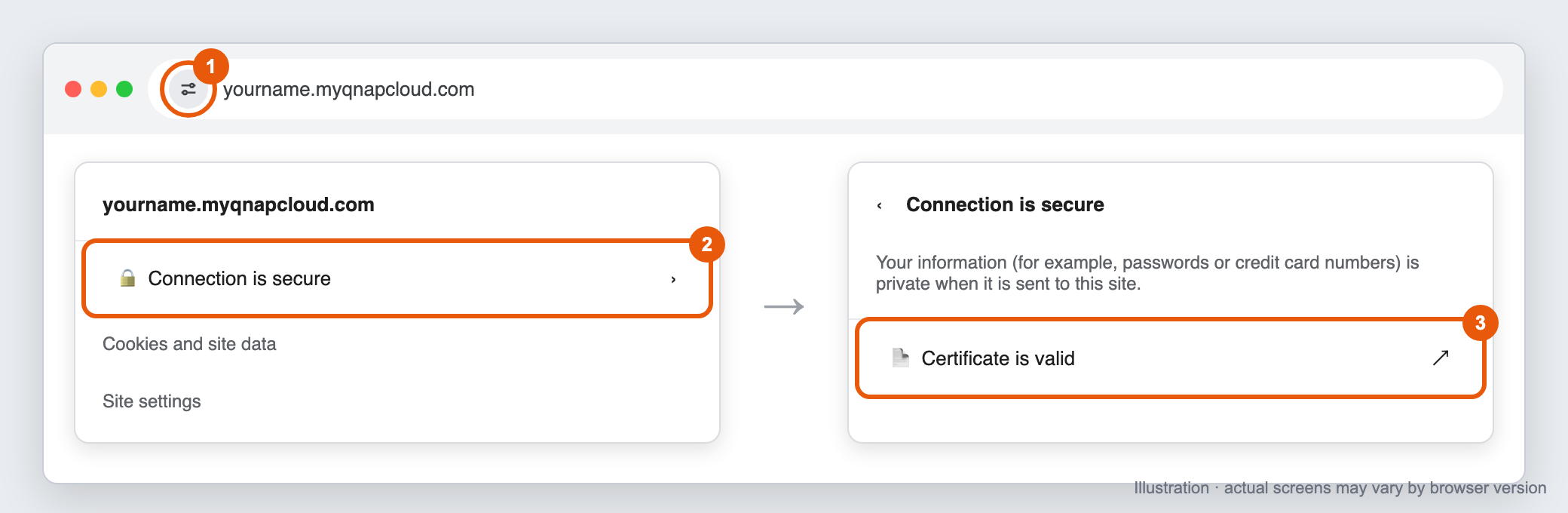
https://yourname.myqnapcloud.com, und drücken Sie Enter. - Klicken Sie auf das Symbol auf der linken Seite der Adressleiste. Je nach Version sieht es aus wie zwei Schieberegler oder ein Schloss. Wenn die Adressleiste Nicht sicher anzeigt, klicken Sie stattdessen darauf.
- Klicken Sie auf Verbindung ist sicher (oder Ihre Verbindung zu dieser Website ist nicht sicher ).
- Klicken Sie auf Zertifikat ist gültig (oder Zertifikat ist nicht gültig ). In Edge klicken Sie auf das Zertifikatsymbol in der oberen rechten Ecke des Panels.
Chrome: Klicken Sie auf das Website-Informationssymbol, dann auf Verbindung ist sicher, dann auf Zertifikat ist gültig
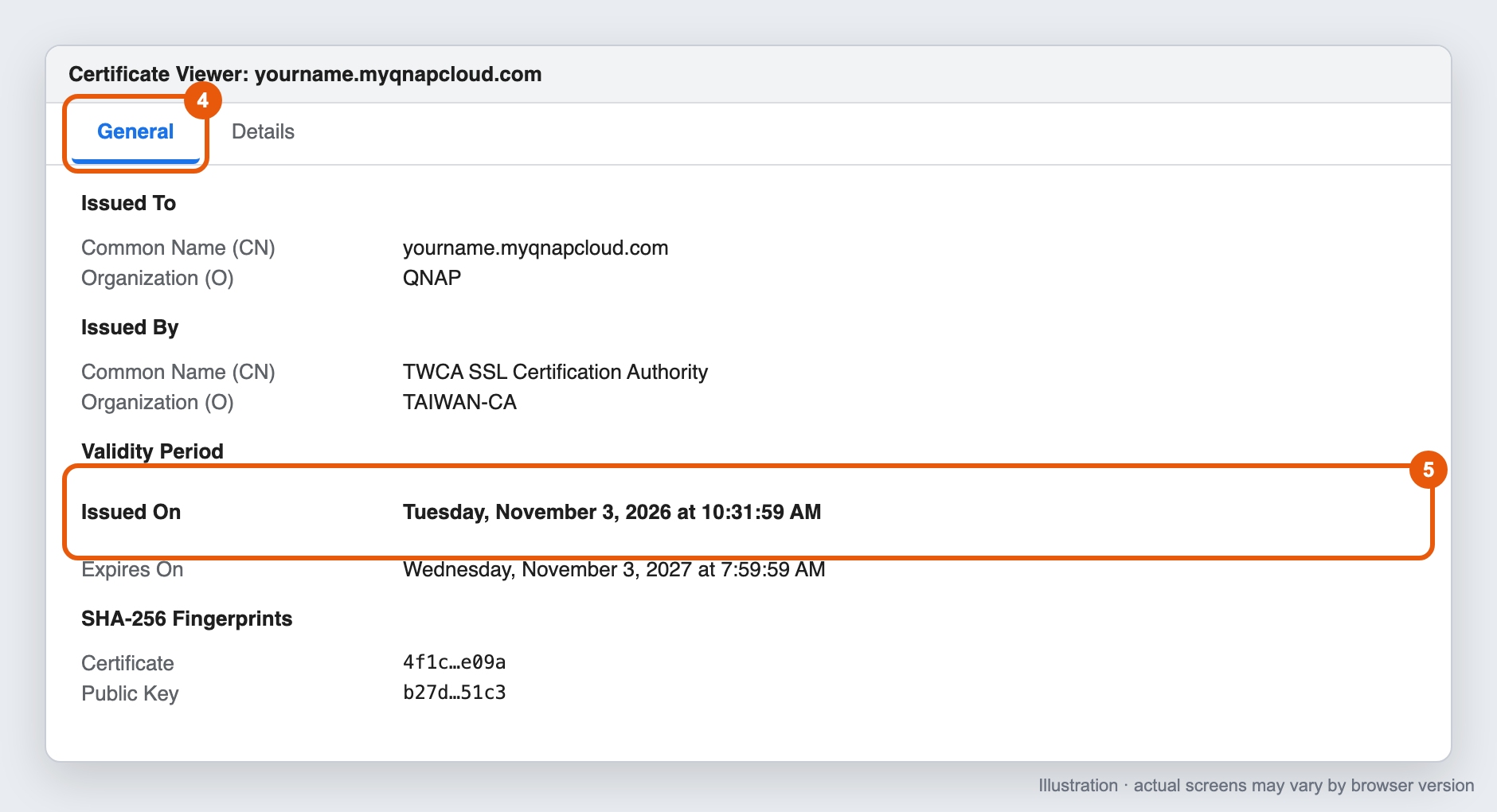
- Das Fenster Zertifikatsanzeige öffnet sich. Auf der Registerkarte Allgemein finden Sie den Gültigkeitszeitraum und überprüfen Sie das Ausstellungsdatum Ausgestellt am.
Chrome-Zertifikatsanzeige, Registerkarte Allgemein, zeigt das Ausstellungsdatum Ausgestellt am unter Gültigkeitszeitraum
Optional: Überprüfen Sie den Authority Key Identifier
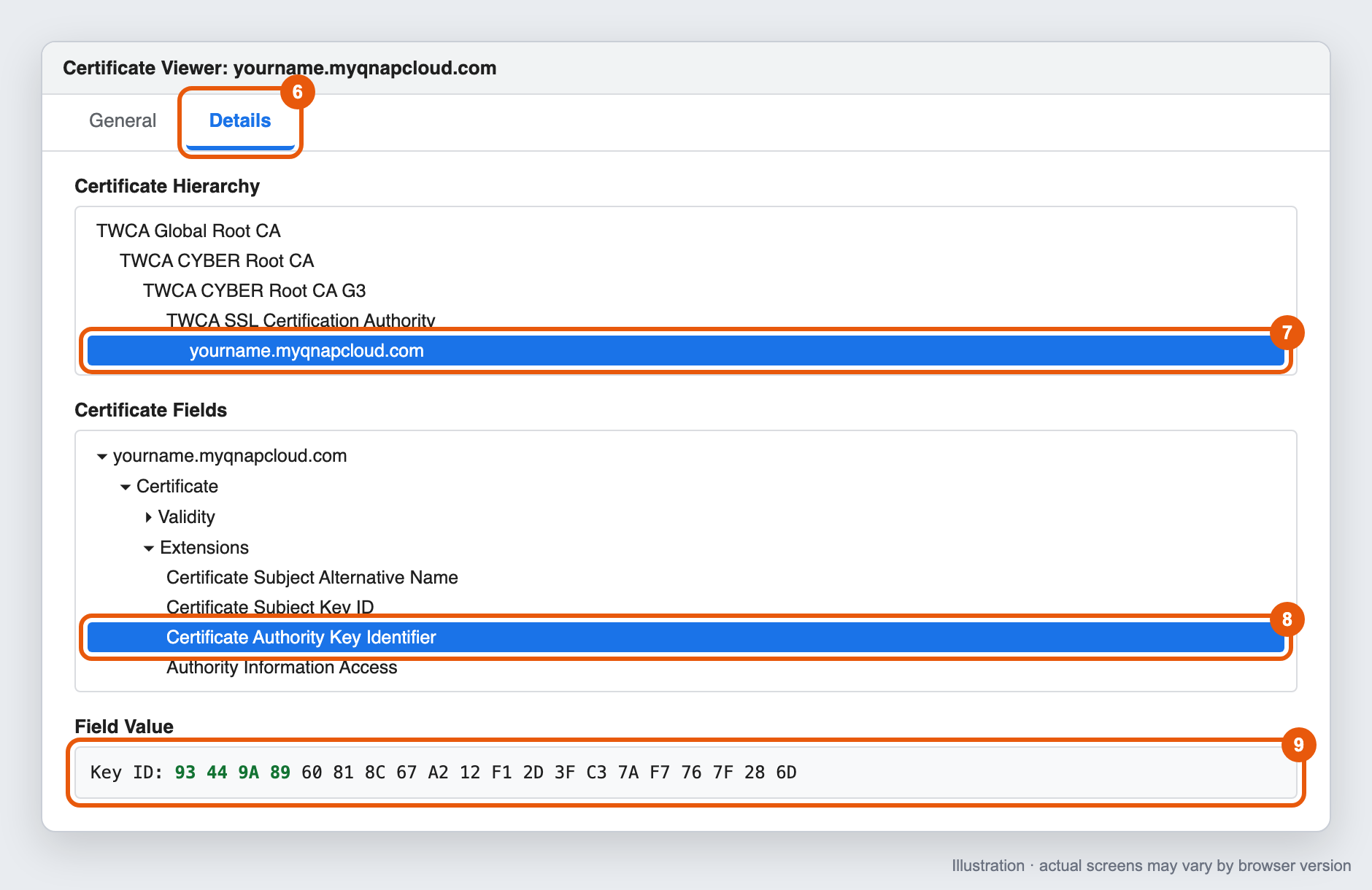
- In der Zertifikatsanzeige klicken Sie auf die Registerkarte Details.
- Unter Zertifikathierarchie wählen Sie das letzte Element aus (Ihre myQNAPcloud-Domain).
- Unter Zertifikatsfelder erweitern Sie Erweiterungen und wählen Sie Zertifizierungsstellen-Schlüsselkennung.
- Überprüfen Sie den Wert unter Feldwert, zum Beispiel
Key ID: 93 44 9A 89 ....
Chrome-Zertifikatsanzeige, Registerkarte Details, zeigt den Wert der Zertifizierungsstellen-Schlüsselkennung
Mozilla Firefox
- Öffnen Sie ein neues privates Fenster. Drücken Sie Strg+Umschalt+P unter Windows oder Befehl+Umschalt+P auf macOS.
- Geben Sie Ihre myQNAPcloud-Domain in die Adressleiste ein und drücken Sie Eingabe.
- Klicken Sie auf das Schlosssymbol auf der linken Seite der Adressleiste.
- Klicken Sie auf Verbindung sicher (oder Verbindung nicht sicher ), dann klicken Sie auf Weitere Informationen.
- Im Fenster Seiteninformationen, klicken Sie auf der Registerkarte Sicherheit auf Zertifikat anzeigen. Ein neuer Browser-Tab öffnet sich. Jedes Zertifikat in der Kette hat seinen eigenen Tab oben auf der Seite.
- Stellen Sie sicher, dass der erste Tab (Ihre myQNAPcloud-Domain) ausgewählt ist.
- Unter Gültigkeit überprüfen Sie das Datum Nicht vor.
- Optional: Scrollen Sie nach unten zu Authority Key ID und überprüfen Sie den Wert Key ID.
Firefox-Zertifikatsseite, zeigt Nicht vor unter Gültigkeit und die Authority Key ID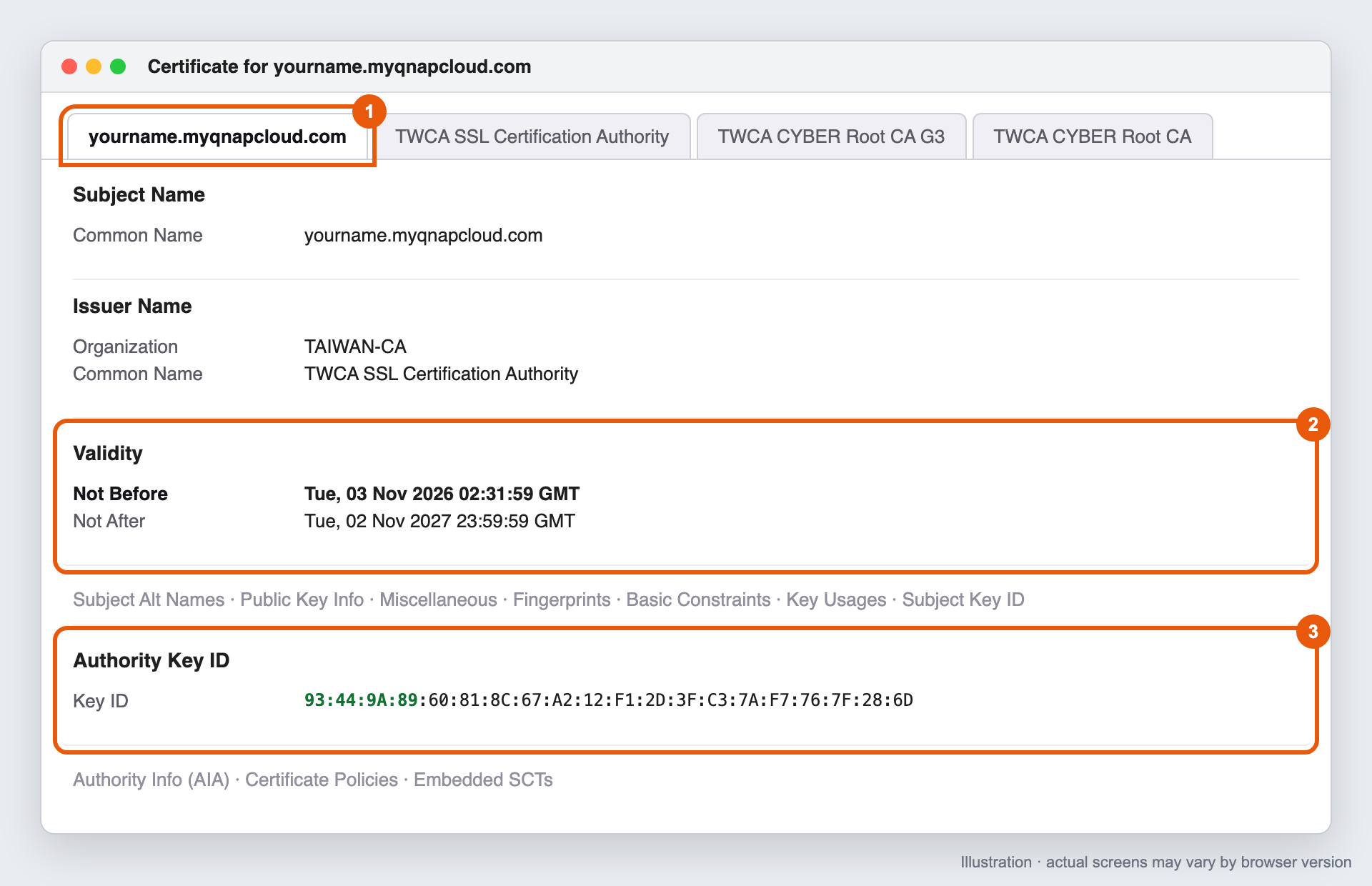
Safari (macOS)
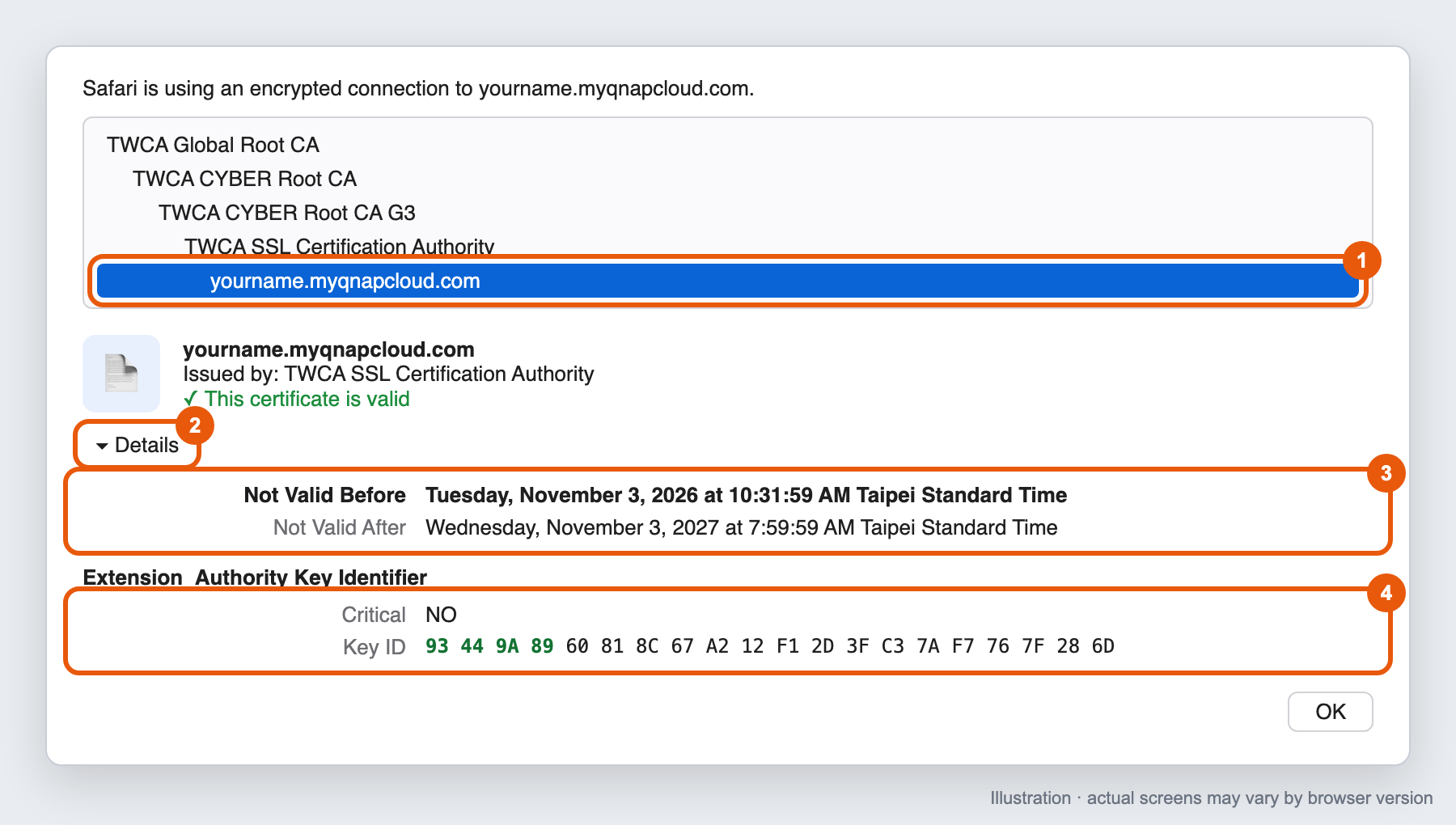
- Öffnen Sie ein neues privates Fenster. Wählen Sie Datei > Neues privates Fenster oder drücken Sie Umschalt+Befehl+N.
- Geben Sie Ihre myQNAPcloud-Domain in die Adressleiste ein und drücken Sie Return.
- Klicken Sie auf das Schlosssymbol in der Adressleiste und dann auf Zertifikat anzeigen.
- Wählen Sie in der Zertifikatsliste den letzten Eintrag (Ihre myQNAPcloud-Domain) aus.
- Klicken Sie auf den Pfeil neben Details, um es zu erweitern.
- Überprüfen Sie das Datum unter Nicht gültig vor.
- Optional: Scrollen Sie nach unten zu Authority Key Identifier und überprüfen Sie den Wert von Key ID.
Safari-Zertifikatsfenster, das Nicht gültig vor und den Authority Key Identifier anzeigt
Was die Ergebnisse bedeuten
| Was Sie sehen | Was zu tun ist |
|---|---|
| Ausstellungsdatum ist der 1. November 2026, 00:00 UTC oder später | Ihr Zertifikat wurde ersetzt. Keine Aktion erforderlich. |
| Ausstellungsdatum ist vor dem 1. November 2026, 00:00 UTC, und Sie haben die App nicht aktualisiert | Aktualisieren Sie die SSL-Zertifikats-App auf Version 2.2.80 oder höher. |
| Ausstellungsdatum ist vor dem 1. November 2026, 00:00 UTC, und Sie haben die App vor weniger als 4 Stunden aktualisiert | Warten Sie bis zu 4 Stunden, schließen Sie dann alle privaten Fenster, öffnen Sie ein neues und überprüfen Sie erneut. |
| Ausstellungsdatum ist vor dem 1. November 2026, 00:00 UTC, und Sie haben die App vor mehr als 4 Stunden aktualisiert | Siehe Warum wurde mein myQNAPcloud SSL-Zertifikat nicht ersetzt, nachdem ich die SSL-Zertifikats-App aktualisiert habe? |
- Der Stichtag ist 1. November 2026, 00:00 UTC. Browser zeigen das Datum in der Zeitzone Ihres Computers an, daher erscheint der Stichtag je nach Standort unterschiedlich. Zum Beispiel ist es in Taiwan (UTC+8) der 1. November, 08:00 und in New York (UTC-4) der 31. Oktober, 20:00. Wenn das angezeigte Datum nahe am Stichtag liegt, überprüfen Sie auch den Authority Key Identifier.
- Die alten und neuen Zwischenzertifikate können denselben Namen haben, wie zum Beispiel TWCA SSL Certification Authority. Verwenden Sie nicht den Ausstellernamen, um zu entscheiden, ob Ihr Zertifikat neu oder alt ist.
Sind myQNAPcloud SSL-Zertifikate, die nach dem 1. November 2026, 00:00 UTC gekauft wurden, von dieser Änderung betroffen?
Nein. myQNAPcloud SSL-Zertifikate, die am oder nach dem 1. November 2026, 00:00 UTC ausgestellt wurden, werden unter dem neuen Zwischenzertifikat von TWCA ausgestellt und sind nicht von der Sperrung betroffen.
Wir empfehlen dennoch, die SSL-Zertifikats-App auf Version 2.2.80 oder höher zu aktualisieren, damit Ihr NAS die vollständige Zertifikatskette installiert und alle Apps normal verbinden können.
Was passiert, wenn ich die SSL-Zertifikats-App nach dem 5. November 2026, 16:00 UTC aktualisiere?
Sie können die App auch nach der Frist aktualisieren. Nach dem Update ersetzt Ihr NAS das Zertifikat automatisch innerhalb von 0 bis 4 Stunden.
Bis das neue Zertifikat installiert ist:
- Browser zeigen eine Sicherheitswarnung an, wenn Sie über Ihre myQNAPcloud-Domain auf Ihr NAS zugreifen.
- Qfile, Qsync und andere Apps, die über Ihre myQNAPcloud-Domain verbinden, können möglicherweise keine Verbindung herstellen.
Um diese Probleme zu vermeiden, aktualisieren Sie vor der Frist.
Benötigen Sie weitere Hilfe?
Stellen Sie Ihre Frage in der QNAP Community. QNAP-Mitarbeiter und erfahrene Anwender antworten Ihnen.


