


Revogação de certificado SSL: como manter o seu certificado SSL myQNAPcloud a funcionar no seu NAS QNAP
Produtos Aplicáveis
- SSL Certificate
- myQNAPcloud
Visão Geral
Se utilizar um certificado SSL myQNAPcloud no seu NAS QNAP, este artigo explica o que está a mudar e o que precisa de fazer.
O seu certificado SSL myQNAPcloud é emitido pela TWCA. Para cumprir com os padrões internacionais de certificados, a TWCA está a atualizar a sua infraestrutura de certificados, e os certificados emitidos sob o seu antigo certificado intermediário deixam de ser confiáveis a partir de 5 de novembro de 2026 às 16:00 UTC (6 de novembro de 2026 às 00:00 UTC+8).
O que precisa de fazer
Atualize a aplicação Certificado SSL no seu NAS para a versão 2.2.80 ou posterior. Após a atualização, um novo certificado será emitido e instalado automaticamente. Não é necessário realizar mais nenhuma ação.
Se não atualizar antes do prazo, os navegadores irão mostrar um aviso de segurança, e os serviços acedidos através do seu domínio myQNAPcloud podem tornar-se indisponíveis.
Esta alteração não afeta a segurança do seu NAS ou dos seus dados, e não há custos adicionais.
Perguntas Frequentes
O meu NAS é afetado pela revogação do certificado intermediário da TWCA?
O seu NAS é afetado se utilizar um certificado SSL myQNAPcloud que:
- foi comprado à QNAP para um domínio como
xxxx.myqnapcloud.comouxxxx.mycloudnas.com, e - foi emitido antes de 1 de novembro de 2026, 00:00 UTC.
Os seguintes certificados não são afetados:
- Certificados Let's Encrypt
- Certificados que carregou você mesmo
- O certificado autoassinado padrão no NAS
Para verificar o seu certificado, veja Como posso verificar no meu navegador se o meu certificado SSL myQNAPcloud é novo ou antigo?
Qual versão da aplicação Certificado SSL eu preciso?
Atualize a aplicação Certificado SSL para versão 2.2.80 ou posterior. A atualização está disponível para QTS, QuTS hero, QuTScloud e QVP.
- Inicie sessão no seu NAS.
- Abrir App Center.
- Encontrar Certificado SSL.
- Clique em Atualizar.
Depois de atualizar a aplicação Certificado SSL, quanto tempo demora a obter o novo certificado?
Após a atualização, o seu NAS solicita e instala automaticamente um novo certificado dentro de 0 a 4 horas. Não precisa de fazer mais nada.
O tempo de espera é aleatório, para que muitos dispositivos não enviem pedidos à autoridade certificadora ao mesmo tempo.
- Mantenha o seu NAS ligado à Internet durante este período.
- Quando o novo certificado é instalado, as ligações web ao NAS podem cair por alguns segundos. Isto é normal.
Se precisar que o certificado seja substituído urgentemente, contacte Assistência ao Cliente QNAP.
Por que é que o meu certificado SSL myQNAPcloud não foi substituído após eu ter atualizado a aplicação Certificado SSL?
O certificado não é substituído automaticamente nos seguintes casos:
| Causa | Ação |
|---|---|
| O seu Licença SSL myQNAPcloud expirou. | Renove o Licença. |
| O seu Licença foi movido para outro NAS. | Certifique-se de que o Licença está atribuído a este NAS. |
| O seu NAS não está ligado à Internet. | Ligue o NAS à Internet e aguarde até 4 horas. |
| A aplicação Certificado SSL é anterior à versão 2.2.80. | Verifique a versão em App Center e atualize a aplicação. |
Se nenhuma destas opções se aplicar e já passaram mais de 4 horas desde a atualização, contacte Assistência ao Cliente QNAP.
Como posso verificar no meu navegador se o meu certificado SSL myQNAPcloud é novo ou antigo?
Pode verificar duas coisas nos detalhes do certificado:
| Certificado novo | Certificado antigo | |
|---|---|---|
| Data de emissão | 1 de novembro de 2026, 00:00 UTC ou posterior | Antes de 1 de novembro de 2026, 00:00 UTC |
| Identificador de Chave de Autoridade (opcional) | Começa com 93:44:9A:89 | Começa com F2:28:D4:F9 ou 92:E7:FA:62 |
Verificar a data de emissão é suficiente para a maioria dos utilizadores. O Identificador de Chave de Autoridade é uma verificação mais precisa.
Antes de começar
- Abra o seu NAS utilizando o seu domínio myQNAPcloud, por exemplo
https://yourname.myqnapcloud.com. Se o abrir com um endereço IP, o navegador mostra um certificado diferente. - Utilize uma janela privada ou de navegação anónima, para que o navegador mostre o certificado que o seu NAS está a utilizar agora.
Google Chrome ou Microsoft Edge
- Abra uma nova janela de navegação anónima (Edge: janela InPrivate). Pressione Ctrl+Shift+N no Windows, ou Command+Shift+N no macOS.
- Introduza o seu domínio myQNAPcloud na barra de endereços, por exemplo
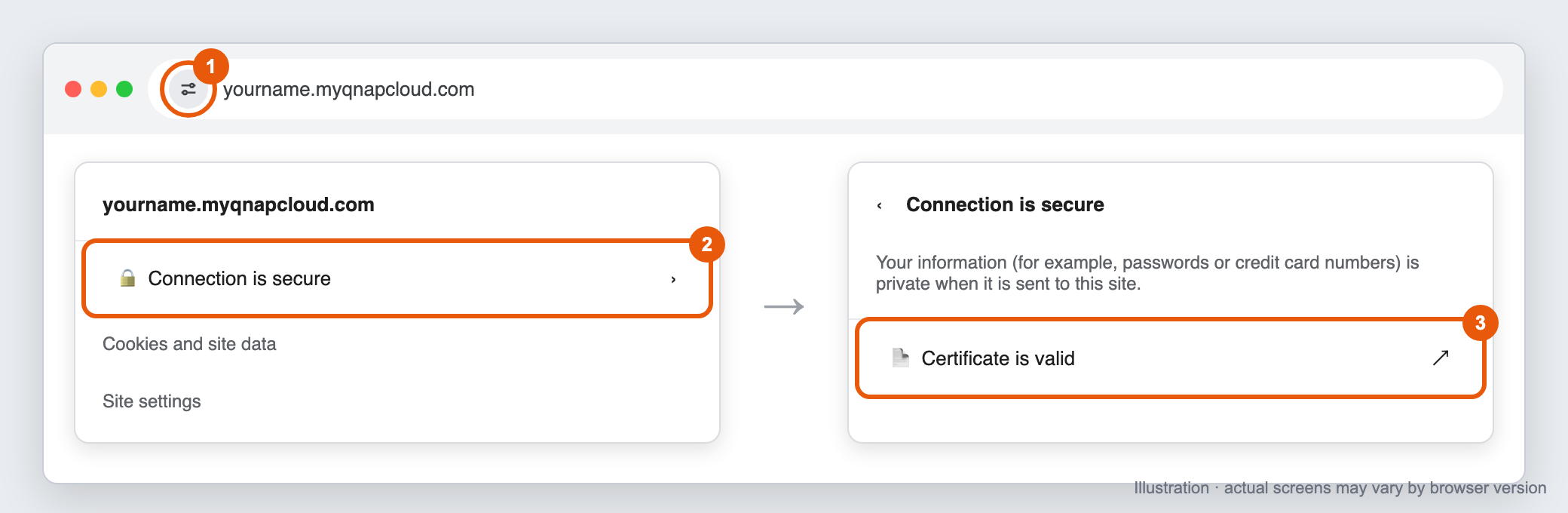
https://yourname.myqnapcloud.com, e prima Enter. - Clique no ícone no lado esquerdo da barra de endereços. Dependendo da versão, parece dois sliders ou um cadeado. Se a barra de endereços mostrar Não seguro, clique nisso em vez disso.
- Clique em A ligação é segura (ou A sua ligação a este site não é segura ).
- Clique em O certificado é válido (ou O certificado não é válido ). Em Edge, clique no ícone do certificado no canto superior direito do painel.
Chrome: clique no ícone de informação do site, depois A ligação é segura, depois O certificado é válido
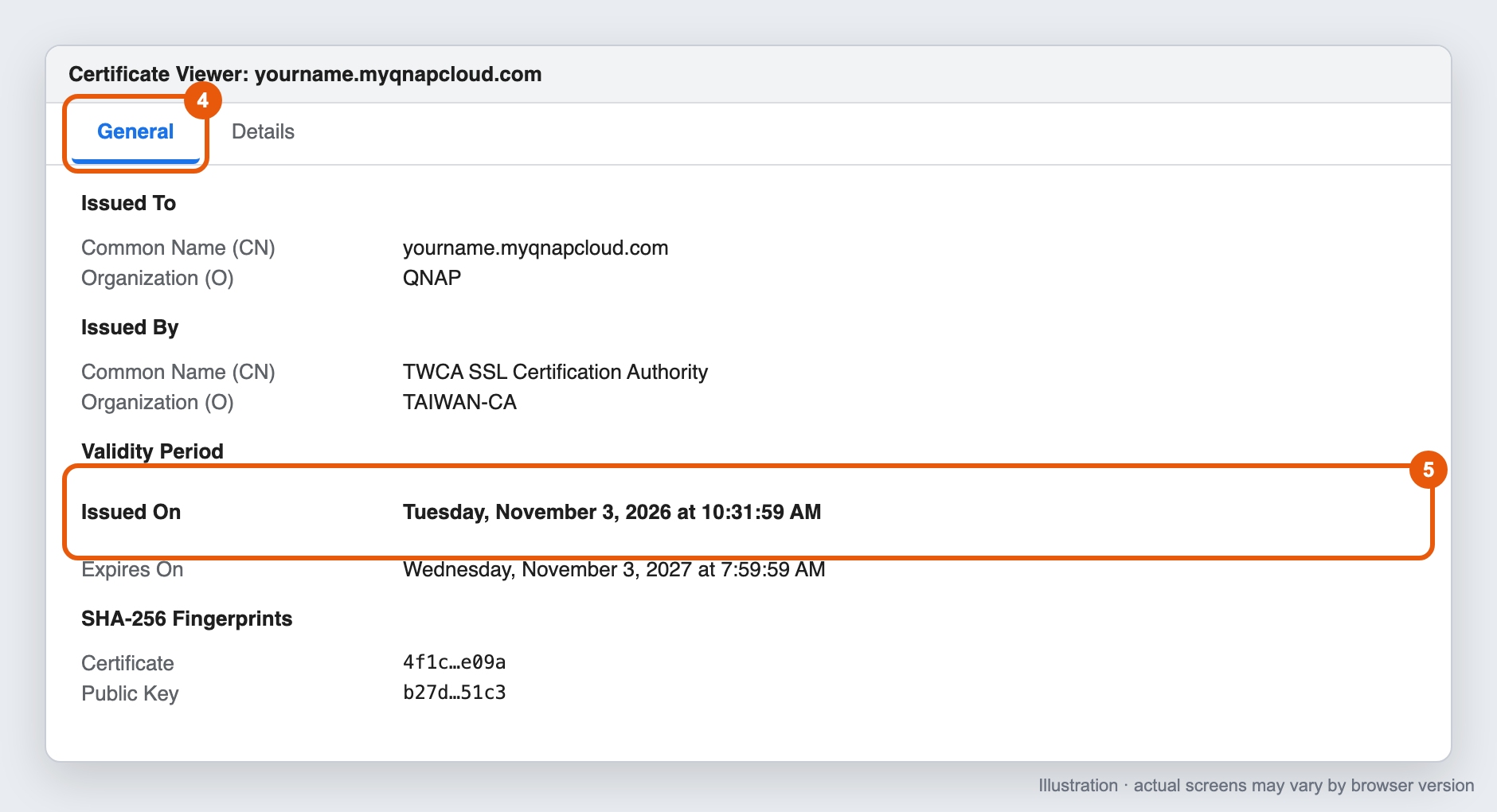
- A janela Visualizador de Certificados abre. No separador Geral, encontre Período de Validade e verifique a data de Emitido Em.
Chrome Visualizador de Certificados, separador Geral, mostrando a data de Emitido Em sob Período de Validade
Opcional: verifique o Identificador de Chave da Autoridade
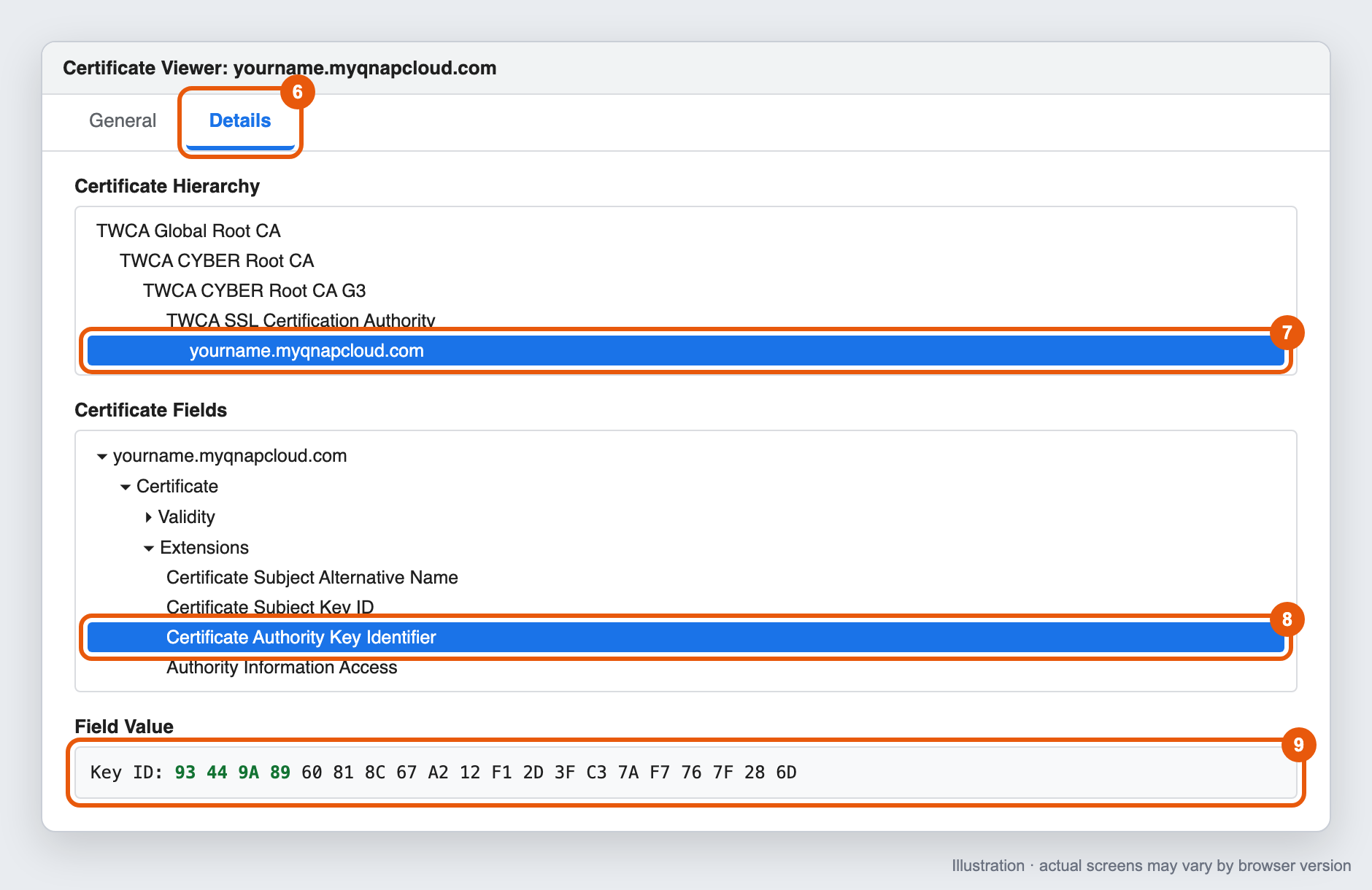
- No Visualizador de Certificados, clique no separador Detalhes.
- Sob Hierarquia de Certificados, selecione o último item (o seu domínio myQNAPcloud).
- Sob Campos do Certificado, expanda Extensões e selecione Identificador de Chave da Autoridade de Certificação.
- Verifique o valor sob Valor do Campo, por exemplo
Key ID: 93 44 9A 89 ....
Chrome Visualizador de Certificados, separador Detalhes, mostrando o valor do Identificador de Chave da Autoridade de Certificação
Mozilla Firefox
- Abrir uma nova janela privada. Pressione Ctrl+Shift+P no Windows, ou Command+Shift+P no macOS.
- Insira o seu domínio myQNAPcloud na barra de endereço e pressione Enter.
- Clique no ícone de cadeado à esquerda da barra de endereço.
- Clique em Ligação segura (ou Ligação não segura ), depois clique em Mais informações.
- Na janela Informações da Página, no separador Segurança, clique em Ver Certificado. Abre-se um novo separador do navegador. Cada certificado na cadeia tem o seu próprio separador no topo da página.
- Certifique-se de que o primeiro separador (o seu domínio myQNAPcloud) está selecionado.
- Em Validade, verifique a data Não Antes.
- Opcional: desça até ID da Chave de Autoridade e verifique o valor ID da Chave.
Página de certificado do Firefox, mostrando Não Antes sob Validade e o ID da Chave de Autoridade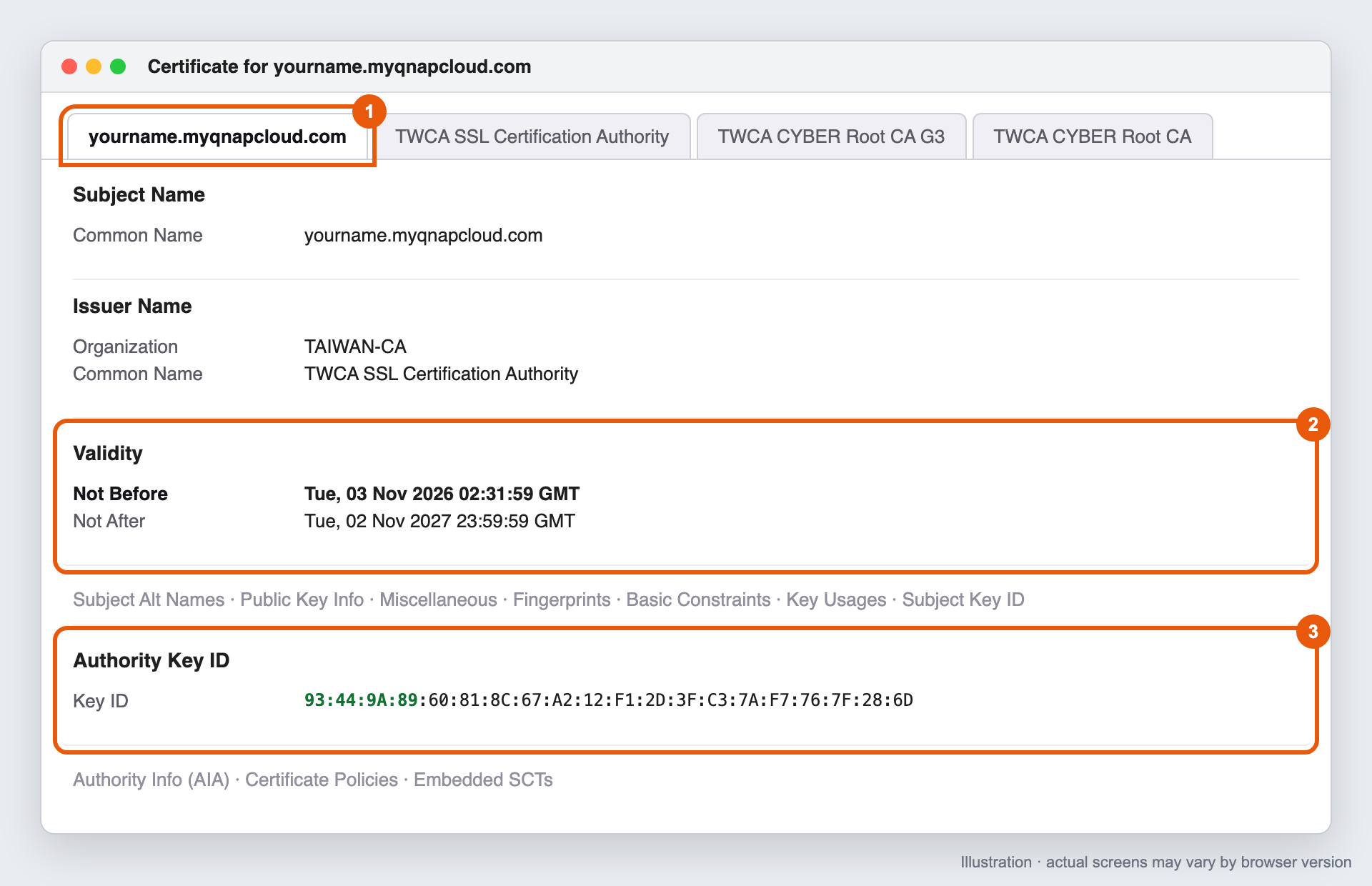
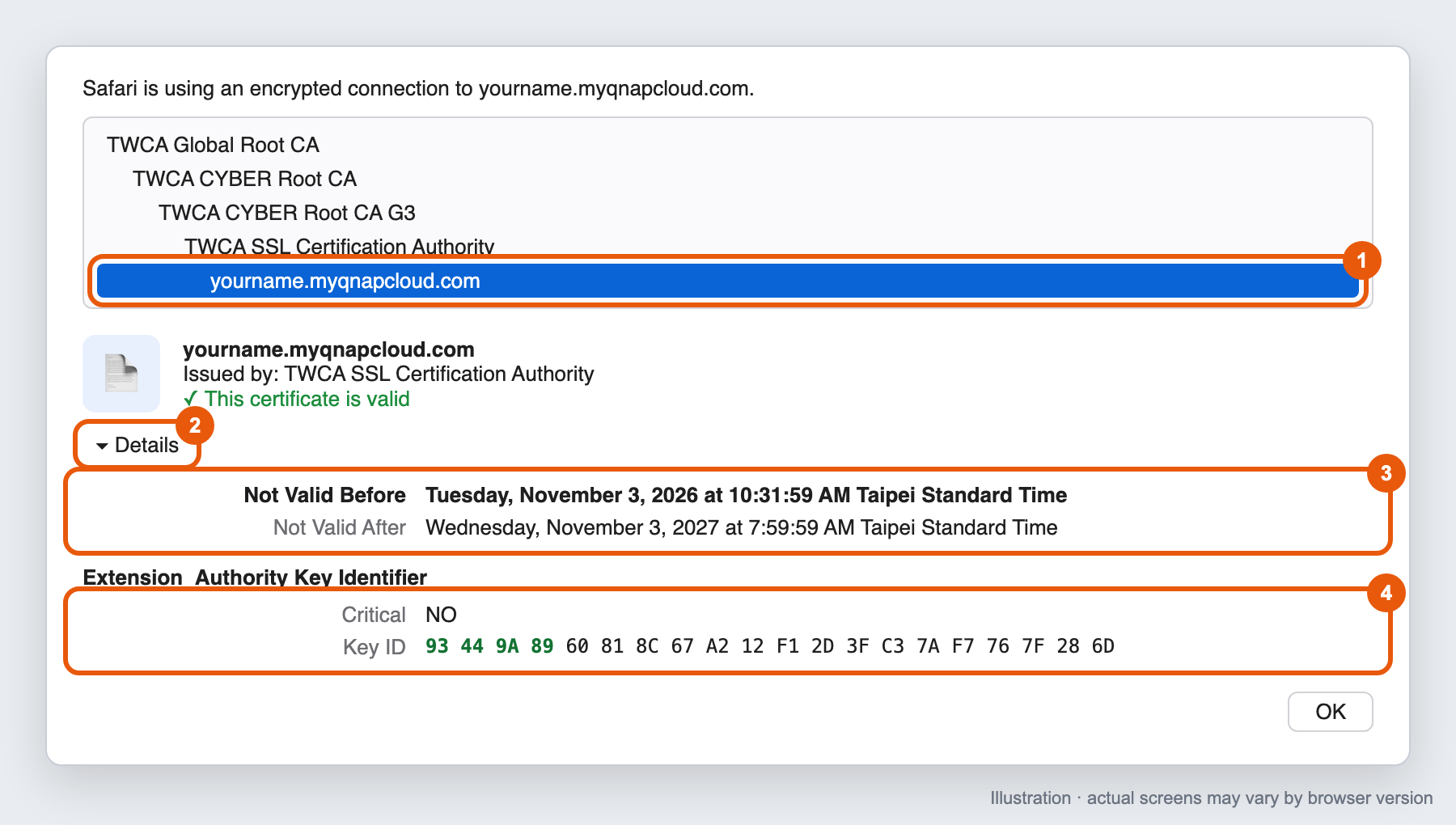
Safari (macOS)
- Abrir uma nova janela privada. Escolha Ficheiro > Nova Janela Privada, ou pressione Shift+Command+N.
- Introduza o seu domínio myQNAPcloud na barra de endereços e prima Return.
- Clique no ícone de cadeado na barra de endereços e, em seguida, clique em Mostrar Certificado.
- Na lista de certificados, selecione o último item (o seu domínio myQNAPcloud).
- Clique na seta ao lado de Detalhes para expandir.
- Verifique a data de Não Válido Antes.
- Opcional: desloque-se para baixo até Identificador de Chave de Autoridade e verifique o valor de ID de Chave.
Janela de certificado Safari, mostrando Não Válido Antes e o Identificador de Chave de Autoridade
O que significam os resultados
| O que vê | O que fazer |
|---|---|
| A data de emissão é 1 de novembro de 2026, 00:00 UTC ou posterior | O seu certificado foi substituído. Não é necessária ação. |
| A data de emissão é anterior a 1 de novembro de 2026, 00:00 UTC, e não atualizou a aplicação | Atualize a aplicação de Certificado SSL para a versão 2.2.80 ou posterior. |
| A data de emissão é anterior a 1 de novembro de 2026, 00:00 UTC, e atualizou a aplicação há menos de 4 horas | Aguarde até 4 horas, depois feche todas as janelas privadas, abra uma nova e verifique novamente. |
| A data de emissão é anterior a 1 de novembro de 2026, 00:00 UTC, e atualizou a aplicação há mais de 4 horas | Veja Por que o meu certificado SSL myQNAPcloud não foi substituído após eu atualizar a aplicação Certificado SSL? |
- O prazo é 1 de novembro de 2026, 00:00 UTC. Os navegadores mostram a data no fuso horário do seu computador, por isso o prazo aparece de forma diferente dependendo de onde você está. Por exemplo, é 1 de novembro, 08:00 em Taiwan (UTC+8) e 31 de outubro, 20:00 em Nova Iorque (UTC-4). Se a data mostrada estiver próxima do prazo, verifique também o Identificador de Chave da Autoridade.
- Os certificados intermediários antigos e novos podem ter o mesmo nome, como TWCA SSL Certification Authority. Não use o nome do emissor para decidir se o seu certificado é novo ou antigo.
Os certificados SSL myQNAPcloud comprados após 1 de novembro de 2026, 00:00 UTC são afetados por esta alteração?
Não. Os certificados SSL myQNAPcloud emitidos em ou após 1 de novembro de 2026, 00:00 UTC são emitidos sob o novo certificado intermediário da TWCA e não são afetados pela revogação.
Recomendamos ainda atualizar a aplicação Certificado SSL para a versão 2.2.80 ou posterior, para que o seu NAS instale a cadeia completa de certificados e todas as aplicações possam conectar-se normalmente.
O que acontece se eu atualizar a aplicação Certificado SSL após 5 de novembro de 2026, 16:00 UTC?
Pode ainda atualizar a aplicação após o prazo. Após a atualização, o seu NAS substitui o certificado automaticamente dentro de 0 a 4 horas.
Até que o novo certificado seja instalado:
- Os navegadores mostrarão um aviso de segurança quando se conectar ao seu NAS através do seu domínio myQNAPcloud.
- Qfile, Qsync e outras aplicações que se conectam através do seu domínio myQNAPcloud podem falhar na conexão.
Para evitar estes problemas, atualize antes do prazo.
Ainda precisa de ajuda?
Publique a sua pergunta na Comunidade QNAP. A equipa da QNAP e utilizadores experientes irão responder.


