


Återkallelse av SSL-certifikat: hur du håller ditt myQNAPcloud SSL-certifikat fungerande på din QNAP NAS
Tillämpliga produkter
- SSL Certificate
- myQNAPcloud
Översikt
Om du använder ett myQNAPcloud SSL-certifikat på din QNAP NAS, förklarar denna artikel vad som ändras och vad du behöver göra.
Ditt myQNAPcloud SSL-certifikat utfärdas av TWCA. För att följa internationella certifikatstandarder uppdaterar TWCA sin certifikatinfrastruktur, och certifikat utfärdade under dess gamla mellanliggande certifikat slutar att vara betrodda den 5 november 2026 kl. 16:00 UTC (6 november 2026 kl. 00:00 UTC+8).
Vad du behöver göra
Uppdatera SSL Certificate -appen på din NAS till version 2.2.80 eller senare. Efter uppdateringen kommer ett nytt certifikat att utfärdas och installeras automatiskt. Ingen annan åtgärd behövs.
Om du inte uppdaterar före tidsfristen kommer webbläsare att visa en säkerhetsvarning, och tjänster som nås via din myQNAPcloud-domän kan bli otillgängliga.
Denna ändring påverkar inte säkerheten för din NAS eller dina data, och det tillkommer ingen extra kostnad.
Vanliga frågor
Påverkas min NAS av TWCA:s återkallande av mellanliggande certifikat?
Din NAS påverkas om den använder ett myQNAPcloud SSL-certifikat som:
- köptes från QNAP för en domän såsom
xxxx.myqnapcloud.comellerxxxx.mycloudnas.com, och - utfärdades före den 1 november 2026, 00:00 UTC.
Följande certifikat är inte påverkade:
- Let's Encrypt-certifikat
- Certifikat du laddat upp själv
- Det förvalda självsignerade certifikatet på NAS:en
För att kontrollera ditt certifikat, se Hur kontrollerar jag i min webbläsare om mitt myQNAPcloud SSL-certifikat är nytt eller gammalt?
Vilken version av SSL-certifikatsappen behöver jag?
Uppdatera SSL Certificate -appen till version 2.2.80 eller senare. Uppdateringen är tillgänglig för QTS, QuTS hero, QuTScloud och QVP.
- Logga in på din NAS.
- Öppna App Center.
- Hitta SSL Certificate.
- Klicka på Update.
Hur lång tid tar det att få det nya certifikatet efter att jag har uppdaterat SSL-certifikatsappen?
Efter uppdateringen begär och installerar din NAS automatiskt ett nytt certifikat inom 0 till 4 timmar. Du behöver inte göra något annat.
Väntetiden är slumpmässig, så att många enheter inte skickar förfrågningar till certifikatutfärdaren samtidigt.
- Håll din NAS ansluten till internet under denna tid.
- När det nya certifikatet är installerat kan webanslutningar till NAS:en brytas i några sekunder. Detta är normalt.
Om du behöver certifikatet ersatt omgående, kontakta QNAP kundservice.
Varför ersattes inte mitt myQNAPcloud SSL-certifikat efter att jag uppdaterade SSL-certifikatsappen?
Certifikatet ersätts inte automatiskt i följande fall:
| Orsak | Åtgärd |
|---|---|
| Ditt myQNAPcloud SSL Licens har gått ut. | Förnya Licens. |
| Ditt Licens har flyttats till en annan NAS. | Säkerställ att Licens är tilldelat denna NAS. |
| Din NAS är inte ansluten till internet. | Anslut NAS:en till internet och vänta upp till 4 timmar. |
| SSL Certificate-appen är äldre än version 2.2.80. | Kontrollera versionen i App Center och uppdatera appen. |
Om inget av detta gäller och mer än 4 timmar har gått sedan uppdateringen, kontakta QNAP kundservice.
Hur kontrollerar jag i min webbläsare om mitt myQNAPcloud SSL-certifikat är nytt eller gammalt?
Du kan kontrollera två saker i certifikatdetaljerna:
| Nytt certifikat | Gammalt certifikat | |
|---|---|---|
| Utfärdandedatum | 1 november 2026, 00:00 UTC eller senare | Före 1 november 2026, 00:00 UTC |
| Authority Key Identifier (valfritt) | Börjar med 93:44:9A:89 | Börjar med F2:28:D4:F9 eller 92:E7:FA:62 |
Att kontrollera utfärdandedatumet räcker för de flesta användare. Authority Key Identifier är en mer exakt kontroll.
Innan du börjar
- Öppna din NAS med din myQNAPcloud-domän, till exempel
https://yourname.myqnapcloud.com. Om du öppnar den med en IP-adress visar webbläsaren ett annat certifikat. - Använd ett privat eller inkognitofönster, så att webbläsaren visar det certifikat din NAS använder nu.
Google Chrome eller Microsoft Gräns
- Öppna ett nytt inkognitofönster (Gräns: InPrivate-fönster). Tryck Ctrl+Shift+N på Windows, eller Command+Shift+N på macOS.
- Ange ditt myQNAPcloud-domännamn i adressfältet, till exempel
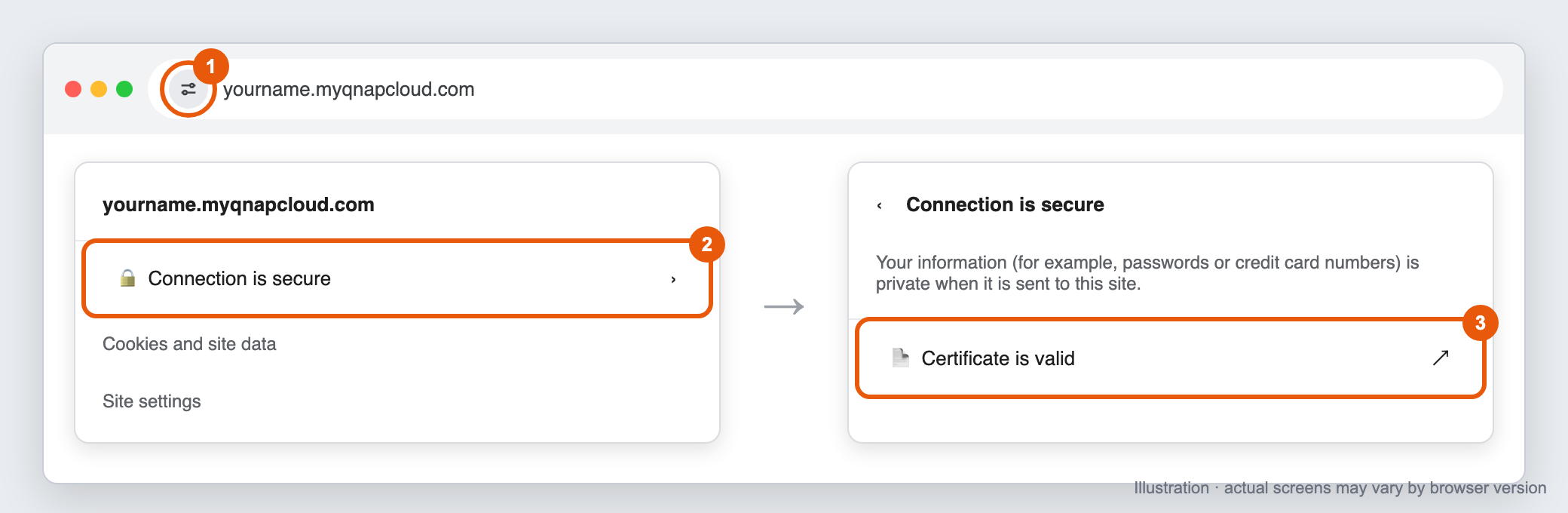
https://yourname.myqnapcloud.com, och tryck på Enter. - Klicka på ikonen till vänster om adressfältet. Beroende på versionen ser den ut som två reglage eller ett lås. Om adressfältet visar Not secure, klicka på det istället.
- Klicka på Connection is secure (eller Your connection to this site isn't secure ).
- Klicka på Certificate is valid (eller Certificate is not valid ). I Gräns, klicka på certifikatikonen i panelens övre högra hörn.
Chrome: klicka på webbplatsinformationsikonen, sedan Connection is secure, sedan Certificate is valid
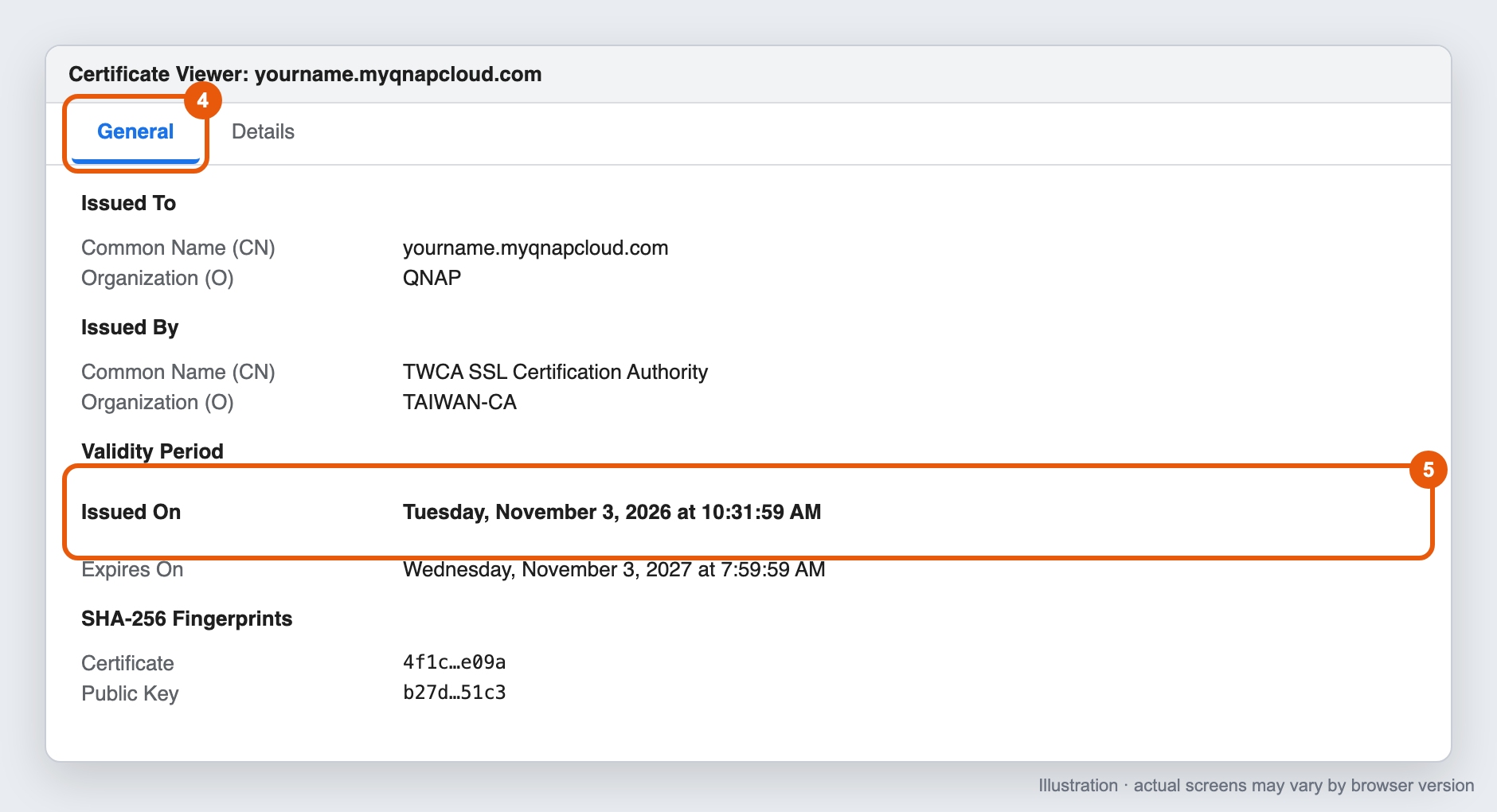
- Fönstret Certificate Viewer öppnas. På fliken General hittar du Validity Period och kontrollerar datumet för Issued On.
Chrome Certificate Viewer, fliken General, visar datumet för Issued On under Validity Period
Valfritt: kontrollera Authority Key Identifier
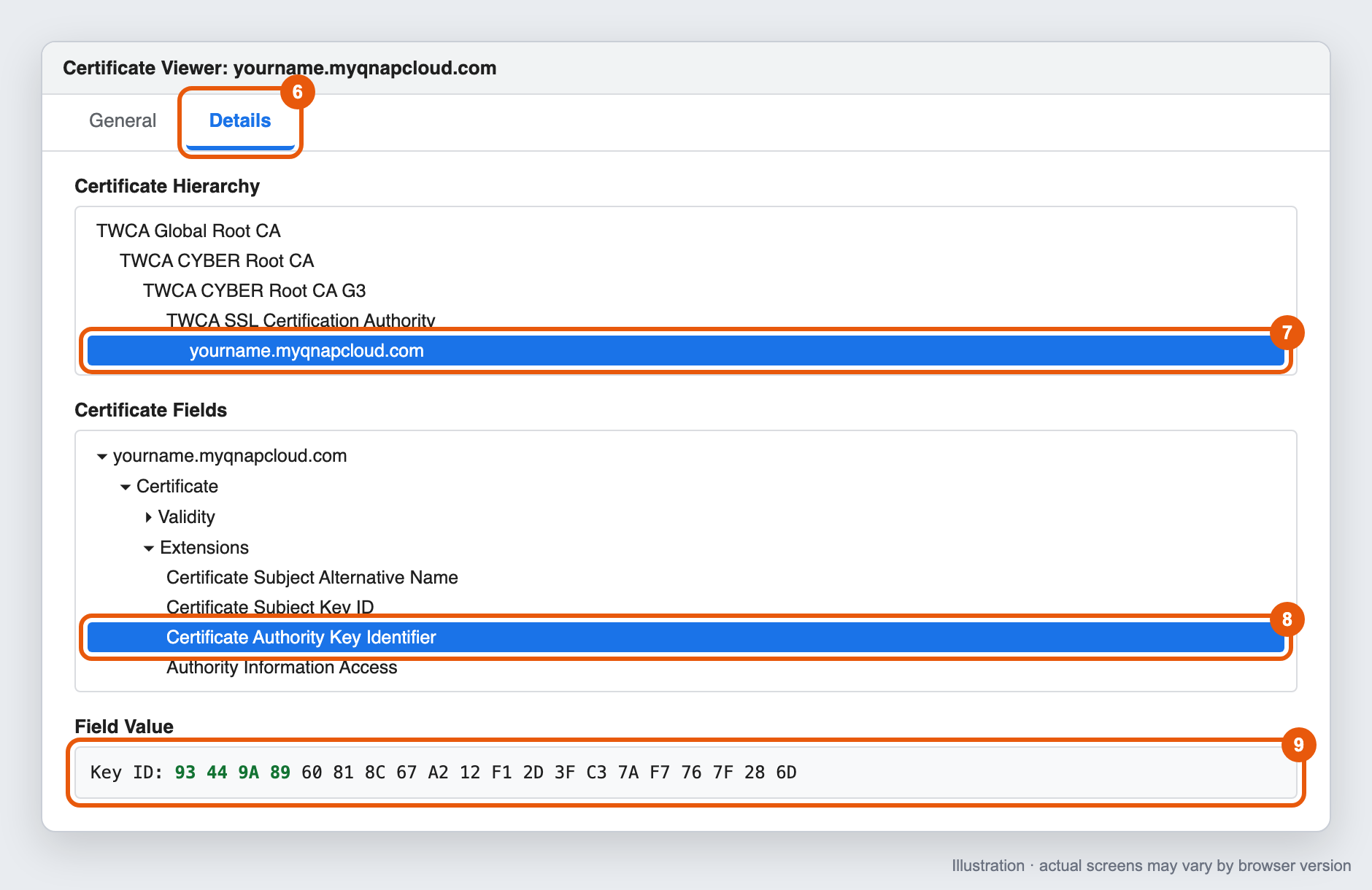
- I Certificate Viewer, klicka på fliken Details.
- Under Certificate Hierarchy, välj den sista posten (ditt myQNAPcloud-domännamn).
- Under Certificate Fields, expandera Extensions och välj Certificate Authority Key Identifier.
- Kontrollera värdet under Field Value, till exempel
Key ID: 93 44 9A 89 ....
Chrome Certificate Viewer, fliken Details, visar värdet för Certificate Authority Key Identifier
Mozilla Firefox
- Öppna ett nytt privat fönster. Tryck Ctrl+Shift+P på Windows, eller Command+Shift+P på macOS.
- Ange ditt myQNAPcloud-domännamn i adressfältet och tryck Enter.
- Klicka på låsikonen till vänster om adressfältet.
- Klicka på Connection secure (eller Connection not secure ), klicka sedan på More information.
- I Page Info -fönstret, på Security -fliken, klicka på View Certificate. En ny webbläsarflik öppnas. Varje certifikat i kedjan har sin egen flik högst upp på sidan.
- Säkerställ att den första fliken (din myQNAPcloud-domän) är vald.
- Under Validity, kontrollera Not Before -datumet.
- Valfritt: scrolla ner till Authority Key ID och kontrollera Key ID -värdet.
Firefox certifikatsida, visar Not Before under Validity och Authority Key ID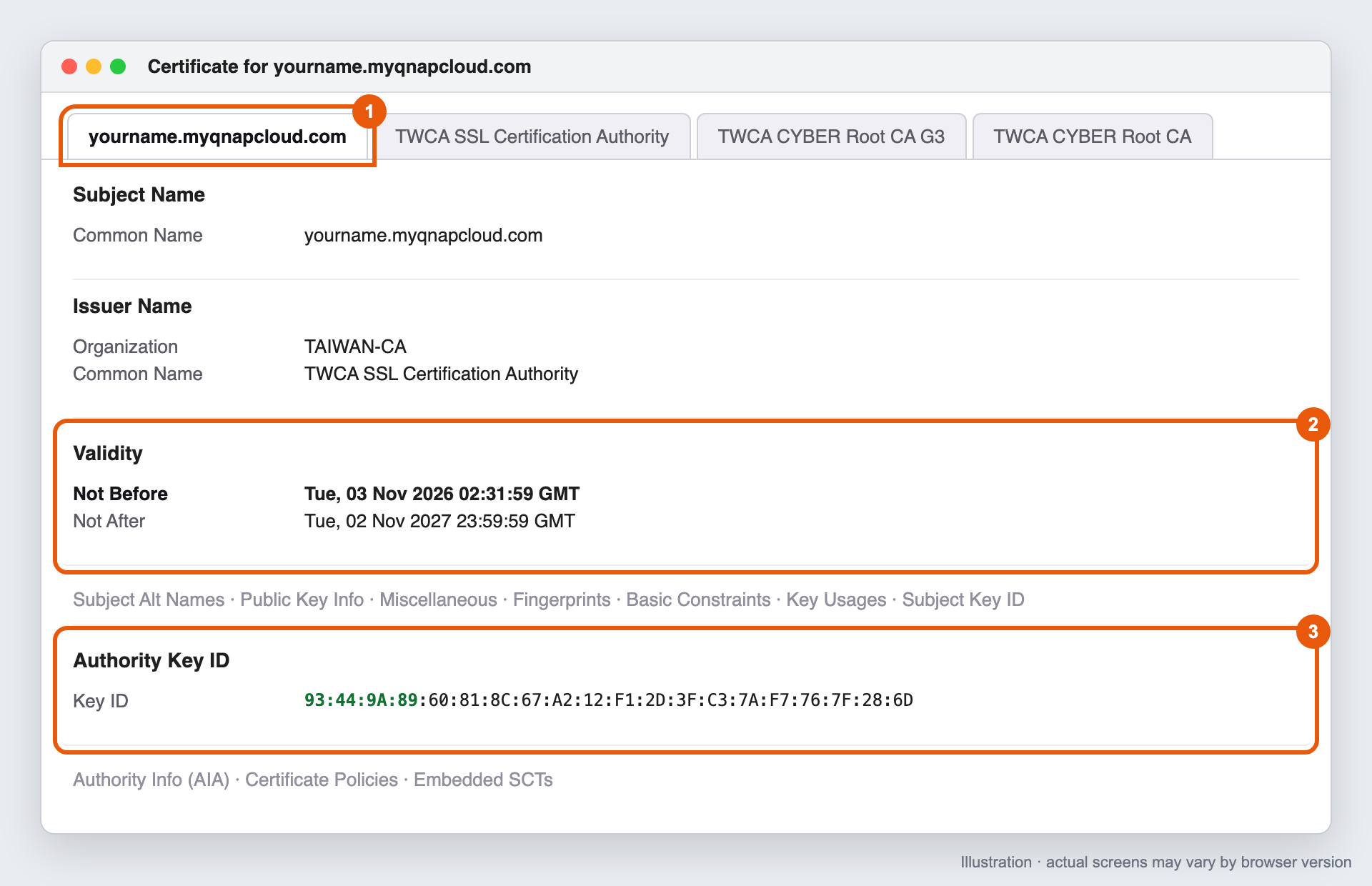
Safari (macOS)
- Öppna ett nytt privat fönster. Välj File > New Private Window, eller tryck Shift+Command+N.
- Ange ditt myQNAPcloud-domännamn i adressfältet och tryck på Return.
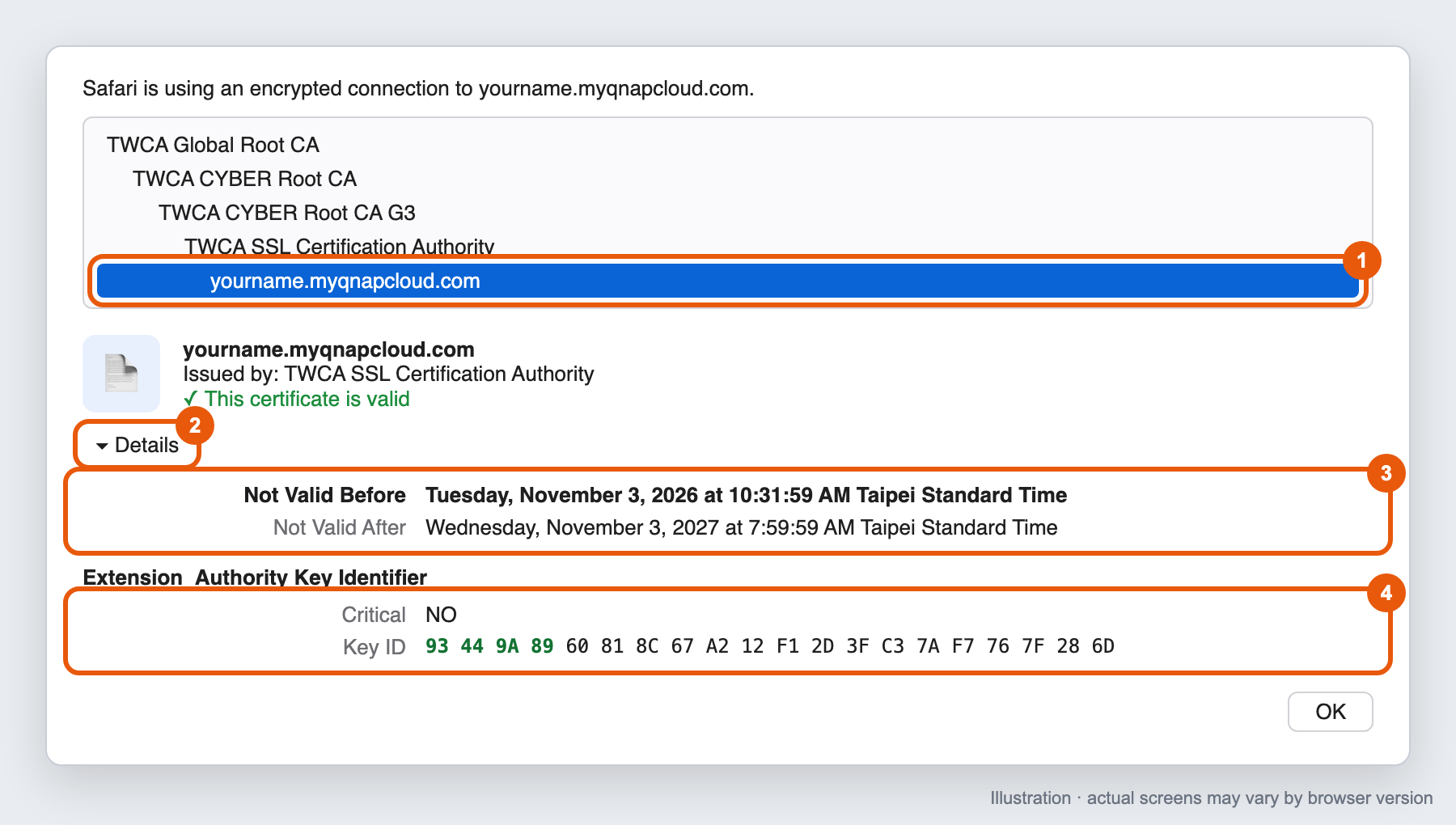
- Klicka på låsikonen i adressfältet och klicka sedan på Show Certificate.
- I certifikatlistan väljer du den sista posten (din myQNAPcloud-domän).
- Klicka på pilen bredvid Details för att expandera den.
- Kontrollera datumet Not Valid Before.
- Valfritt: scrolla ner till Authority Key Identifier och kontrollera värdet Key ID.
Safari-certifikatfönster som visar Not Valid Before och Authority Key Identifier
Vad resultaten betyder
| Vad du ser | Vad du ska göra |
|---|---|
| Utfärdandedatum är den 1 november 2026, 00:00 UTC eller senare | Ditt certifikat har ersatts. Ingen åtgärd behövs. |
| Utfärdandedatum är före den 1 november 2026, 00:00 UTC, och du har inte uppdaterat appen | Uppdatera SSL Certificate-appen till version 2.2.80 eller senare. |
| Utfärdandedatum är före den 1 november 2026, 00:00 UTC, och du uppdaterade appen för mindre än 4 timmar sedan | Vänta upp till 4 timmar, stäng alla privata fönster, öppna ett nytt och kontrollera igen. |
| Utfärdandedatum är före den 1 november 2026, 00:00 UTC, och du uppdaterade appen för mer än 4 timmar sedan | Se Varför ersattes inte mitt myQNAPcloud SSL-certifikat efter att jag uppdaterade SSL Certificate-appen? |
- Avstängningen är 1 november 2026, 00:00 UTC. Webbläsare visar datumet i din dators tidszon, så avstängningen visas olika beroende på var du befinner dig. Till exempel är det 1 november, 08:00 i Taiwan (UTC+8) och 31 oktober, 20:00 i New York (UTC-4). Om det visade datumet är nära avstängningen, kontrollera även Authority Key Identifier.
- De gamla och nya intermediära certifikaten kan ha samma namn, såsom TWCA SSL Certification Authority. Använd inte utfärdarens namn för att avgöra om ditt certifikat är nytt eller gammalt.
Påverkas myQNAPcloud SSL-certifikat som köpts efter 1 november 2026, 00:00 UTC av denna förändring?
Nej. myQNAPcloud SSL-certifikat som utfärdats den 1 november 2026, 00:00 UTC eller senare utfärdas under TWCAs nya intermediära certifikat och påverkas inte av återkallelsen.
Vi rekommenderar fortfarande att uppdatera SSL Certificate-appen till version 2.2.80 eller senare, så att din NAS installerar hela certifikatkedjan och alla appar kan ansluta normalt.
Vad händer om jag uppdaterar SSL Certificate-appen efter 5 november 2026, 16:00 UTC?
Du kan fortfarande uppdatera appen efter tidsfristen. Efter uppdateringen ersätter din NAS certifikatet automatiskt inom 0 till 4 timmar.
Tills det nya certifikatet är installerat:
- Webbläsare kommer att visa en säkerhetsvarning när du ansluter till din NAS via din myQNAPcloud-domän.
- Qfile, Qsync och andra appar som ansluter via din myQNAPcloud-domän kan misslyckas med att ansluta.
För att undvika dessa problem, uppdatera före tidsfristen.
Behöver du fortfarande hjälp?
Ställ din fråga i QNAP Community. QNAP-personal och erfarna användare svarar.


