


Odvolání certifikátu SSL: jak udržet váš certifikát SSL ve službě myQNAPcloud funkční na vašem QNAP NAS zařízení
Platné produkty
- SSL Certificate
- myQNAPcloud
Přehled
Pokud používáte certifikát SSL myQNAPcloud na svém QNAP NAS, tento článek vysvětluje, co se mění a co je potřeba udělat.
Váš certifikát SSL myQNAPcloud je vydán společností TWCA. Aby bylo zajištěno dodržování mezinárodních standardů certifikátů, TWCA aktualizuje svou certifikační infrastrukturu a certifikáty vydané pod starým mezilehlým certifikátem přestanou být důvěryhodné dne 5. listopadu 2026 v 16:00 UTC (6. listopadu 2026 v 00:00 UTC+8).
Co je potřeba udělat
Aktualizujte aplikaci SSL Certificate na svém NAS na verzi 2.2.80 nebo novější. Po aktualizaci bude nový certifikát automaticky vydán a nainstalován. Žádné další kroky nejsou potřeba.
Pokud neaktualizujete před termínem, prohlížeče zobrazí varování o zabezpečení a služby přístupné přes vaši doménu myQNAPcloud mohou být nedostupné.
Tato změna nemá vliv na bezpečnost vašeho NAS ani vašich dat a nejsou s ní spojeny žádné dodatečné poplatky.
Časté otázky
Je můj NAS ovlivněn zrušením mezilehlého certifikátu TWCA?
Váš NAS je ovlivněn, pokud používá certifikát SSL myQNAPcloud, který:
- byl zakoupen od QNAP pro doménu jako
xxxx.myqnapcloud.comneboxxxx.mycloudnas.com, a - byl vydán před 1. listopadem 2026, 00:00 UTC.
Následující certifikáty nejsou ovlivněny:
- Certifikáty Let's Encrypt
- Certifikáty, které jste nahráli sami
- Výchozí certifikát podepsaný sám sebou na NAS
Chcete-li zkontrolovat svůj certifikát, podívejte se na Jak mohu v prohlížeči zkontrolovat, zda je můj SSL certifikát ve službě myQNAPcloud nový nebo starý?
Kterou verzi aplikace SSL Certificate potřebuji?
Aktualizujte aplikaci SSL Certificate na verzi 2.2.80 nebo novější. Aktualizace je dostupná pro QTS, QuTS hero, QuTScloud a QVP.
- Přihlaste se k NAS.
- Otevřete App Center.
- Najděte SSL Certificate.
- Klikněte na Update.
Jak dlouho trvá získání nového certifikátu po aktualizaci aplikace SSL Certificate?
Po aktualizaci váš NAS automaticky požádá a nainstaluje nový certifikát během 0 až 4 hodin. Nemusíte dělat nic dalšího.
Doba čekání je náhodná, aby mnoho zařízení neposílalo žádosti certifikační autoritě současně.
- Udržujte svůj NAS připojený k internetu během této doby.
- Když je nový certifikát nainstalován, webové připojení k NAS může na několik sekund vypadnout. To je normální.
Pokud potřebujete certifikát urgentně vyměnit, kontaktujte Zákaznické centrum společnosti QNAP.
Proč nebyl můj SSL certifikát myQNAPcloud vyměněn po aktualizaci aplikace SSL Certificate?
Certifikát není automaticky vyměněn v následujících případech:
| Příčina | Akce |
|---|---|
| Váš myQNAPcloud SSL Licence vypršel. | Obnovte Licence. |
| Váš Licence byl přesunut na jiný NAS. | Ujistěte se, že Licence je přiřazen k tomuto NAS. |
| Váš NAS není připojen k internetu. | Připojte NAS k internetu a počkejte až 4 hodiny. |
| Aplikace SSL Certificate je starší než verze 2.2.80. | Zkontrolujte verzi v App Center a aktualizujte aplikaci. |
Pokud se žádná z těchto možností nevztahuje a od aktualizace uplynuly více než 4 hodiny, kontaktujte Zákaznické centrum společnosti QNAP.
Jak zjistím v prohlížeči, zda je můj SSL certifikát myQNAPcloud nový nebo starý?
Můžete zkontrolovat dvě věci v podrobnostech certifikátu:
| Nový certifikát | Starý certifikát | |
|---|---|---|
| Datum vydání | 1. listopadu 2026, 00:00 UTC nebo později | Před 1. listopadem 2026, 00:00 UTC |
| Authority Key Identifier (volitelné) | Začíná s 93:44:9A:89 | Začíná s F2:28:D4:F9 nebo 92:E7:FA:62 |
Kontrola data vydání je dostatečná pro většinu uživatelů. Authority Key Identifier je přesnější kontrola.
Než začnete
- Otevřete svůj NAS pomocí domény myQNAPcloud, například
https://yourname.myqnapcloud.com. Pokud ho otevřete pomocí IP adresy, prohlížeč zobrazí jiný certifikát. - Použijte soukromé nebo anonymní okno, aby prohlížeč zobrazil certifikát, který váš NAS nyní používá.
Google Chrome nebo Microsoft Edge
- Otevřete nové anonymní okno (Edge: InPrivate okno). Stiskněte Ctrl+Shift+N na Windows nebo Command+Shift+N na macOS.
- Zadejte svou doménu myQNAPcloud do adresního řádku, například
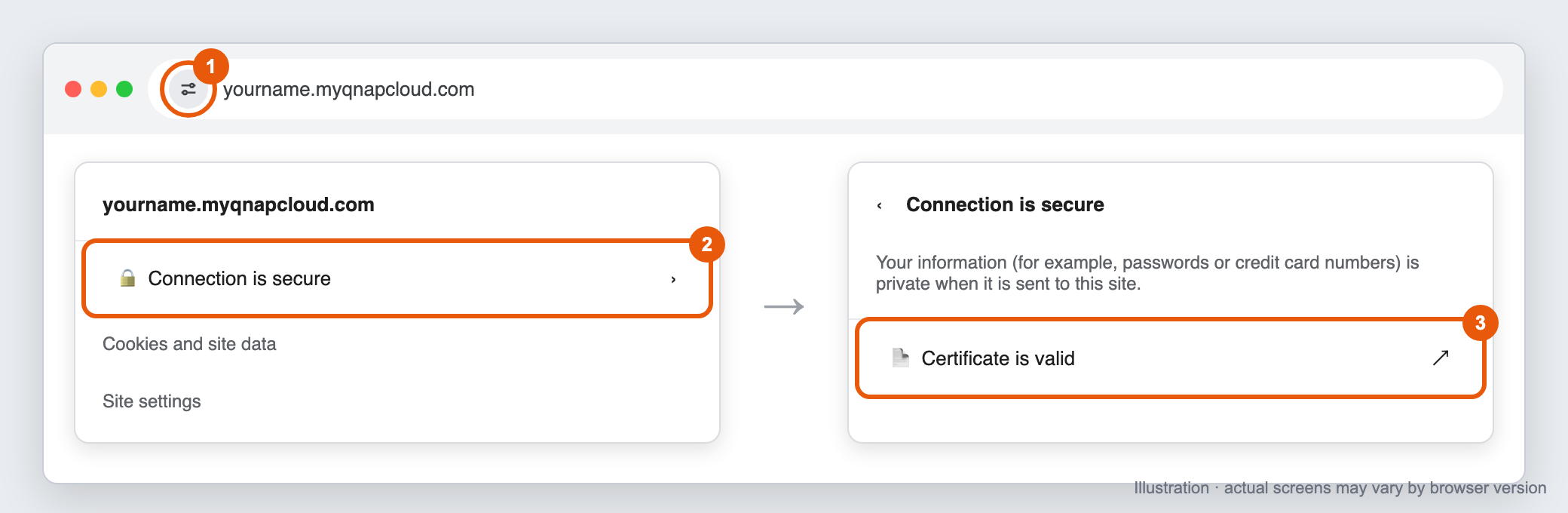
https://yourname.myqnapcloud.com, a stiskněte Enter. - Klikněte na ikonu na levé straně adresního řádku. V závislosti na verzi vypadá jako dva posuvníky nebo zámek. Pokud adresní řádek zobrazuje Not secure, klikněte na to místo.
- Klikněte na Connection is secure (nebo Your connection to this site isn't secure ).
- Klikněte na Certificate is valid (nebo Certificate is not valid ). V Edge klikněte na ikonu certifikátu v pravém horním rohu panelu.
Chrome: klikněte na ikonu informací o webu, poté na Connection is secure, poté na Certificate is valid
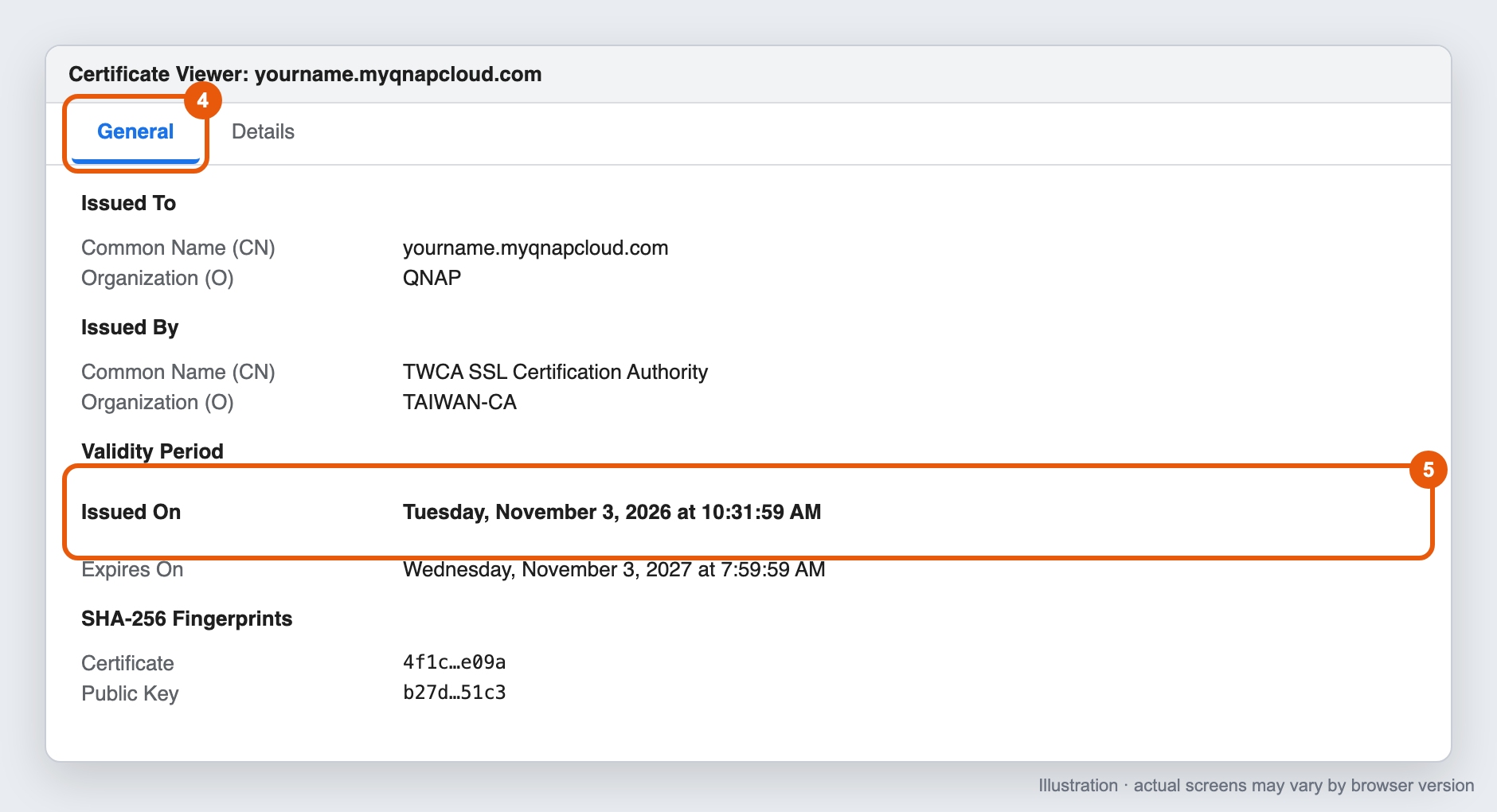
- Otevře se okno Certificate Viewer. Na kartě General najděte Validity Period a zkontrolujte datum Issued On.
Chrome Certificate Viewer, karta General, zobrazuje datum Issued On pod Validity Period
Volitelné: zkontrolujte Authority Key Identifier
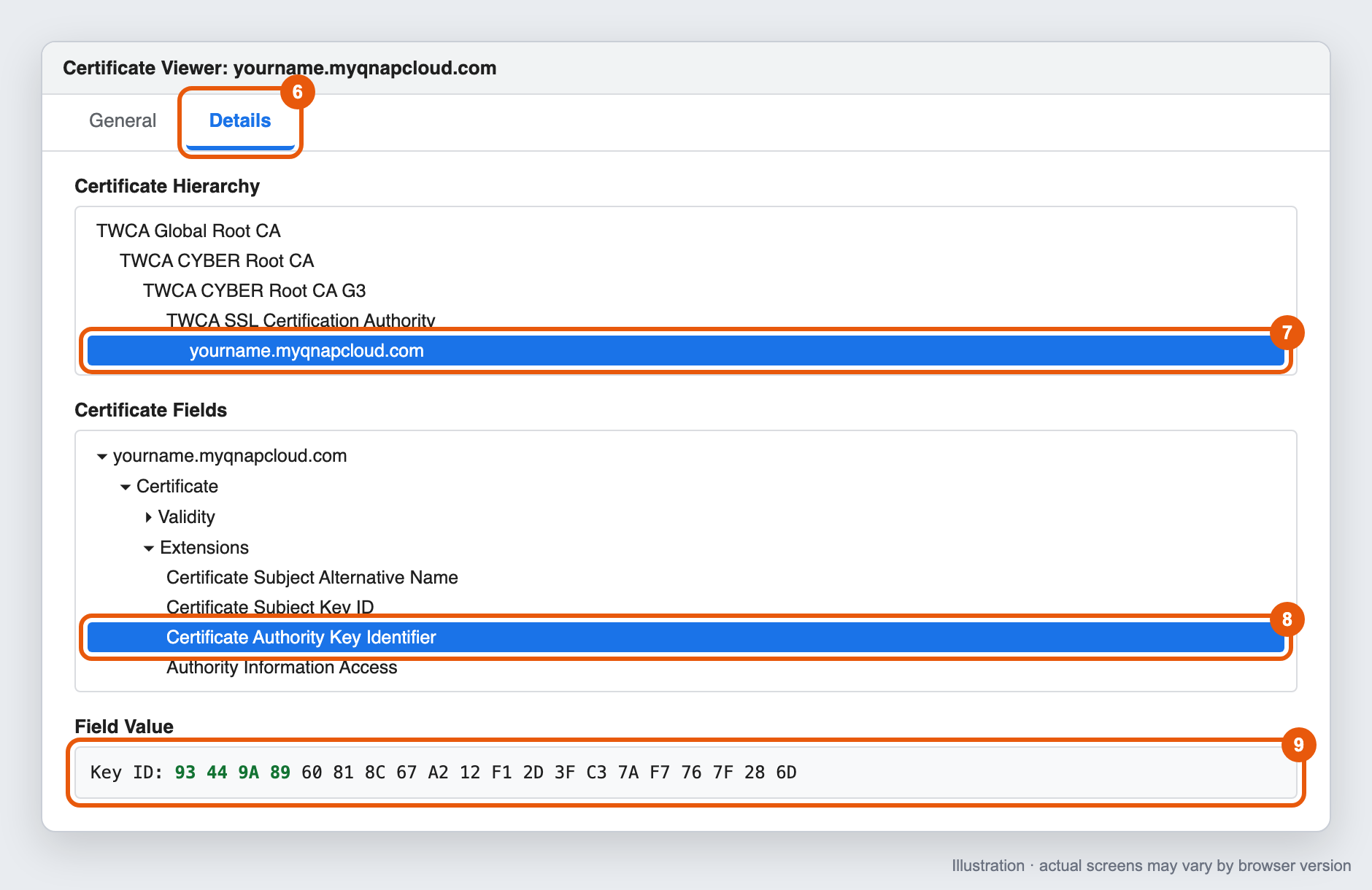
- V Certificate Viewer klikněte na kartu Details.
- Pod Certificate Hierarchy vyberte poslední položku (vaši doménu myQNAPcloud).
- Pod Certificate Fields rozbalte Extensions a vyberte Certificate Authority Key Identifier.
- Zkontrolujte hodnotu pod Field Value, například
Key ID: 93 44 9A 89 ....
Chrome Certificate Viewer, karta Details, zobrazuje hodnotu Certificate Authority Key Identifier
Mozilla Firefox
- Otevřete nové anonymní okno. Stiskněte Ctrl+Shift+P na Windows nebo Command+Shift+P na macOS.
- Zadejte svou doménu myQNAPcloud do adresního řádku a stiskněte Enter.
- Klikněte na ikonu zámku na levé straně adresního řádku.
- Klikněte na Připojení zabezpečeno (nebo Připojení není zabezpečeno ), poté klikněte na Více informací.
- V okně Informace o stránce, na kartě Zabezpečení klikněte na Zobrazit certifikát. Otevře se nová karta prohlížeče. Každý certifikát v řetězci má svou vlastní kartu nahoře na stránce.
- Ujistěte se, že je vybrána první karta (vaše doména myQNAPcloud).
- Pod Platnost zkontrolujte datum Ne dříve než.
- Volitelné: sjeďte dolů k ID klíče autority a zkontrolujte hodnotu ID klíče.
Stránka certifikátu Firefox, zobrazující Ne dříve než pod Platnost a ID klíče autority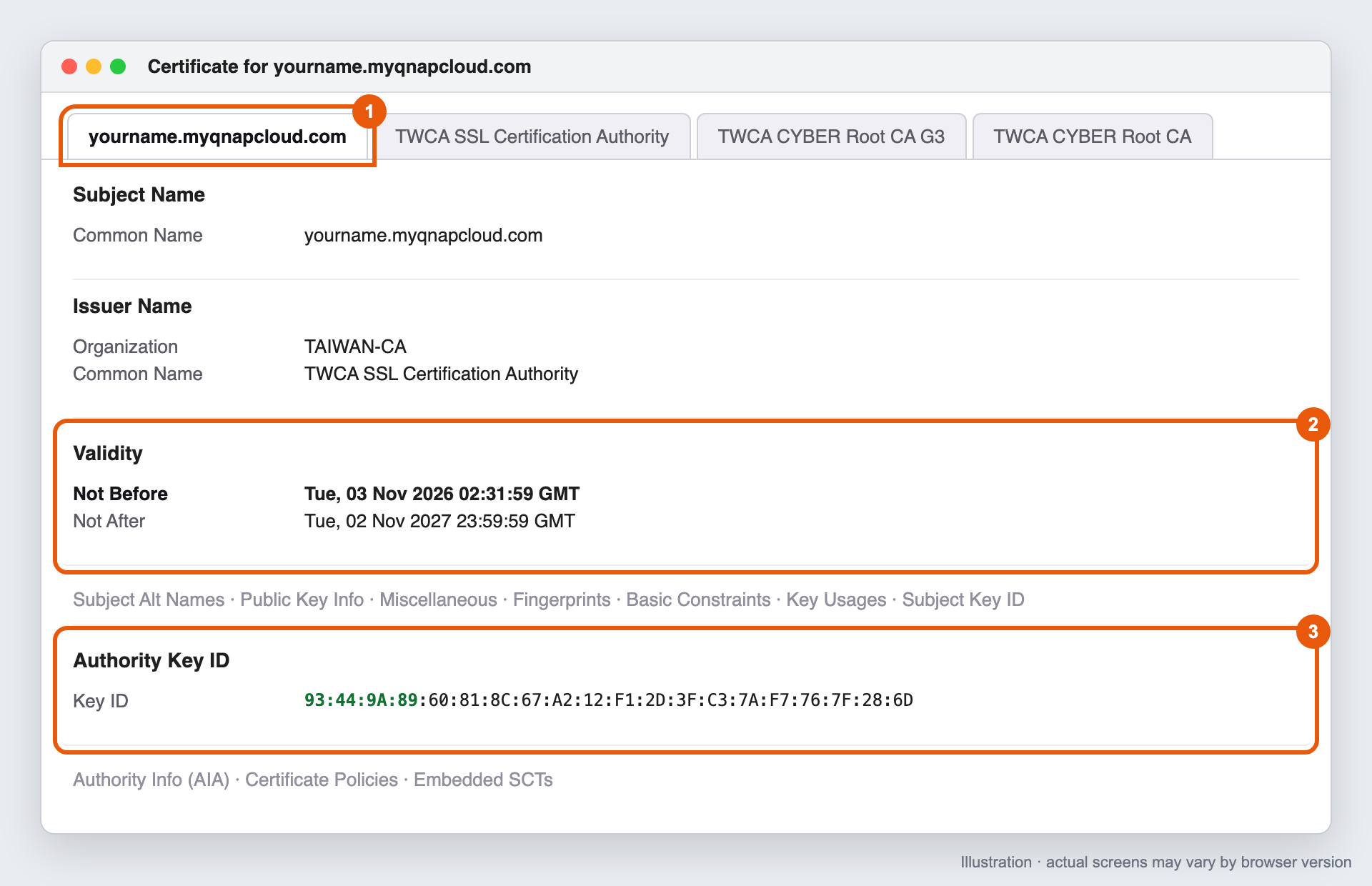
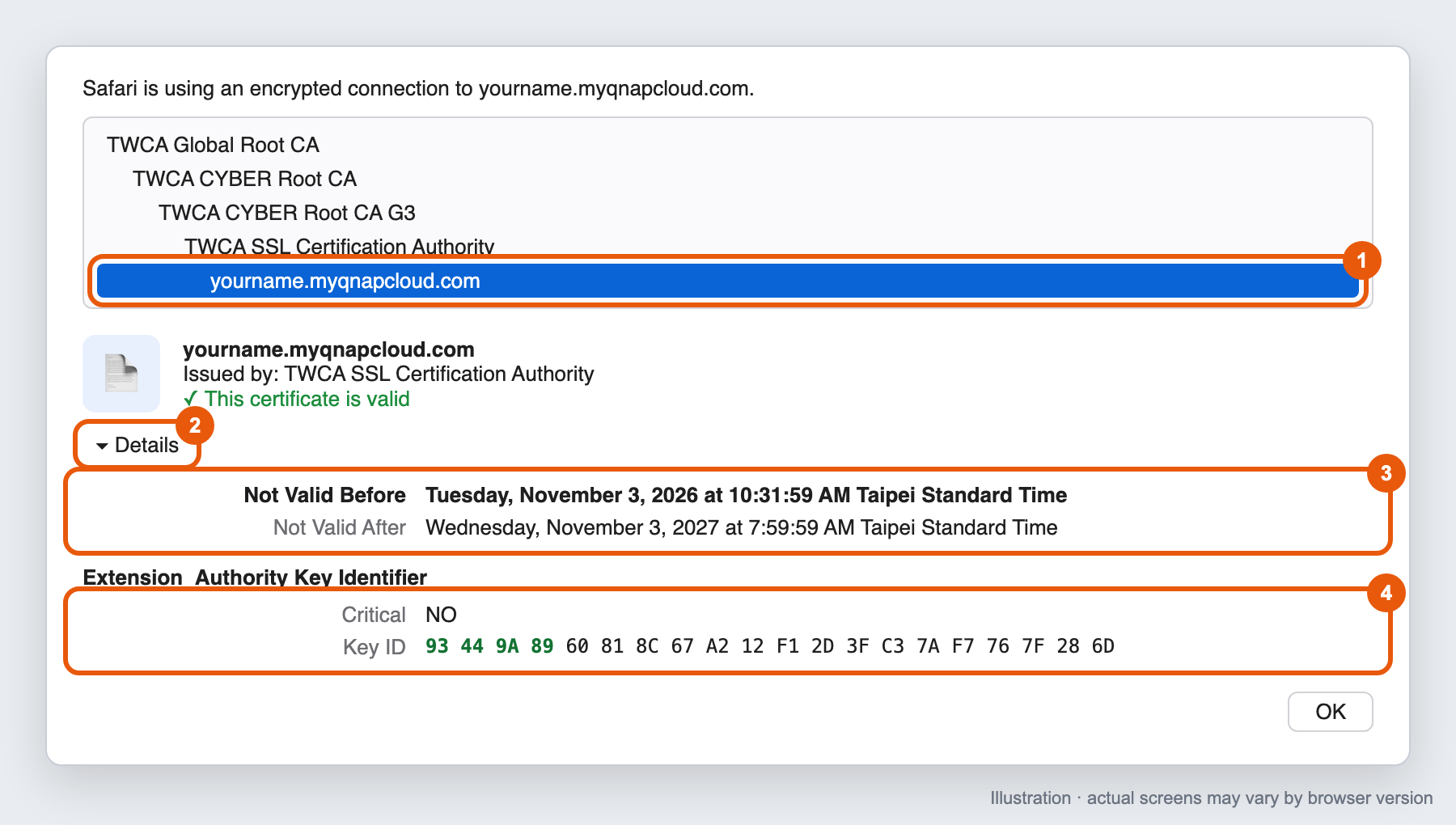
Safari (macOS)
- Otevřete nové anonymní okno. Zvolte Soubor > Nové anonymní okno nebo stiskněte Shift+Command+N.
- Zadejte svou doménu myQNAPcloud do adresního řádku a stiskněte Return.
- Klikněte na ikonu zámku v adresním řádku a poté klikněte na Show Certificate.
- V seznamu certifikátů vyberte poslední položku (vaši doménu myQNAPcloud).
- Klikněte na šipku vedle Details pro rozbalení.
- Zkontrolujte datum Not Valid Before.
- Volitelné: sjeďte dolů k Authority Key Identifier a zkontrolujte hodnotu Key ID.
Okno certifikátu Safari, zobrazující Not Valid Before a Authority Key Identifier
Co znamenají výsledky
| Co vidíte | Co dělat |
|---|---|
| Datum vydání je 1. listopadu 2026, 00:00 UTC nebo později | Váš certifikát byl nahrazen. Není potřeba žádná akce. |
| Datum vydání je před 1. listopadem 2026, 00:00 UTC, a aplikaci jste neaktualizovali | Aktualizujte aplikaci SSL Certificate na verzi 2.2.80 nebo novější. |
| Datum vydání je před 1. listopadem 2026, 00:00 UTC, a aplikaci jste aktualizovali před méně než 4 hodinami | Počkejte až 4 hodiny, poté zavřete všechna soukromá okna, otevřete nové a zkontrolujte znovu. |
| Datum vydání je před 1. listopadem 2026, 00:00 UTC, a aplikaci jste aktualizovali před více než 4 hodinami | Zobrazit Proč nebyl můj SSL certifikát ve službě myQNAPcloud nahrazen po aktualizaci aplikace SSL Certificate? |
- Uzávěrka je 1. listopadu 2026, 00:00 UTC. Prohlížeče zobrazují datum podle časového pásma vašeho počítače, takže uzávěrka se může lišit v závislosti na vaší poloze. Například v Tchaj-wanu (UTC+8) je to 1. listopadu, 08:00 a v New Yorku (UTC-4) je to 31. října, 20:00. Pokud je zobrazené datum blízko uzávěrky, zkontrolujte také identifikátor klíče autority.
- Staré a nové mezilehlé certifikáty mohou mít stejný název, například TWCA SSL Certification Authority. Nepoužívejte název vydavatele k určení, zda je váš certifikát nový nebo starý.
Jsou certifikáty SSL ve službě myQNAPcloud zakoupené po 1. listopadu 2026, 00:00 UTC ovlivněny touto změnou?
Ne. Certifikáty SSL ve službě myQNAPcloud vydané 1. listopadu 2026, 00:00 UTC nebo později jsou vydány pod novým mezilehlým certifikátem TWCA a nejsou ovlivněny zrušením.
Stále doporučujeme aktualizovat aplikaci SSL Certificate na verzi 2.2.80 nebo novější, aby váš NAS nainstaloval kompletní certifikační řetězec a všechny aplikace se mohly normálně připojit.
Co se stane, pokud aktualizuji aplikaci SSL Certificate po 5. listopadu 2026, 16:00 UTC?
Aplikaci můžete stále aktualizovat po termínu. Po aktualizaci váš NAS automaticky nahradí certifikát během 0 až 4 hodin.
Dokud nebude nainstalován nový certifikát:
- Prohlížeče zobrazí bezpečnostní varování, když se připojíte k vašemu NAS přes doménu myQNAPcloud.
- Qfile, Qsync a další aplikace, které se připojují přes vaši doménu myQNAPcloud, se nemusí připojit.
Aby se předešlo těmto problémům, aktualizujte před termínem.
Stále potřebujete pomoc?
Položte svůj dotaz v komunitě QNAP. Odpoví vám pracovníci QNAP a zkušení uživatelé.


