


So richten Sie ein Remote-Backup auf einem Remote-NAS über QuWAN Express Supernode ein
Anwendbare Produkte
Software
- QuWAN Orchestrator 2.9 und spätere Versionen
- QVPN Service 3.3 und höher
- QNAP NAS mit QTS und installiertem HBS 3 Hybrid Backup Sync
Übersicht
Mit QuWAN Express Supernode können zwei QNAP NAS-Geräte in unterschiedlichen Netzwerken über ein sicheres virtuelles Netzwerk kommunizieren. Diese Anleitung zeigt Ihnen, wie Sie einen Remote-Sicherungsauftrag in HBS 3 erstellen, indem Sie die von QuWAN zugewiesene virtuelle IP des Ziel-NAS verwenden.
Voraussetzungen
Bevor Sie einen Sicherungsauftrag erstellen, müssen beide NAS-Geräte zuerst dem QuWAN Express Supernode beitreten. Die in HBS 3 verwendeten IP-Adressen sind die virtuellen IPs, die von QuWAN nach dem Beitritt zugewiesen werden – nicht die physischen LAN-IPs.
Sie können den Artikel " Wie verbindet man ein NAS mit QuWAN Orchestrator unter Verwendung von QuWAN Express und dem Super Node Service? " konsultieren, um zu erfahren, wie Sie Ihr NAS mit QuWAN Express verbinden.
Vorgehensweise
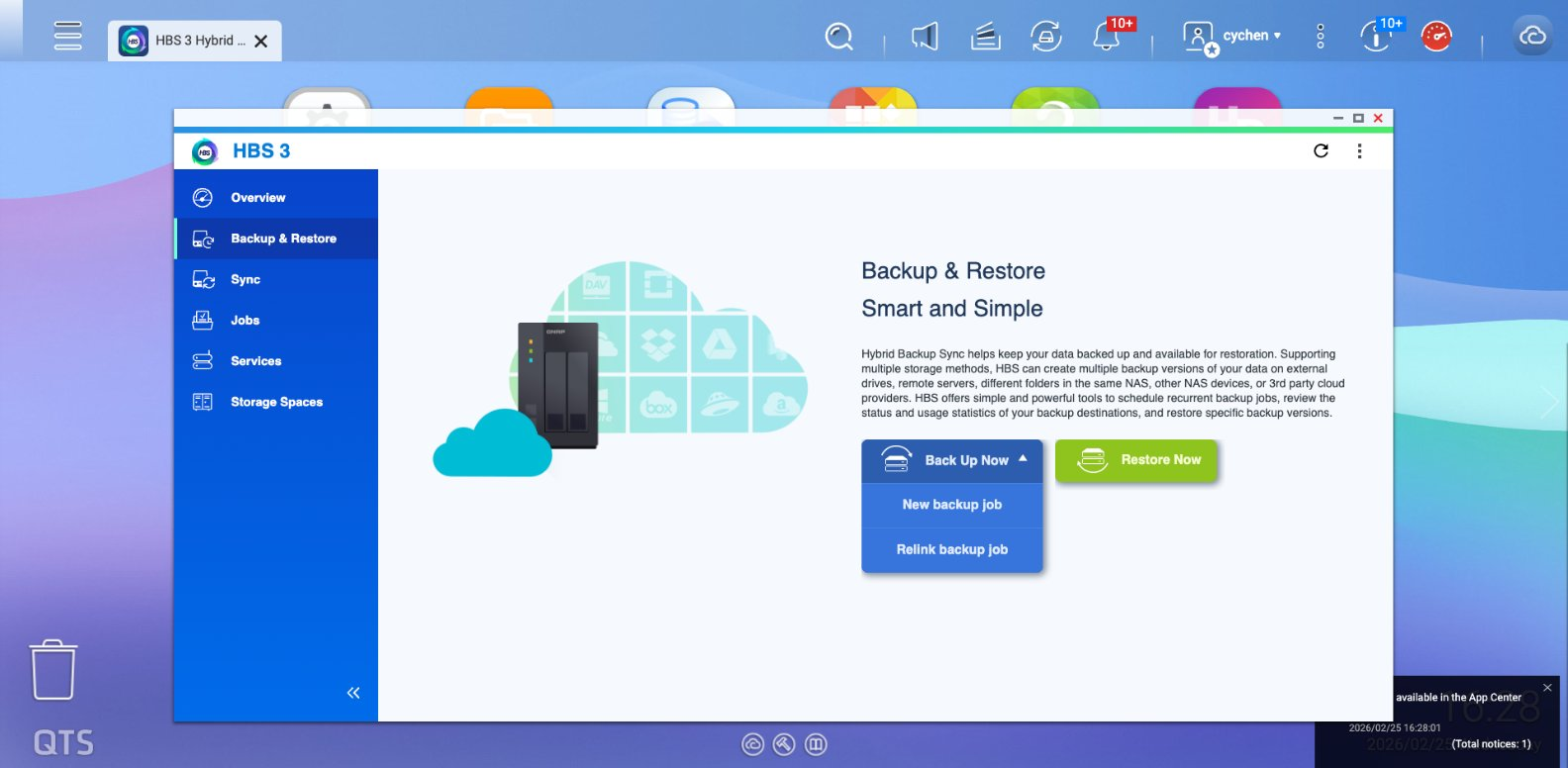
Schritt 1: Öffnen Sie HBS 3 und starten Sie einen neuen Sicherungsauftrag
- HBS 3 Hybrid Backup Sync
- Gehen Sie zu Backup & Restore, klicken Sie auf Jetzt sichern und wählen Sie Neuer Sicherungsauftrag aus dem Dropdown-Menü.
- Wählen Sie den Quellordner
Schritt 2: Wählen Sie Remote-NAS und fügen Sie ein Konto hinzu
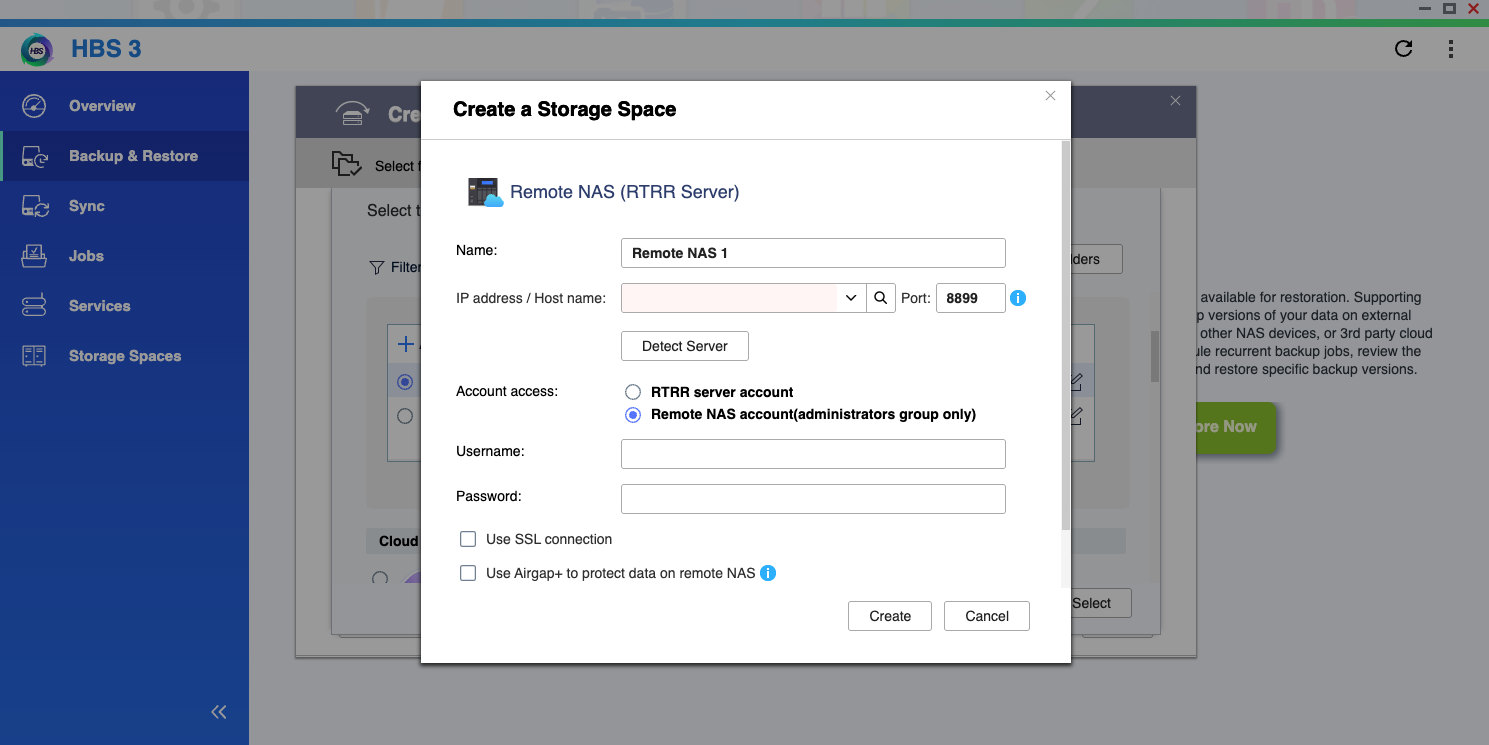
- Wählen Sie auf dem Zielbildschirm Remote NAS.
- Klicken Sie auf + Neues Konto hinzufügen.
- Im Dialogfeld Einen Speicher Space erstellen:
- IP-Adresse / Hostname-Feld: Geben Sie die virtuelle IP des Ziel-NAS ein, die Sie von QuWAN Express erhalten haben, und klicken Sie dann auf Server erkennen, um zu überprüfen, ob es verbunden ist.
- Kontozugriff: Wählen Sie Remote NAS Konto und geben Sie den Benutzernamen und das Passwort des Ziel-NAS ein.
- Klicken Sie auf Erstellen.
Schritt 3: Aufgaben-Konfiguration
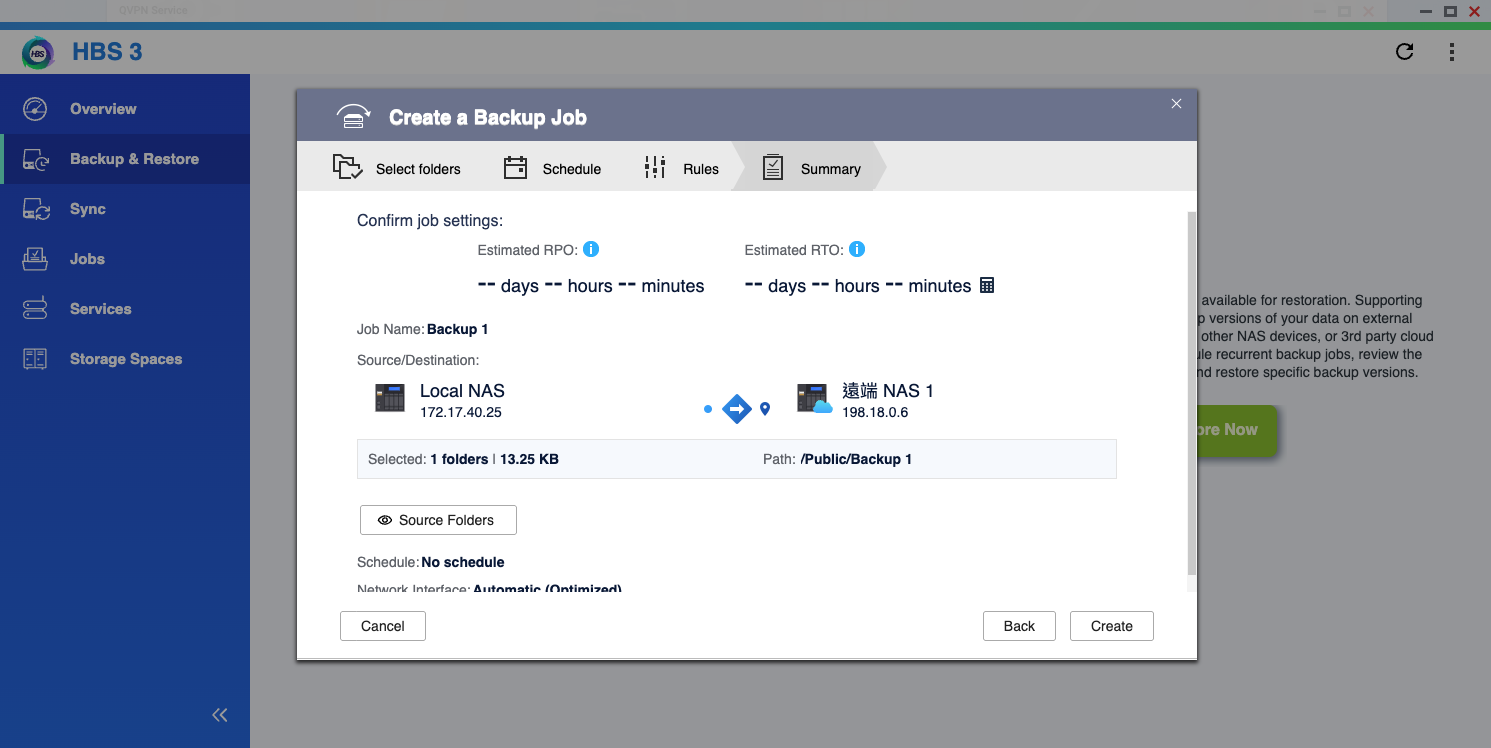
Folgen Sie dem Prozess, um die Aufgabe abzuschließen:
- Wählen Sie den Zielordner.
- Stellen Sie den Zeitplan nach Ihren Vorlieben ein.
- Wählen Sie Ihre Übertragungs regeln.
- Überprüfen Sie die Zusammenfassung, um sicherzustellen, dass alle Einstellungen korrekt sind.
- Klicken Sie auf Erstellen.
- Vervollständigen Sie Ihre Übertragungseinstellungen; Sie können nun die Seite sehen, die Daten überträgt.
Für weitere Unterstützung fragen Sie andere Anwender und QNAP-Experten in der Community. Zur QNAP Community


