


Come configurare il backup remoto su un NAS remoto tramite QuWAN Express Supernode
Prodotti Applicabili
Software
- QuWAN Orchestrator 2.9 e versioni successive
- QVPN Service 3.3 e successive
- NAS QNAP con QTS in esecuzione e HBS 3 Hybrid Backup Sync installato
Panoramica
Con QuWAN Express Supernode, due dispositivi NAS QNAP su reti diverse possono comunicare tramite una rete virtuale sicura. Questa guida mostra come creare un lavoro di backup remoto in HBS 3 utilizzando l'IP virtuale assegnato al NAS di destinazione da QuWAN.
Prerequisiti
Prima di creare un lavoro di backup, entrambi i dispositivi NAS devono prima unirsi a QuWAN Express Supernode. Gli indirizzi IP utilizzati in HBS 3 sono gli IP virtuali assegnati da QuWAN dopo l'unione, non gli IP LAN fisici.
Puoi fare riferimento all'articolo " Come collegare un NAS a QuWAN Orchestrator utilizzando QuWAN Express e il servizio Super Node? " per imparare come unire il tuo NAS a QuWAN Express.
Procedura
Passo 1:Apri HBS 3 e avvia un nuovo lavoro di backup
- HBS 3 Hybrid Backup Sync
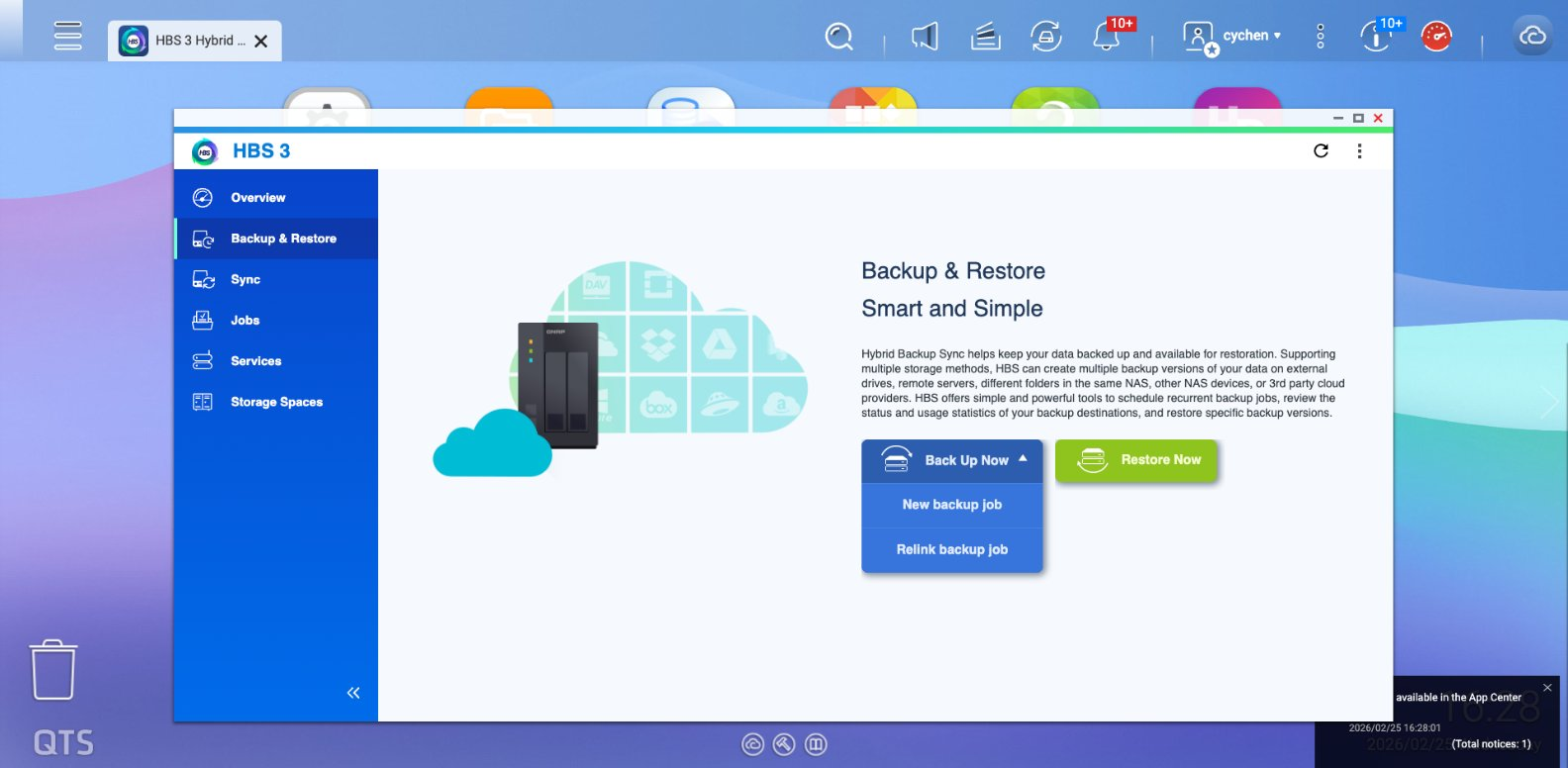
- Vai a Backup & Restore, fai clic su Back Up Now, quindi seleziona Nuovo lavoro di backup dal menu a tendina.
- Seleziona la cartella di origine
Passo 2: Seleziona NAS remoto e aggiungi un account
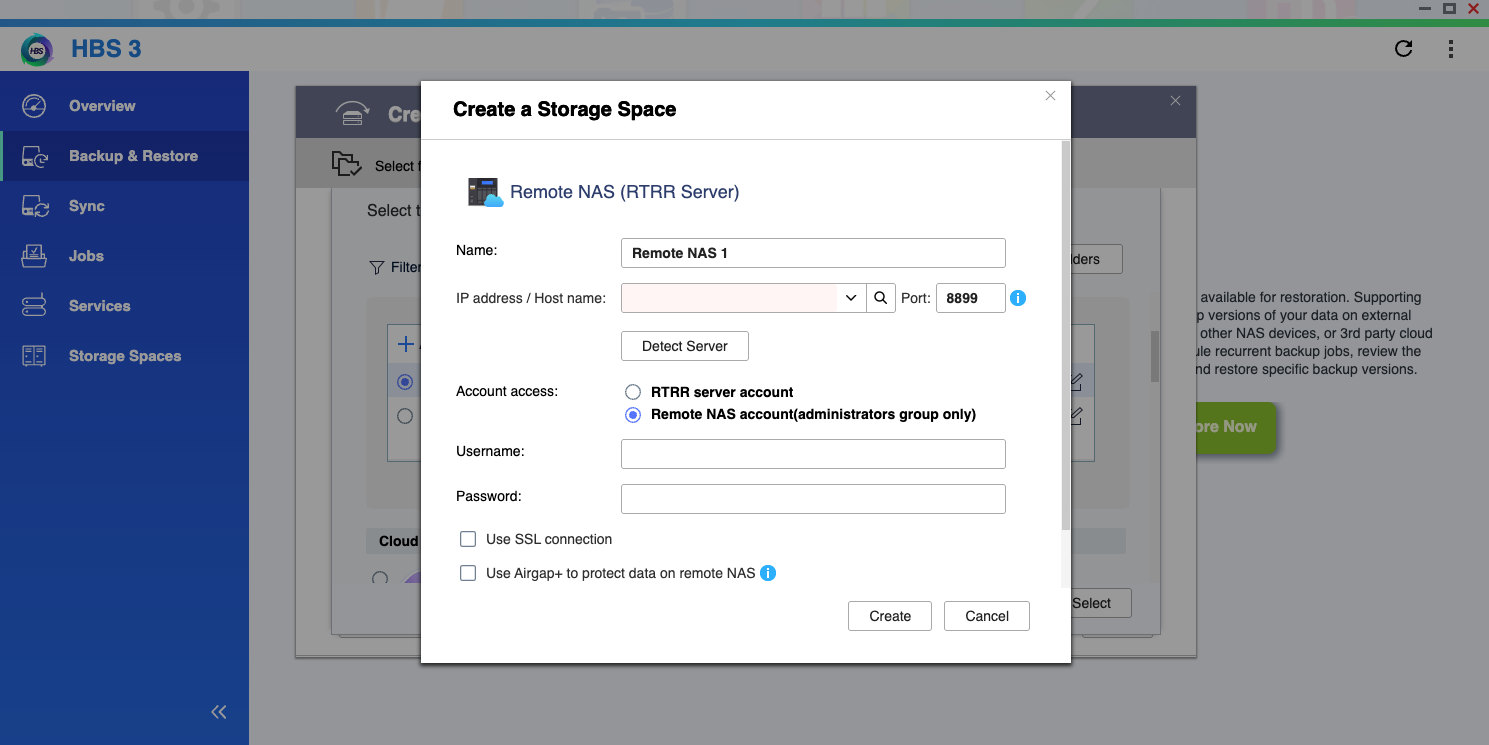
- Nella schermata di destinazione, seleziona Remote NAS.
- Fai clic su + Aggiungi nuovo account.
- Nella finestra di dialogo Crea uno Spazio Archiviazione:
- Campo indirizzo IP / Nome host: inserisci l'IP virtuale del NAS di destinazione ottenuto da QuWAN Express, quindi fai clic su Rileva Server per verificare se è connesso.
- Accesso account: scegli l'account Remote NAS e inserisci il nome utente e la password del NAS di destinazione.
- Fai clic su Crea.
Passo 3: Configurazione del compito
Segui il processo per completare il compito:
- Seleziona la cartella di destinazione.
- Imposta la programmazione secondo le tue preferenze.
- Seleziona le tue regole di trasmissione .
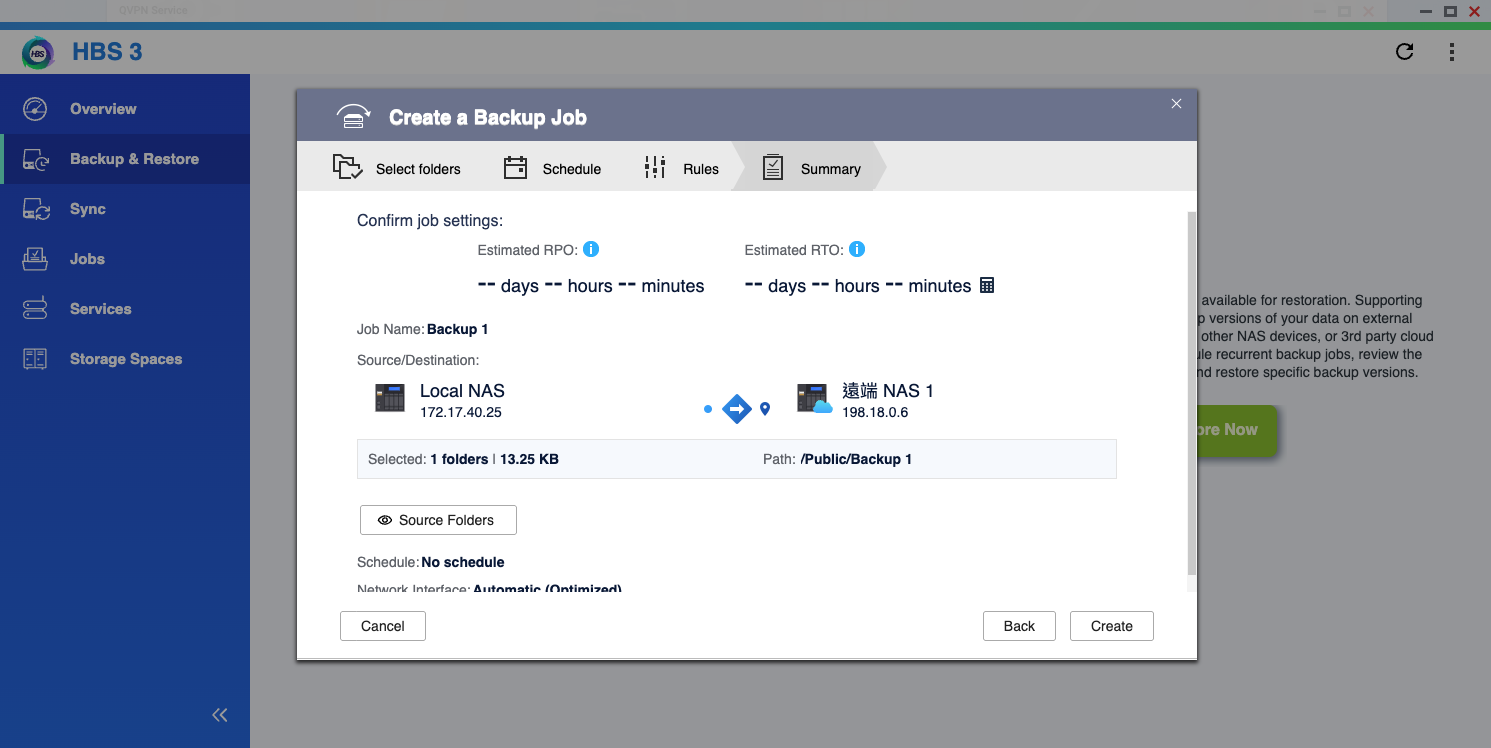
- Controlla il riepilogo per assicurarti che tutte le impostazioni siano corrette.
- Fai clic su Crea.
- Completa le impostazioni di trasmissione; ora puoi vedere la pagina che trasferisce i dati.
Per ulteriore assistenza, chiedi ad altri utenti e agli esperti QNAP nella community. Vai alla community QNAP


