


Jak skonfigurować zdalną kopię zapasową na zdalnym NAS za pomocą QuWAN Express Supernode
Produkty, do których ma to zastosowanie
Oprogramowanie
- QuWAN Orchestrator 2.9 i nowsze wersje
- QVPN Service 3.3 i nowsze
- QNAP NAS z uruchomionym QTS i zainstalowanym HBS 3 Hybrid Backup Sync
Przegląd
Dzięki QuWAN Express Supernode, dwa urządzenia QNAP NAS w różnych sieciach mogą komunikować się przez bezpieczną sieć wirtualną. Ten przewodnik pokazuje, jak utworzyć zdalne zadanie kopii zapasowej w HBS 3, używając wirtualnego IP QuWAN przypisanego do docelowego NAS.
Wymagania wstępne
Przed utworzeniem zadania kopii zapasowej oba urządzenia NAS muszą najpierw dołączyć do QuWAN Express Supernode. Adresy IP używane w HBS 3 to wirtualne IP przypisane przez QuWAN po dołączeniu — nie fizyczne IP LAN.
Możesz odnieść się do artykułu " Jak połączyć NAS z QuWAN Orchestrator, używając QuWAN Express i usługi Super Node? ", aby dowiedzieć się, jak dołączyć swój NAS do QuWAN Express.
Procedura
Krok 1: Otwórz HBS 3 i rozpocznij nowe zadanie kopii zapasowej
- HBS 3 Hybrid Backup Sync
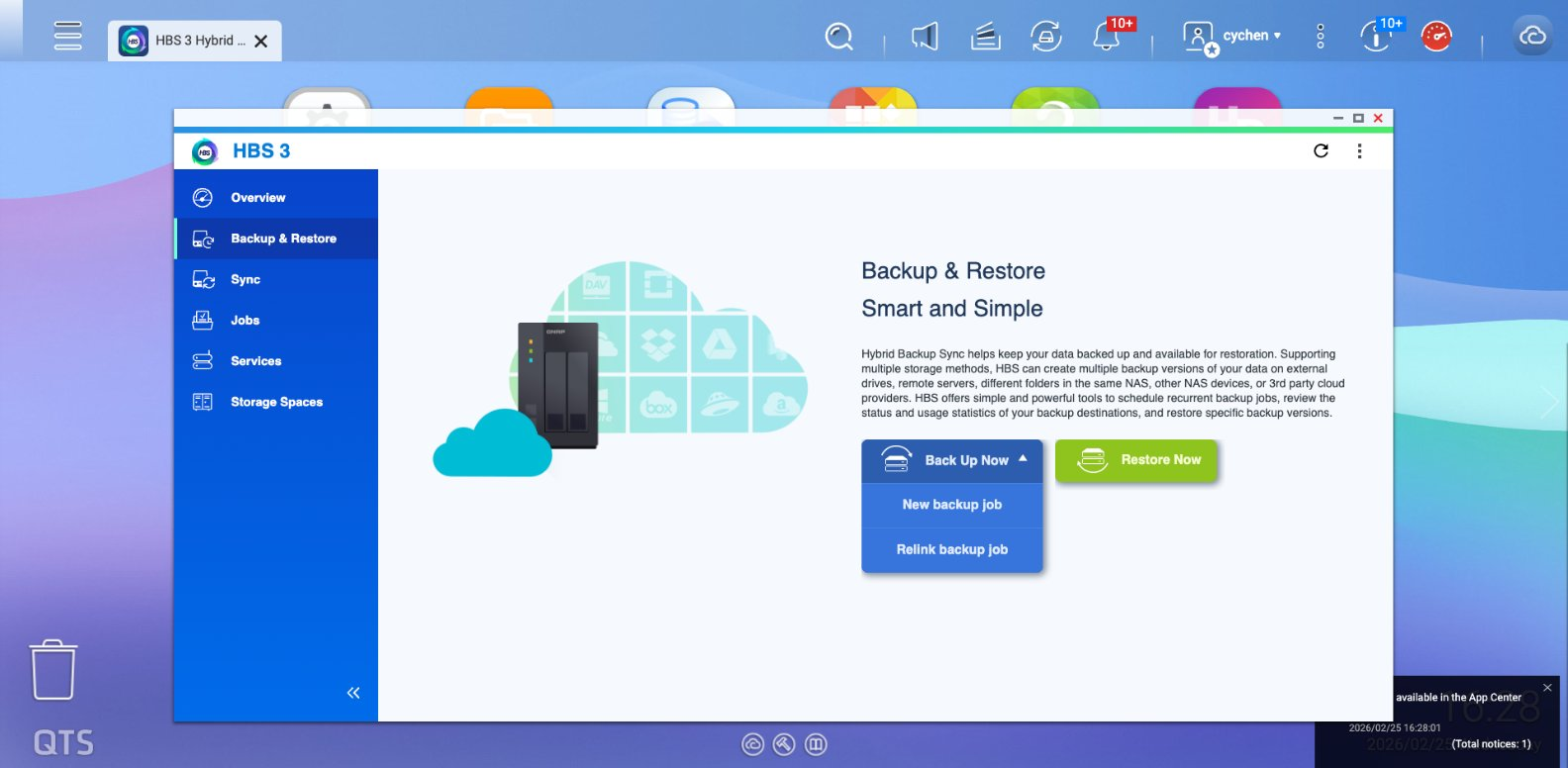
- Przejdź do Backup & Restore, kliknij Back Up Now, a następnie wybierz Nowe zadanie kopii zapasowej z rozwijanego menu.
- Wybierz folder źródłowy
Krok 2: Wybierz zdalny NAS i dodaj konto
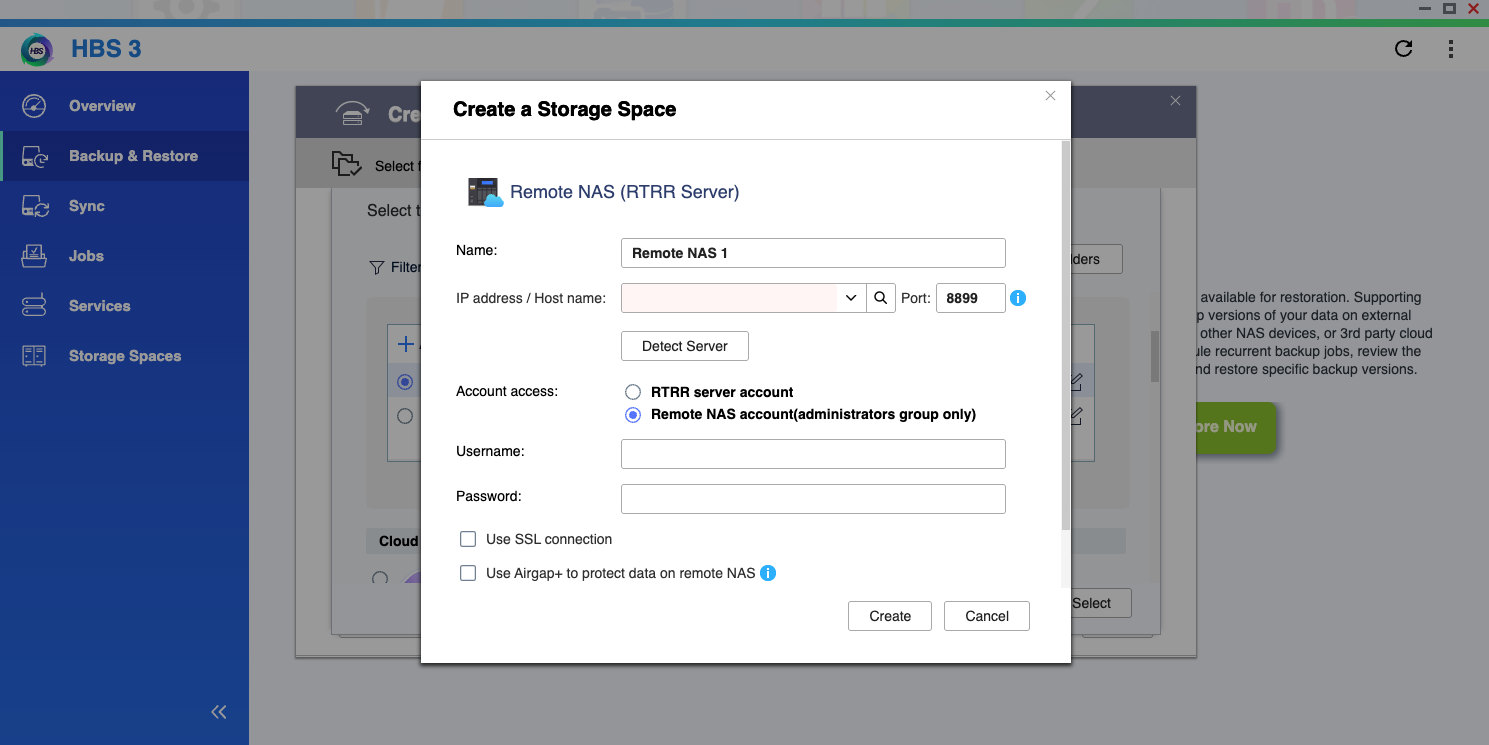
- Na ekranie docelowym wybierz Remote NAS.
- Kliknij + Dodaj nowe konto.
- W oknie dialogowym Utwórz przestrzeń Pamięć masowa:
- Pole adresu IP / nazwy hosta: wprowadź wirtualny IP docelowego NAS, który otrzymasz z QuWAN Express, następnie kliknij Wykryj serwer, aby sprawdzić, czy jest połączony.
- Dostęp do konta: wybierz konto Remote NAS i wprowadź nazwę użytkownika i hasło docelowego NAS.
- Kliknij Utwórz.
Krok 3: Konfiguracja zadania
Postępuj zgodnie z procesem, aby zakończyć zadanie:
- Wybierz folder docelowy.
- Ustaw harmonogram zgodnie z własnymi preferencjami.
- Wybierz swoje zasady transmisji .
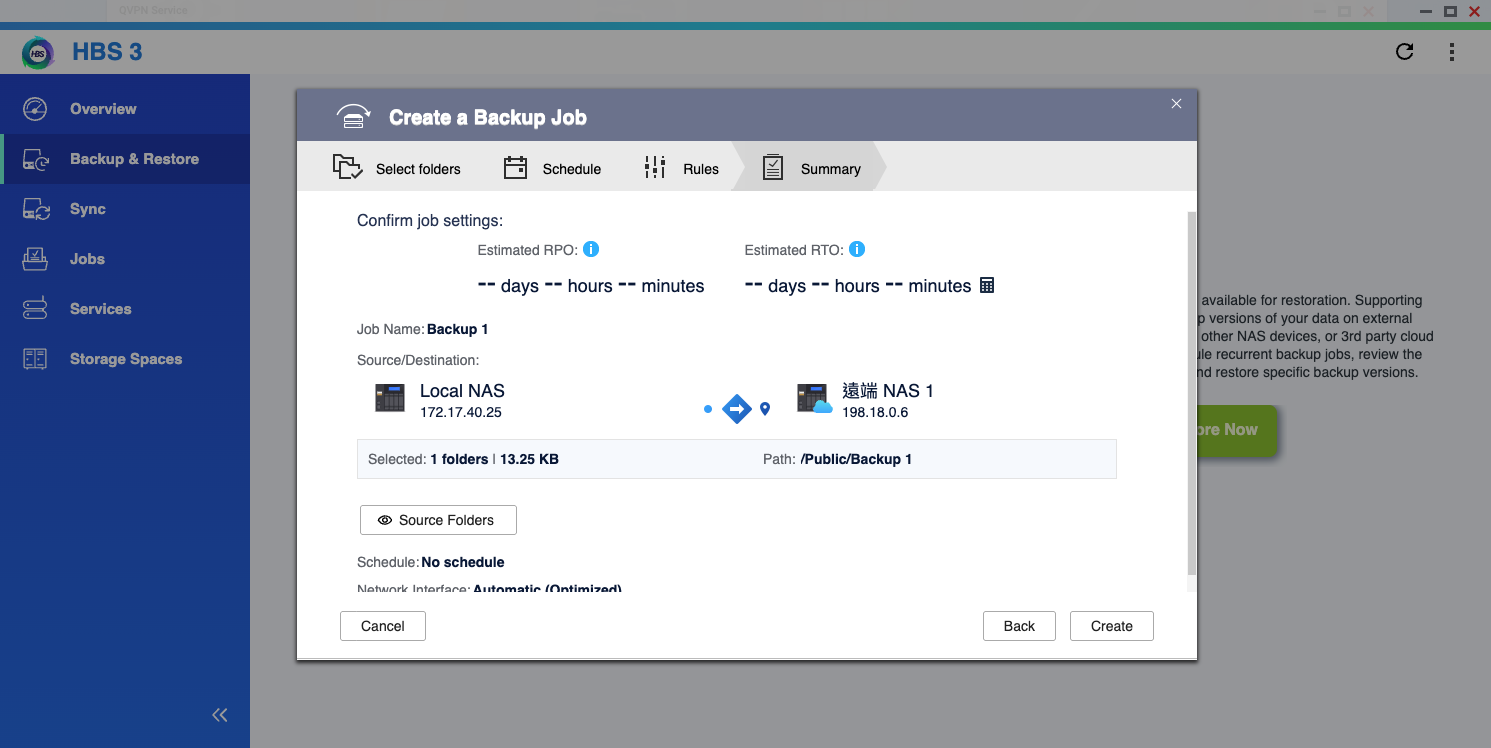
- Sprawdź podsumowanie, aby upewnić się, że wszystkie ustawienia są poprawne.
- Kliknij Utwórz.
- Zakończ ustawienia transmisji; teraz możesz zobaczyć stronę przesyłania danych.
Aby uzyskać dalszą pomoc, zapytaj innych użytkowników i ekspertów QNAP na forum społeczności. Przejdź do społeczności QNAP


