


此頁面為機器翻譯版本,請參閱機器翻譯免責聲明。
切換為English
如何透過 QuWAN Express Supernode 設定遠端備份至遠端 NAS
最後修訂日期:
2026-03-04
適用產品
軟體
- QuWAN Orchestrator 2.9 及更新版本
- QVPN VPN 伺服器 3.3 及更新版本
- 運行 QTS 並安裝 HBS 3 Hybrid Backup Sync 的 QNAP NAS
概述
透過 QuWAN Express Supernode,兩臺位於不同網路的 QNAP NAS 裝置可以透過安全虛擬網路進行通訊。本指南將教您如何使用分配給目的地 NAS 的 QuWAN 虛擬 IP 在 HBS 3 中建立遠端備份工作。
先決條件
在建立備份工作之前,兩臺 NAS 裝置必須先加入 QuWAN Express Supernode。在 HBS 3 中使用的 IP 位址是加入後由 QuWAN 分配的虛擬 IP,而不是實體 LAN IP。
您可以參考文章「如何使用 QuWAN Express 和 Super Node 服務將 NAS 連接到 QuWAN Orchestrator?」了解如何將您的 NAS 加入 QuWAN Express。
程式
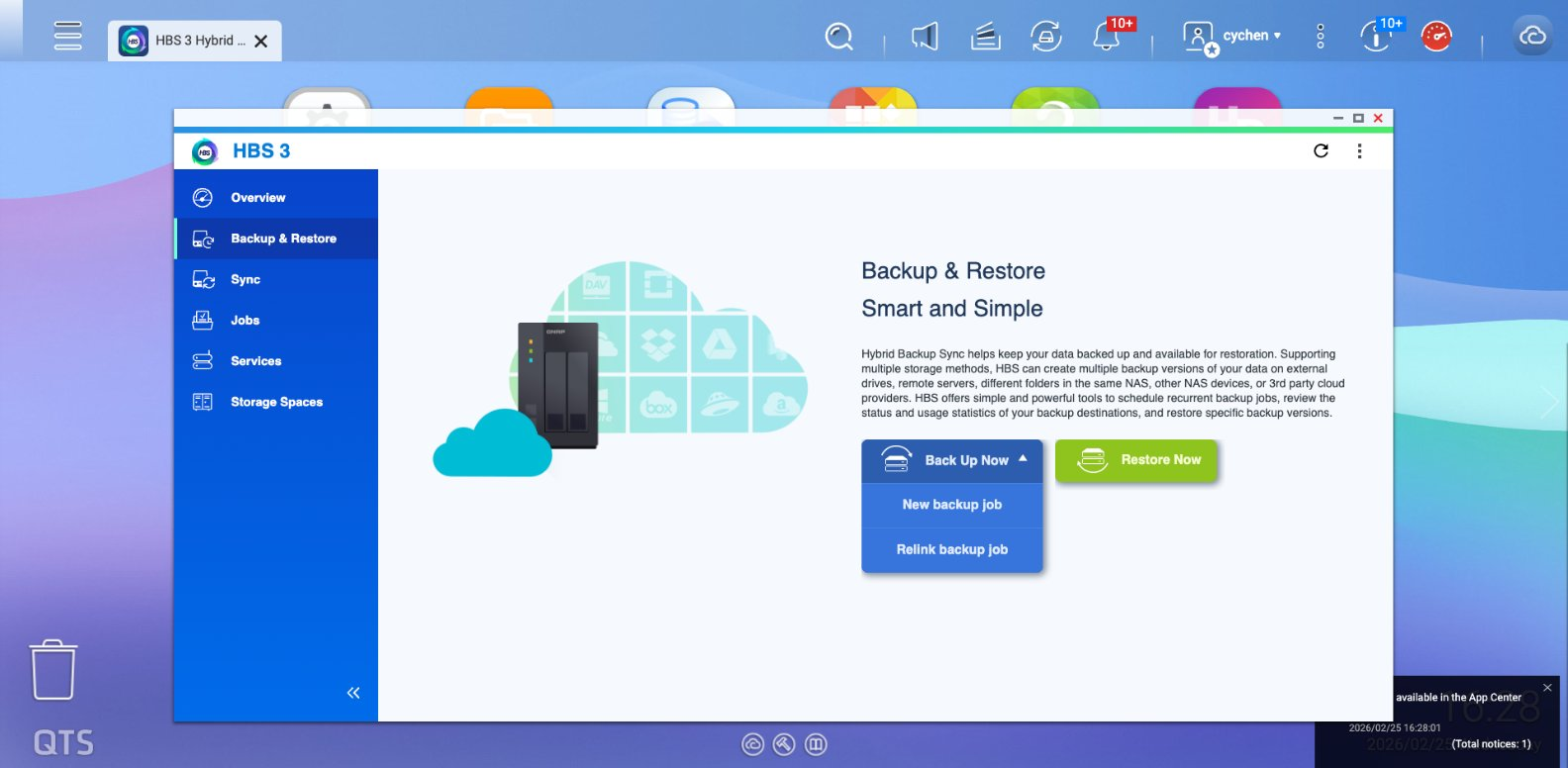
步驟 1:開啟 HBS 3 並開始新的備份工作
- HBS 3 Hybrid Backup Sync
- 前往備份與還原,按一下立即備份,然後從下拉選單中選擇新的備份工作。
- 選擇來源資料夾
步驟 2:選擇遠端 NAS 並新增帳戶
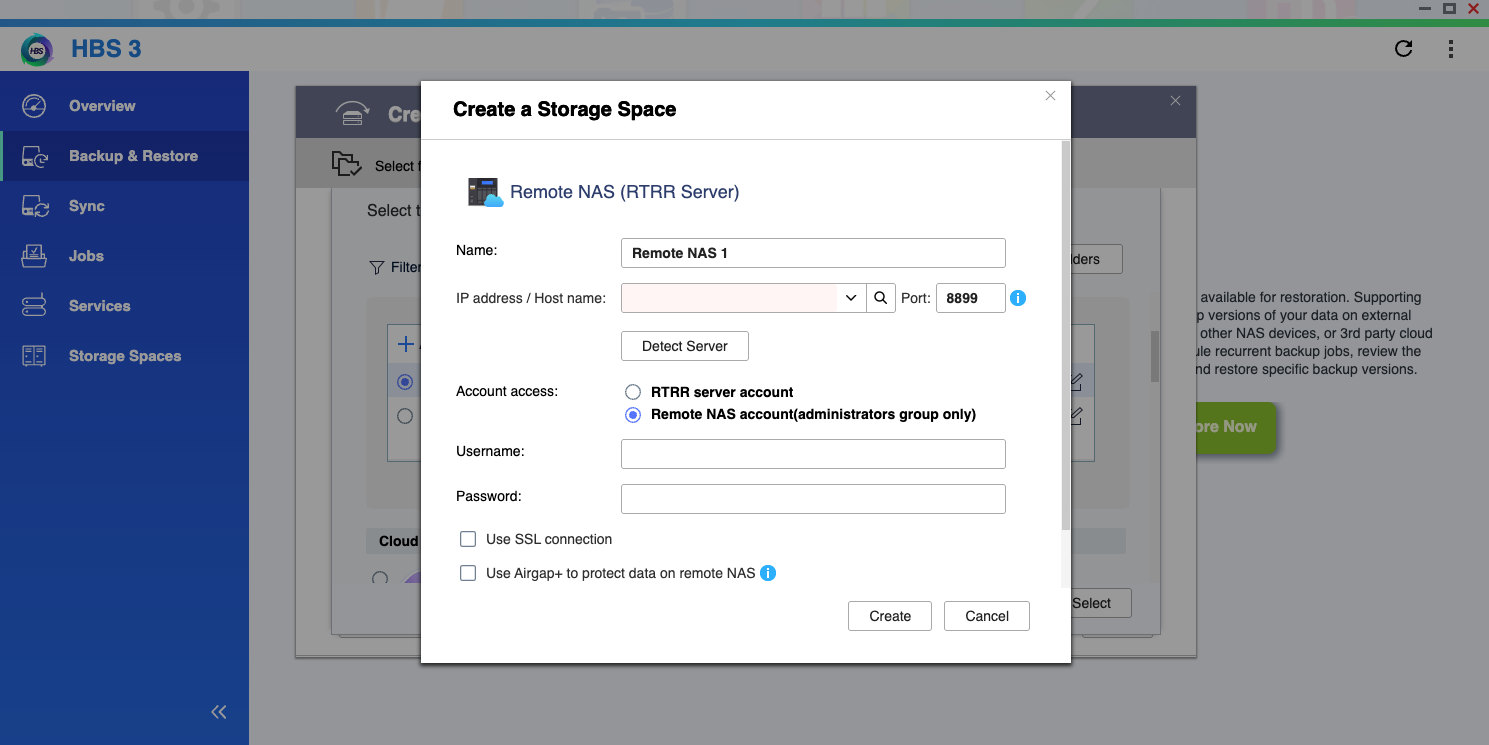
- 在目的地畫面上,選擇遠程 NAS。
- 按一下 + 新增帳戶。
- 在創建儲存空間空間對話框中:
- IP 位址 / 主機名稱欄位:輸入您從 QuWAN Express 獲得的目的地 NAS 的虛擬 IP,然後按一下檢測伺服器以檢查是否已連接。
- 帳戶存取:選擇遠程 NAS帳戶,並輸入目的地 NAS 的使用者名稱和密碼。
- 按一下 建立。
步驟 3:任務配置
按照流程完成任務:
- 選擇 目的地資料夾。
- 設定 排程 根據您的偏好。
- 選擇您的 傳輸 規則。
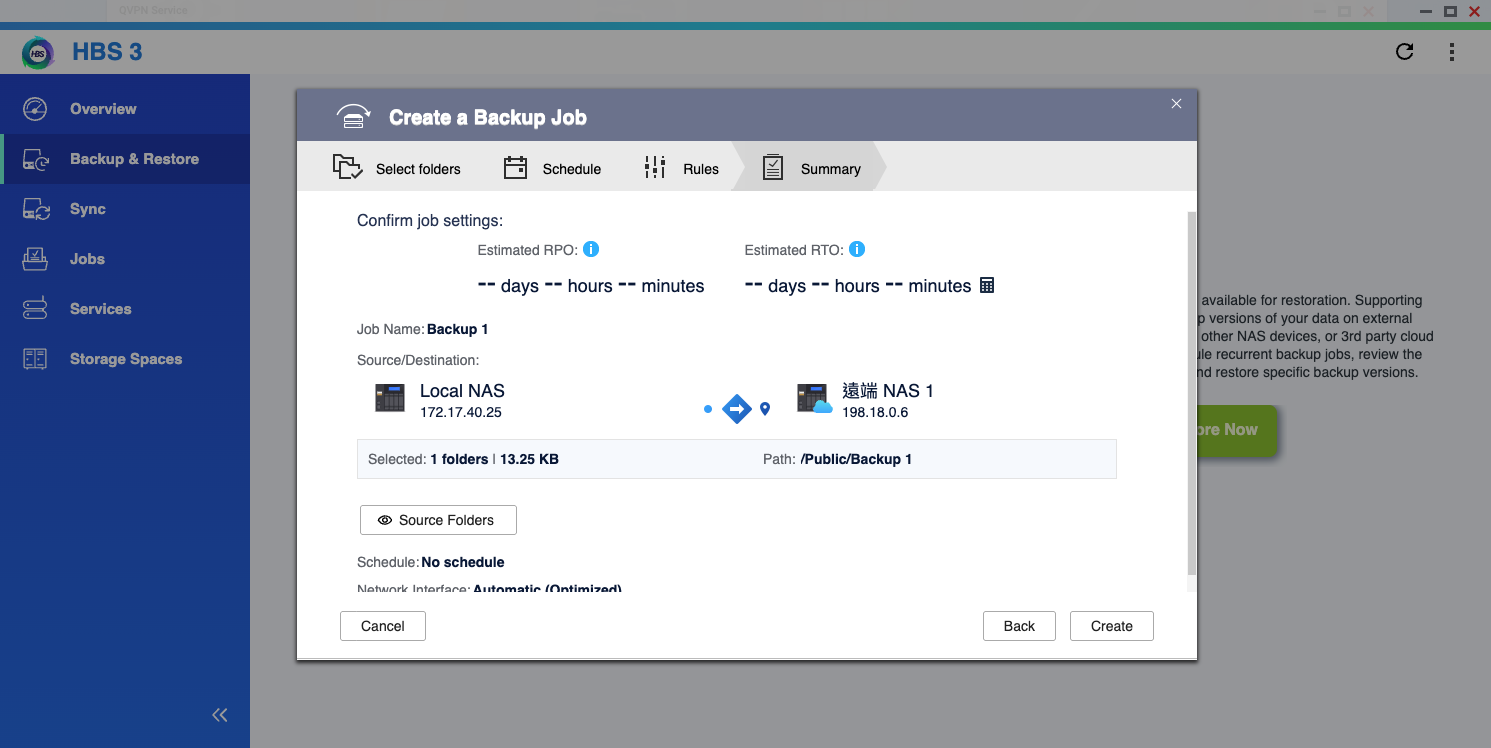
- 檢查 摘要 以確保所有設定正確。
- 按一下 建立。
- 完成您的傳輸設定;您現在可以看到頁面正在傳輸資料。
需要進一步協助,歡迎前往官方社群發文,與其他用戶及 QNAP 專家交流。 前往 QNAP 官方社群


